
Como acessar e filtrar conversas no GronerZap
🎥 Ver vídeo do passo a passo
Como acessar e filtrar conversas no GronerZap
O GronerZap oferece filtros poderosos para organizar suas conversas e negócios de forma eficiente. Neste artigo, você aprenderá como acessar a área de filtros, conhecerá todas as opções disponíveis e saberá como usá-las para encontrar exatamente o que procura.
1. Acesse a área de filtros
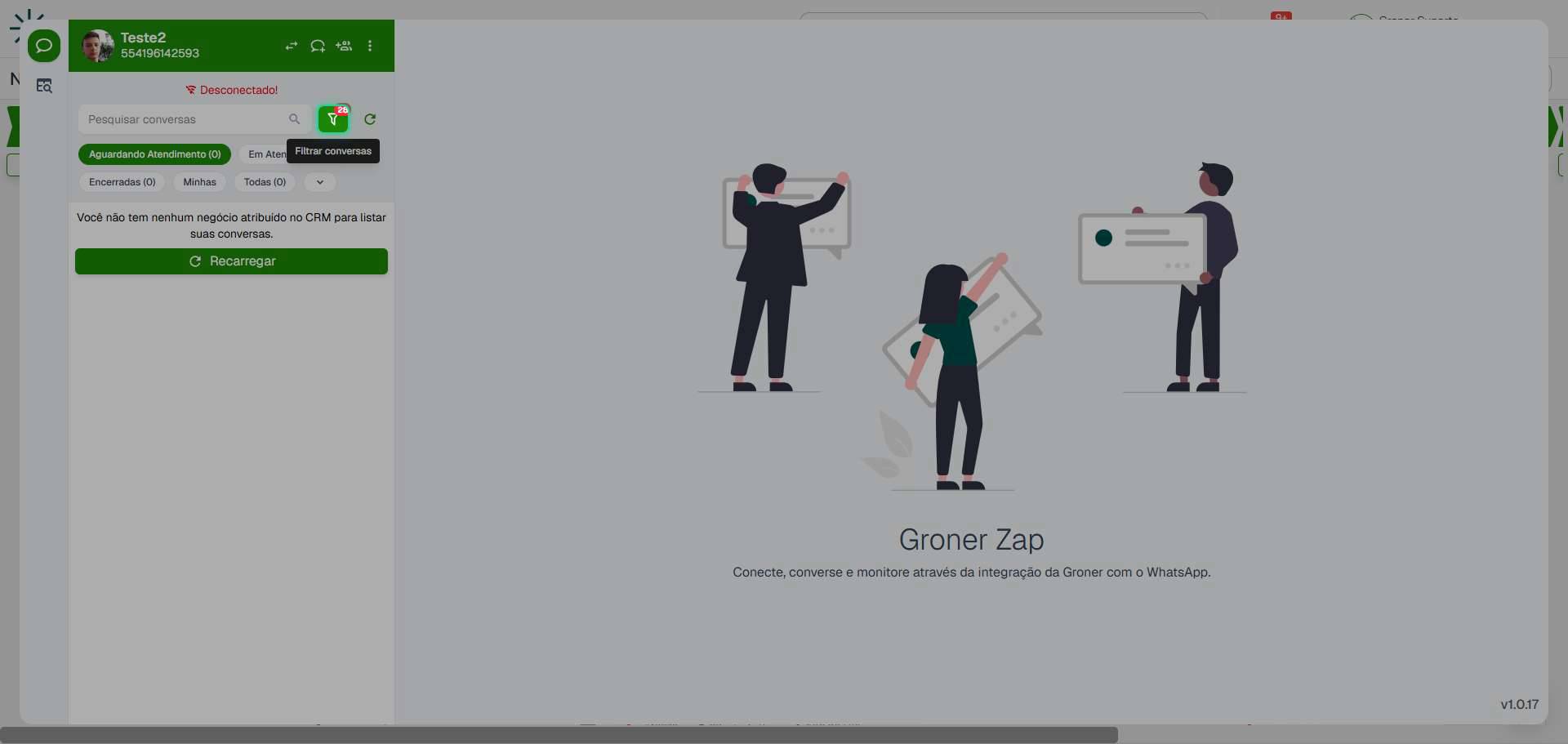
Clique no botão 'Filtrar conversas' na tela principal do GronerZap. Isso abrirá o painel de filtros onde você pode aplicar diferentes critérios para organizar suas conversas e negócios.
2. Abra o painel de filtros
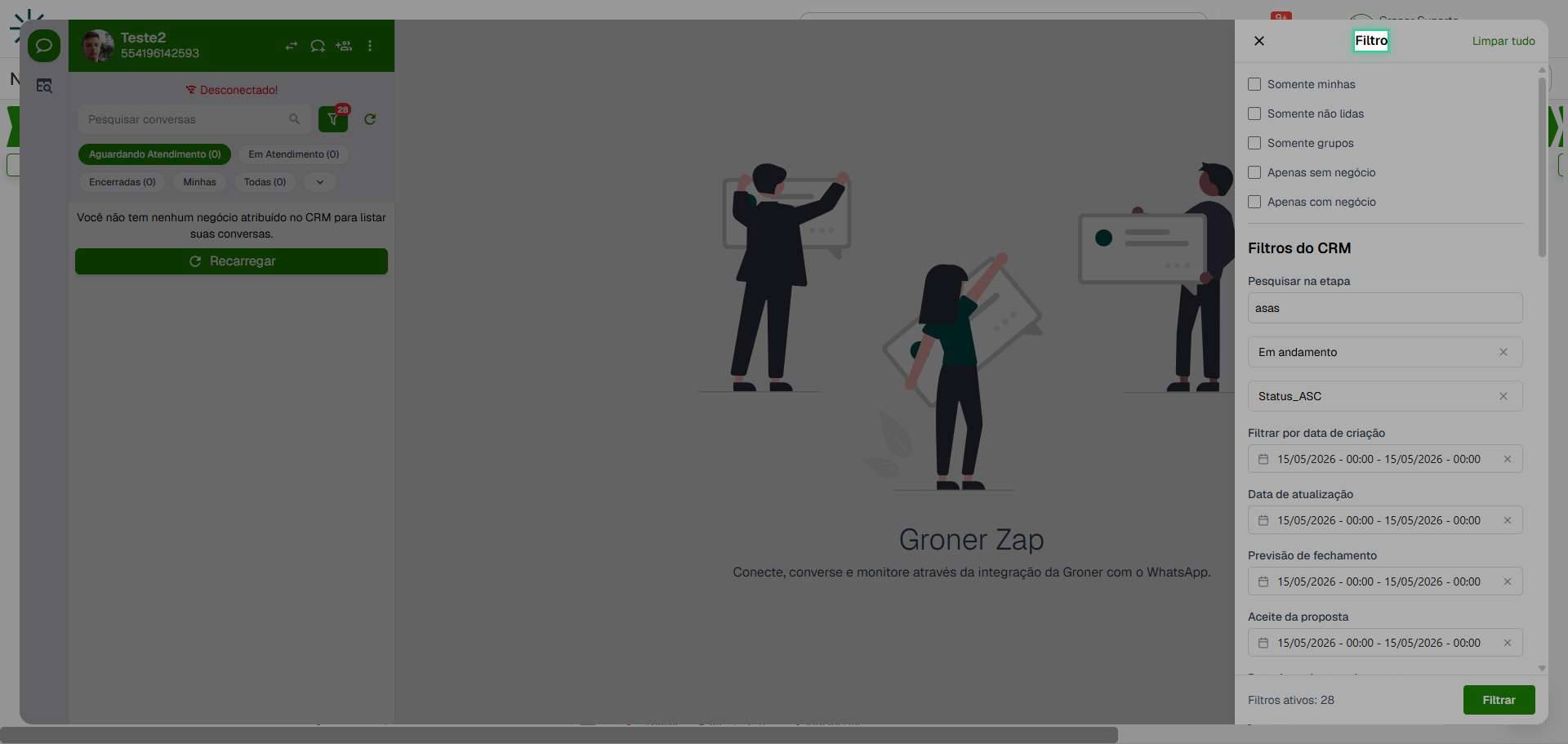
Clique em 'Filtro' para expandir todas as opções disponíveis. Você verá uma lista completa de filtros que pode usar para refinar sua busca.
3. Limpe filtros anteriores se necessário
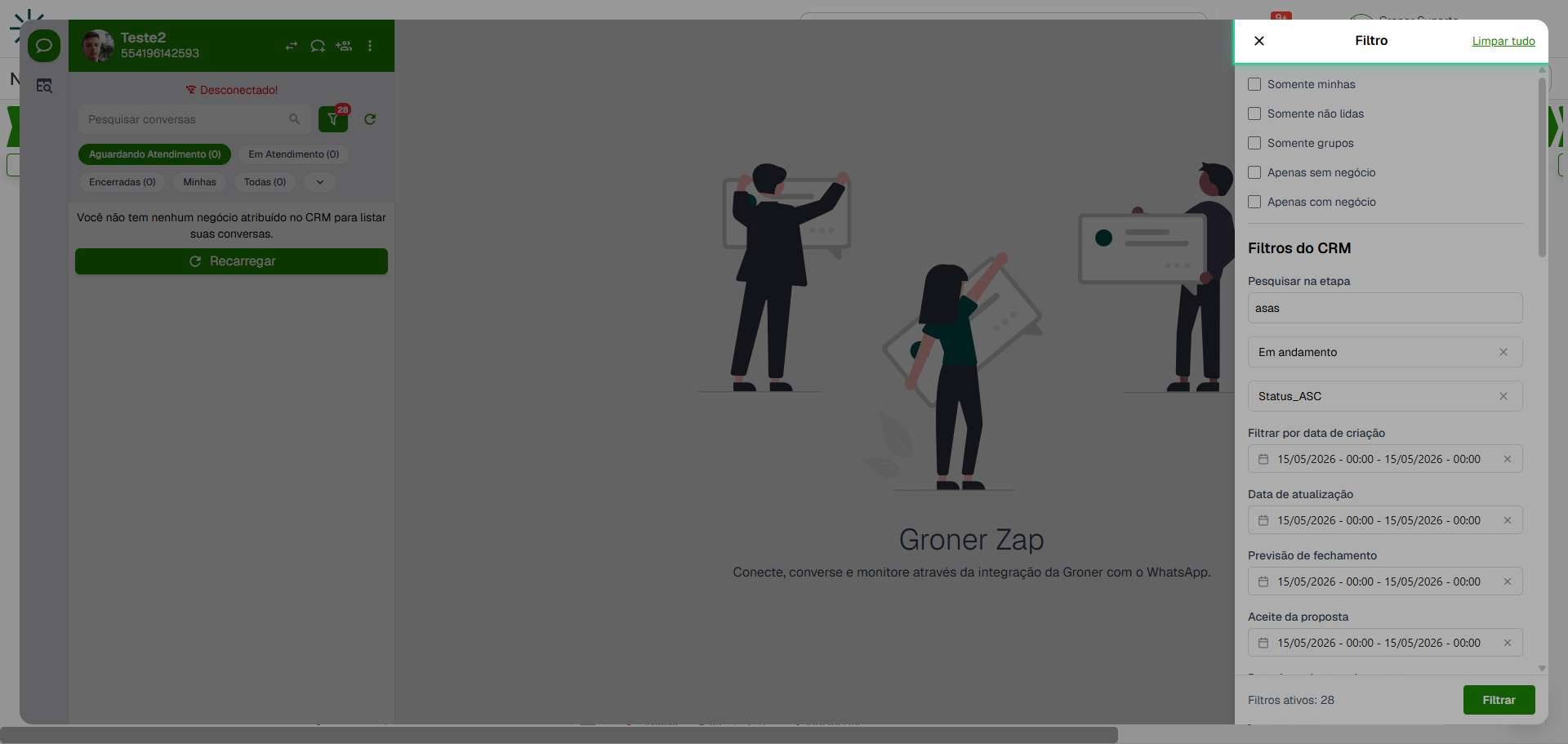
Se há filtros já aplicados, clique em 'Limpar tudo' para recomeçar com uma busca limpa. Isso remove todos os critérios selecionados anteriormente.
4. Use filtros rápidos de conversas
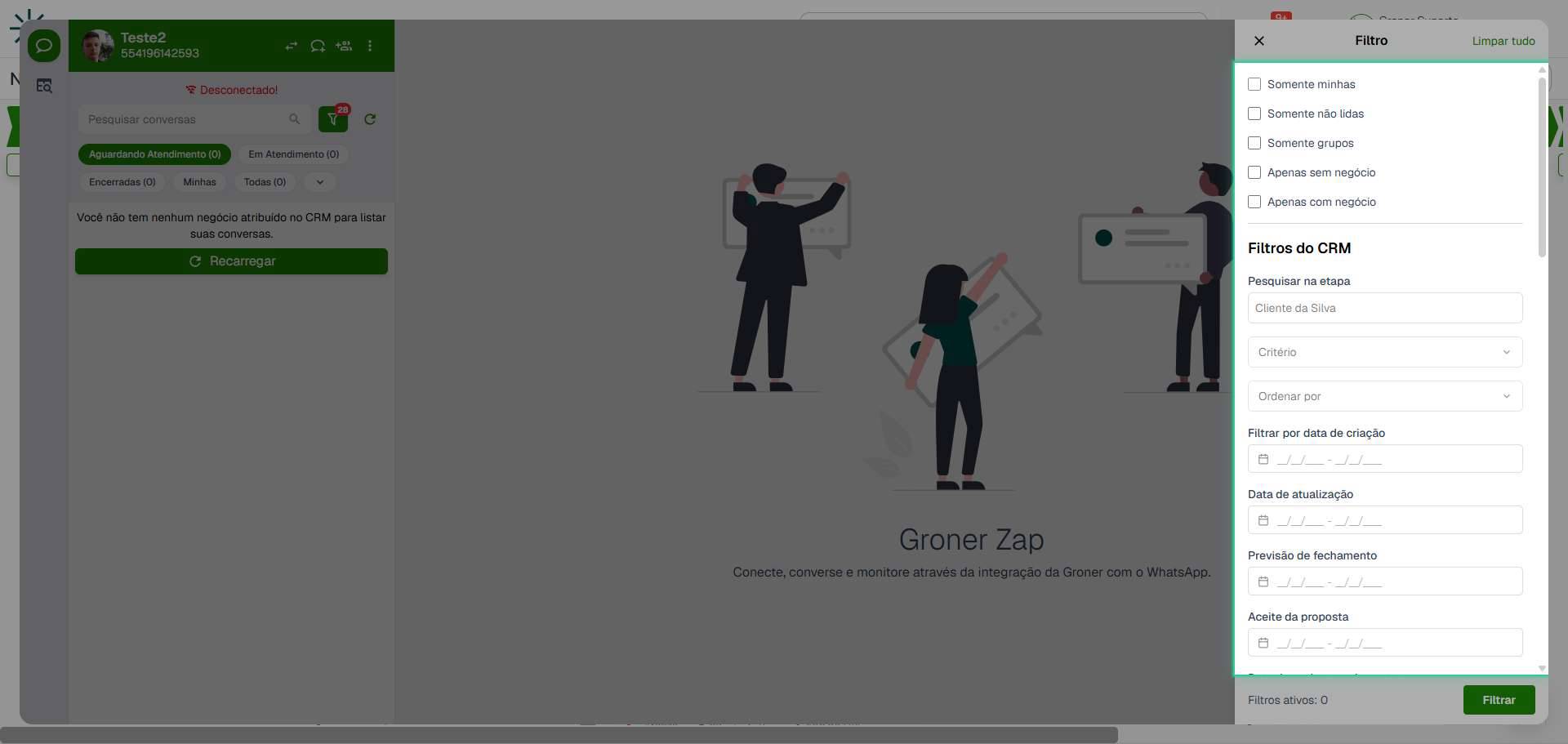
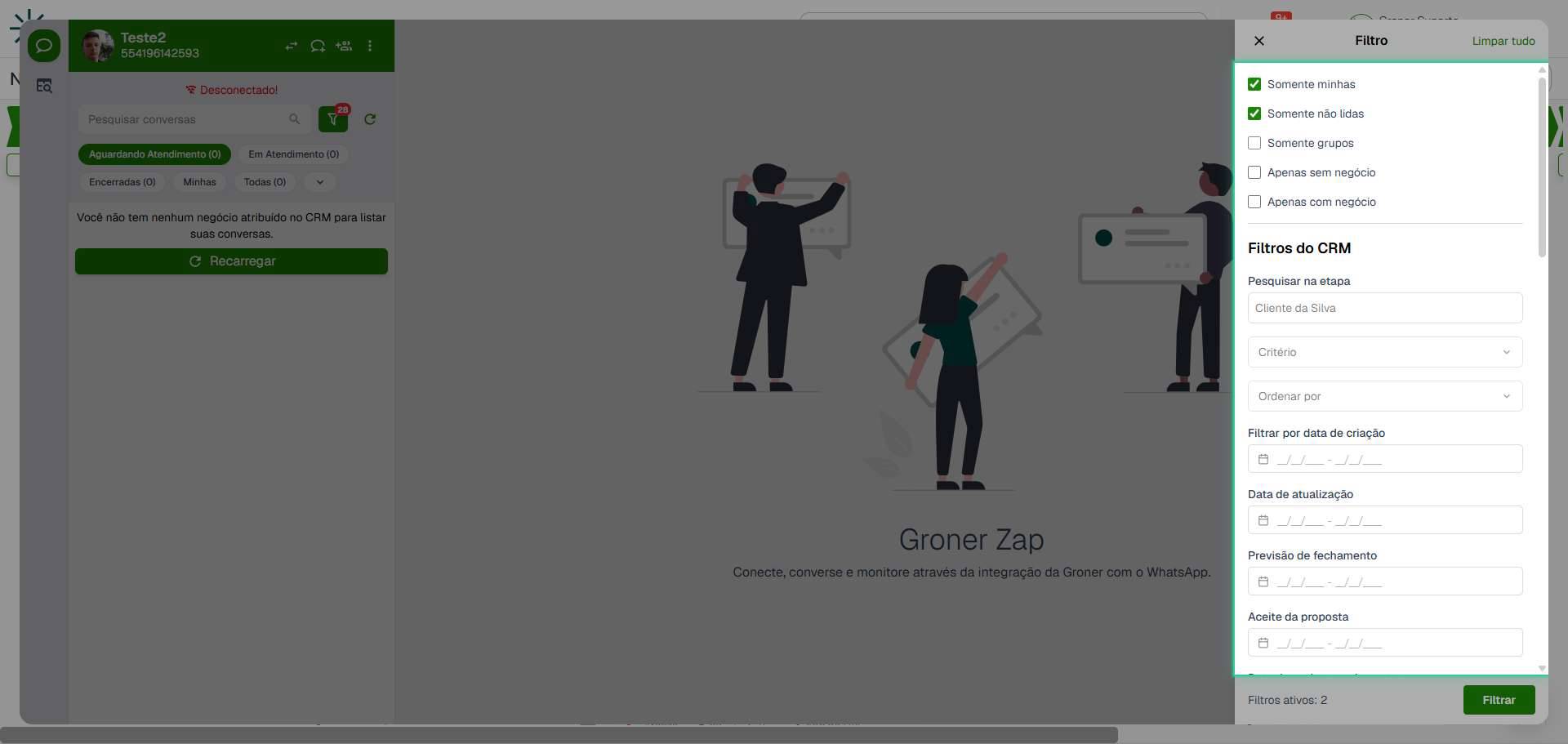
Na seção de filtros rápidos, você encontrará opções como 'Somente minhas', 'Somente não lidas', 'Somente grupos', 'Apenas sem negócio' e 'Apenas com negócio'. Marque quantas desejar combinando-as conforme necessário.
5. Filtre por status de negócio
Escolha se quer ver conversas 'Apenas sem negócio' (sem oportunidade vinculada) ou 'Apenas com negócio' (com oportunidade vinculada). Você também pode usar 'Somente minhas' para ver apenas conversas atribuídas a você e 'Sem etiqueta' para conversas sem categorização.
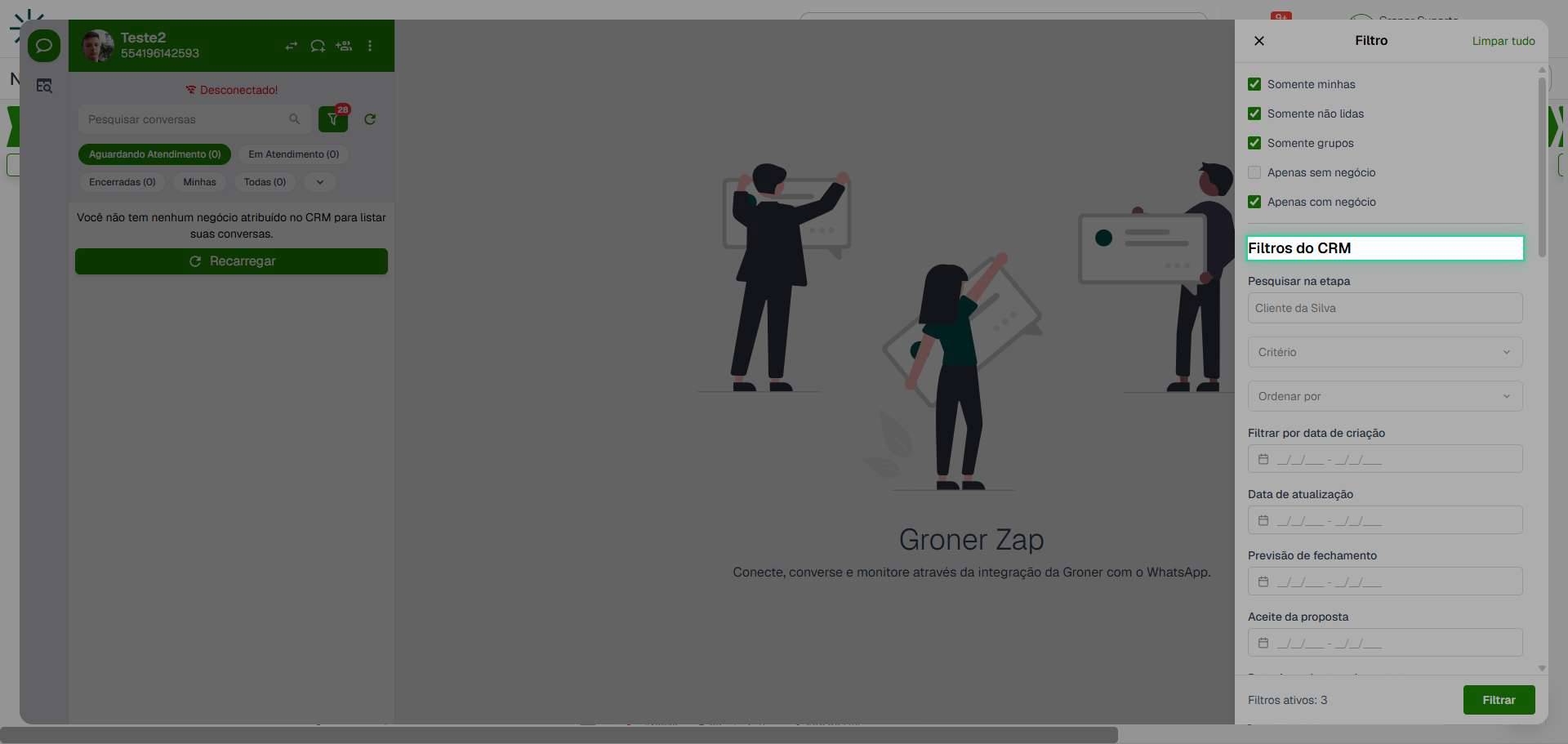
6. Acesse os filtros avançados do CRM
Clique em 'Filtros do CRM' para acessar critérios mais detalhados relacionados aos negócios e oportunidades, como datas, valores e classificações.
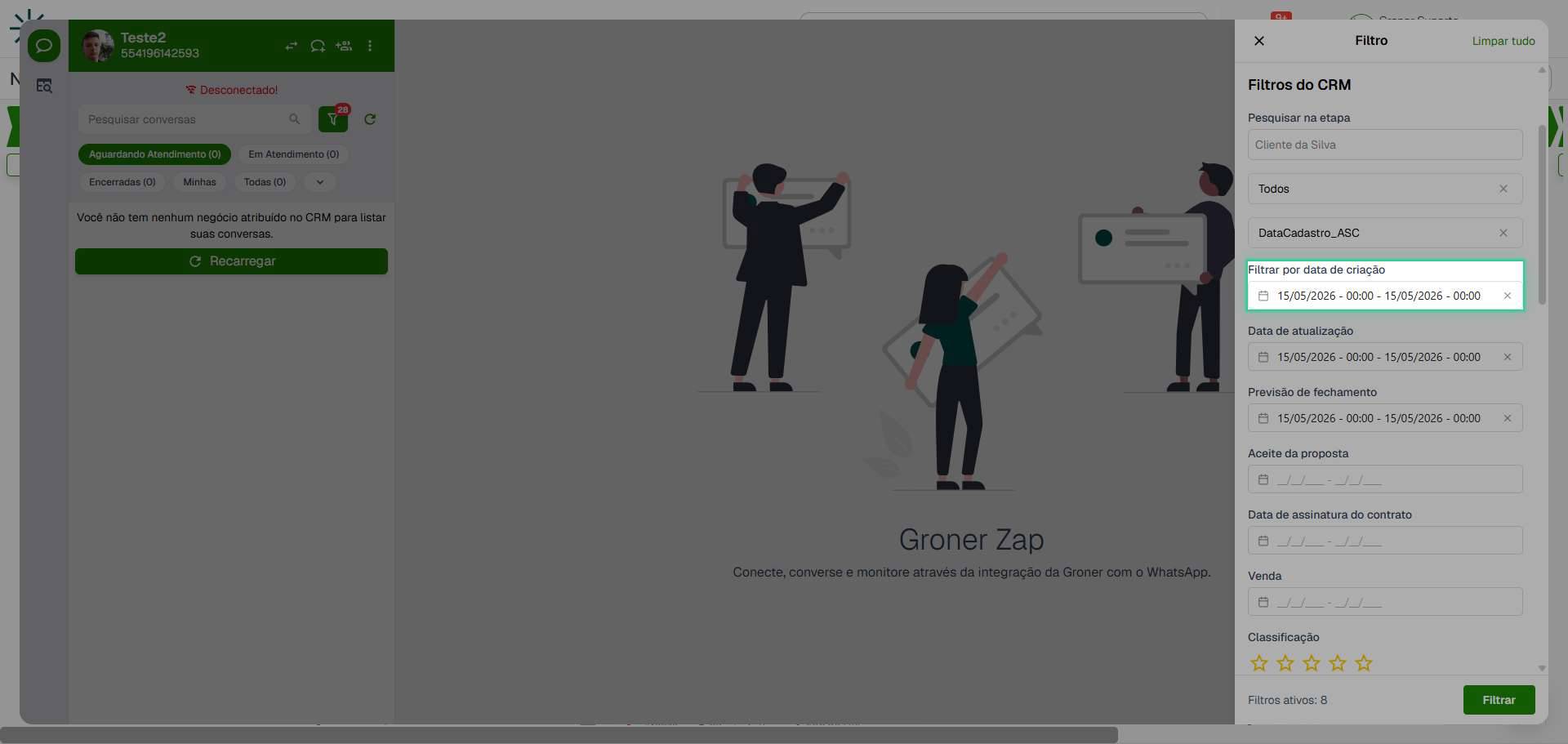
7. Filtre por data de criação
Selecione 'Filtrar por data de criação' e use o seletor de data para escolher um intervalo. Você pode definir data inicial e final para encontrar conversas criadas em um período específico.
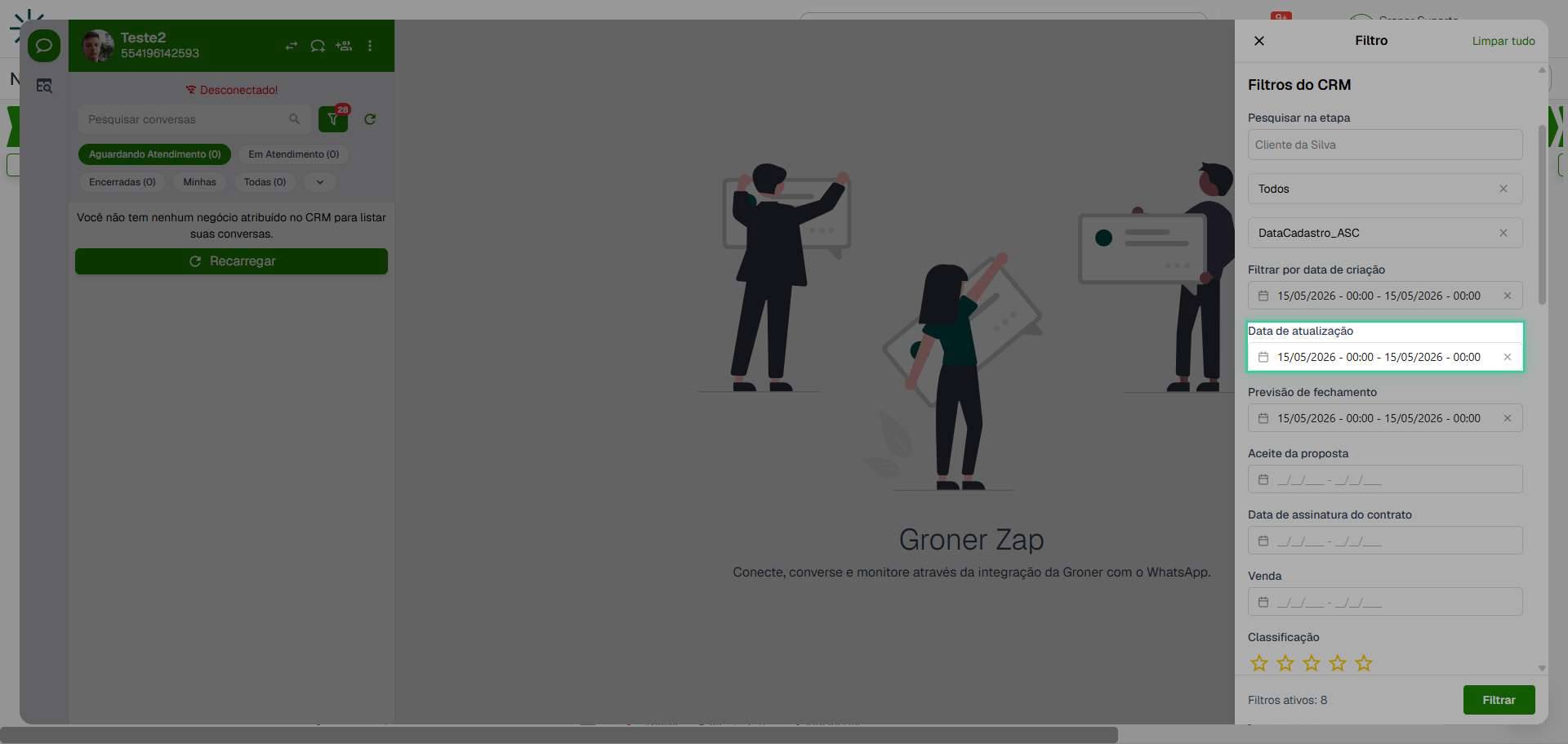
8. Use outros filtros de data
Além de data de criação, está disponível 'Data de atualização', 'Previsão de fechamento', 'Aceite da proposta' e 'Data de assinatura do contrato'. Cada um permite selecionar um intervalo de datas para refinar sua busca.
9. Filtre por valores de negócio
Encontre seções de filtro para 'Consumo', 'Potência' e 'Valor da Proposta'. Em cada uma, você pode definir um valor mínimo e máximo usando os campos numéricos disponíveis.
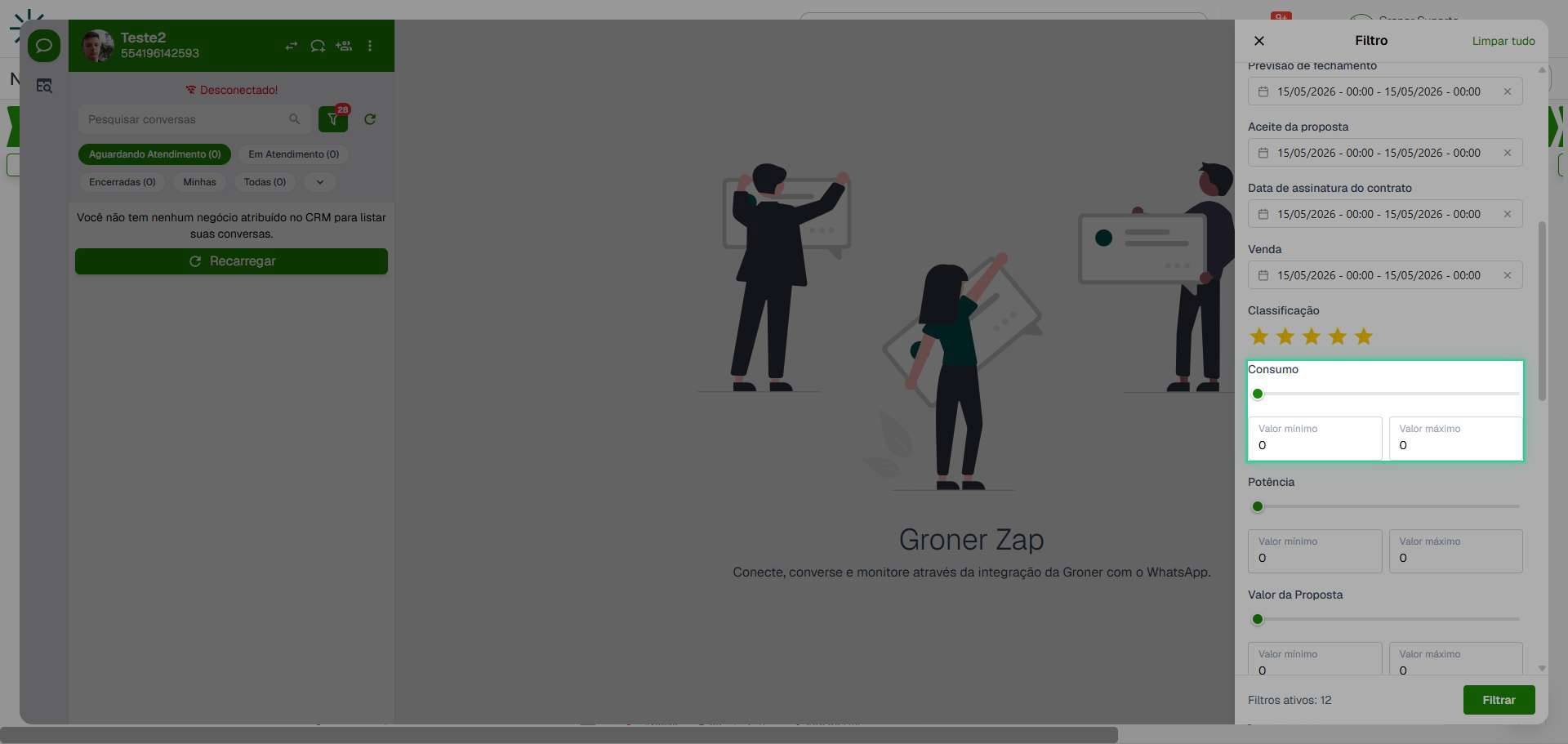
10. Defina faixa de valores
Para filtros com valores, clique no campo 'Valor mínimo' e 'Valor máximo' para inserir os números desejados. Isso permite buscar negócios dentro de uma faixa de preço ou consumo específica.
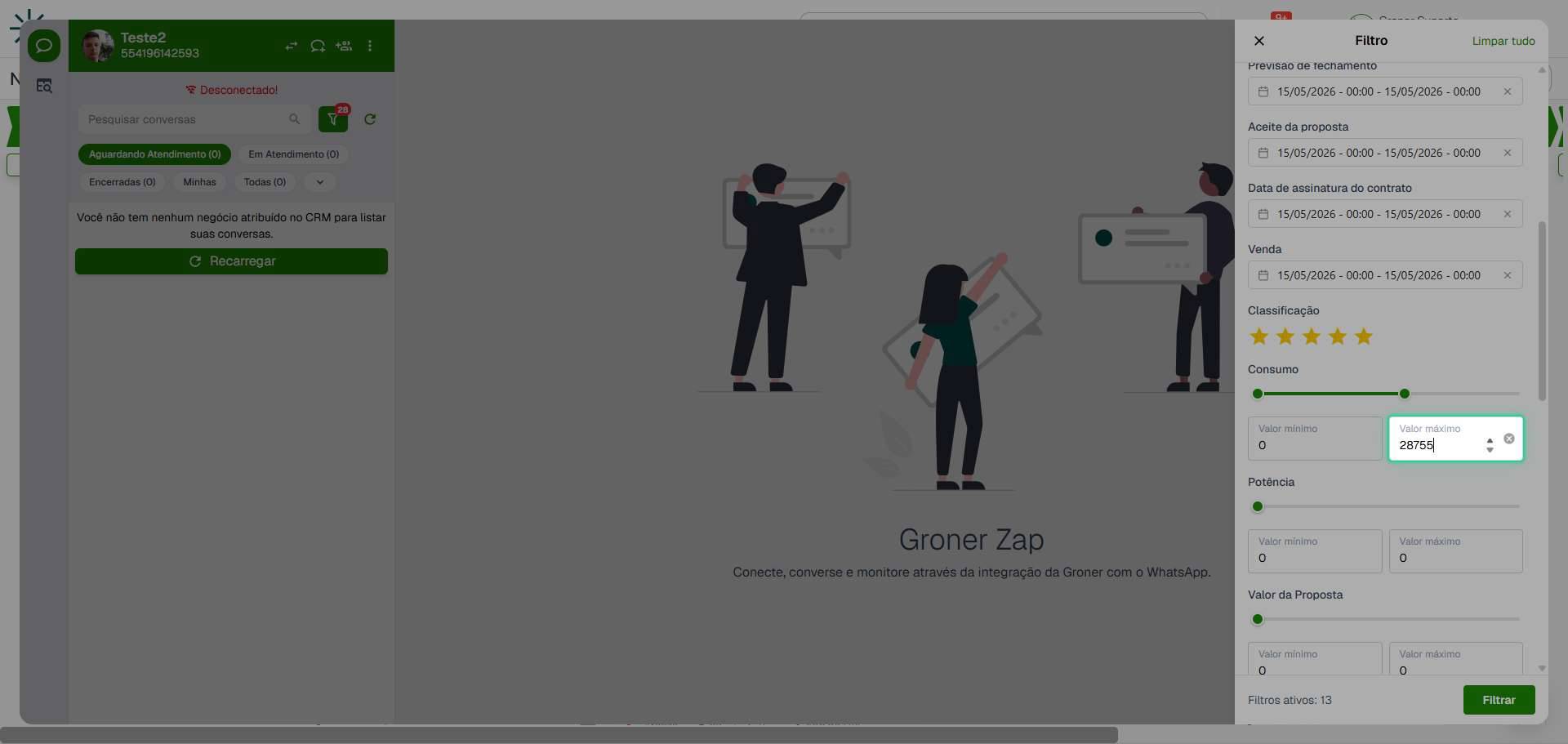
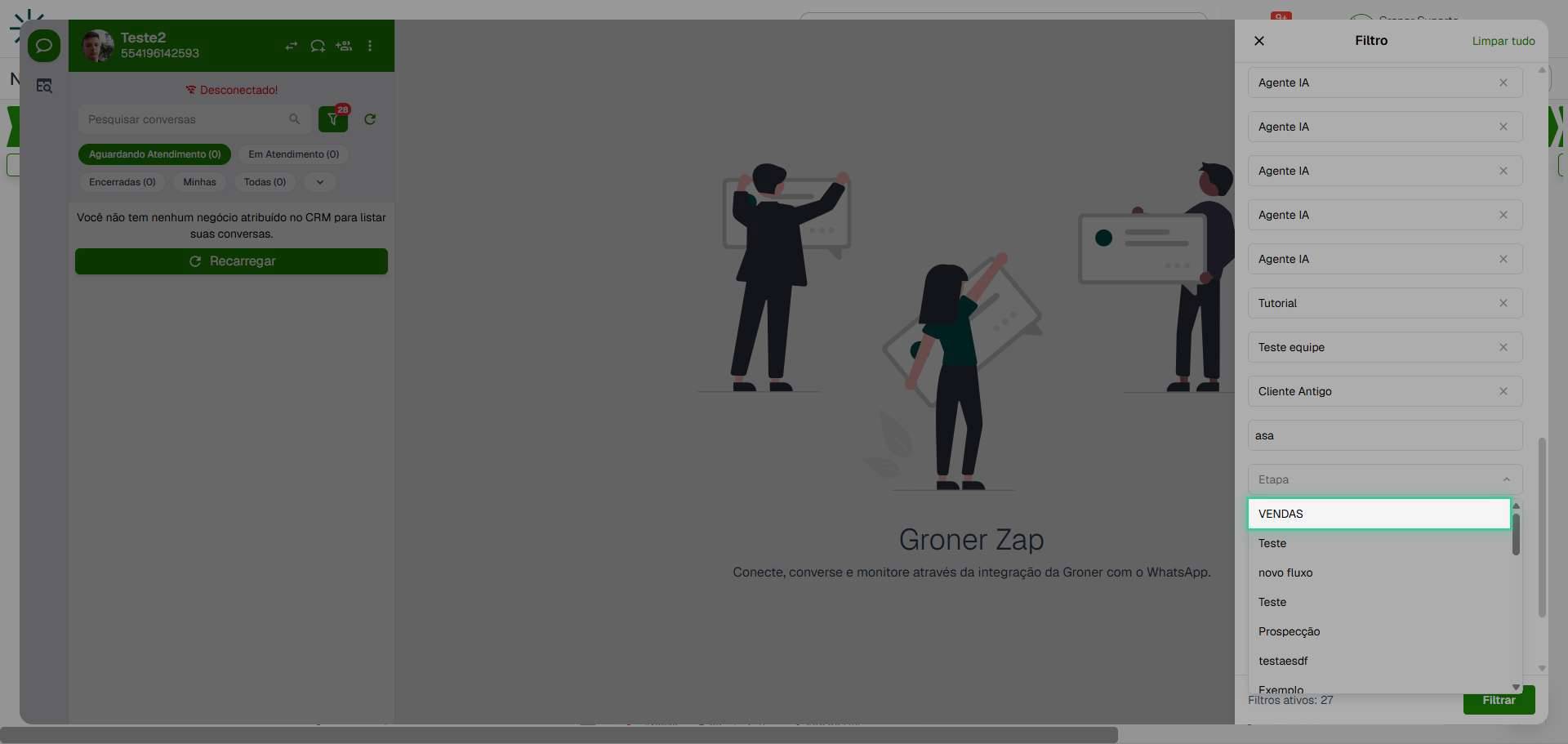
11. Busque por etapa do negócio
Clique em 'Pesquisar na etapa' para filtrar conversas por estágio do funil de vendas (como 'NOVA OPORTUNIDADE', 'Válido', etc.). Você pode selecionar uma ou várias etapas.
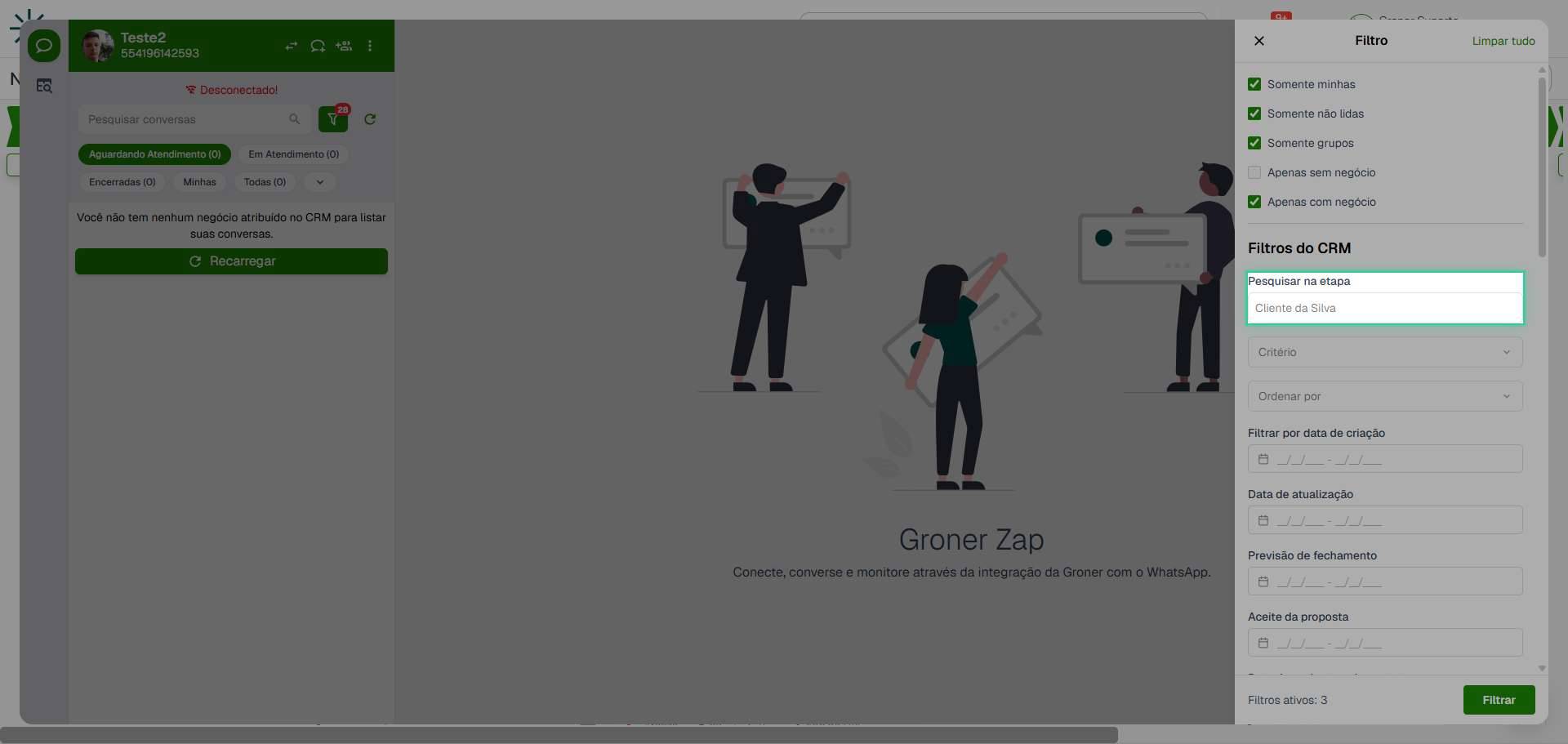
12. Filtre por classificação
Na seção 'Classificação', encontre opções como 'MORNO', 'QUENTE' e outras categorias de temperatura do negócio. Marque as classificações que deseja incluir na sua busca.
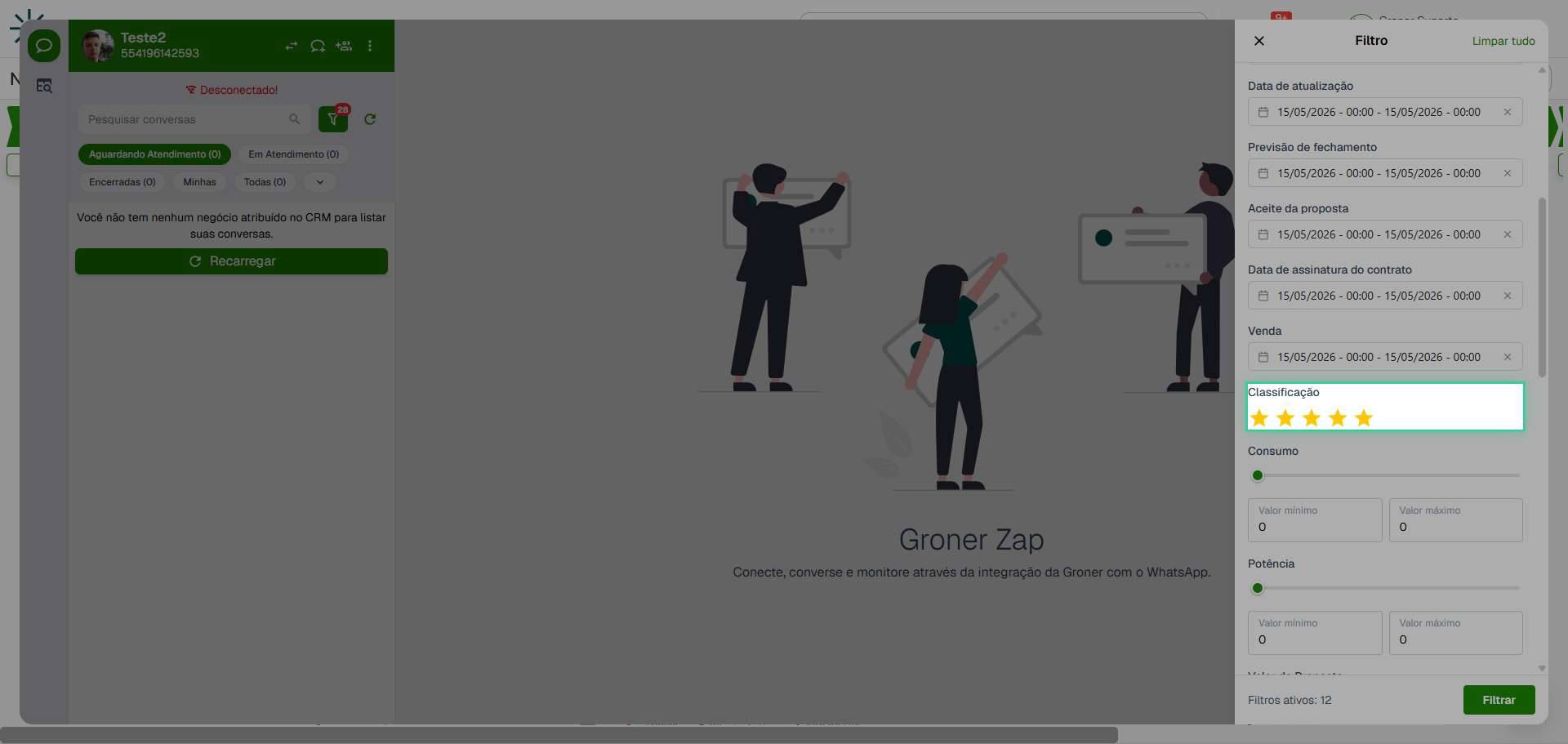
13. Filtre por agente responsável
Busque conversas atribuídas a agentes específicos. Você pode selecionar 'Agente IA' ou membros da equipe (como 'Teste equipe', 'Tutorial') para ver apenas conversas sob sua responsabilidade.
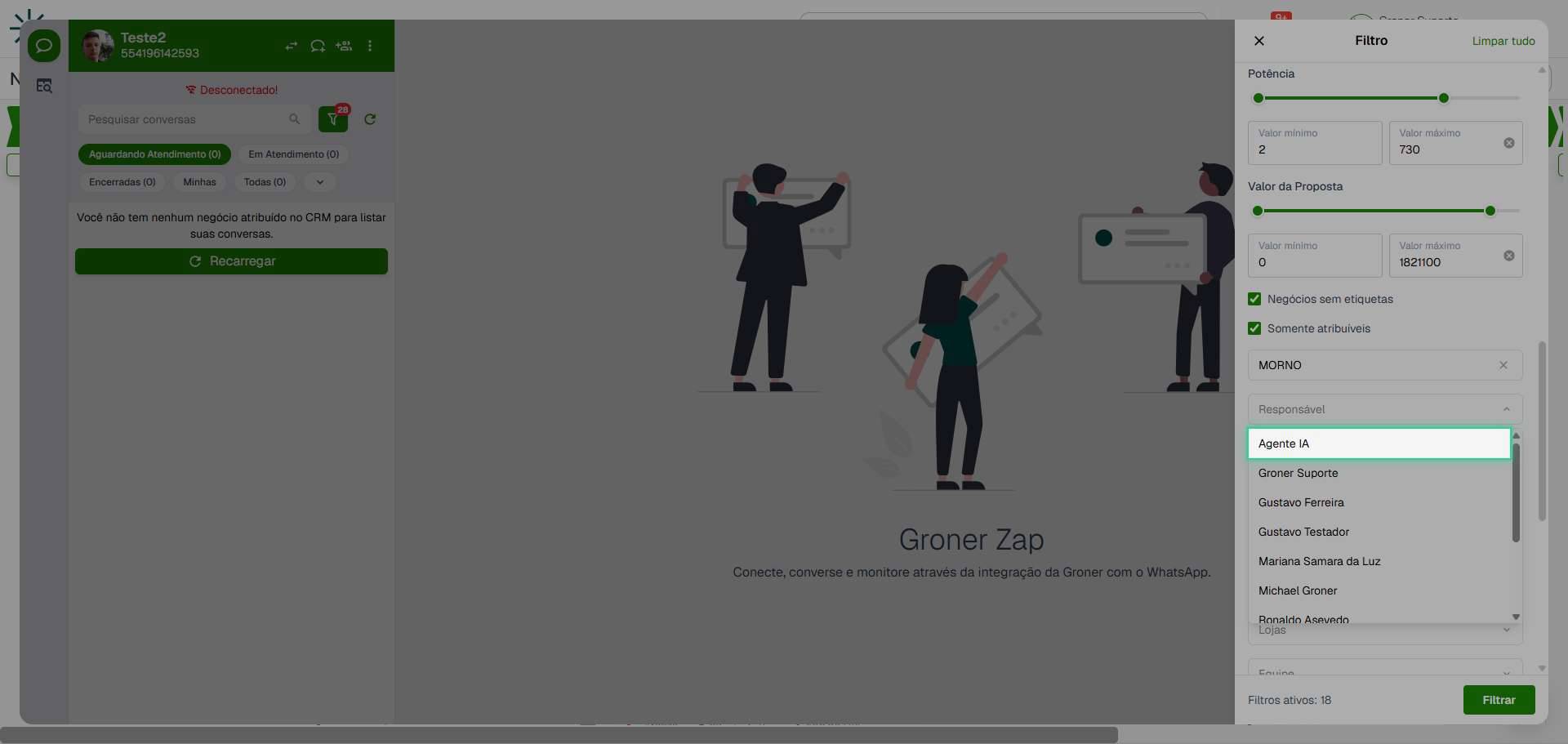
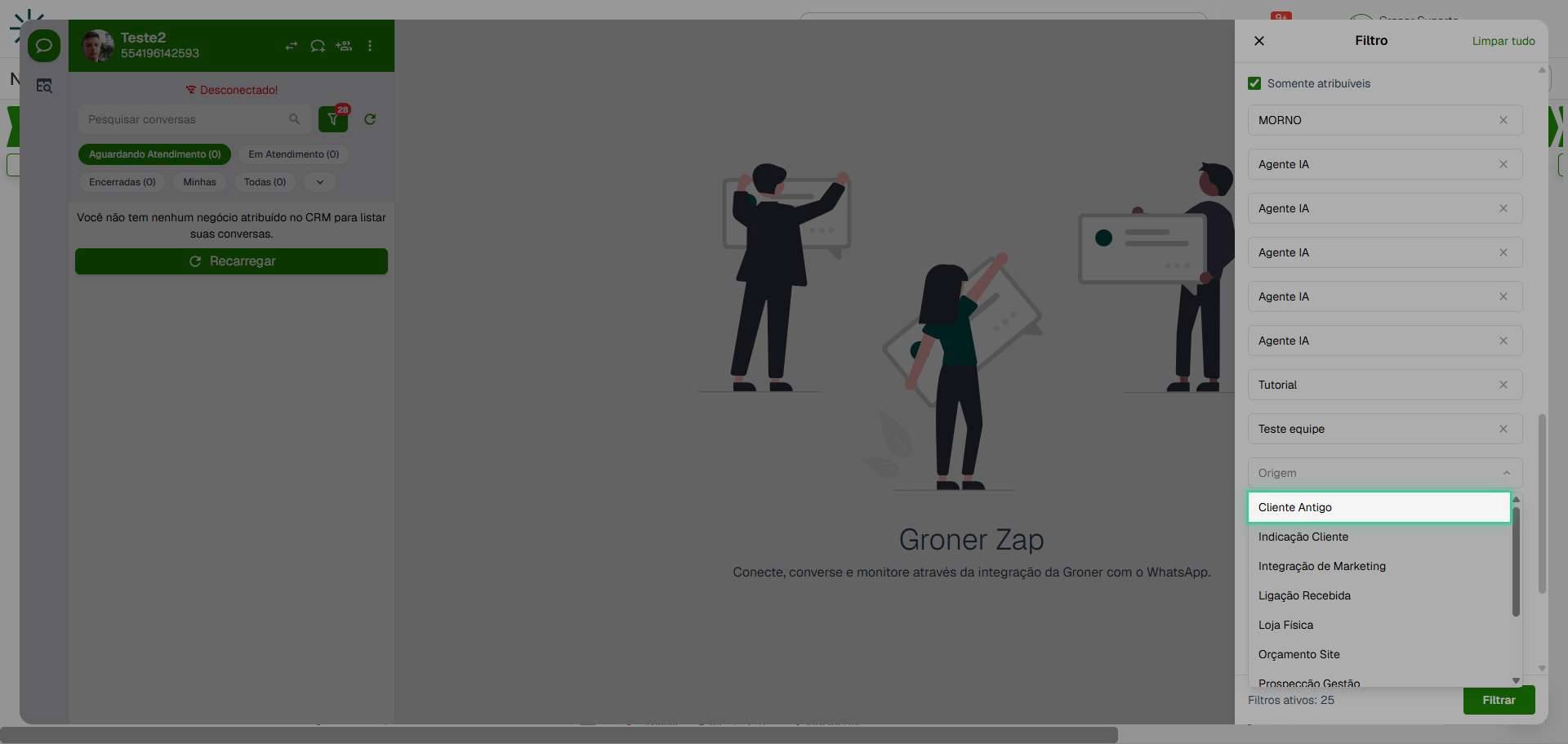
14. Filtre por tipo de cliente
Selecione o tipo de cliente como 'Cliente Antigo' ou outras categorias cadastradas para visualizar conversas apenas com determinado perfil de cliente.
15. Use a busca por nome ou informação
Na barra de busca, digite palavras-chave para encontrar conversas específicas. Você pode buscar por nome de cliente, empresa ou qualquer texto relevante à conversa.
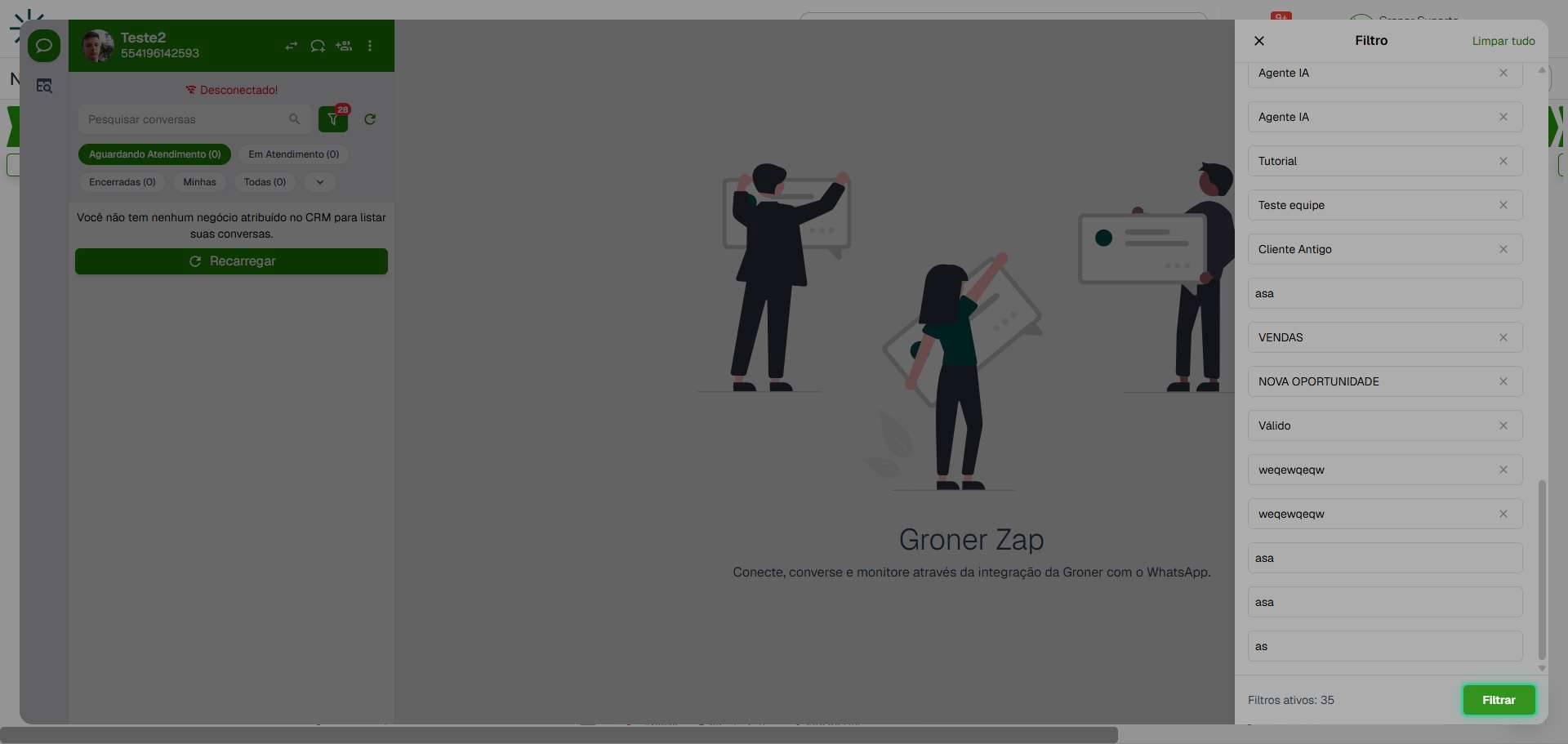
16. Aplique todos os filtros
Após configurar todos os critérios desejados, clique em 'Filtrar' para aplicar a busca. O sistema exibirá apenas as conversas e negócios que correspondem aos seus filtros.
Com esses filtros, você consegue organizar suas conversas de forma eficiente e focar nos negócios que importam. Combine diferentes critérios conforme sua necessidade para encontrar exatamente o que procura.
Atualizado em: 15/05/2026
Obrigado!