
Como acessar e configurar a aba Comercial do Dashboards (Painéis)
Como explorar as abas e configurar o Dashboard Comercial
O Dashboard Comercial é seu centro de controle para acompanhar o desempenho das vendas e gestão comercial da empresa. Nele você pode visualizar diferentes métricas, filtrar dados por períodos e usuários, e explorar gráficos interativos para tomar decisões informadas. Este artigo mostra como acessar as abas principais e navegar pelas funcionalidades disponíveis.
1. Acesse o Dashboard Comercial
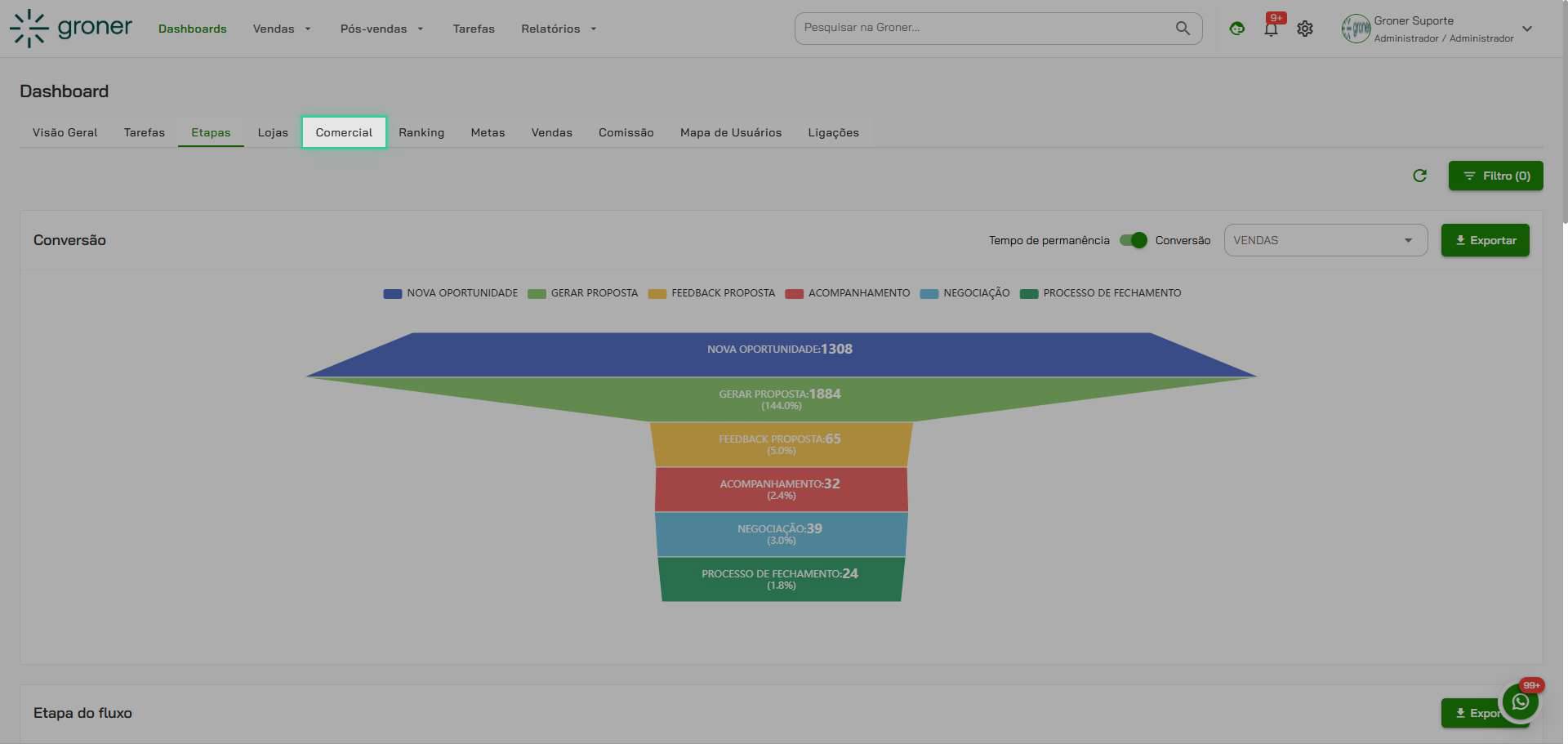
Clique na aba 'Comercial' para abrir o painel principal de vendas. Você será levado ao Dashboard onde verá um resumo com diferentes gráficos e métricas de desempenho.
2. Use filtros para refinar os dados
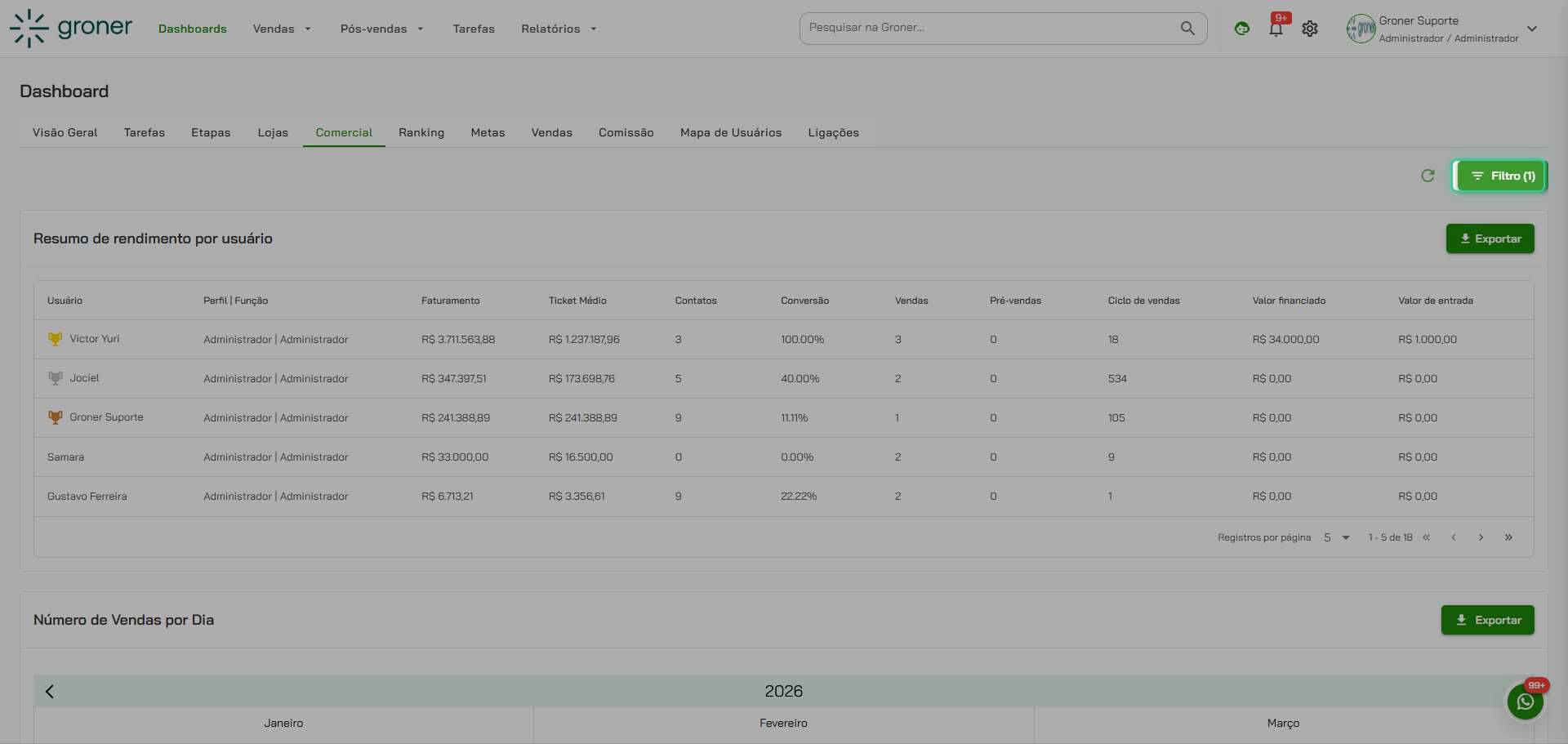
Clique em 'Filtro' para abrir as opções de filtro. Você pode ajustar os dados exibidos para focar em períodos, usuários ou outras dimensões específicas.
3. Aplique os filtros desejados
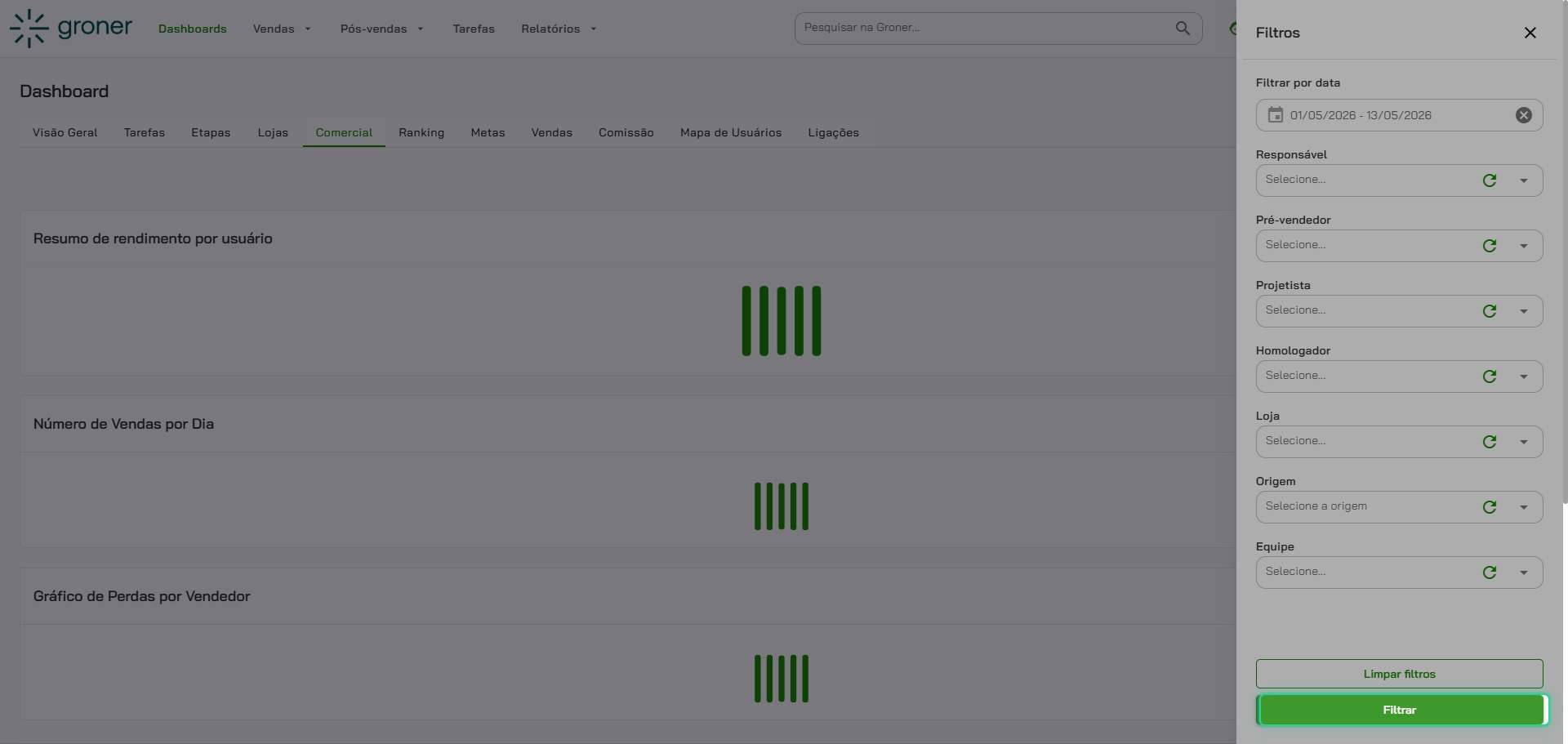
Após configurar suas opções, clique em 'Filtrar' para aplicar as mudanças. O Dashboard será atualizado com os dados filtrados.
4. Explore a aba 'Resumo de rendimento por usuário'
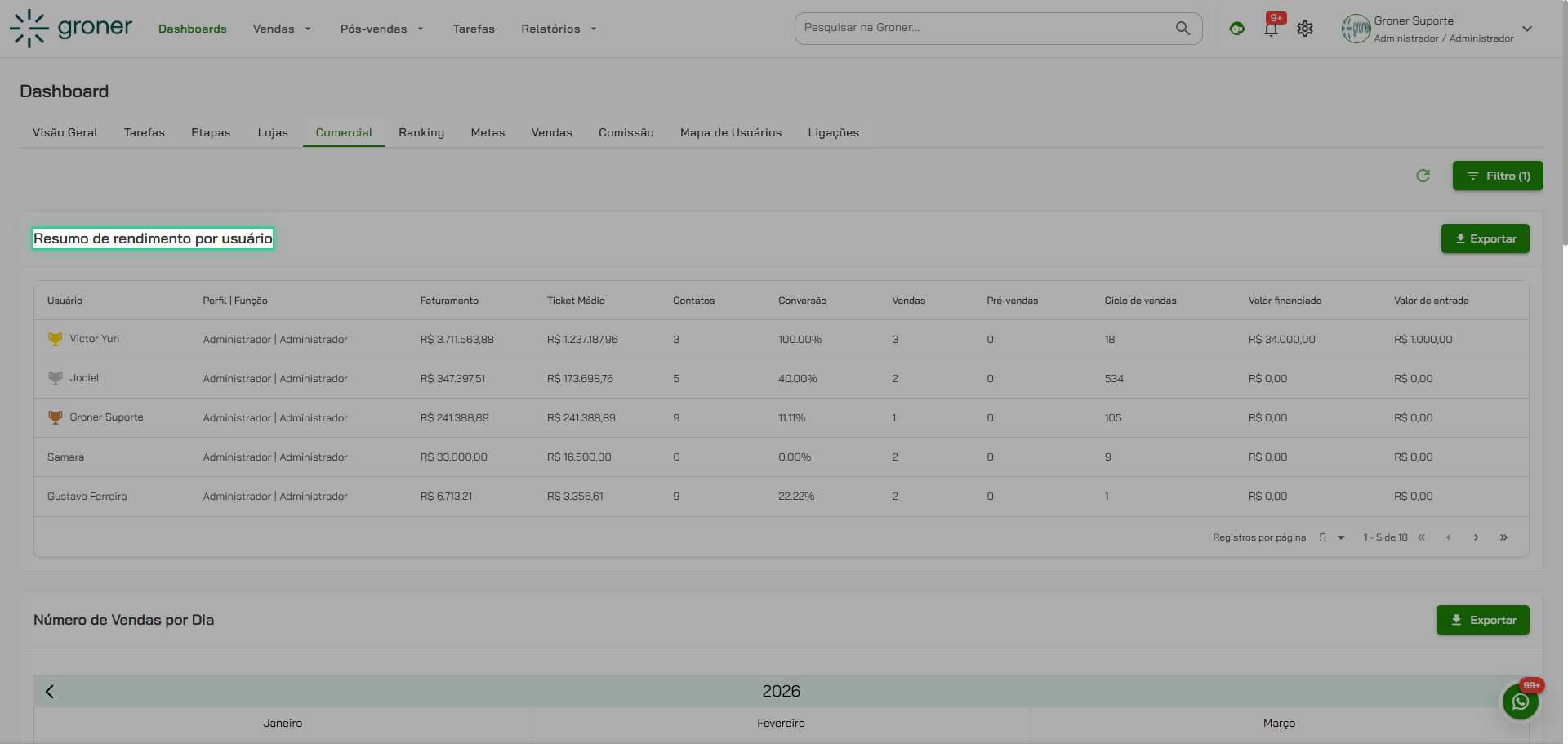
Clique em 'Resumo de rendimento por usuário' para visualizar o desempenho individual de cada vendedor. Este gráfico mostra métricas como Faturamento, Ticket Médio, Contatos e Conversão.
5. Customize as colunas visíveis
Clique no cabeçalho das colunas para escolher quais métricas exibir. Você pode selecionar ou desselecionar colunas como 'Usuário', 'Faturamento', 'Ticket Médio', 'Contatos', 'Conversão' e outras conforme sua necessidade.
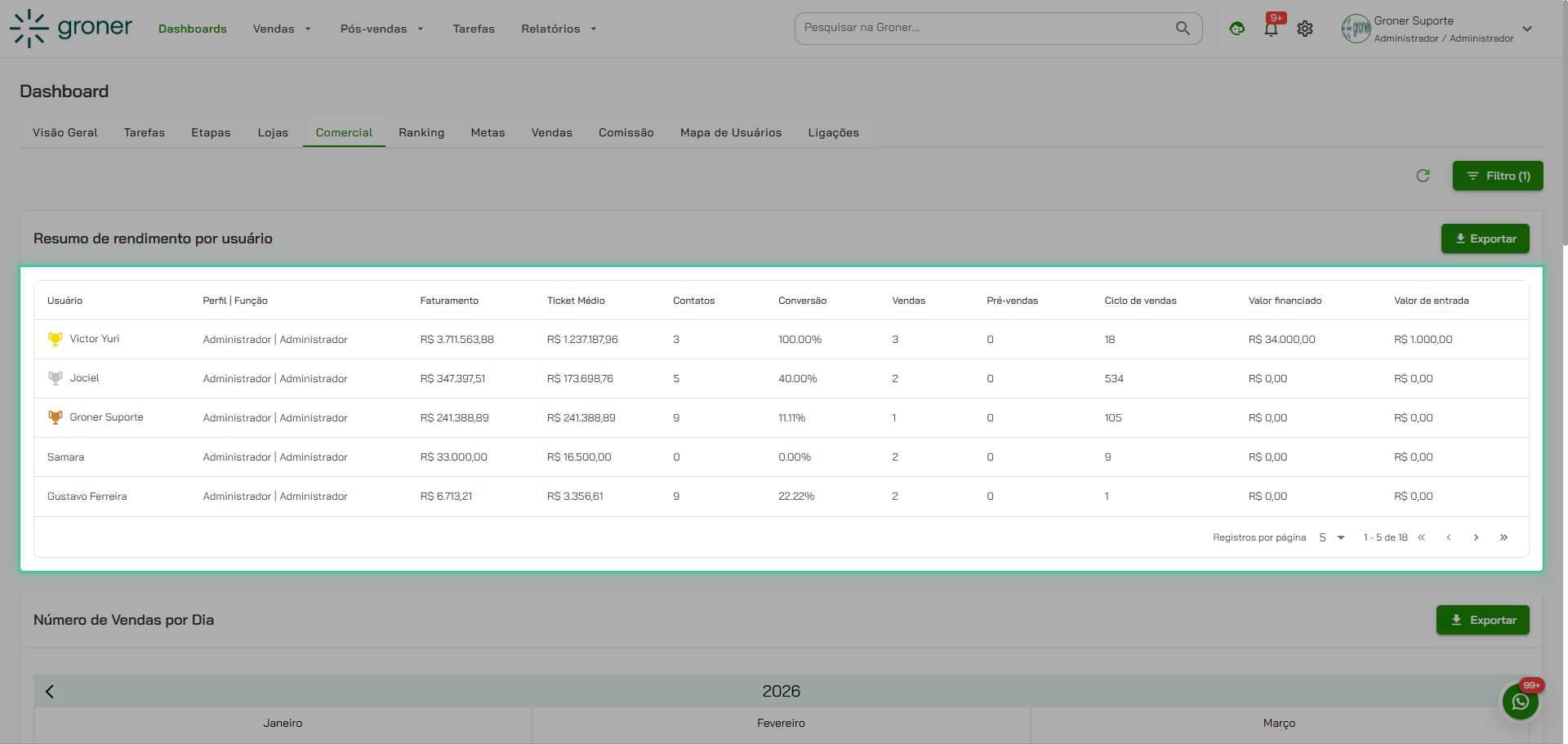
6. Alterne entre diferentes métricas
Clique em cada métrica disponível (como 'Usuário', 'Faturamento', 'Ciclo de vendas', 'Valor financiado', etc.) para visualizar esses dados na tabela. Cada clique alterna a visibilidade da coluna.
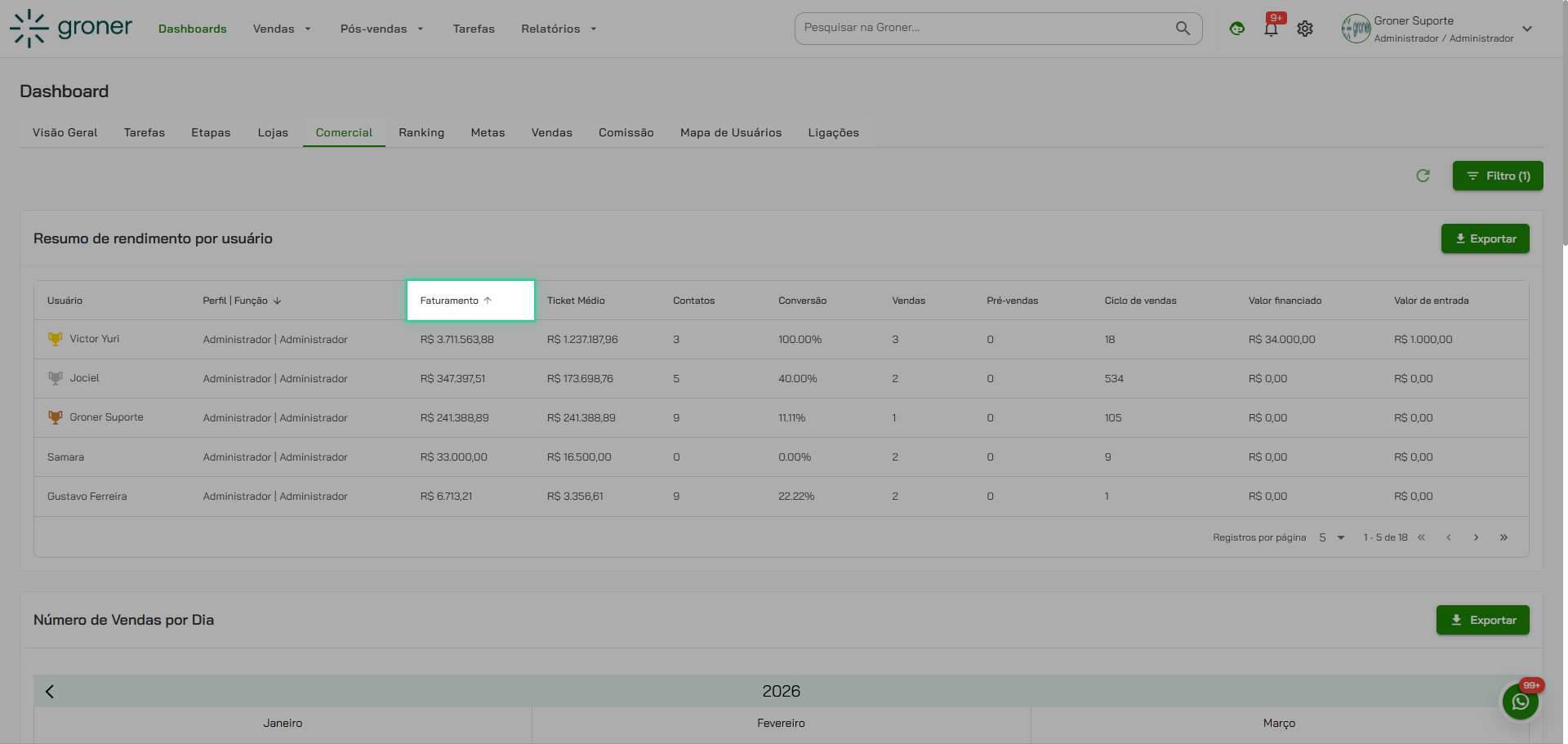
7. Exporte os dados quando necessário
Clique em 'Exportar' para baixar os dados da tabela em um formato que você possa usar em planilhas ou relatórios. Útil quando você precisa analisar informações detalhadas fora do Dashboard.
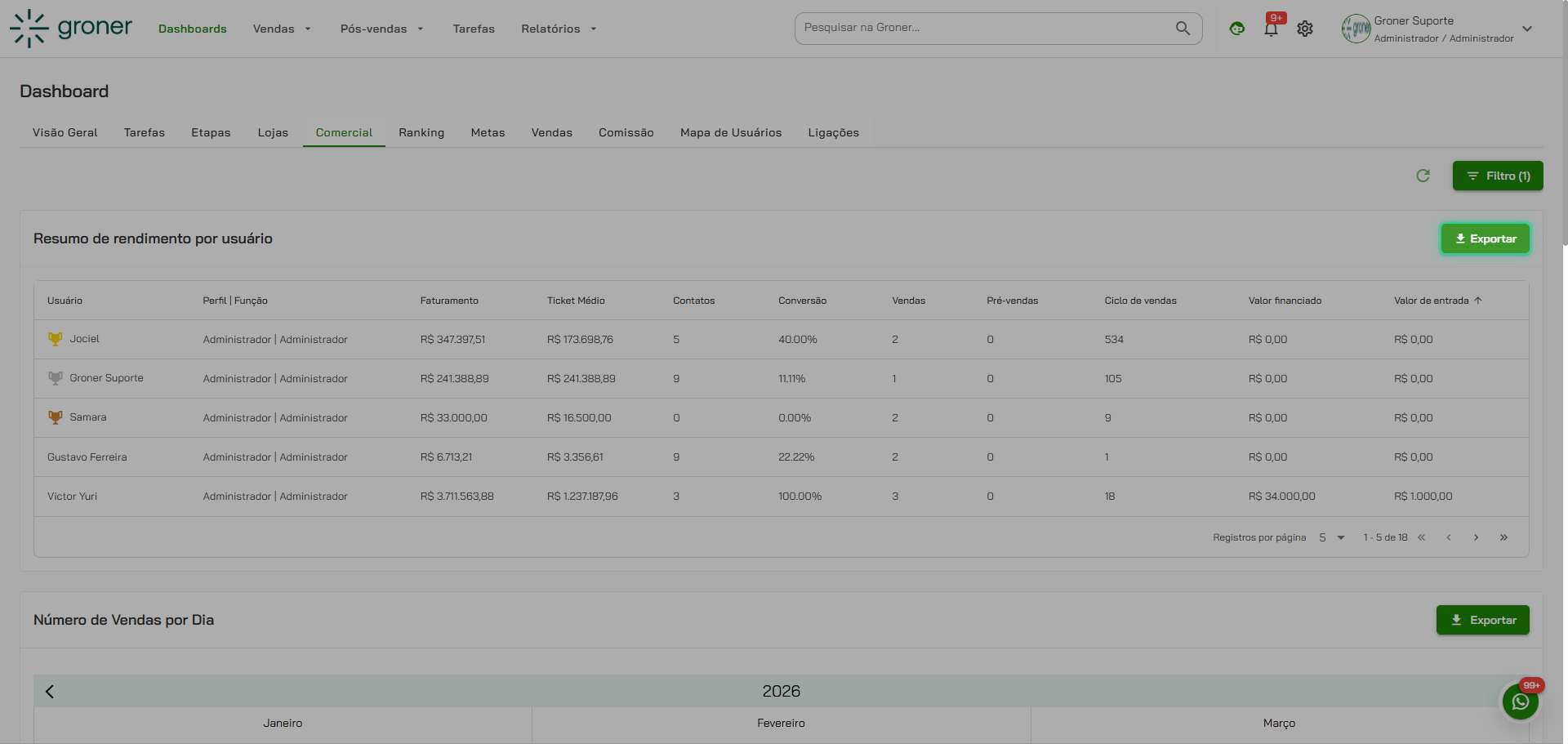
8. Analise o gráfico 'Número de Vendas por Dia'
Clique em 'Número de Vendas por Dia' para visualizar um gráfico que mostra a quantidade de vendas realizadas em cada dia. Este gráfico é interativo e permite filtrar por período.
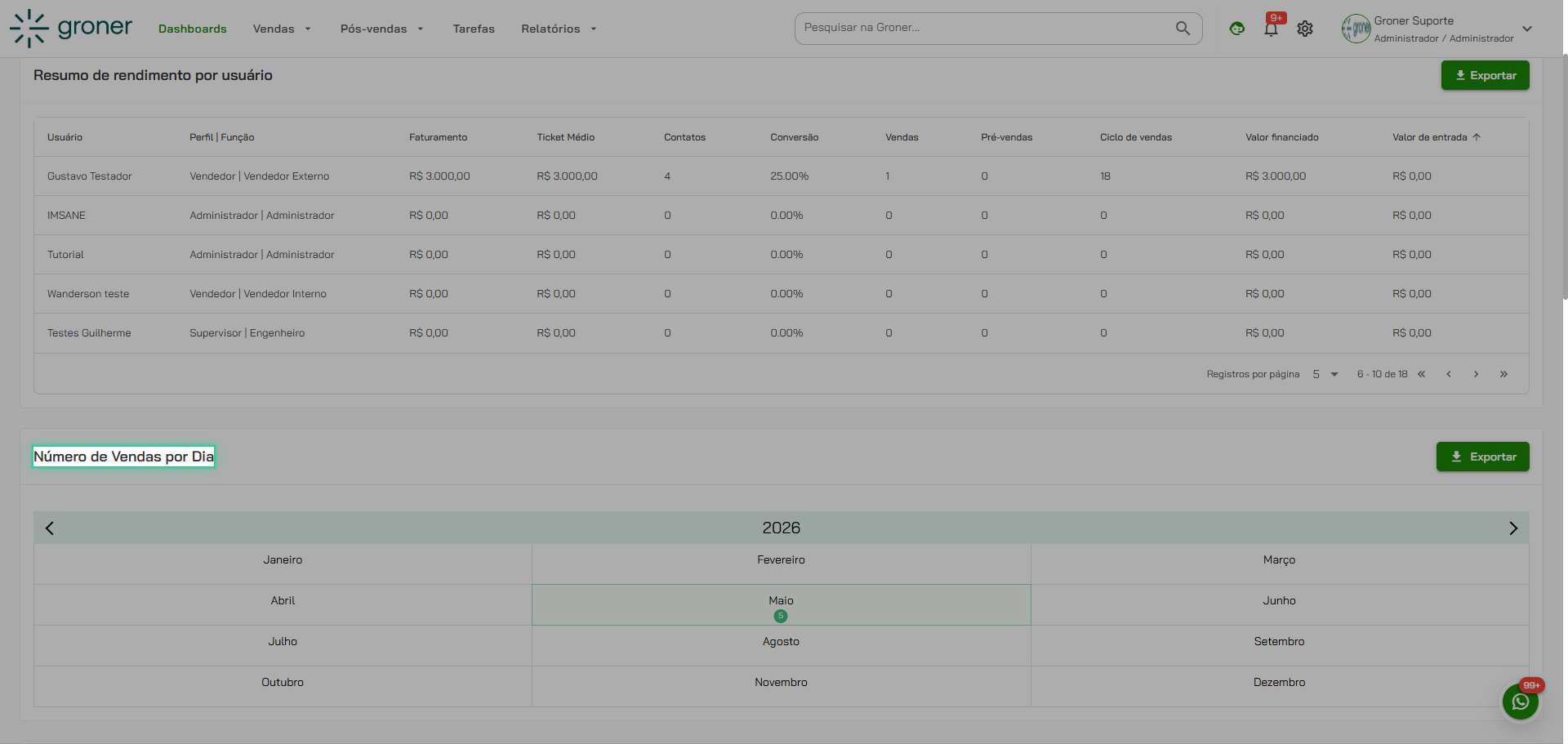
9. Ajuste o período do gráfico
Clique nos seletores de data (como o ano ou mês) para mudar o período visualizado no gráfico. Você pode explorar diferentes anos, meses e até dias da semana para análises detalhadas.
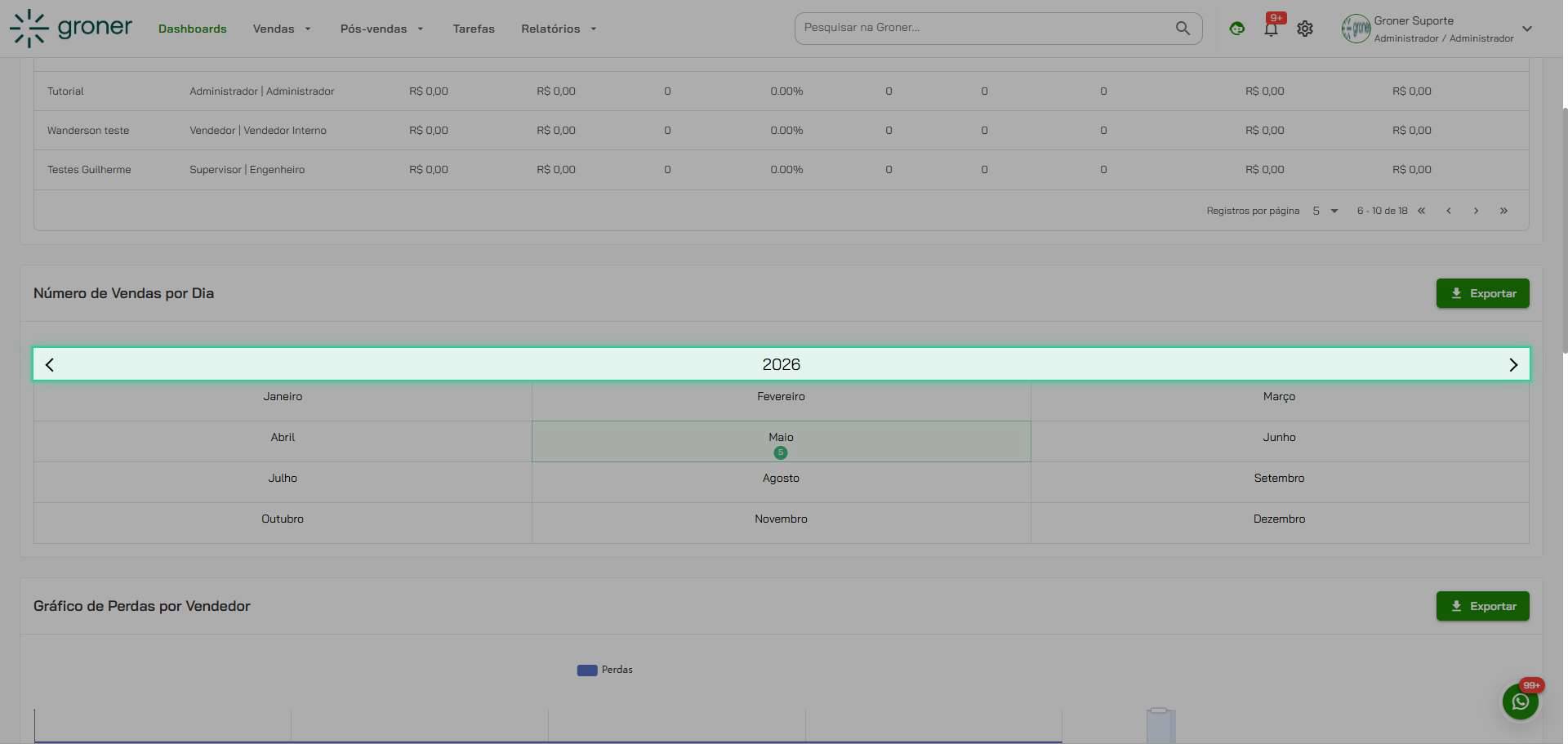
10. Navegue pela hierarquia de datas
Clique em 'Go to years view' ou 'Go to year view' para alternar entre visões de anos, meses e dias. Isso facilita explorar tendências em diferentes granularidades de tempo.
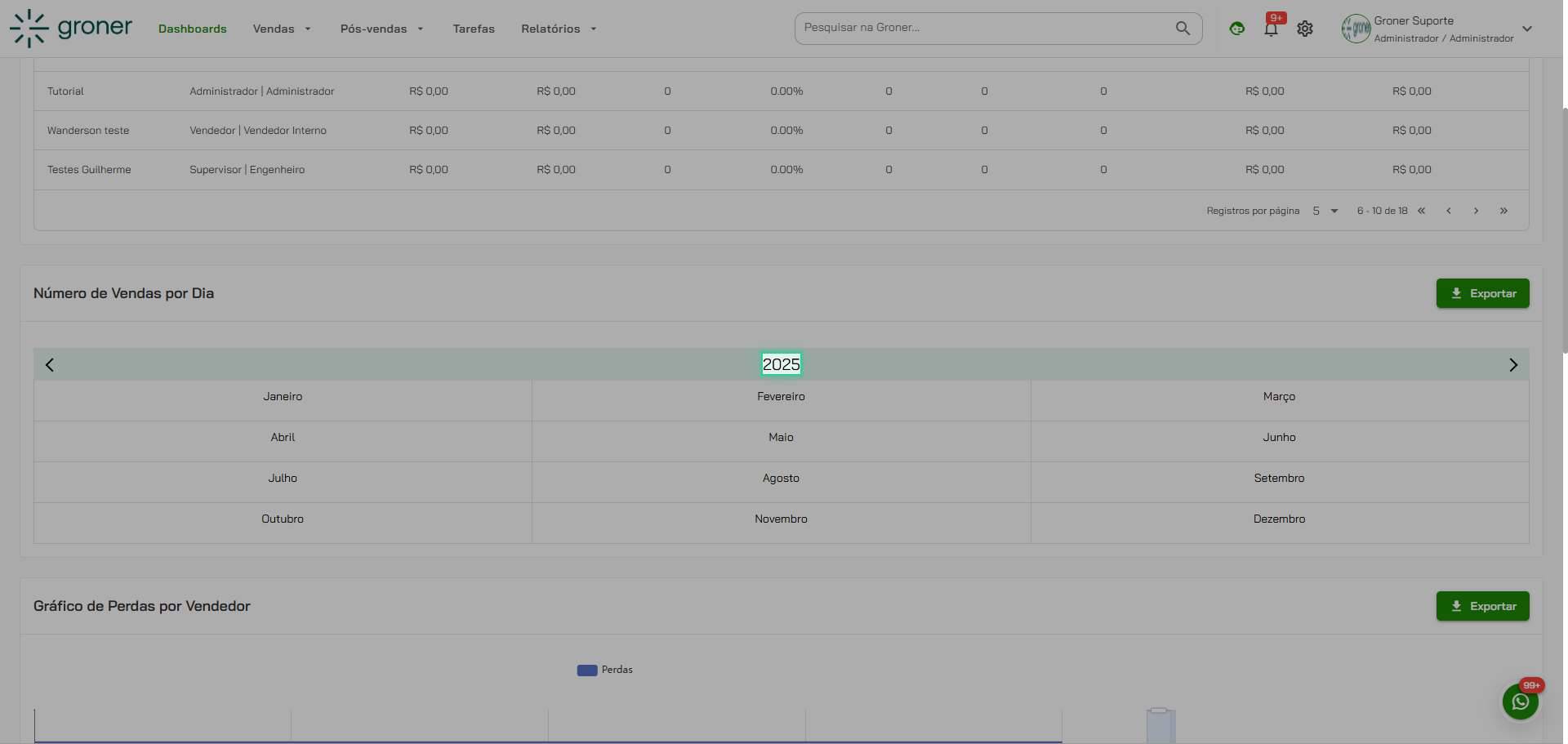
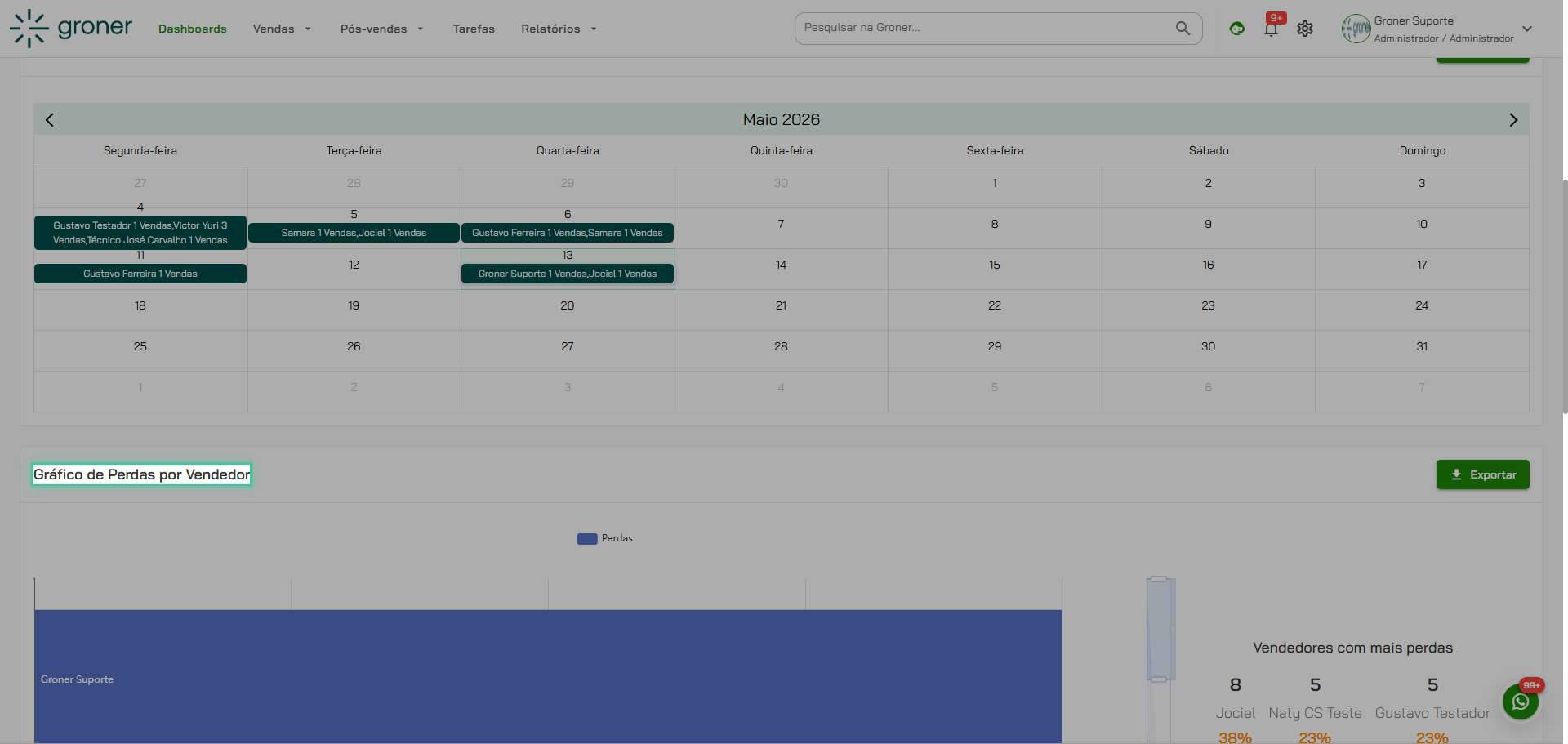
11. Visualize o gráfico 'Gráfico de Perdas por Vendedor'
Clique em 'Gráfico de Perdas por Vendedor' para ver quais vendedores têm maior taxa de perdas. Este gráfico ajuda a identificar oportunidades de melhoria e suporte.
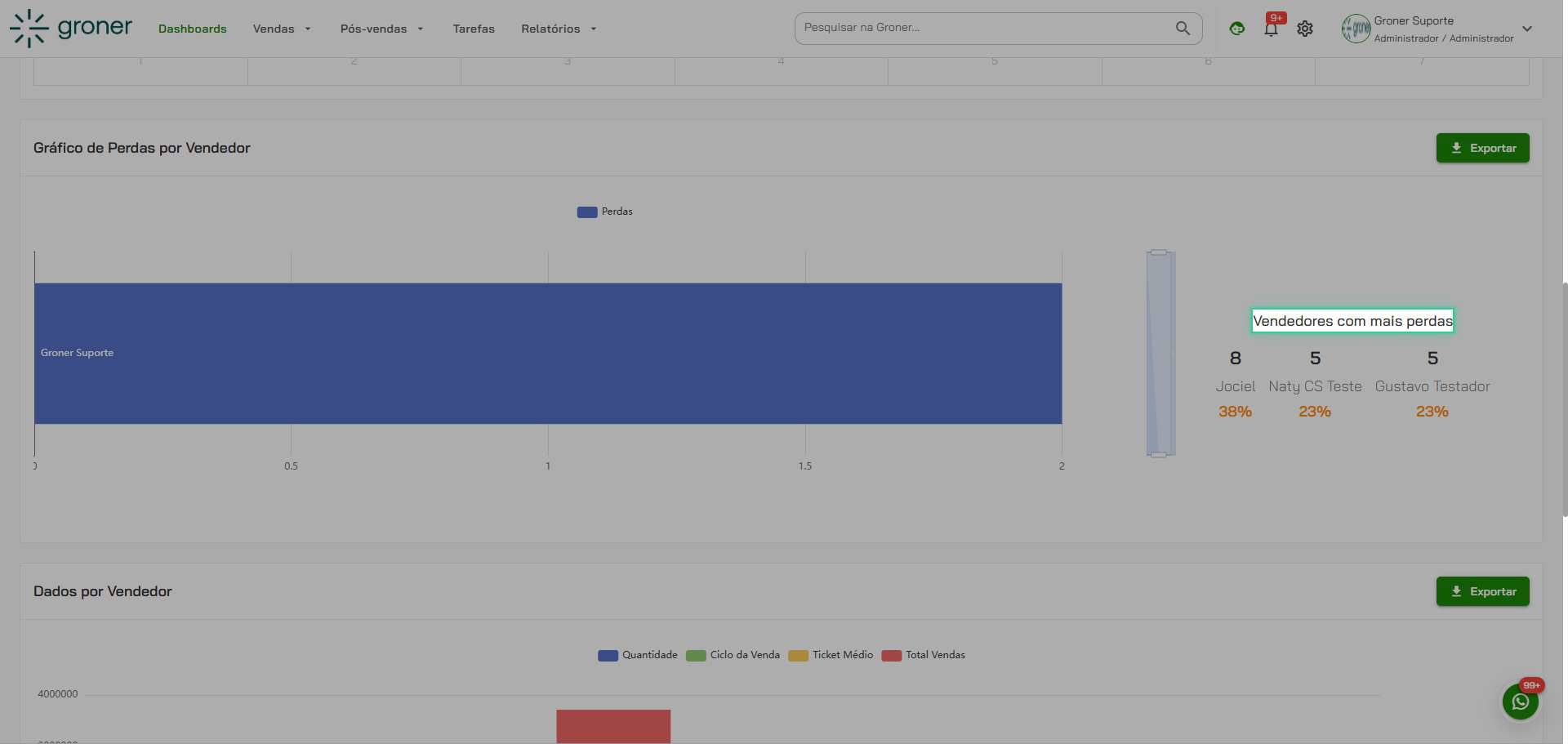
12. Consulte a aba 'Vendedores com mais perdas'
Clique em 'Vendedores com mais perdas' para visualizar um ranking dos vendedores com maiores volumes de perdas, incluindo percentuais e números absolutos.
13. Acesse dados detalhados por vendedor
Clique em 'Dados por Vendedor' para ver informações específicas de cada vendedor, como Quantidade de vendas, Ciclo de vendas, Ticket Médio e Total de Vendas.
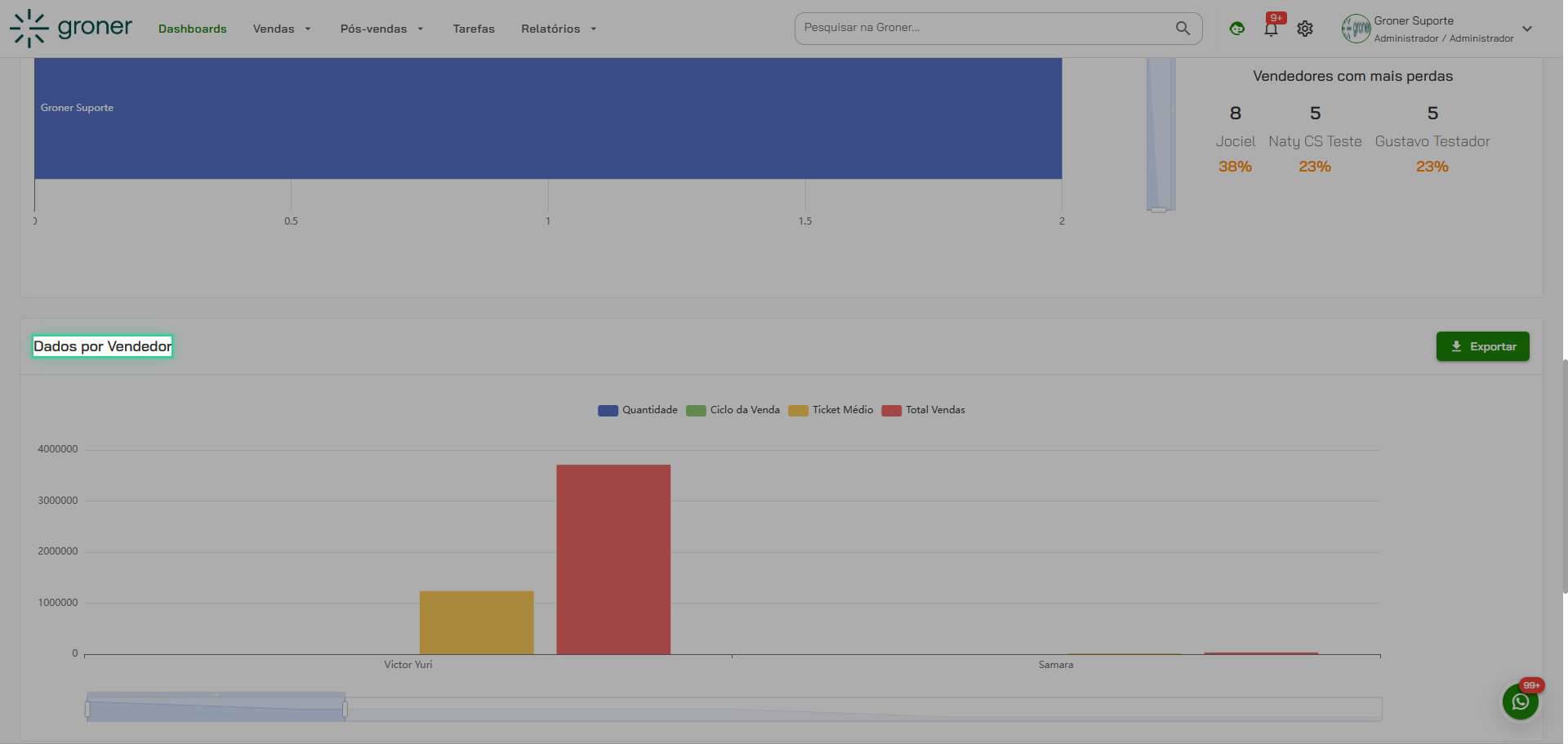
14. Acompanhe agendamentos por vendedor
Clique em 'Agendamentos por Vendedor' para visualizar uma tabela ou gráfico com os agendamentos de cada vendedor, útil para planejar atividades e acompanhar calendários.
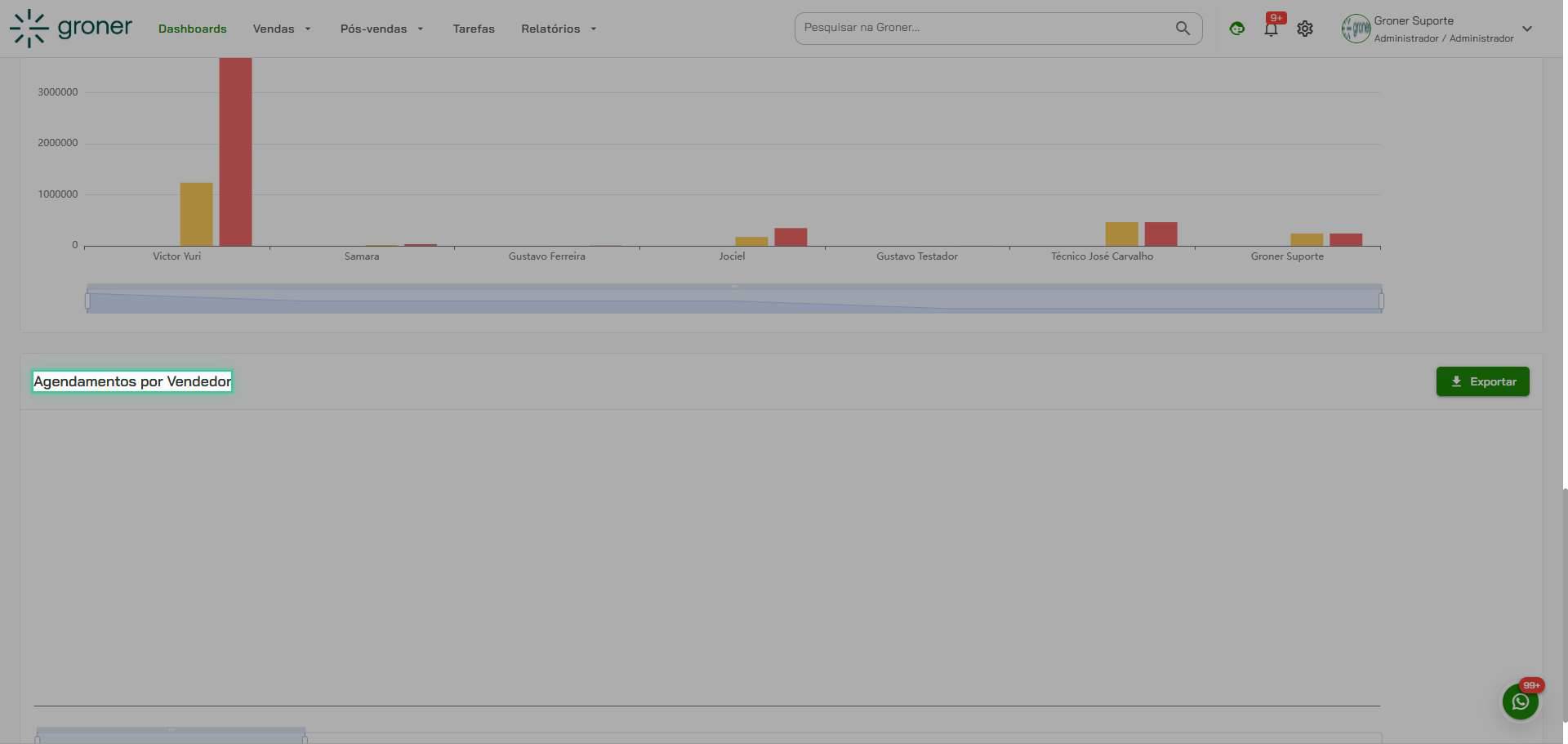
Experimente combinar diferentes filtros e explorar as várias abas para entender completamente o desempenho comercial da sua equipe. Use o botão 'Exportar' sempre que precisar compartilhar dados em relatórios externos.
Veja também
- Como acessar e configurar a aba de Metas do Dashboards (Painéis)
- Como acessar e configurar a aba Visão Geral do Dashboards (Painéis)
- Como acessar e configurar a aba Tarefas do Dashboards (Painéis)
Atualizado em: 21/08/2026
Obrigado!