
Como Integrar a Groner com o Base de Clientes para Gerar Cobrança?
Com essa integração, o Groner gera o boleto, o PIX ou o link de cartão direto da parcela do pagamento e dá baixa sozinho quando o cliente paga. Você não precisa emitir cobrança em outro sistema nem conferir extrato para marcar quem pagou.
A configuração leva alguns minutos e é feita uma vez só.
Antes de começar
Você vai precisar de:
- Perfil de Administrador no Groner.
- A chave de API da Base de Clientes, gerada no painel deles, na área de integrações.
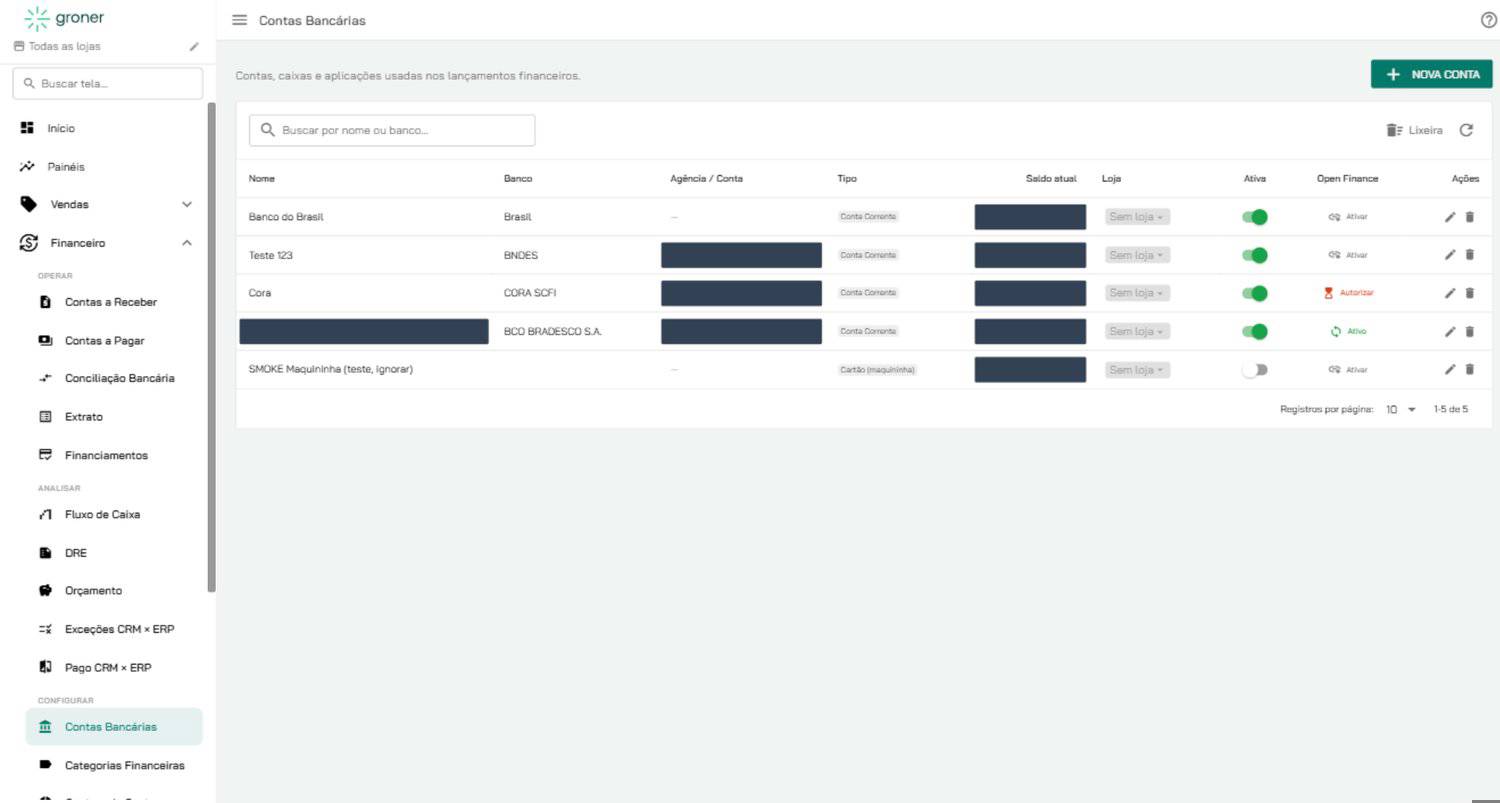
- Uma conta bancária cadastrada no Groner ERP, em Financeiro > Configurar > Contas Bancárias. É nela que a baixa automática credita o dinheiro, e sem ela não dá para ativar a cobrança.
- Os contatos com CPF ou CNPJ preenchido. A Base de Clientes exige o documento de quem vai pagar.
Atenção: a Base de Clientes não tem ambiente de testes. Toda cobrança gerada é real e vai para o seu cliente.
Abriu a conta de recebimento pelo Groner Pay? Então a conexão já está feita: a tela mostra Conectado pelo Groner Pay, a chave e o aviso de pagamento são cuidados pelo Groner Pay, e você pode pular para o passo 3.
Passo 1: conectar o provedor
- Vá em Configurações > Financeiro & Suprimentos > Pagamentos > Cobrança.
- No quadro Conexão com o provedor, preencha os campos abaixo.
- Clique em Salvar.
Campo | O que colocar |
|---|---|
Provedor | Base de Clientes |
Ambiente | Fica em Produção, porque a Base de Clientes não tem ambiente de testes |
Chave de API | A chave gerada no painel da Base de Clientes |
Token do webhook | Uma senha que você define agora. Ela valida os avisos de pagamento que chegam da Base de Clientes |
Conta de liquidação | A conta onde entra o dinheiro que o cliente pagar |
Gateway ativo | Ligue. Só é possível ligar com a conta de liquidação escolhida |
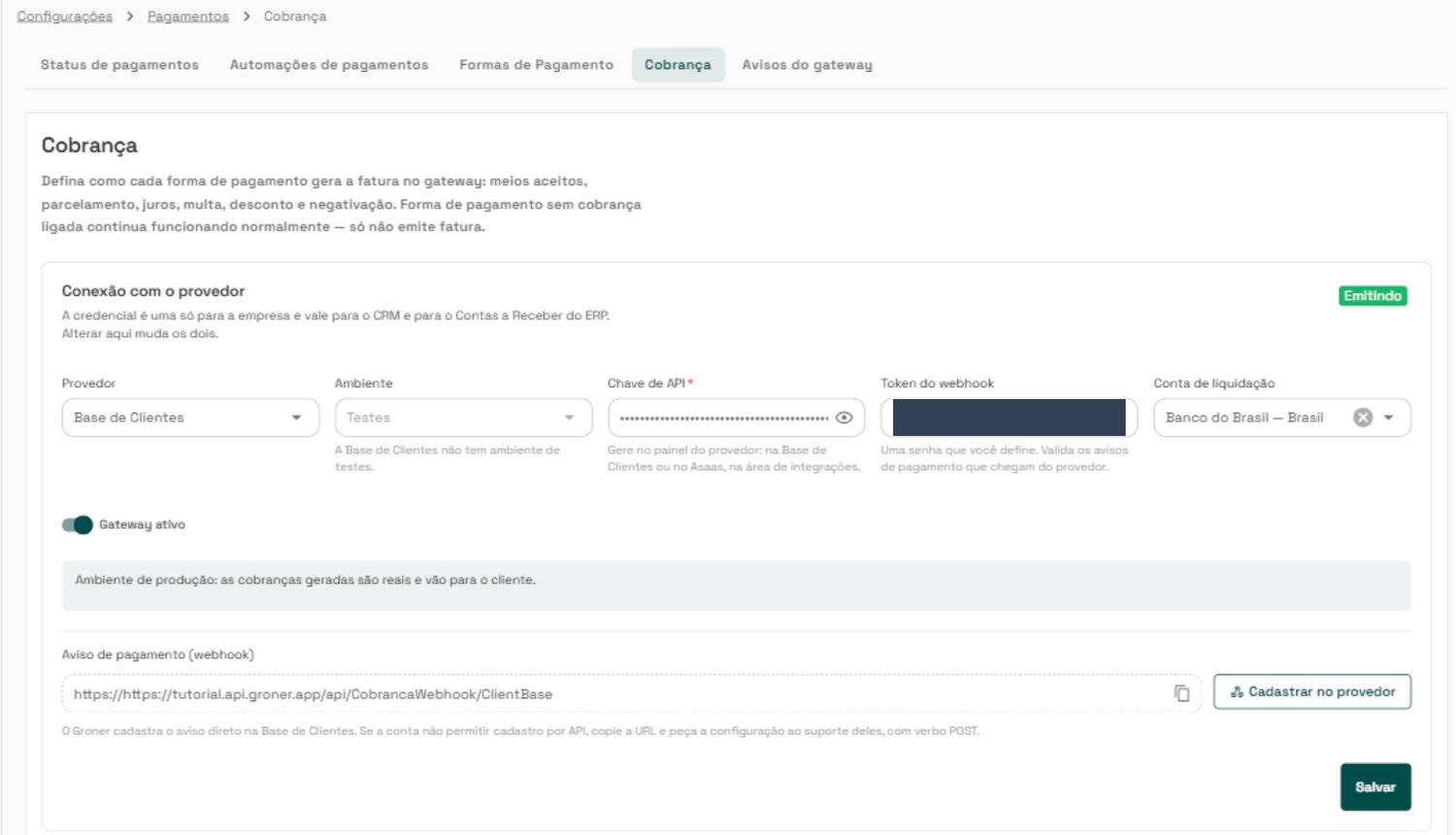
Bom saber: essa conexão é uma só para a empresa e vale também para o Contas a Receber do Groner ERP. Alterar aqui muda os dois.
Passo 2: cadastrar o aviso de pagamento
O aviso de pagamento (webhook) é o que faz a Base de Clientes avisar o Groner na hora em que alguém paga. Sem ele, a baixa não acontece sozinha.
Logo abaixo da conexão fica o campo Aviso de pagamento (webhook), com um endereço e o botão Cadastrar no provedor.
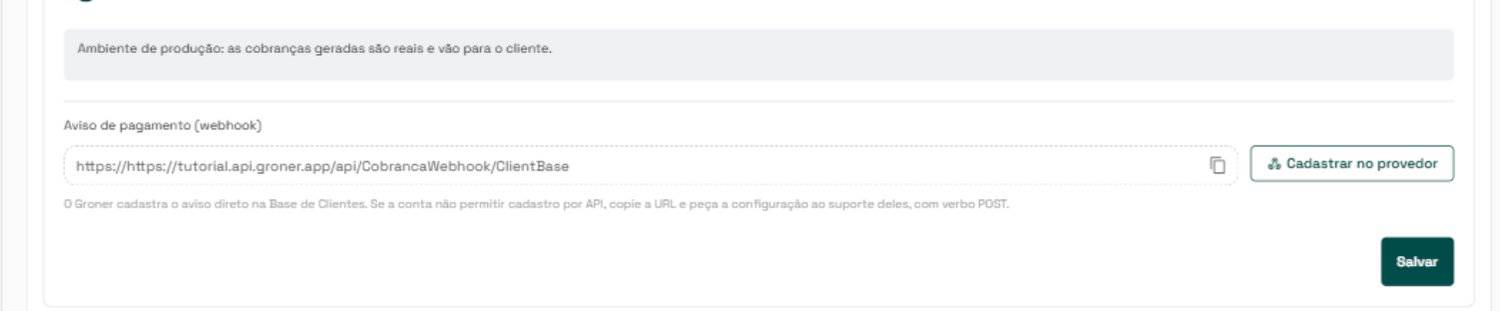
- Confira se o Token do webhook do passo 1 está preenchido e salvo.
- Clique em Cadastrar no provedor. O Groner cria o aviso direto na sua conta da Base de Clientes.
Se aparecer a mensagem de que não foi possível cadastrar, a sua conta na Base de Clientes não permite o cadastro automático. Nesse caso, faça manualmente:
- Copie o endereço que aparece no campo (use o ícone de copiar).
- Envie para o suporte da Base de Clientes (suporte@clientbase.com.br) pedindo a configuração do webhook com:
- esse endereço;
- o verbo POST;
- os eventos billing.paid e billing.cancelled;
- o mesmo Token do webhook que você definiu no passo 1.
Passo 3: dizer como cada forma de pagamento cobra
Ainda em Configurações > Financeiro & Suprimentos > Pagamentos > Cobrança, abaixo da conexão fica a lista Cobrança por forma de pagamento, com a situação de cada uma: Emitindo, Desligada ou Não configurada.
Forma de pagamento sem configuração aqui não gera fatura. É assim que você escolhe quais cobranças passam pela Base de Clientes. A forma continua funcionando normalmente no Groner, só não emite fatura.
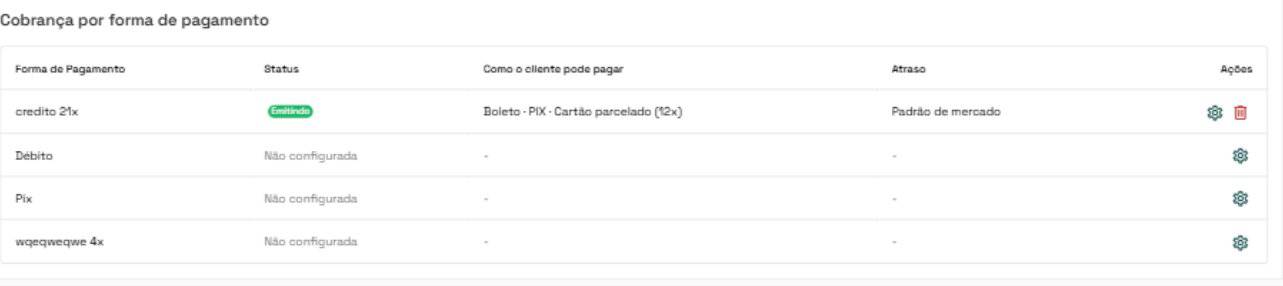
Clique na engrenagem (Configurar cobrança) da forma de pagamento e defina:
O que definir | Para que serve |
|---|---|
Gerar cobrança automaticamente nesta forma de pagamento | Liga a emissão nessa forma de pagamento |
Como o cliente pode pagar | Boleto, PIX, Cartão à vista e Cartão parcelado. No parcelado, defina o Máximo de parcelas no cartão e as Parcelas sem juros para o cliente |
Atraso | Sem juros nem multa, Padrão de mercado (2% de multa e 1% ao mês) ou Personalizado (você informa Multa por atraso e Juros ao mês) |
Aceitar pagamento maior que a parcela | Ligue se você cobra juros ou multa. Veja o aviso abaixo |
Desconto por antecipação | Descontos para quem paga antes, em faixas por Dias antes (use Adicionar faixa) |
Negativação e bonificação | Negativar o cliente se não pagar (quantos Dias após o vencimento) e Bonificação (valor fixo ou percentual). Ambas opcionais |
Emitir NFS-e | Não emitir, Na emissão da fatura ou No pagamento da fatura |
Textos da fatura | A Descrição da fatura e a Descrição do item da fatura. Use os marcadores do campo Inserir: para preencher sozinho dados como o cliente e o negócio |
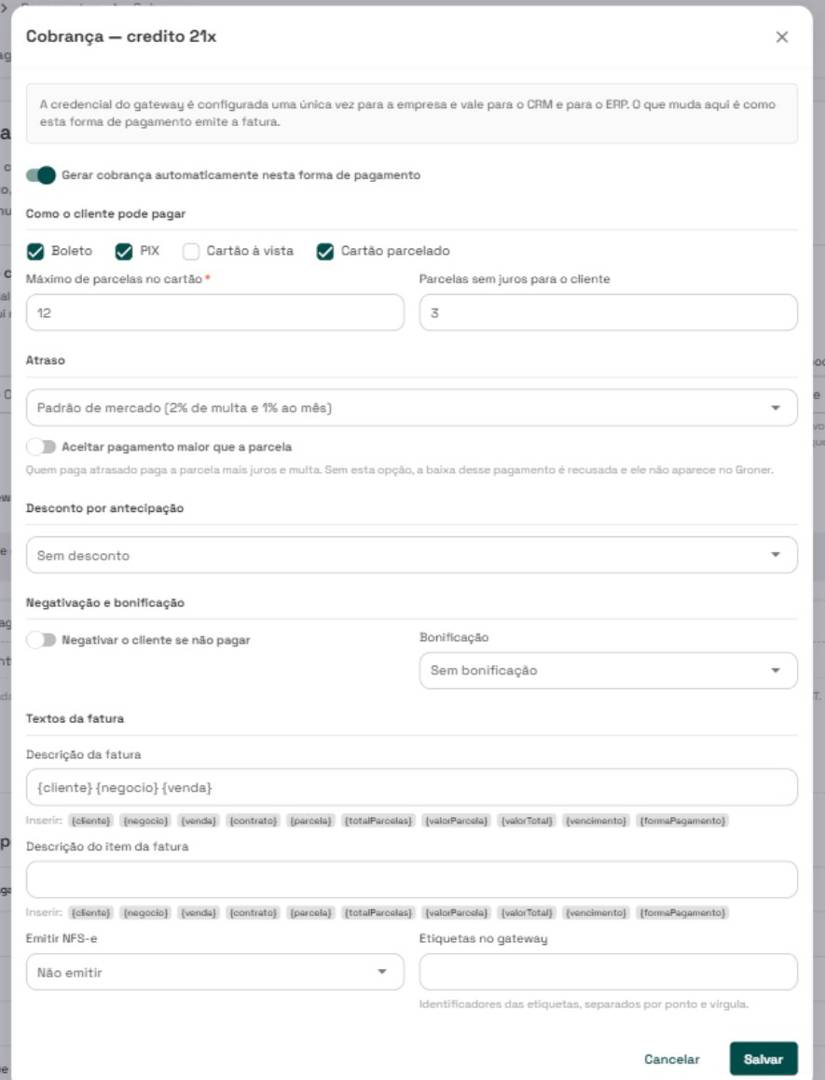
Clique em Salvar.
Atenção: se você cobra juros ou multa, ligue Aceitar pagamento maior que a parcela. Quem paga atrasado paga a parcela mais os acréscimos, ou seja, um valor maior que o previsto. Com essa opção desligada, a baixa desse pagamento é recusada e ele não aparece no Groner.
Para parar de emitir fatura numa forma de pagamento, use a lixeira (Remover configuração de cobrança). As cobranças já emitidas continuam válidas.
Passo 4: gerar a cobrança
- Abra o negócio e vá na aba Pagamentos.
- Localize a parcela e clique em Gerar cobrança.
O Groner cria a fatura na Base de Clientes. Não há pergunta de boleto ou PIX: quem responde isso é a configuração da forma de pagamento (passo 3).
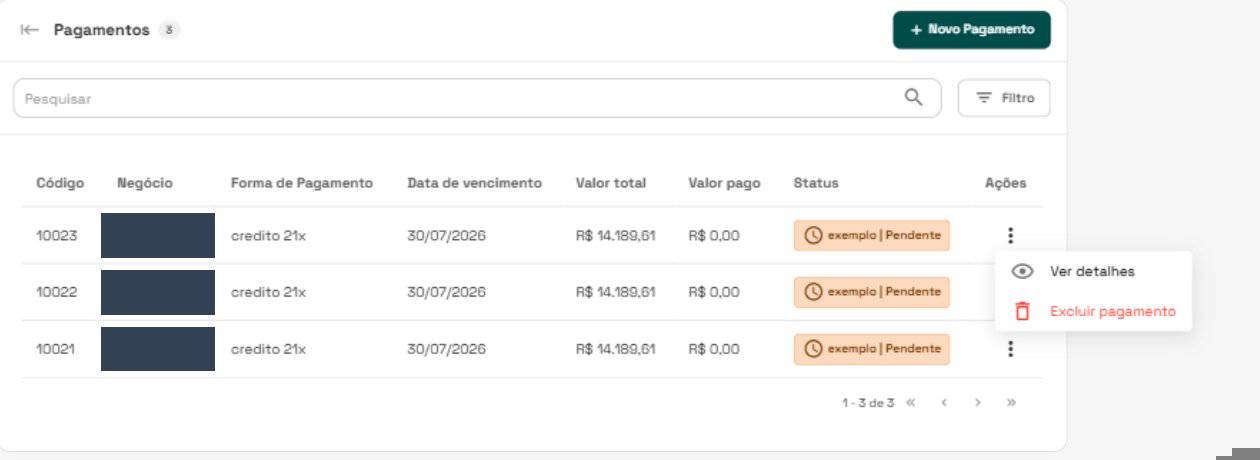
Como a cobrança é montada:
- O valor cobrado é o saldo da parcela (o valor menos o que já foi pago).
- Se a parcela já venceu, a fatura sai com vencimento no dia de hoje, porque o provedor não aceita vencimento no passado.
- Cada parcela tem uma cobrança ativa por vez.
Depois de gerada, a parcela mostra:
- Ver fatura: abre a página onde o cliente escolhe como pagar (boleto, PIX ou cartão, conforme a configuração). É esse link que você envia para ele.
- Cancelar cobrança: cancela a fatura na Base de Clientes. O link enviado ao cliente deixa de funcionar e a parcela fica liberada para gerar outra cobrança.
Se você também usa o Contas a Receber do Groner ERP, a cobrança é uma só: quando o cliente paga, a baixa acontece nos dois lugares. Para gerar a cobrança pelo ERP, veja Como gerar boleto e PIX pelo Groner ERP.
Passo 5: acompanhar os avisos
Em Configurações > Financeiro & Suprimentos > Pagamentos > Avisos do gateway você vê tudo que a Base de Clientes comunicou ao Groner (O gateway avisou o Groner) e tudo que o Groner pediu a ela (O Groner pediu ao gateway).
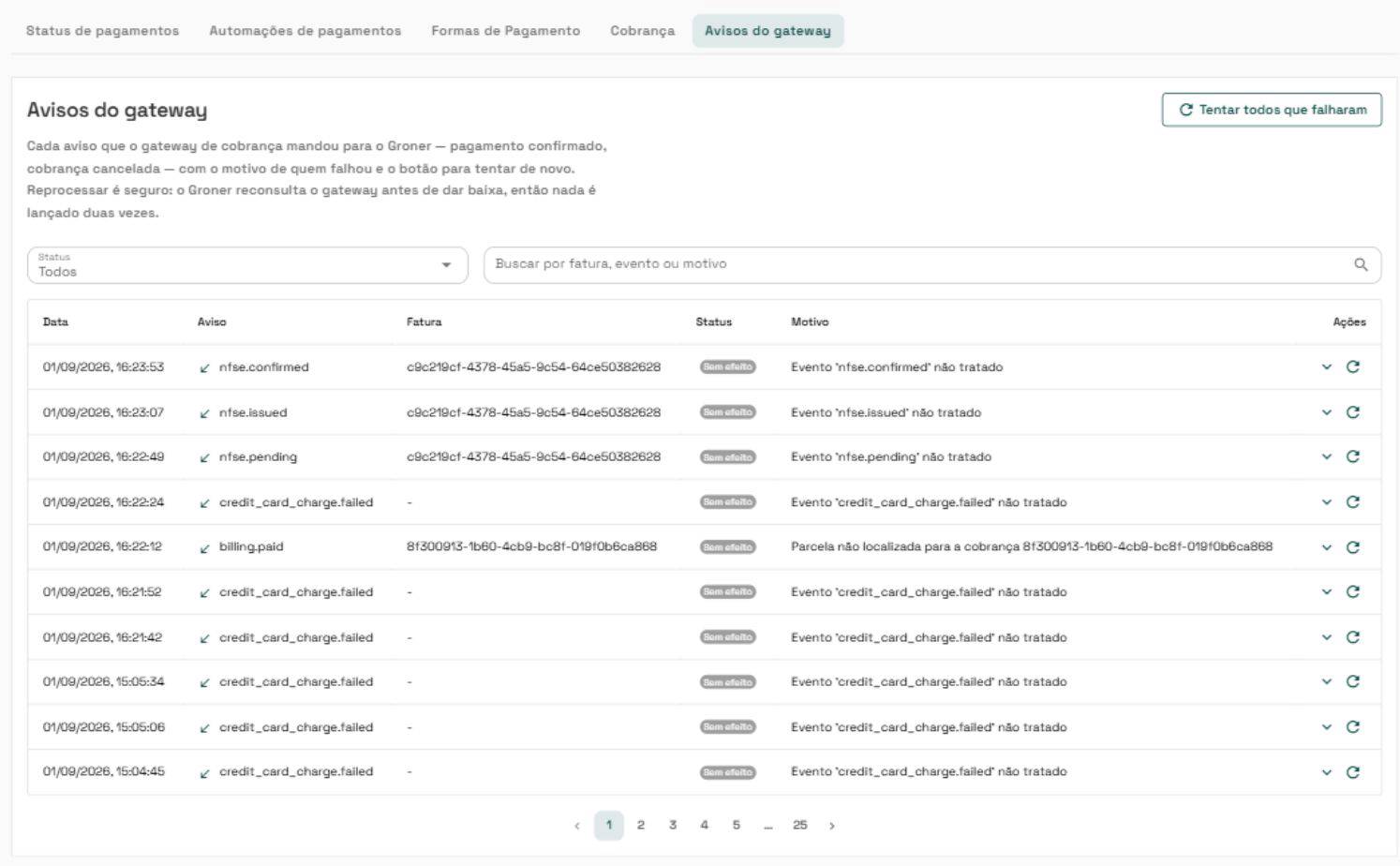
- Cada linha mostra o Aviso, a Fatura, a situação (Aplicado, Falhou, Sem efeito ou Recebido) e, quando falhou, o Motivo.
- Use a busca para encontrar uma fatura, um evento ou um motivo.
- Quando a falha é passageira, o Groner tenta de novo sozinho, e a linha mostra quando será a Nova tentativa automática.
- Quando precisa de você, use Tentar de novo na linha ou Tentar todos que falharam.
Tentar de novo é seguro. Antes de dar baixa, o Groner confere o pagamento direto na Base de Clientes, então nada é lançado duas vezes.
Problemas comuns
O cliente pagou e a parcela não baixou.
Abra Avisos do gateway e procure a fatura. Se o aviso chegou e falhou, o motivo está ali, e o Tentar de novo resolve. Se nenhum aviso chegou, o webhook provavelmente não está cadastrado: volte ao passo 2.
O cliente pagou atrasado, com juros, e não baixou.
Ligue Aceitar pagamento maior que a parcela na configuração daquela forma de pagamento (passo 3) e use Tentar de novo no aviso correspondente.
Cliquei em Gerar cobrança e apareceu que a forma de pagamento não está configurada.
A forma de pagamento daquela parcela ainda não tem configuração de cobrança. Configure no passo 3 e gere de novo.
O botão Gerar cobrança não aparece na parcela.
Se a parcela já tem cobrança, aparecem Ver fatura e Cancelar cobrança no lugar. Se não tem, o seu perfil pode estar com a cobrança escondida pelas permissões. Fale com o administrador da sua empresa.
Erro ao gerar a cobrança por falta de CPF ou CNPJ.
A Base de Clientes exige o documento de quem paga. Complete o cadastro do contato do negócio e gere a cobrança de novo.
Apareceu que a configuração de cobrança está inexistente ou inativa.
Confira o passo 1: a conexão precisa estar salva e com Gateway ativo ligado.
Não consigo ligar o Gateway ativo.
Só é possível ativar com a Conta de liquidação escolhida. Cadastre a conta no Groner ERP, em Financeiro > Configurar > Contas Bancárias, e volte à tela de Cobrança.
Preciso mudar os juros de uma cobrança que já emiti.
Não é possível alterar juros, multa ou negativação de uma fatura já criada. Cancele a cobrança e gere outra com a configuração nova.
Precisa de ajuda?
Fale com o nosso suporte pelo chat. Se o problema for na conta da Base de Clientes (a chave de API, o cadastro manual do webhook ou o pagamento em si), o contato é o suporte da própria Base de Clientes, em suporte@clientbase.com.br.
Veja também
- Como gerar boleto e PIX pelo Groner ERP
- Como controlar os pagamentos e as parcelas das vendas no CRM
- Como lançar e pagar contas no Contas a Pagar do Groner ERP
- Como pagar e atualizar a forma de pagamento da assinatura Groner
Atualizado em: 08/10/2026
Obrigado!