
Como acessar e configurar a aba Vendas do Dashboards (Painéis)
Como acessar e configurar o Dashboard de Vendas
O Dashboard de Vendas no Groner é um painel com gráficos e indicadores que mostram em tempo real o desempenho das suas vendas. Neste artigo você vai aprender a acessar a aba Vendas, visualizar os principais gráficos e resultados, e usar os filtros para personalizar os dados que vê na tela.
1. Acesse a aba Vendas no Dashboard
Na barra lateral do Groner, clique em "Vendas" para abrir o Dashboard de Vendas. Você verá um painel completo com gráficos e indicadores-chave sobre o seu desempenho de vendas.
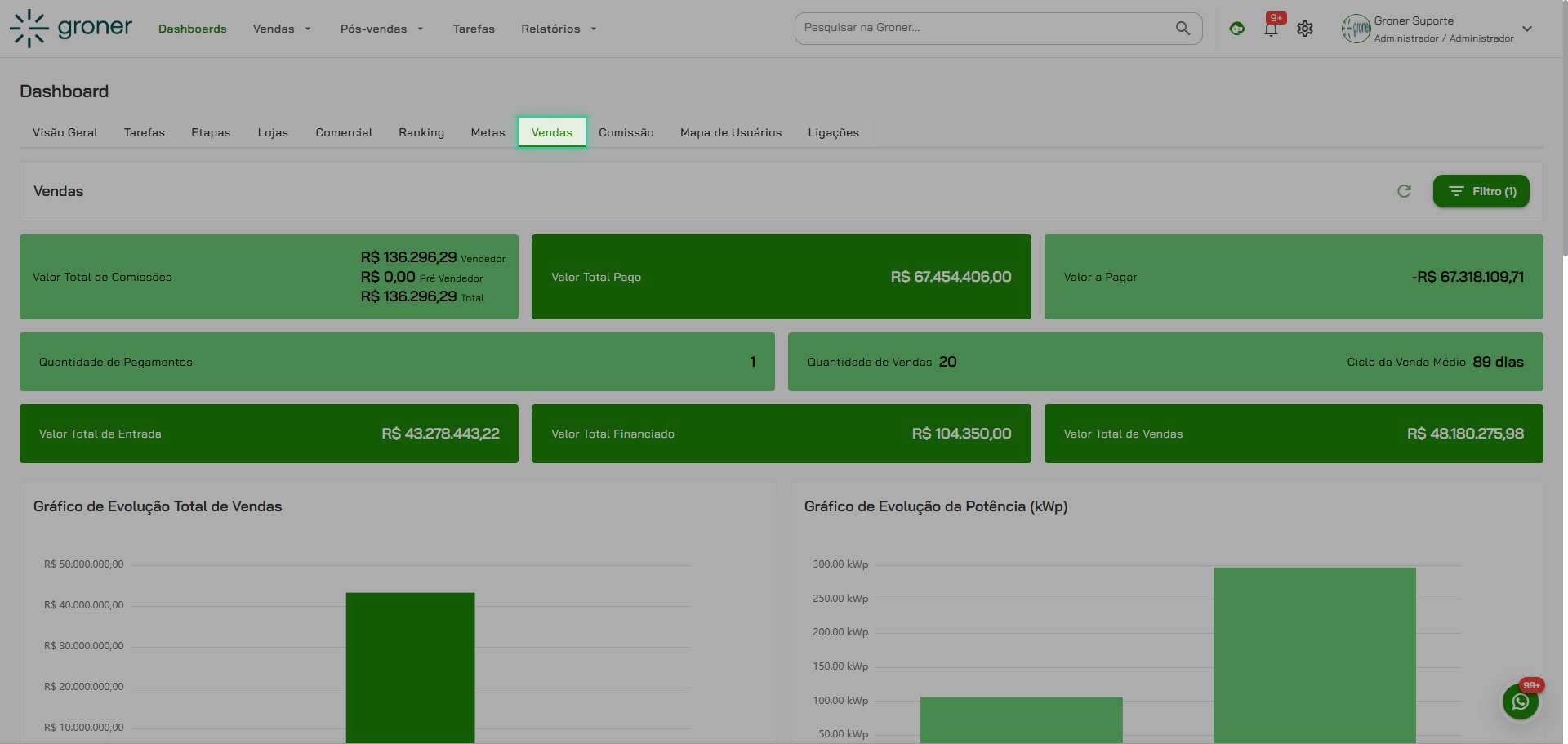
2. Conheça os indicadores principais
No topo do dashboard estão os principais indicadores em formato de cards: Valor Total de Comissões, Valor Total Pago, Valor a Pagar, Quantidade de Pagamentos, Quantidade de Vendas, Ciclo da Venda Médio, Valor Total de Entrada, Valor Total Financiado e Valor Total de Vendas. Clique em qualquer card para visualizar mais detalhes.
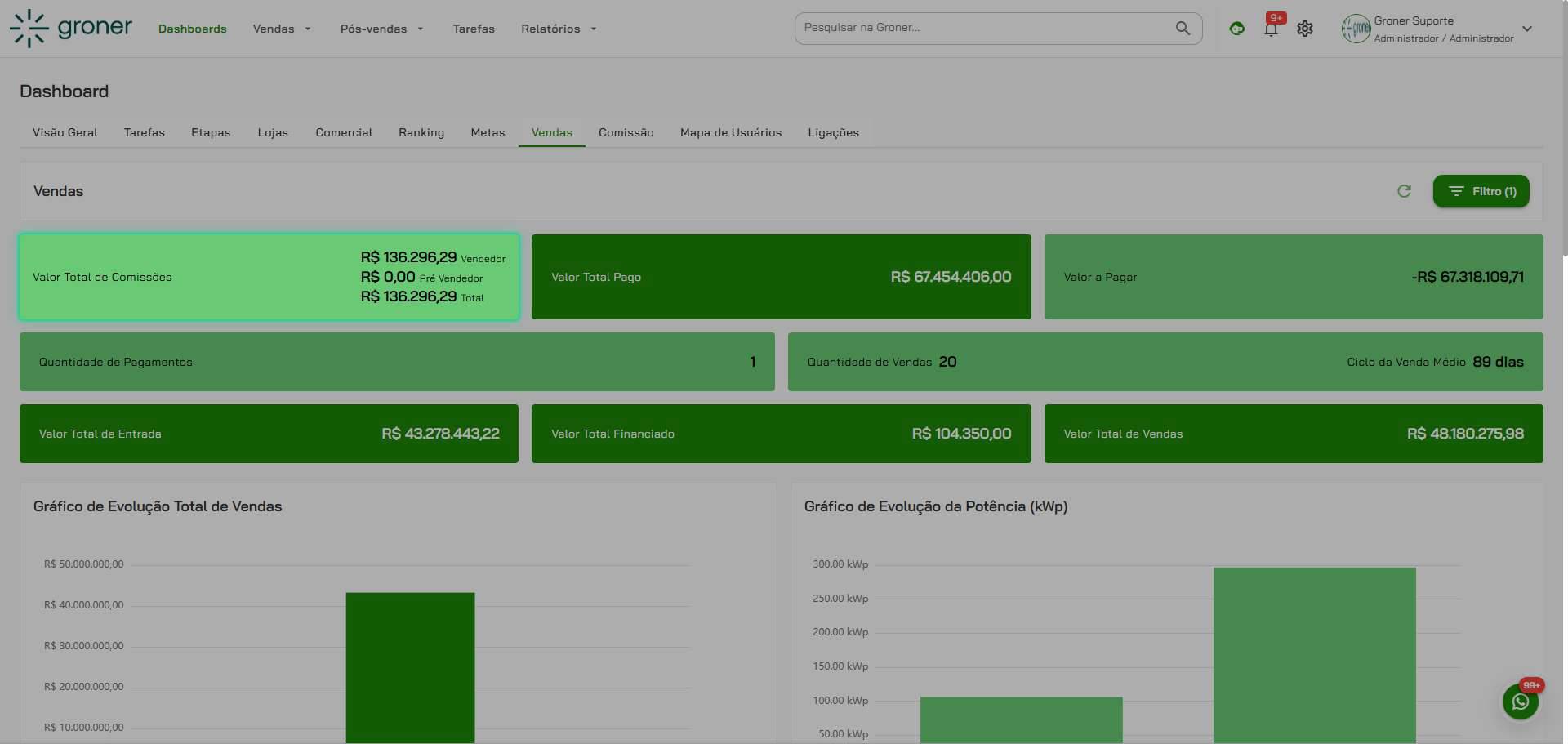
3. Visualize os gráficos de evolução
Abaixo dos cards estão os gráficos de evolução, mostrando tendências ao longo do tempo. Você encontrará gráficos como Evolução Total de Vendas, Evolução da Potência (kWp), Evolução de Quantidade de Vendas e Evolução do Valor do Ticket Médio. Cada gráfico mostra dados de um período específico que você pode explorar.
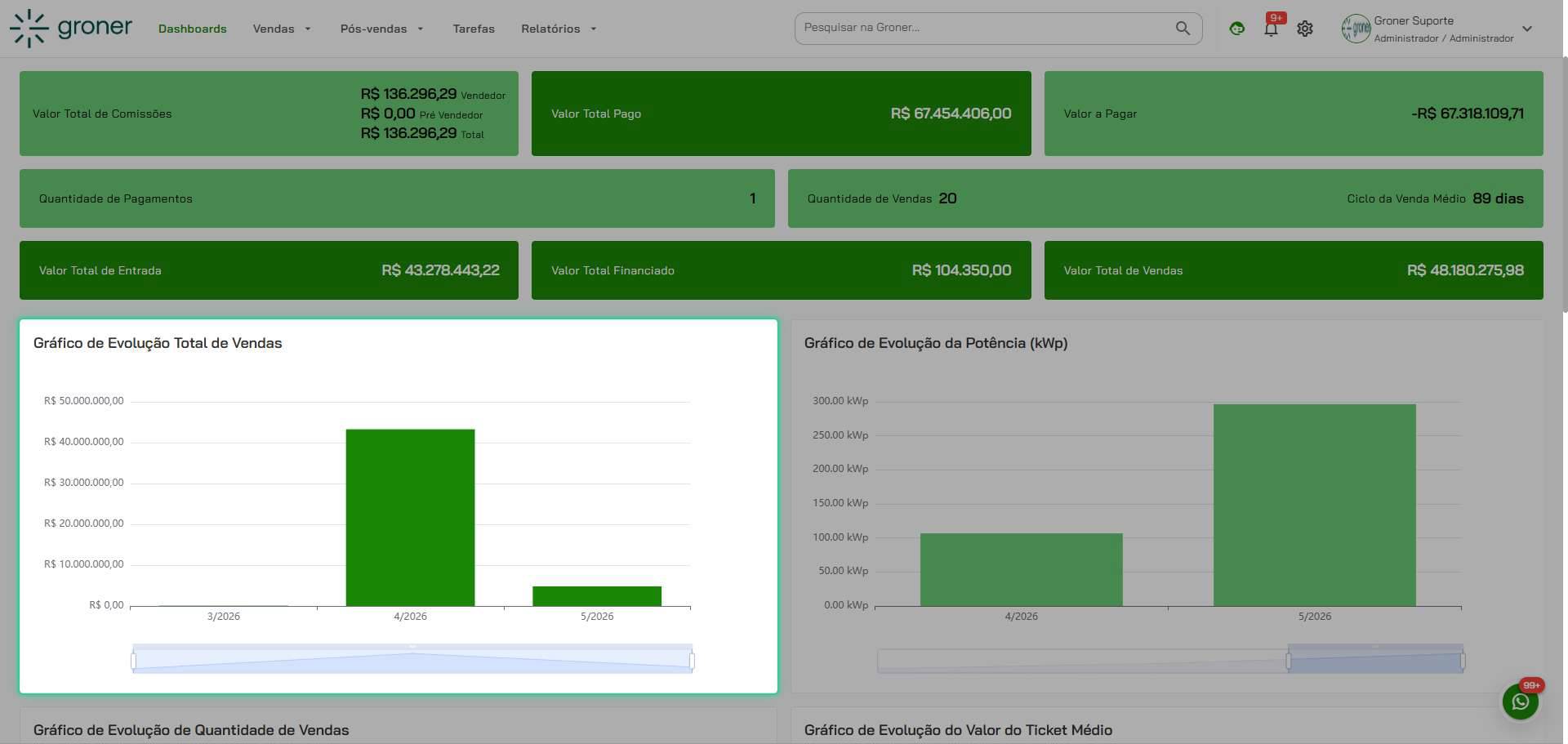
4. Explore os resultados resumidos
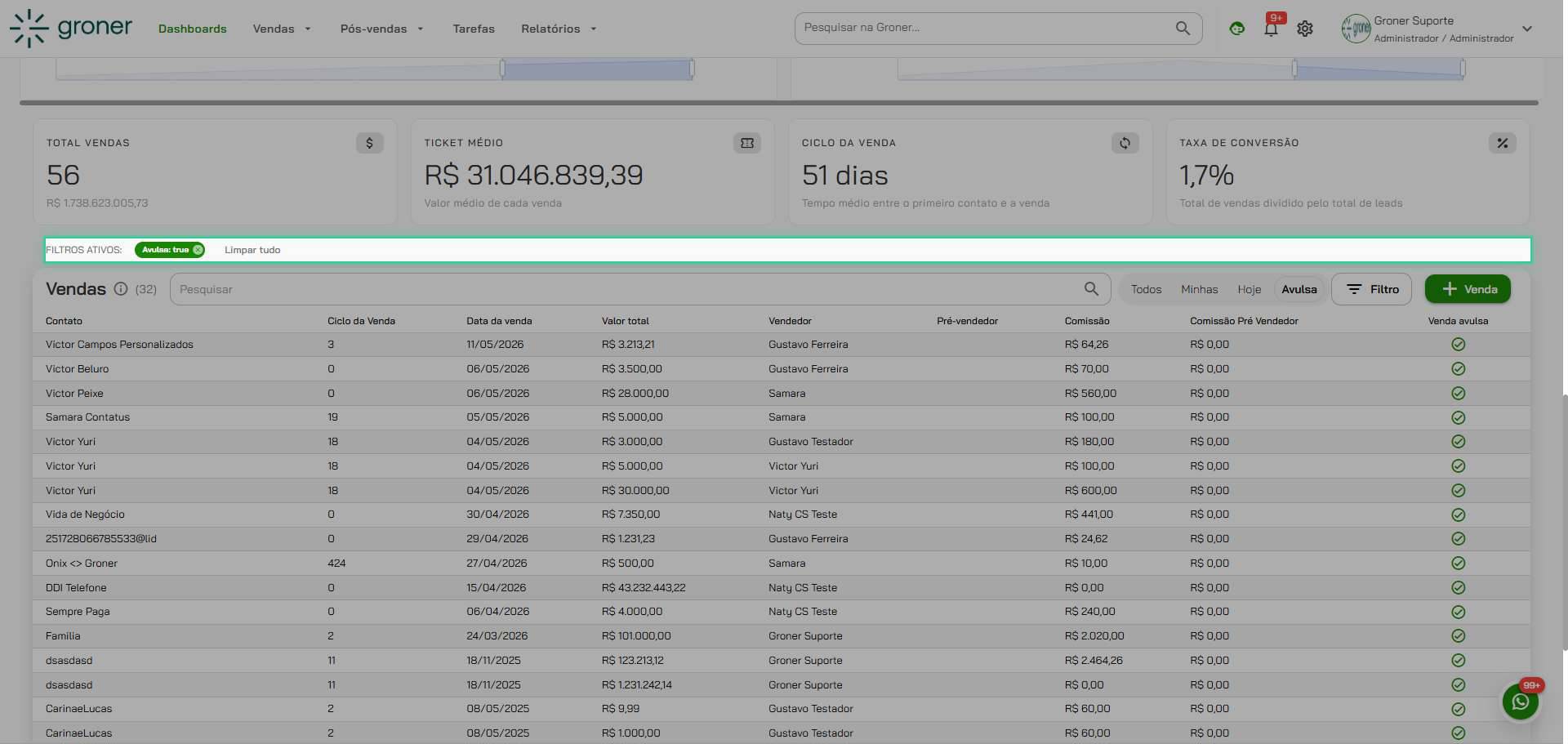
Na seção de resumo, encontre informações-chave como Total de Vendas, Ticket Médio (valor médio de cada venda), Ciclo da Venda (tempo médio entre primeiro contato e venda) e Taxa de Conversão (total de vendas dividido pelo total de leads). Essas métricas ajudam a avaliar a saúde do seu funil de vendas.
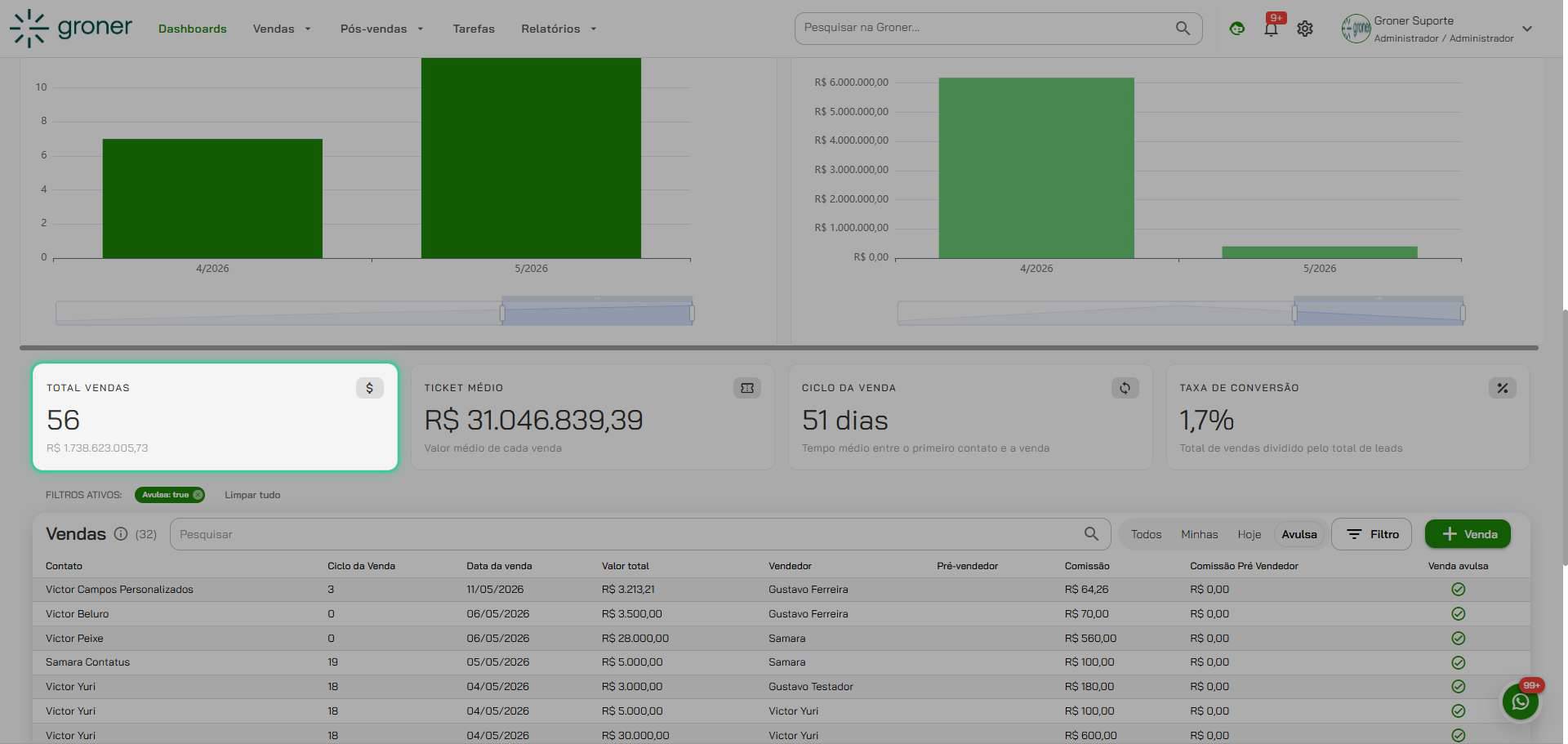
5. Use filtros para personalizar a visualização
Na parte superior do dashboard, clique em "Filtros ativos" para ver quais filtros estão sendo aplicados. Você pode adicionar, modificar ou limpar filtros clicando em "Limpar tudo" para resetar e começar uma nova busca.
6. Filtre por tipo de venda
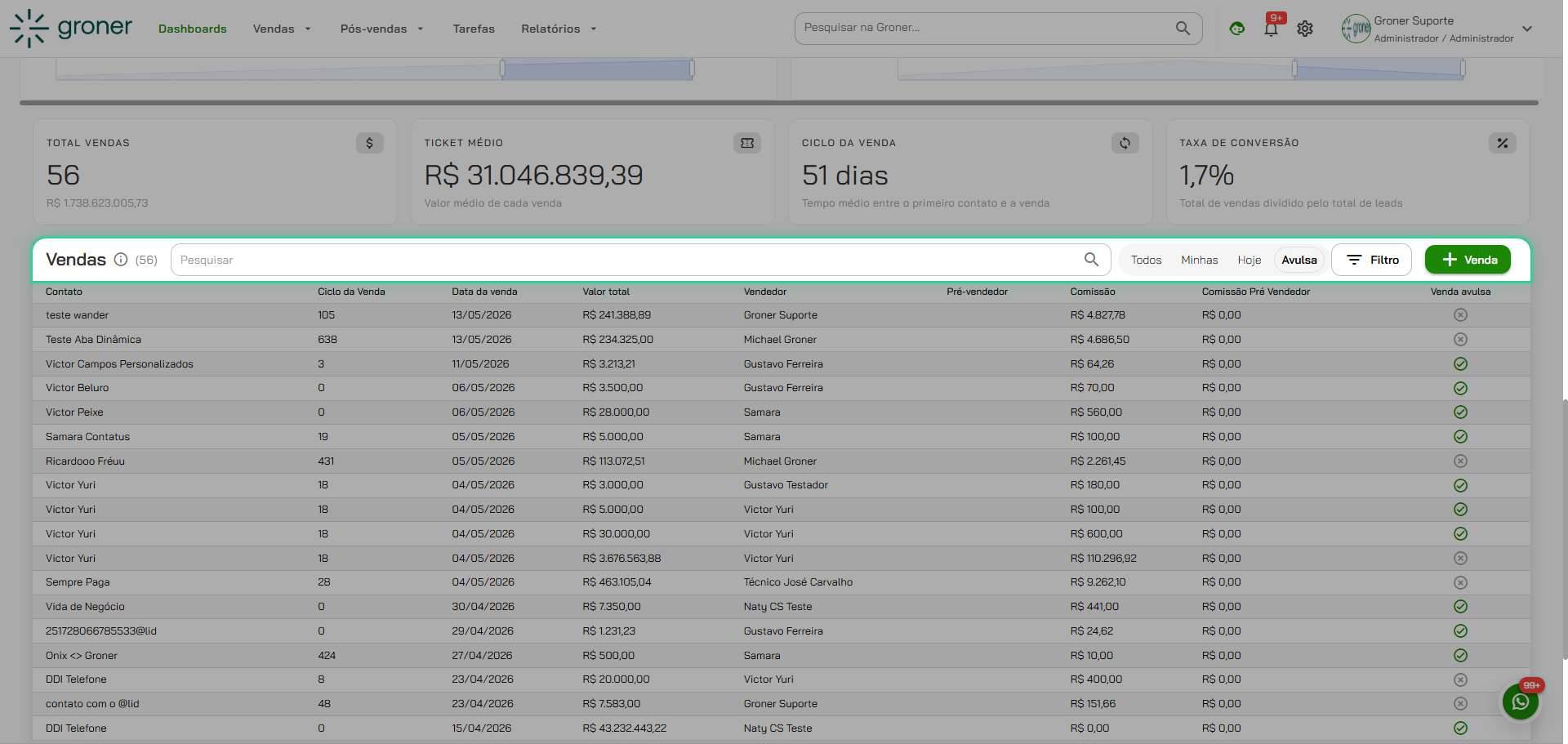
Clique em "Filtro Venda" para selecionar diferentes tipos de vendas, como "Avulsa". Você também pode usar opções como "Todos", "Minhas", "Hoje" para visualizar subconjuntos específicos de dados, filtrando por vendedor ou período.
7. Ajuste a exibição de registros
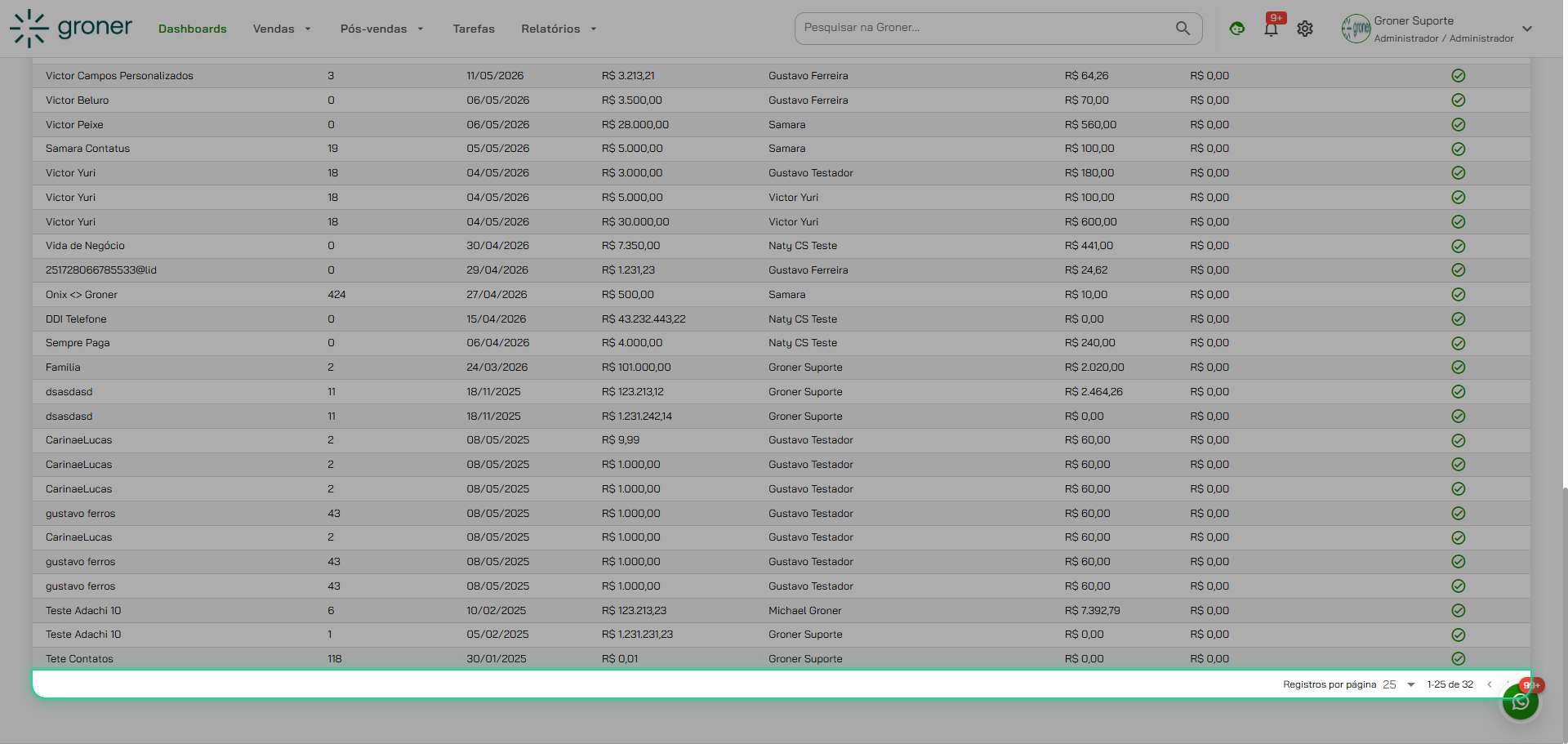
No rodapé do dashboard, você pode escolher quantos registros mostrar por página usando a opção "Registros por página". Selecione 25, 50 ou outro valor conforme sua preferência de visualização.
Com essas configurações e filtros, você consegue acompanhar o desempenho de vendas de forma personalizada e tomar decisões mais rápidas com base em dados atualizados. Explore os diferentes filtros e gráficos regularmente para manter-se atualizado sobre o seu pipeline de vendas!
Veja também
- Como acessar e configurar a aba de Metas do Dashboards (Painéis)
- Como acessar e configurar a aba Comercial do Dashboards (Painéis)
- Como acessar e configurar a aba Visão Geral do Dashboards (Painéis)
- Como acessar e configurar a aba Etapas do Dashboards (Painéis)
Atualizado em: 21/08/2026
Obrigado!