
Como acessar e definir configurações na aba Etapas da Dashboard
🎥 Ver vídeo do passo a passo
Como acessar e definir configurações na aba Etapas da Dashboard
A aba Etapas da Dashboard do Groner permite visualizar e gerenciar as diferentes fases do seu fluxo de vendas, com métricas e filtros para acompanhar o desempenho em cada estágio. Este artigo mostra como acessar essa área e explorar as principais configurações disponíveis.
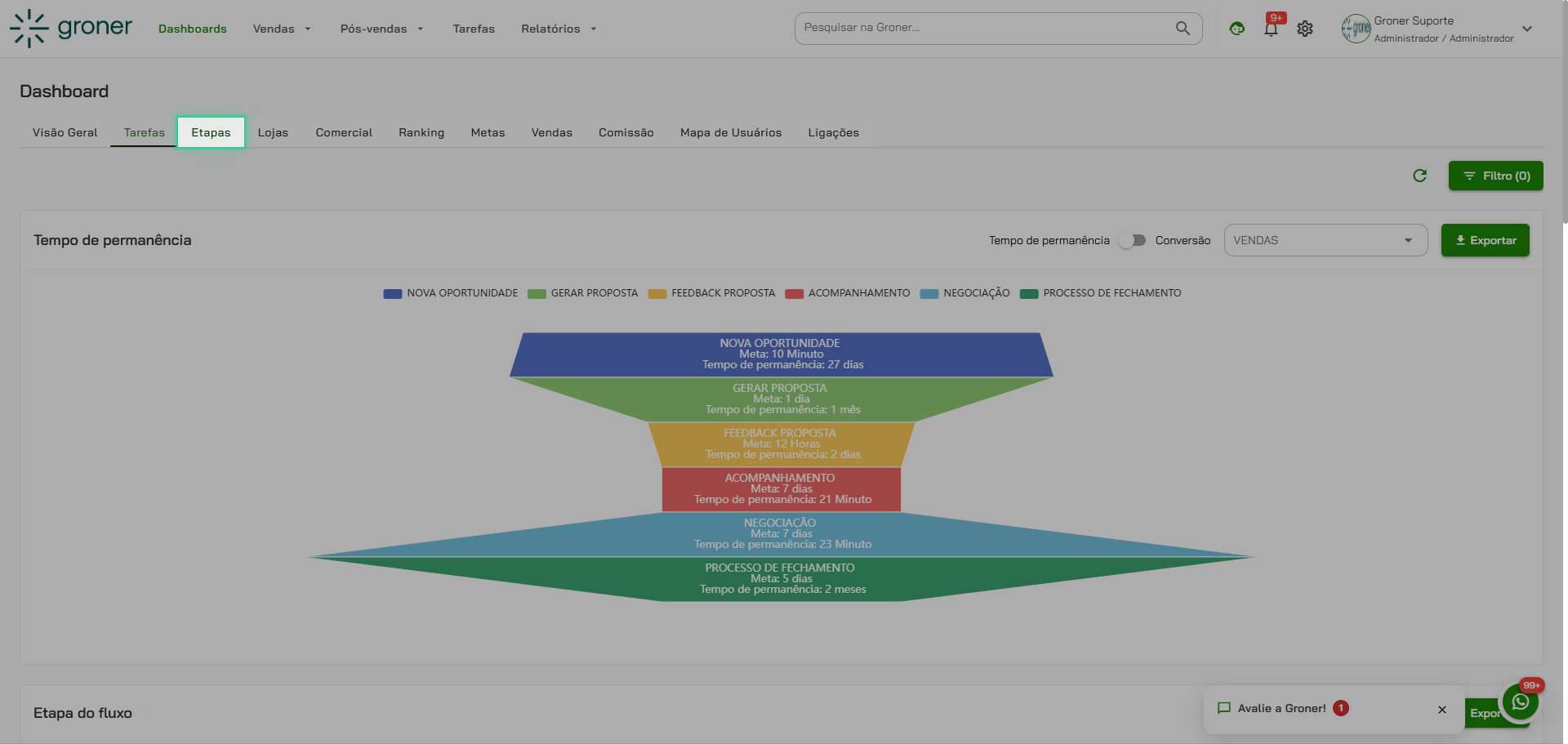
1. Acesse a aba Etapas
Na Dashboard, procure e clique no botão "Etapas" no menu principal. Você será direcionado para a visualização das fases do seu fluxo de vendas.
2. Explore as opções de visualização
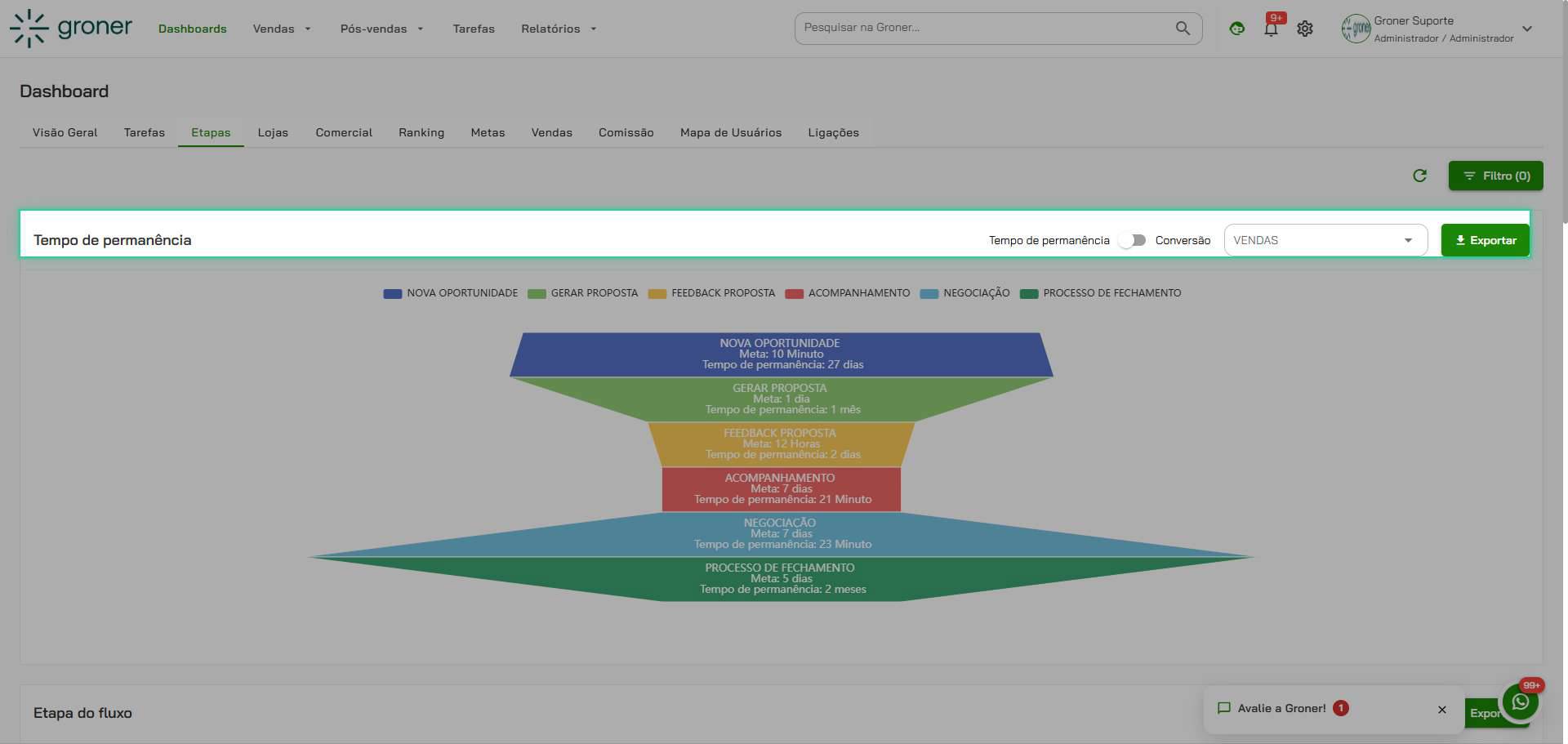
Ao abrir a aba Etapas, você verá diferentes formas de visualizar seus dados. Você pode alternar entre abas como "Tempo de permanência", "Conversão" e outras métricas conforme sua necessidade de análise.
3. Selecione o funil de vendas desejado
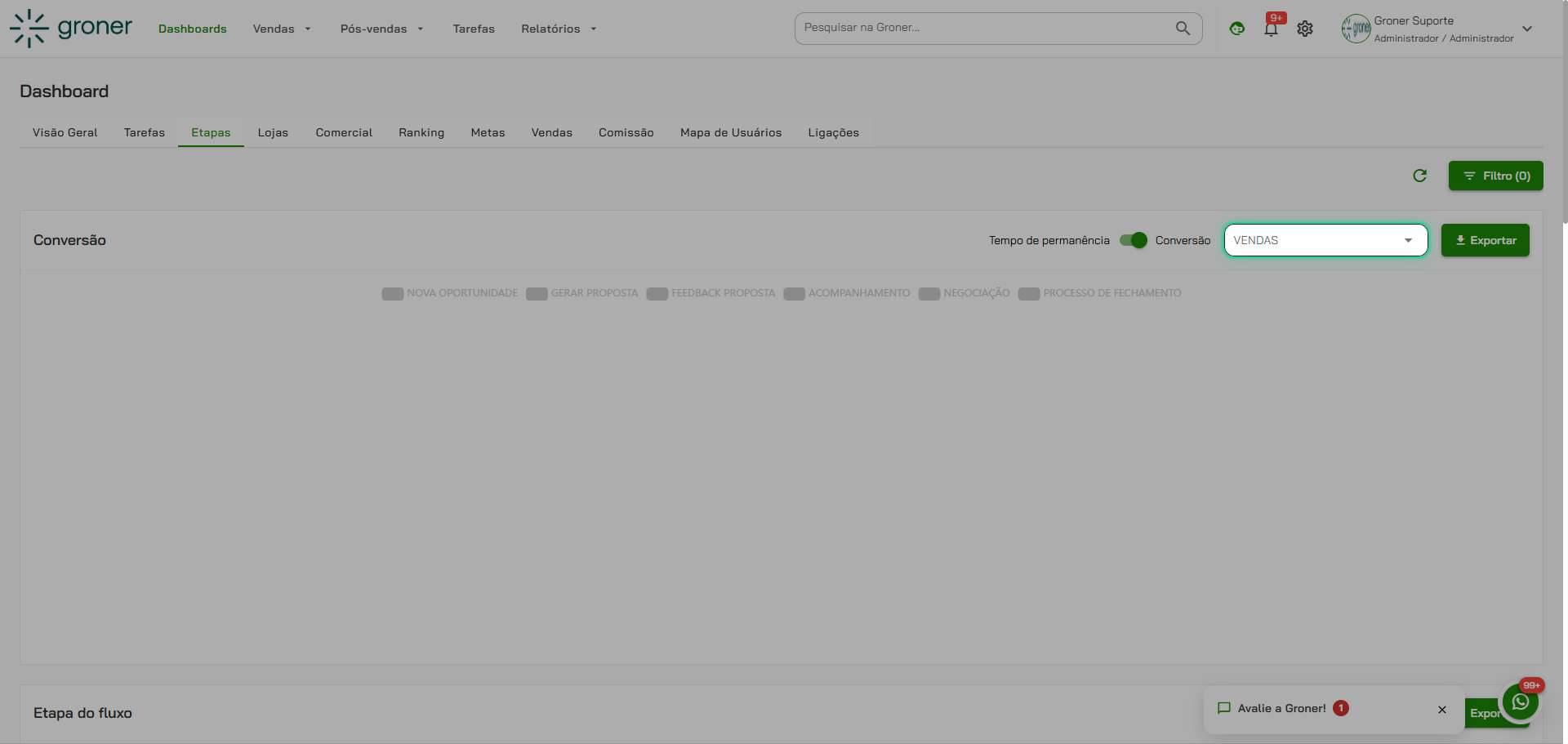
Clique no nome do funil (como "VENDAS") para filtrar e visualizar apenas as etapas daquele funil específico. Isso permite focar na análise de um processo de vendas em particular.
4. Clique em uma etapa para visualizar detalhes
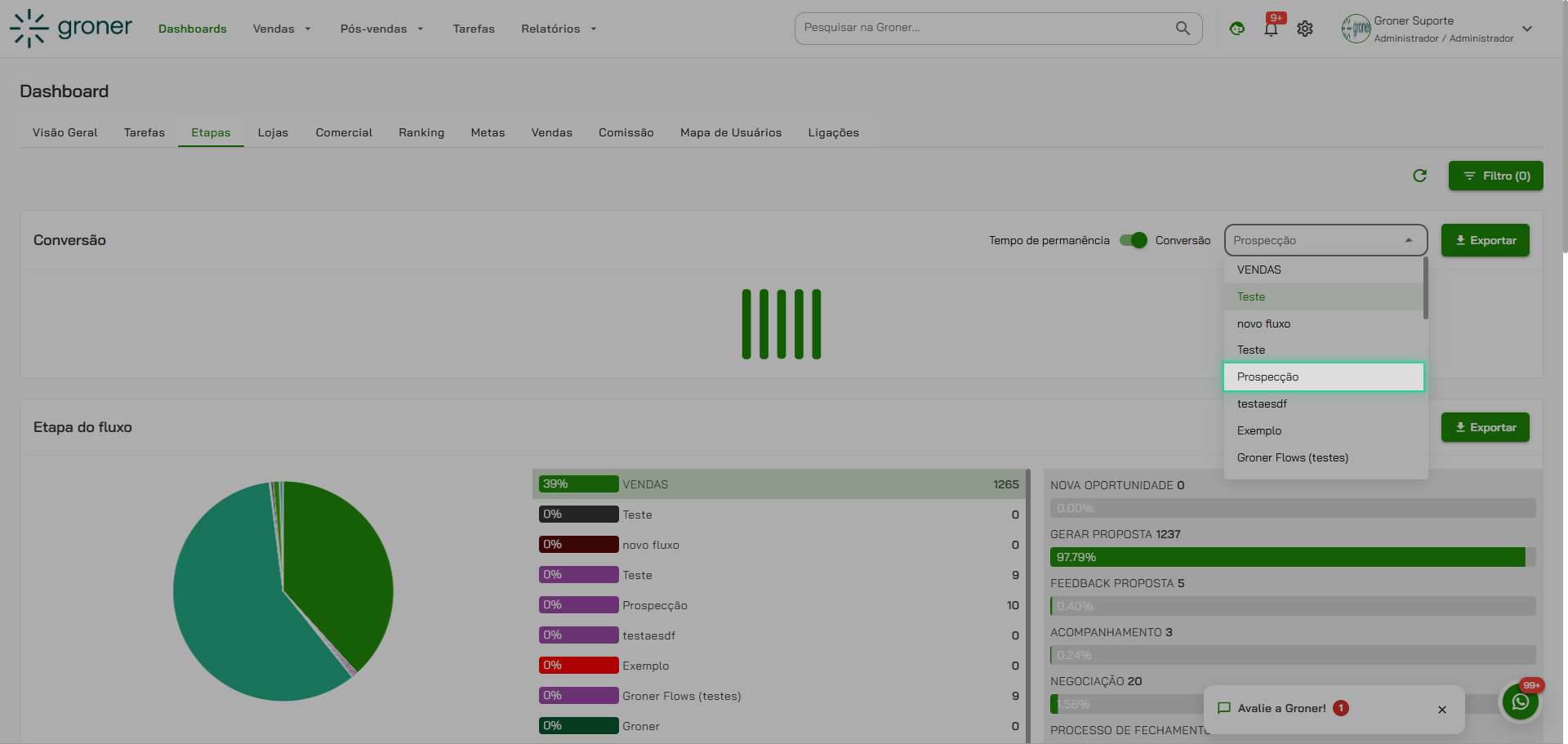
Selecione qualquer etapa do fluxo (como "Prospecção", "Qualificação", "Pós-venda", etc.) para ver informações detalhadas, como quantidade de registros, percentual de progresso e demais métricas relacionadas.
5. Use os filtros para refinar dados
Você pode clicar em cada etapa listada para filtrar e visualizar apenas os registros naquele status. Isso é útil para analisar o desempenho em cada fase do processo.
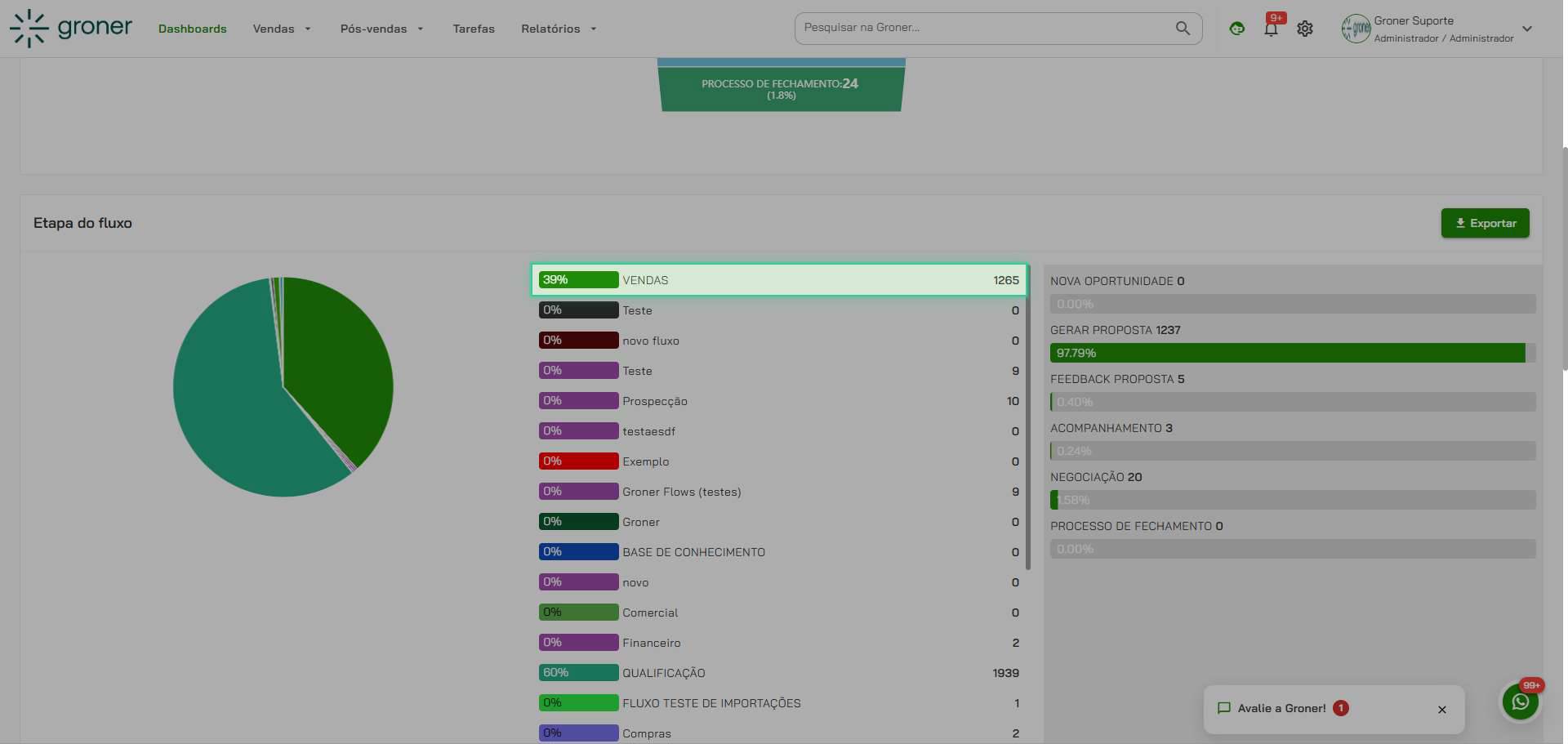
6. Acesse outras visualizações de dados
Explore abas como "Dados Por Usuário e Por Status", "Forecast" e outras disponíveis na Dashboard para obter diferentes perspectivas sobre o desempenho do seu pipeline.
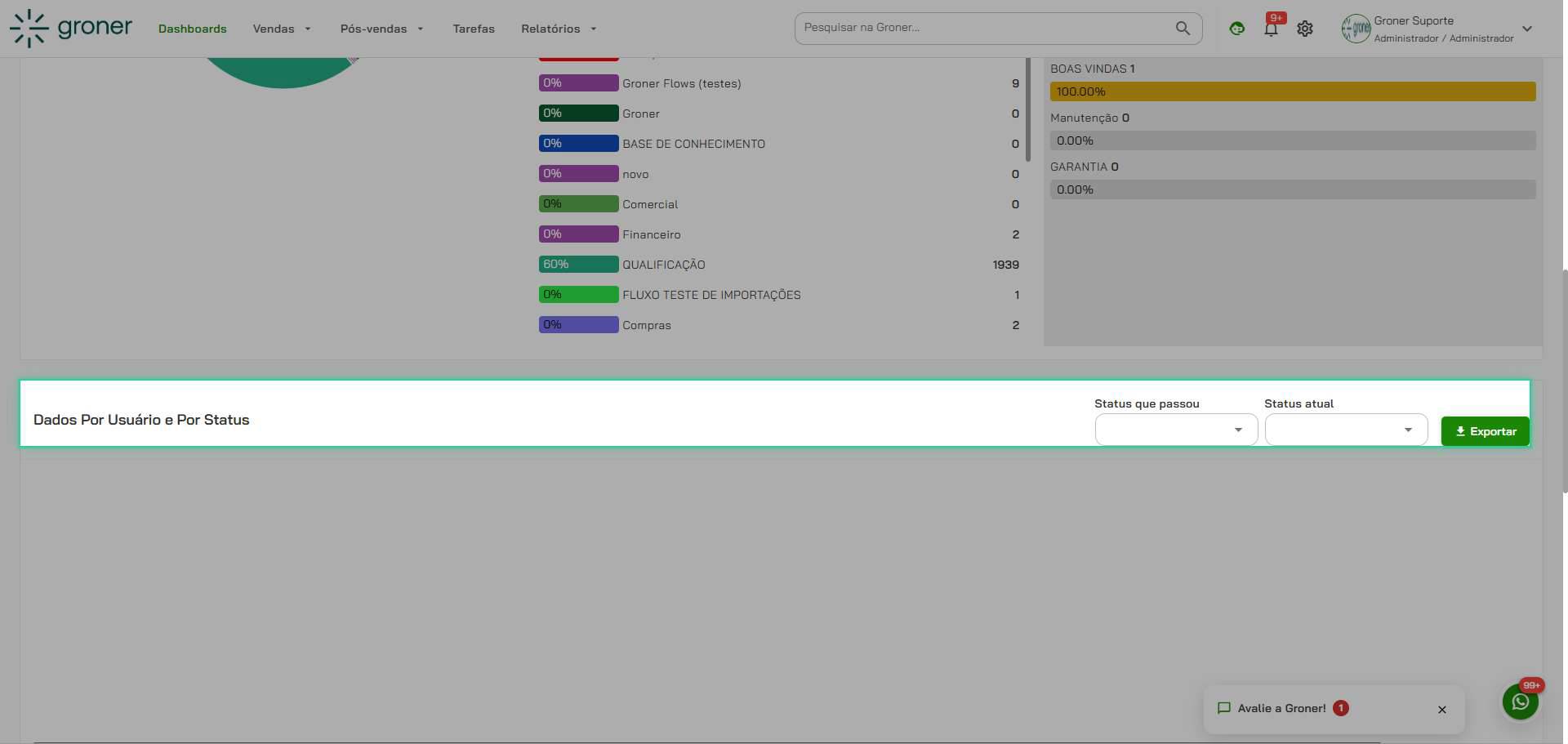
7. Use a opção Exportar quando necessário
Se precisar exportar os dados visualizados para análises externas, clique no botão "Exportar" presente em várias seções da aba Etapas.
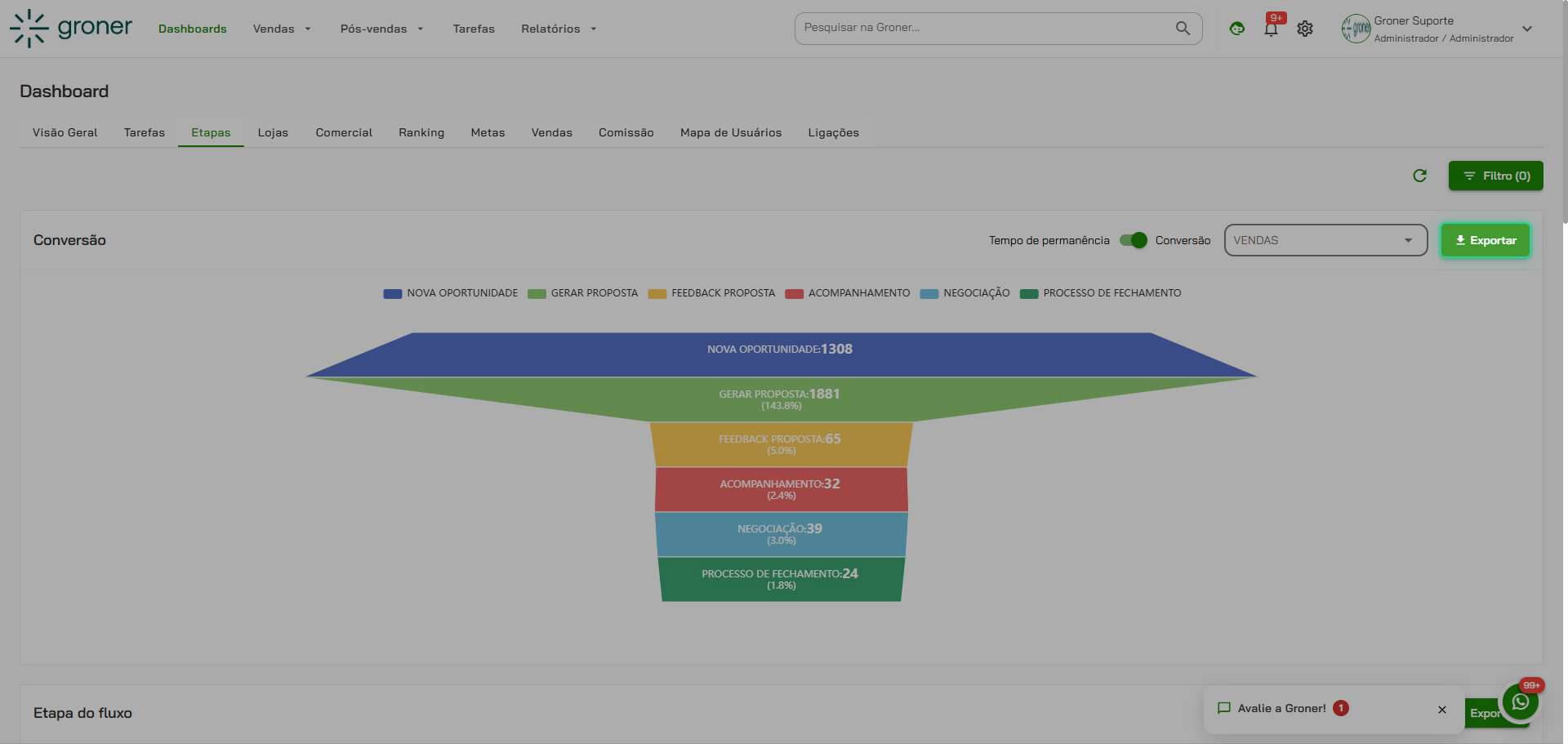
Com a aba Etapas bem explorada, você tem visibilidade total do seu pipeline de vendas. Combine diferentes visualizações e filtros para tomar decisões mais embasadas sobre seu processo comercial.
Atualizado em: 11/05/2026
Obrigado!