
Como acessar e definir configurações na aba Tarefas do Dashboard
🎥 Ver vídeo do passo a passo
Como acessar e definir configurações na aba Tarefas do Dashboard
O Dashboard de Tarefas permite que você visualize, organize e analise suas tarefas de forma centralizada. Neste artigo, você aprenderá a acessar essa aba e configurar filtros para encontrar exatamente as tarefas que precisa.
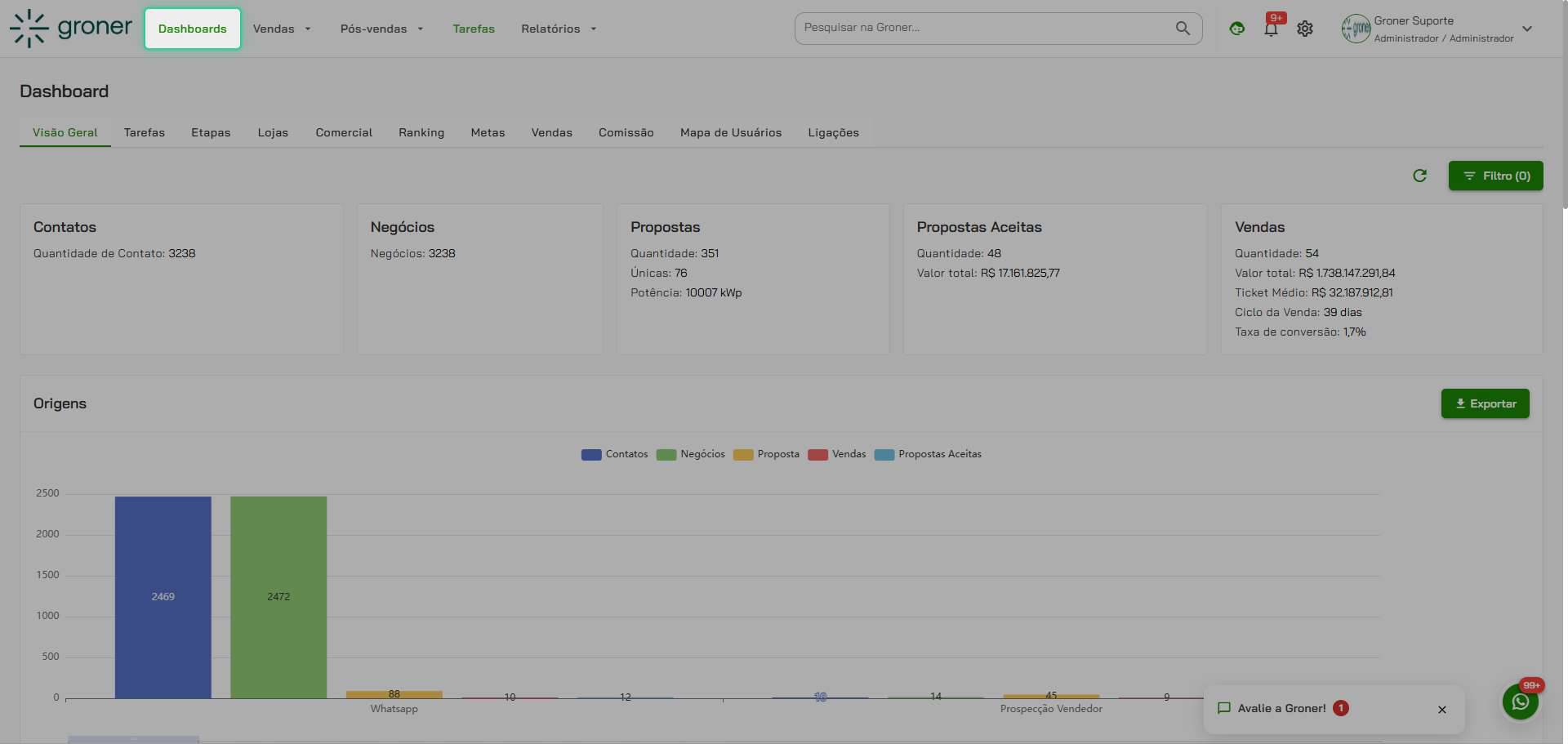
1. Acesse o Dashboard
Clique em 'Dashboards' no menu principal para abrir a tela de painéis disponíveis.
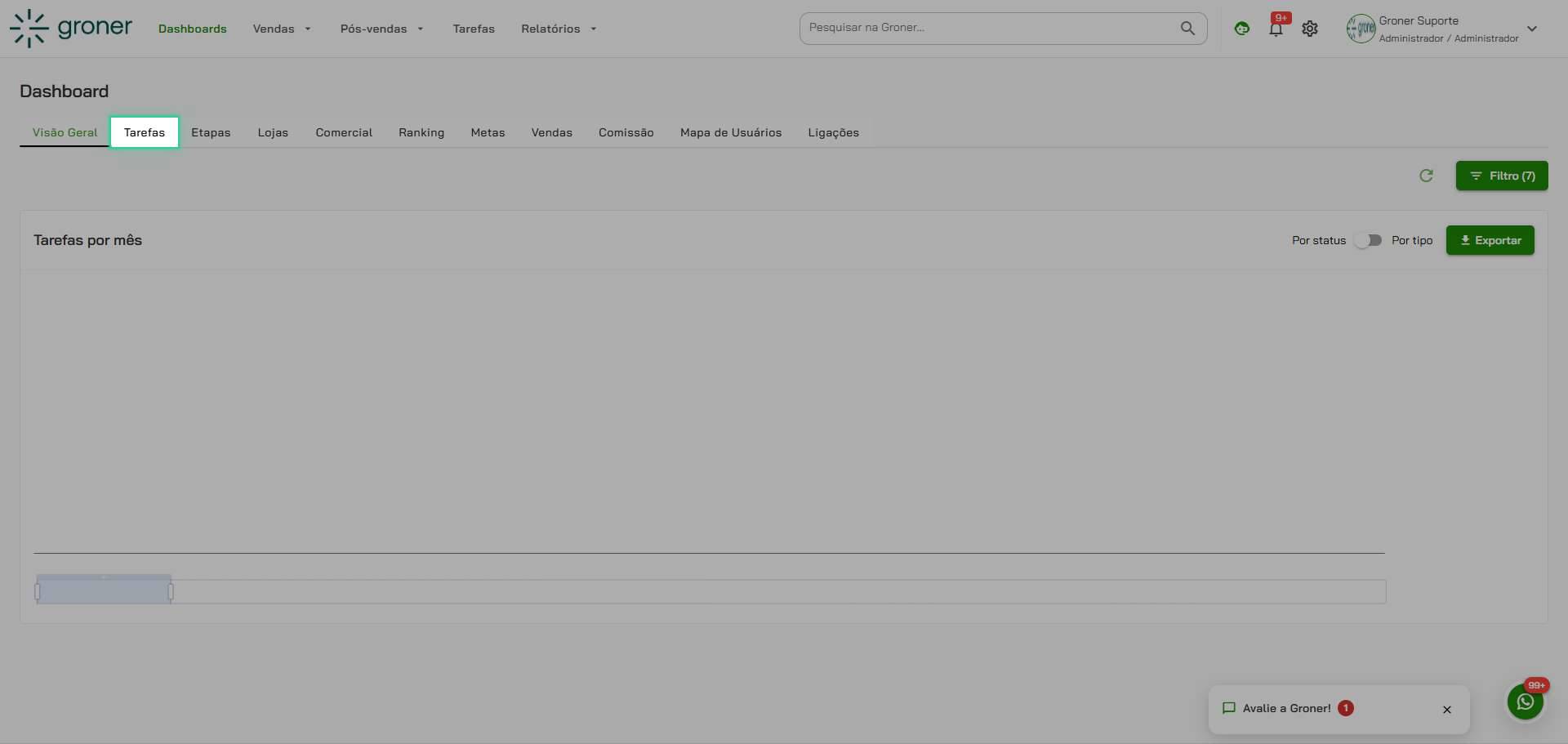
2. Abra a aba Tarefas
Na página de Dashboards, clique na aba 'Tarefas' para visualizar o painel dedicado às suas tarefas.
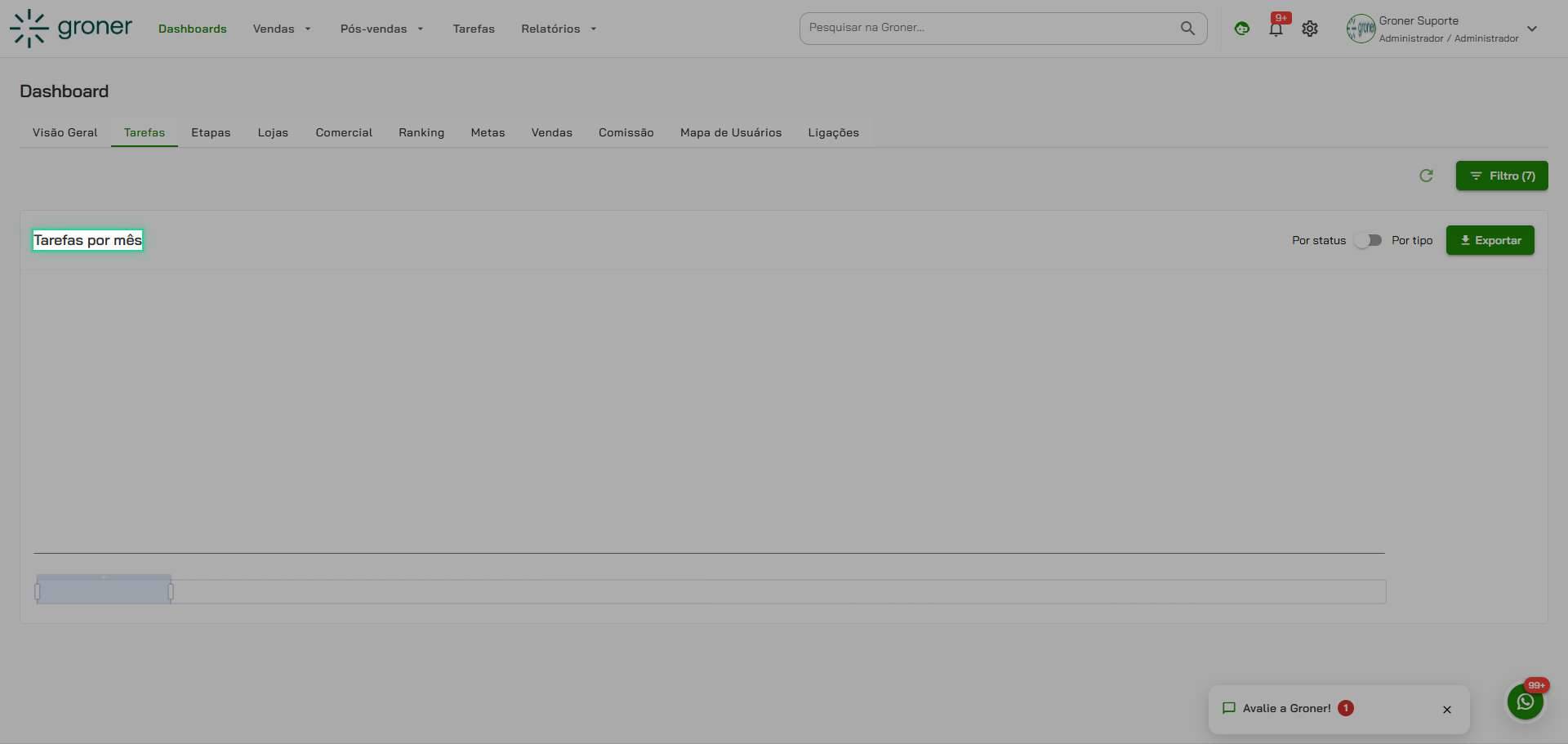
3. Selecione o painel desejado
Escolha o painel que deseja trabalhar, como 'Tarefas por mês', clicando sobre ele. Isso abrirá a visualização específica com suas tarefas organizadas.
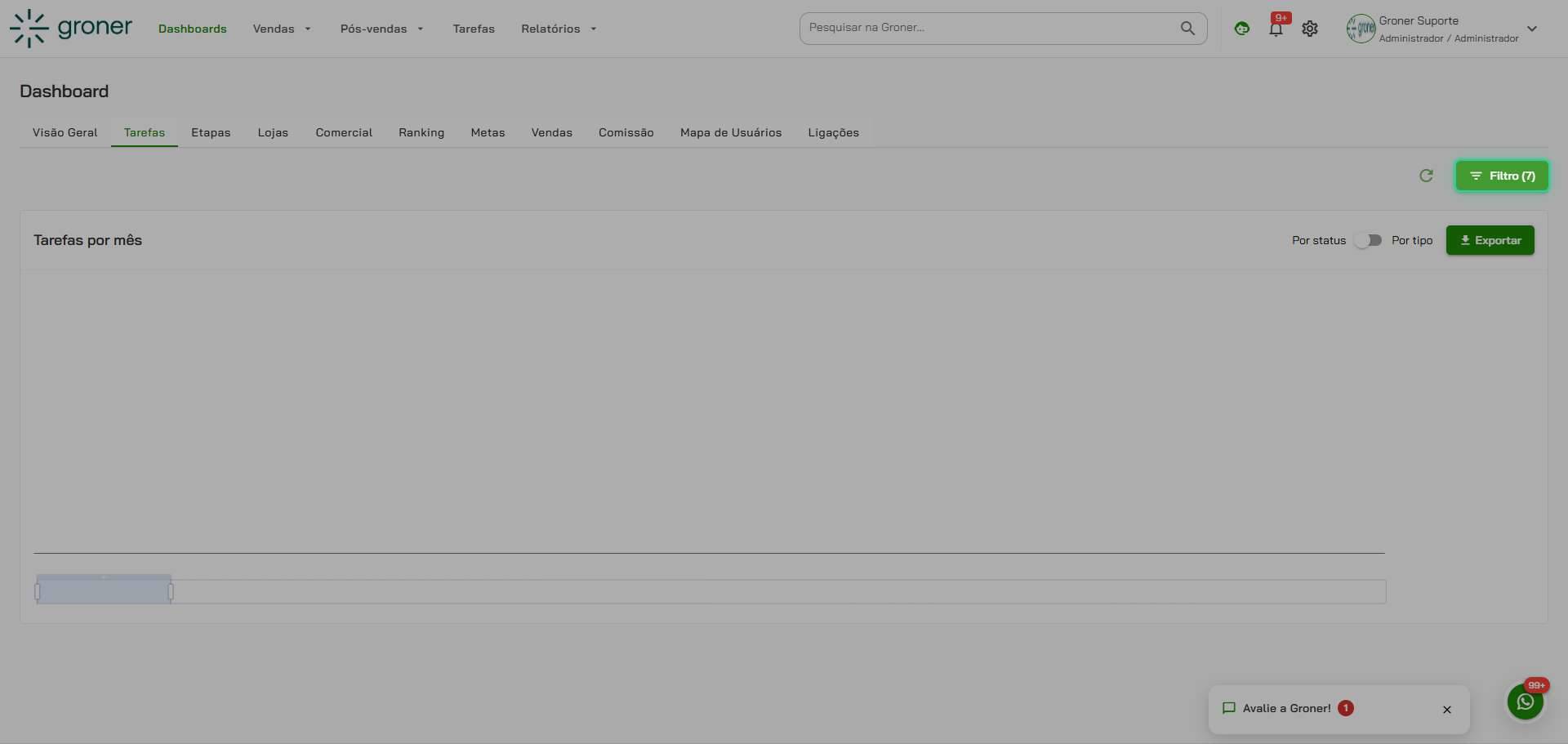
4. Acesse os filtros disponíveis
Clique no botão 'Filtro' para abrir as opções de filtros. O número ao lado do botão indica quantos filtros estão ativos no momento.
5. Limpe filtros anteriores se necessário
Se deseja começar do zero, clique em 'Limpar filtros' para remover todas as configurações anteriores. Assim você terá uma visão completa dos dados.
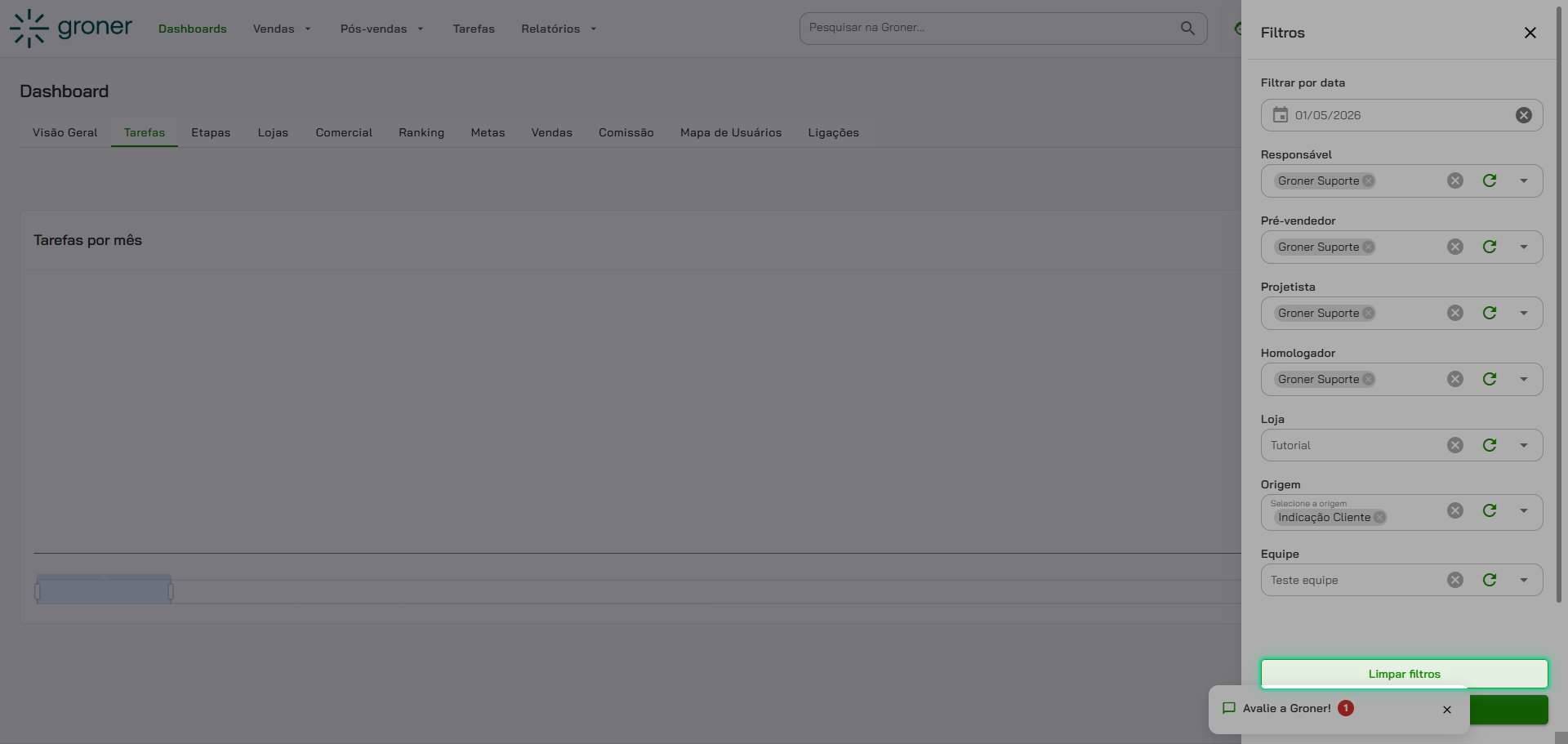
6. Defina o intervalo de datas
Clique no campo de data para abrir o seletor. Escolha a data de início (por exemplo, dia 1) e a data de término (por exemplo, dia 31) do período que deseja analisar.
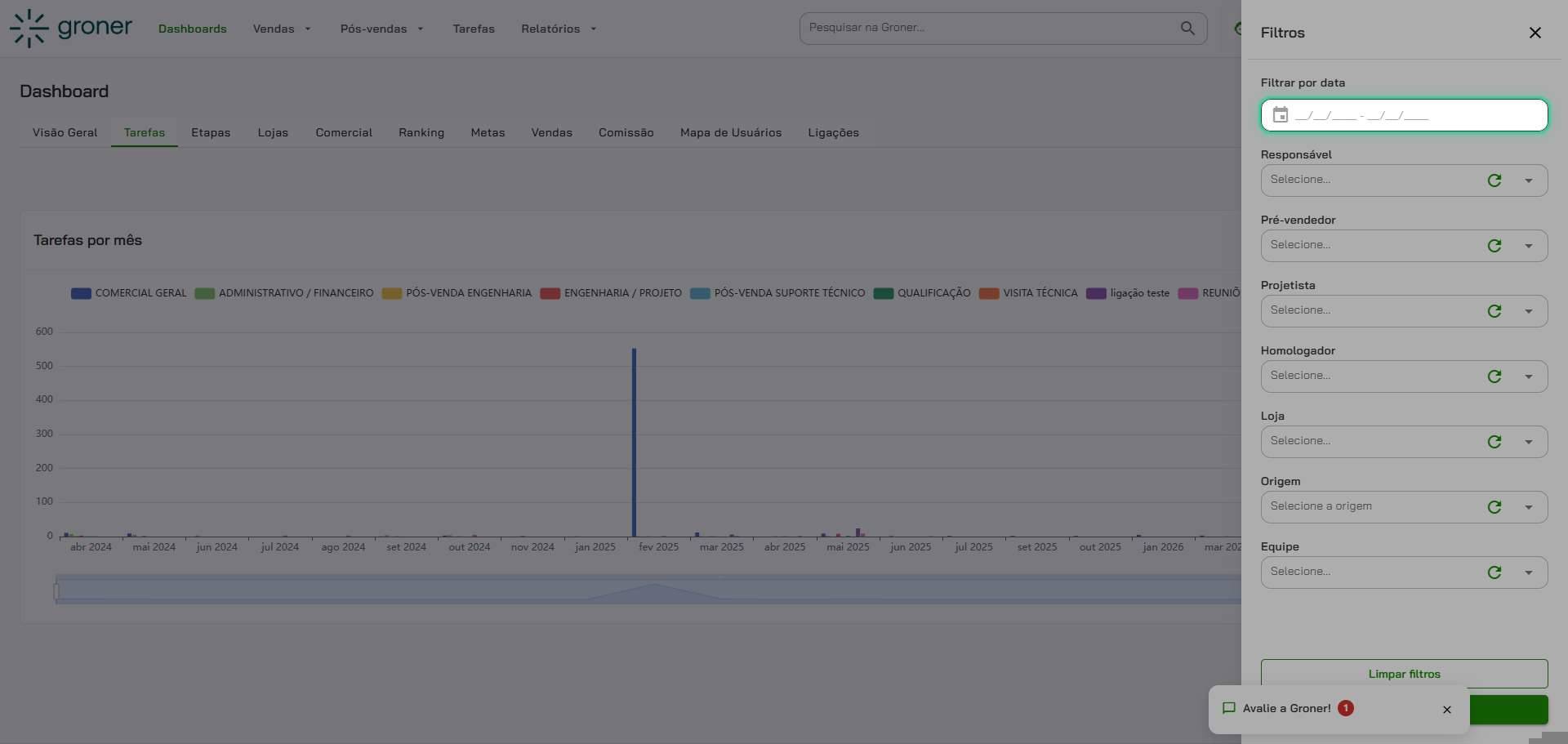
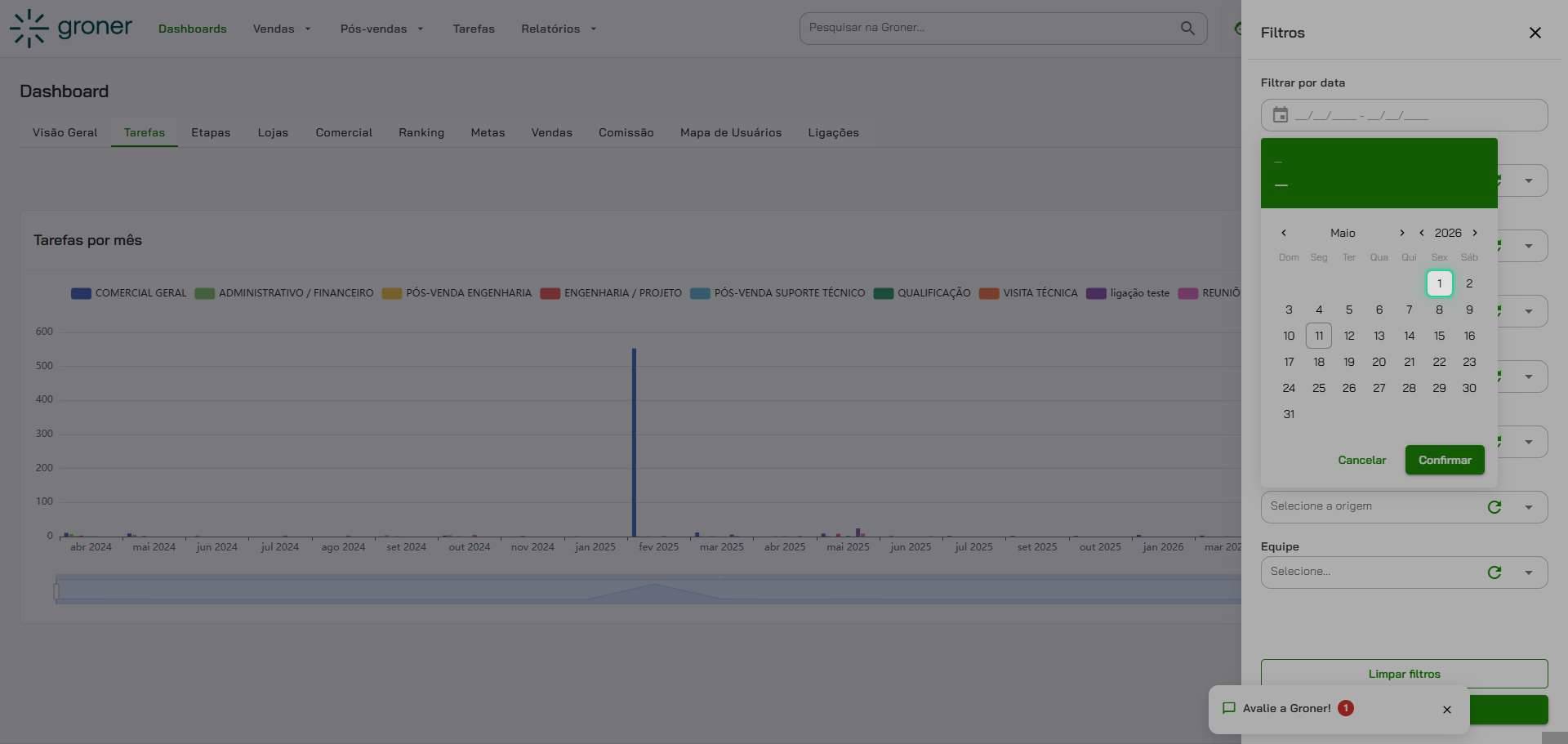
7. Selecione a data de início
Clique no dia desejado para marcar o início do período. Essa será a primeira data da sua análise.
8. Selecione a data de término
Clique no dia final do período que deseja acompanhar. Isso completa o intervalo de datas para o filtro.
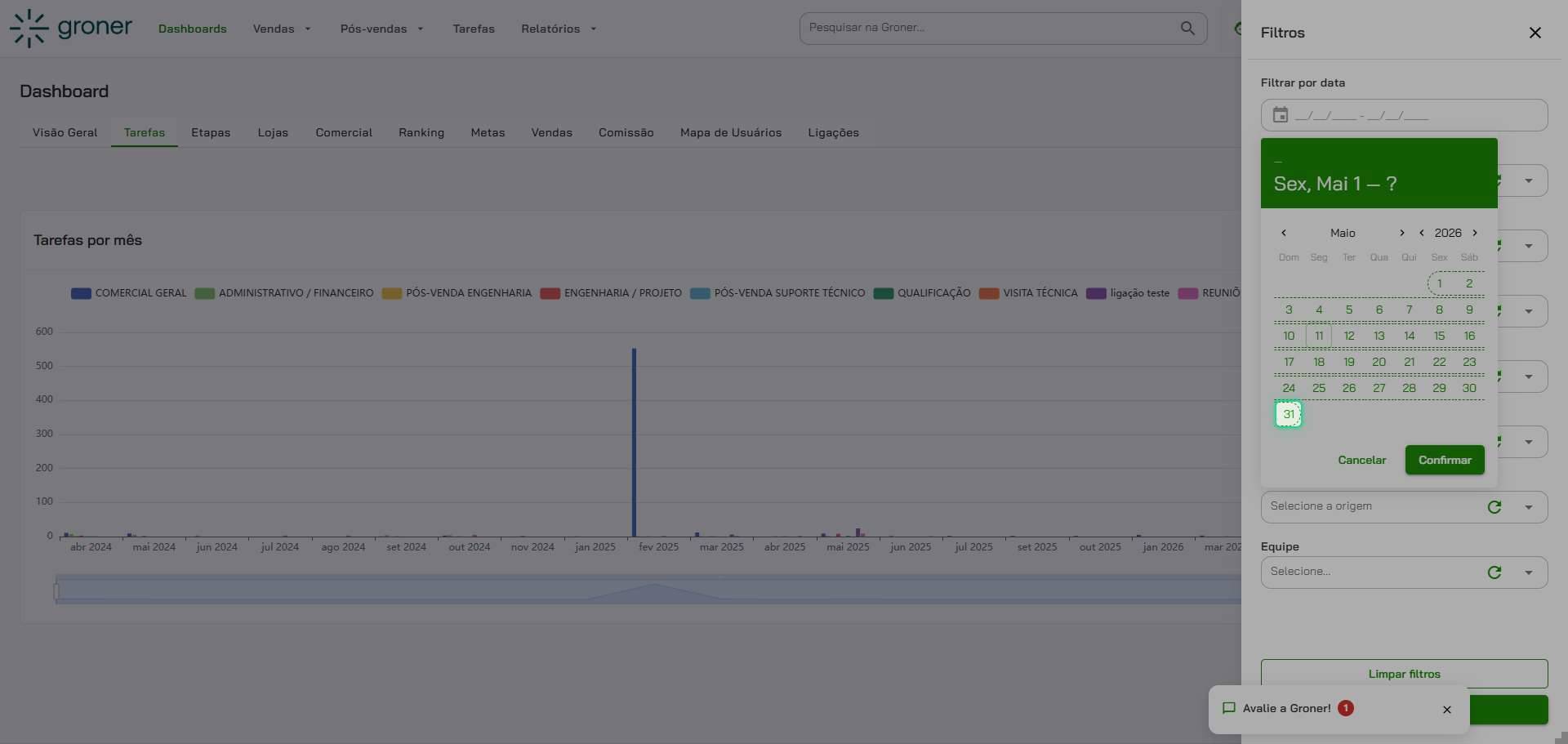
9. Confirme as datas selecionadas
Clique no botão 'Confirmar' para aplicar o intervalo de datas escolhido.
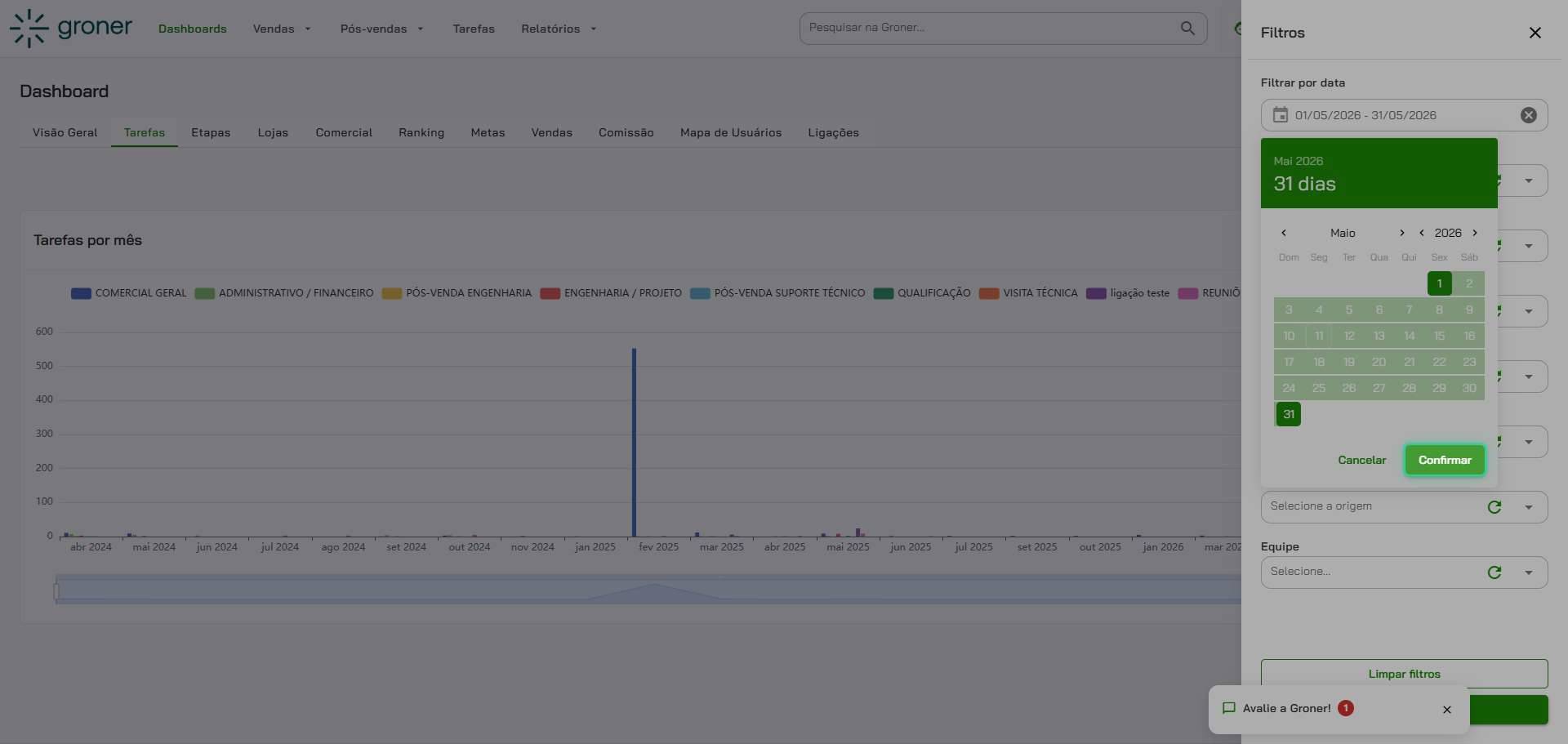
10. Aplique os filtros
Clique em 'Filtrar' para aplicar todas as configurações que você definiu. O painel será atualizado mostrando apenas as tarefas que correspondem aos seus critérios.
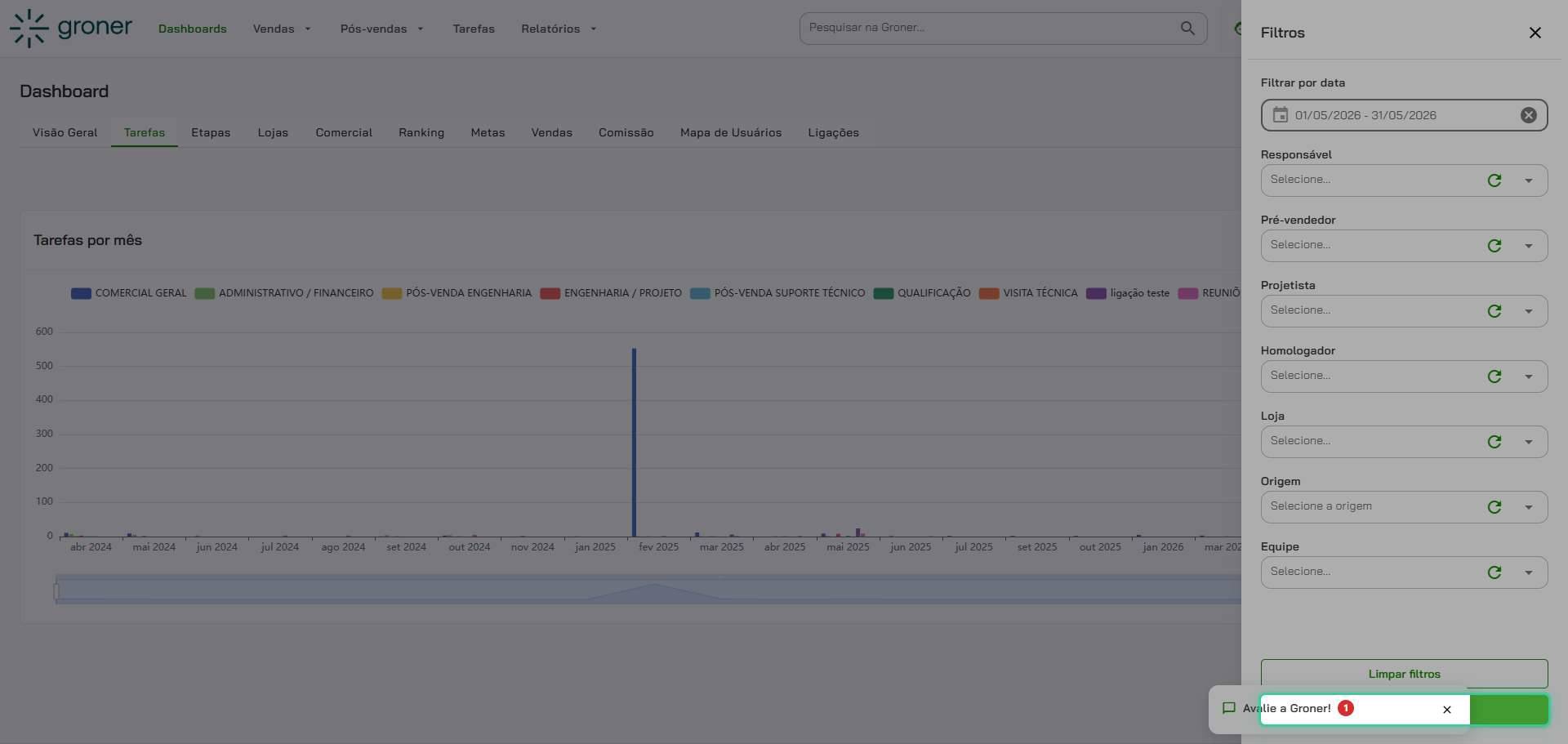
11. Visualize o gráfico que deseja e se está correto
Pode conferir nos gráficos se está definido corretamente com o que configurou.

12. Exporte os dados se desejado
Após configurar os filtros, você pode clicar em 'Exportar' para baixar os dados filtrados em um arquivo para análise externa ou compartilhamento.
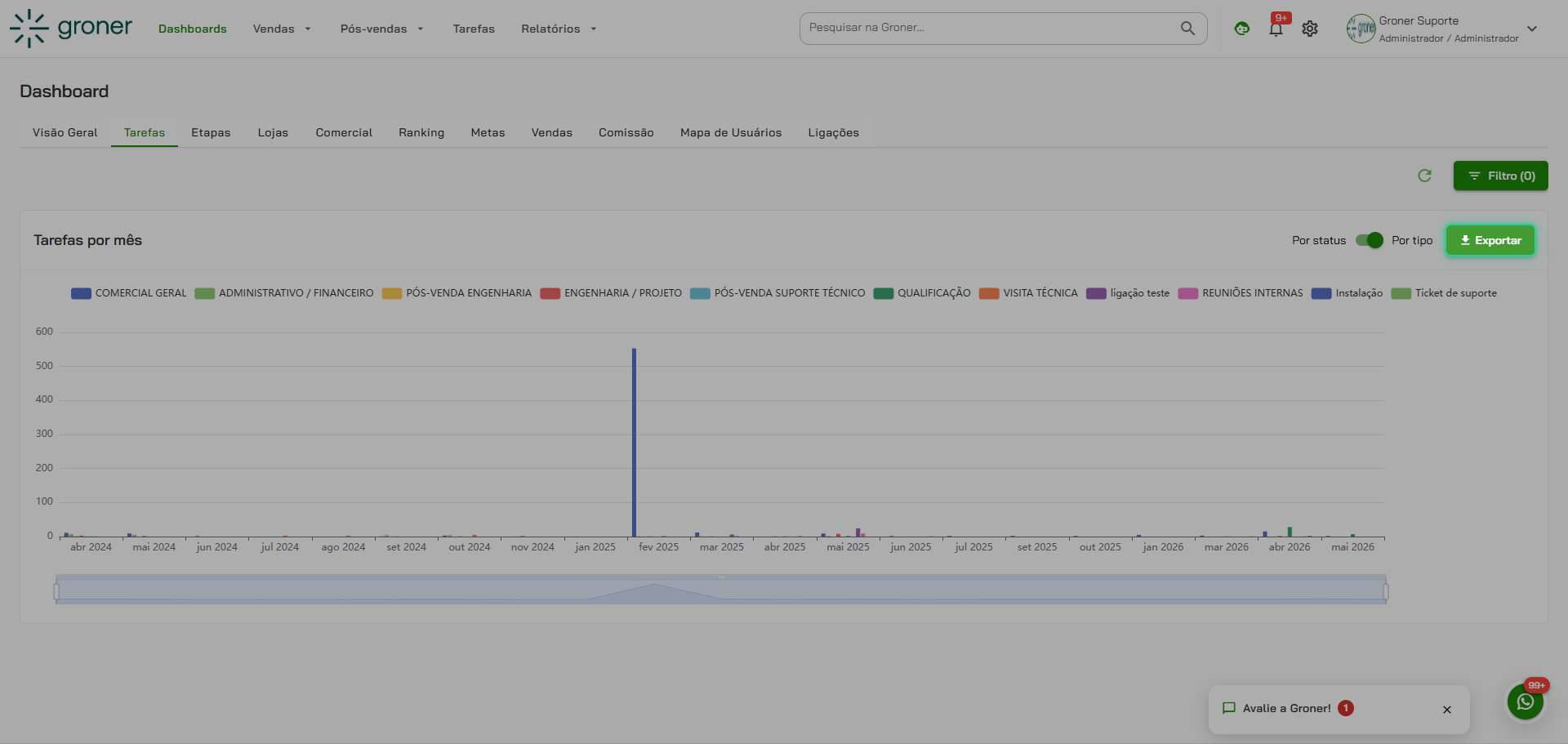
Agora você domina as configurações essenciais da aba Tarefas! Use esses filtros regularmente para manter sua equipe alinhada com os prazos e a quantidade de tarefas em andamento.
Atualizado em: 11/05/2026
Obrigado!