
Como alterar a senha de uma proposta
Se você precisa alterar a senha de acesso de uma proposta no Groner, este artigo mostra o caminho exato. A senha protege o documento e pode ser modificada a qualquer momento — basta seguir estes passos simples.
Por que toda proposta tem senha
O link da proposta é um endereço aberto na internet: qualquer pessoa que receber esse link — por um encaminhamento no WhatsApp, um e-mail repassado ou um print da conversa — conseguiria abrir o documento. E a proposta traz informações que só dizem respeito a você e ao seu cliente:
- nome, endereço e dados de consumo de energia do cliente;
- os equipamentos escolhidos, o preço, as condições de pagamento e o financiamento.
A senha garante que só quem recebeu a senha de você veja esse conteúdo. Ela protege os dados pessoais do seu cliente e evita que os seus preços e a composição do seu kit cheguem a um concorrente por um link repassado. Por isso ela vale para todas as propostas, em todos os modelos (inclusive os modelos em HTML importados), e não pode ser desligada: você escolhe a senha, mas não pode deixar a proposta sem nenhuma.
Dica para facilitar para o seu cliente: use uma senha simples de ele lembrar (maiúsculas e minúsculas não fazem diferença) e mande a senha na mesma mensagem do link.
Qual é a senha padrão da proposta?
Quando ninguém definiu uma senha para a proposta, o link abre com a senha padrão 123456. Isso vale para todos os modelos, inclusive os modelos em HTML.
Se você ou outro vendedor já definiu uma senha na proposta, vale a senha definida, e a 123456 deixa de funcionar para ela. Para saber qual é a senha atual, abra a proposta e confira o campo de senha (passo 1 abaixo).
Como a senha padrão é a mesma para todas as propostas sem senha própria, o mais seguro é definir uma senha sua em cada proposta antes de enviar o link.
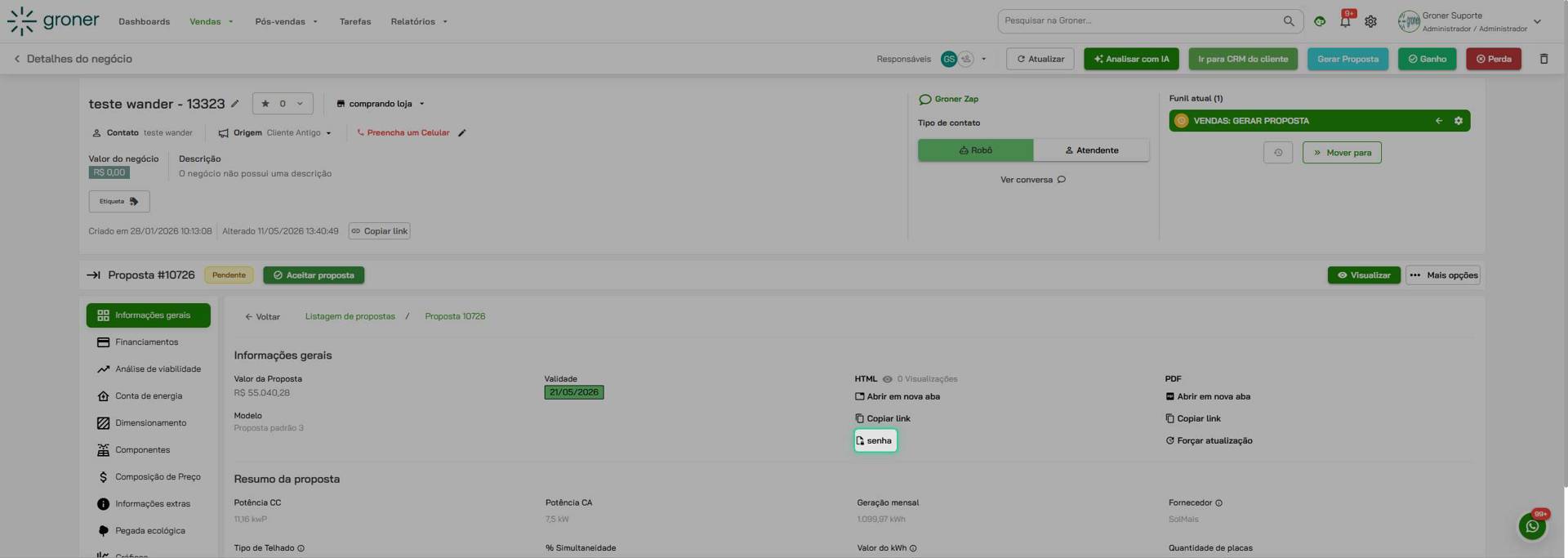
1. Acesse o campo de senha
Navegue até a proposta desejada e procure pelo campo de senha. Clique nele para editar o valor atual.
2. Insira a nova senha
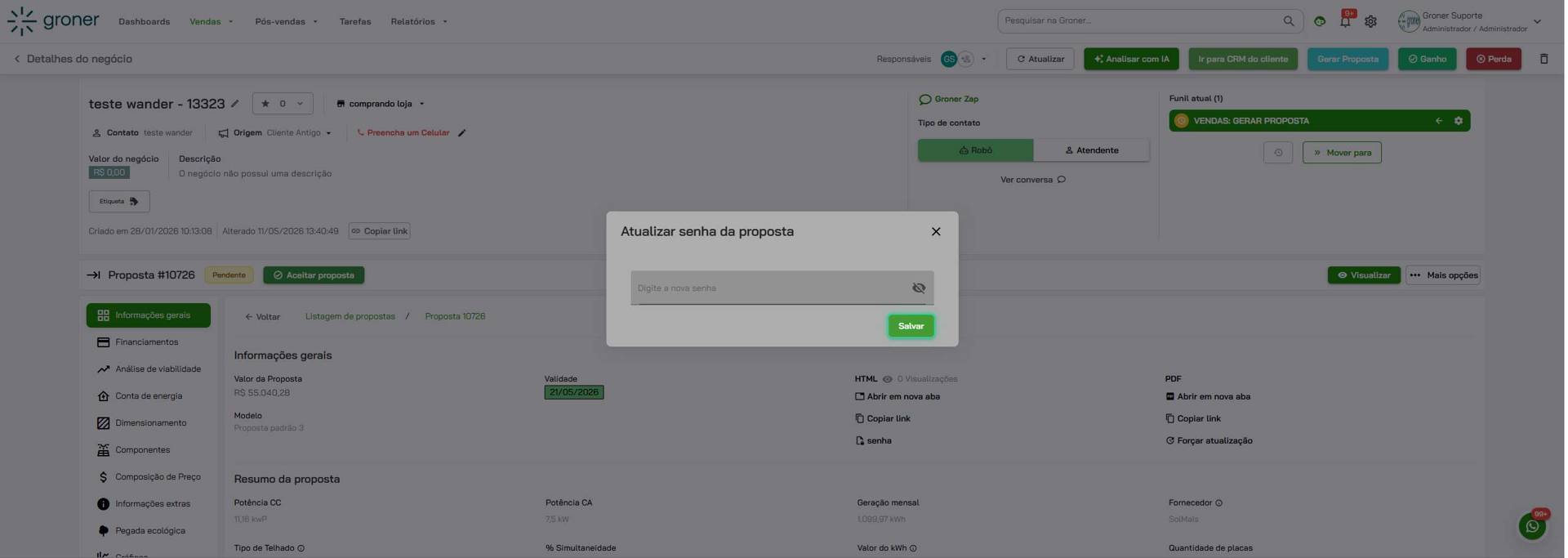
Digite a nova senha que deseja usar para proteger a proposta. Escolha uma combinação que seja fácil de lembrar, mas segura.
3. Salve as alterações
Clique no botão 'Salvar' para confirmar a alteração da senha. A nova senha entrará em vigor imediatamente.
Pronto! A senha da sua proposta foi alterada com sucesso. Lembre-se: você pode alterar a senha quantas vezes quiser, mas não é possível removê-la completamente — a proposta sempre terá uma proteção ativa.
Como o seu cliente abre a proposta
Quando o seu cliente abre o link, a própria página mostra o campo Digite a senha da proposta (ou Digite a senha do documento, nos modelos em Word). O campo aparece em qualquer navegador, inclusive quando o link é aberto dentro do WhatsApp, do Instagram ou de um app de e-mail.

- Abra o link da proposta.
- Digite a senha no campo Senha. Maiúsculas e minúsculas não fazem diferença.
- Toque em Abrir (ou na tecla de confirmar do teclado). A proposta aparece em seguida.
Problemas comuns ao abrir o link da proposta
Aparece "Senha incorreta. Confira e tente de novo."
A senha digitada não confere. O campo continua na tela, então é só digitar de novo.

Confira na proposta qual é a senha atual (passo 1 deste artigo) e envie-a ao cliente junto com o link. Se você alterou a senha depois de enviar o link, a senha antiga deixa de valer. Se a proposta nunca recebeu uma senha, tente a senha padrão 123456.
O cliente diz que a página não pede a senha
Peça para ele recarregar a página ou abrir o link de novo. Se ainda assim não aparecer, ele pode abrir o link direto no Chrome ou no Safari: nos três pontinhos (Android) ou no ícone de compartilhar (iPhone), escolha Abrir no navegador.
Posso enviar a proposta sem senha?
Não pelo link. Se o seu cliente não quiser digitar senha, envie a proposta em PDF (anexo), que abre direto.
Veja também
Atualizado em: 29/10/2026
Obrigado!