
Como configurar um status de compras
Como configurar um status de compras
Os status de compras organizam e controlam as diferentes etapas de uma solicitação de compra no Groner, desde a requisição até a entrega. Neste artigo, você aprenderá a criar um novo status personalizado para suas compras, de acordo com as necessidades do seu negócio.
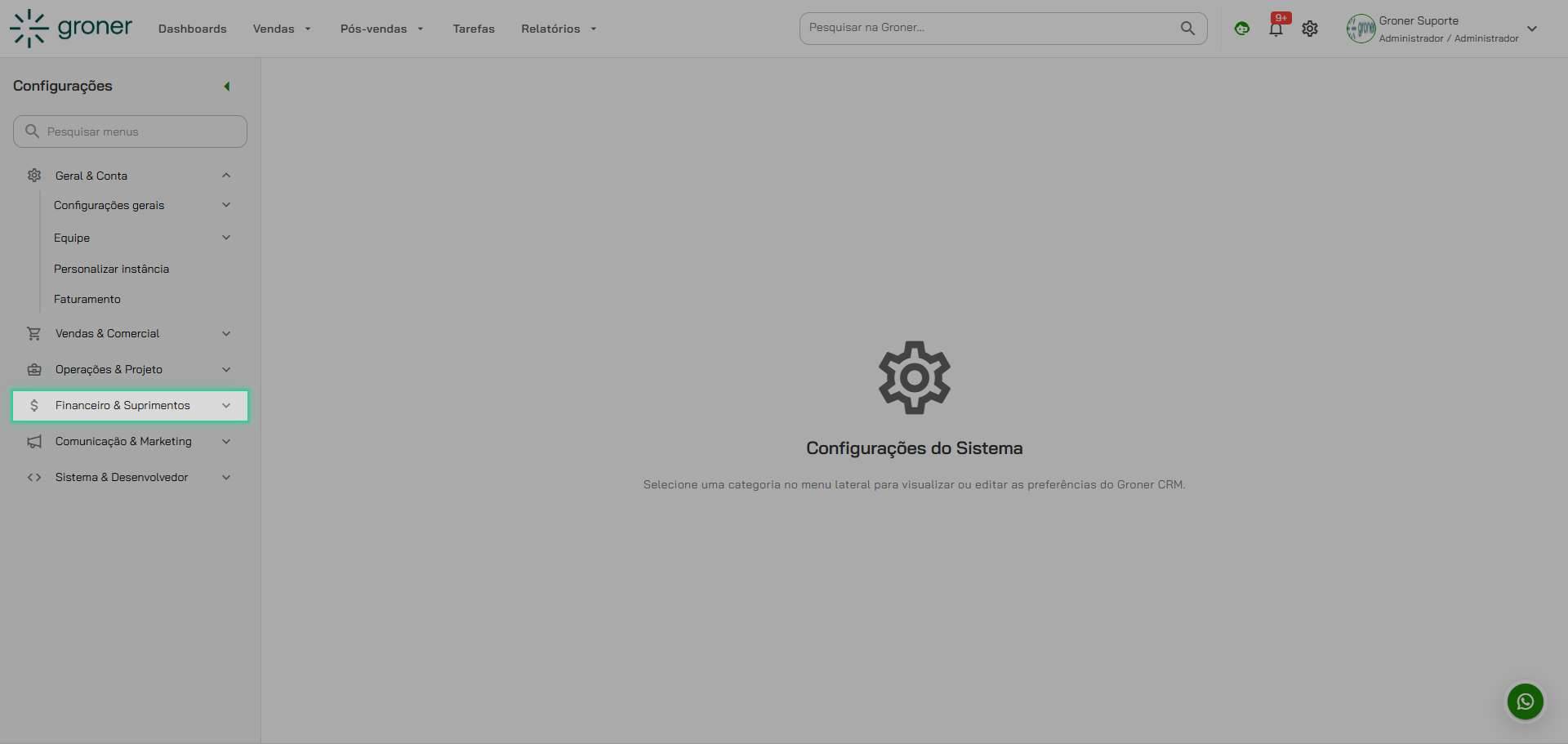
1. Acesse o menu Financeiro & Suprimentos
Na tela inicial do Groner, clique em 'Financeiro & Suprimentos' para acessar todas as ferramentas relacionadas a gestão financeira e compras da sua empresa.
2. Navegue até Compras
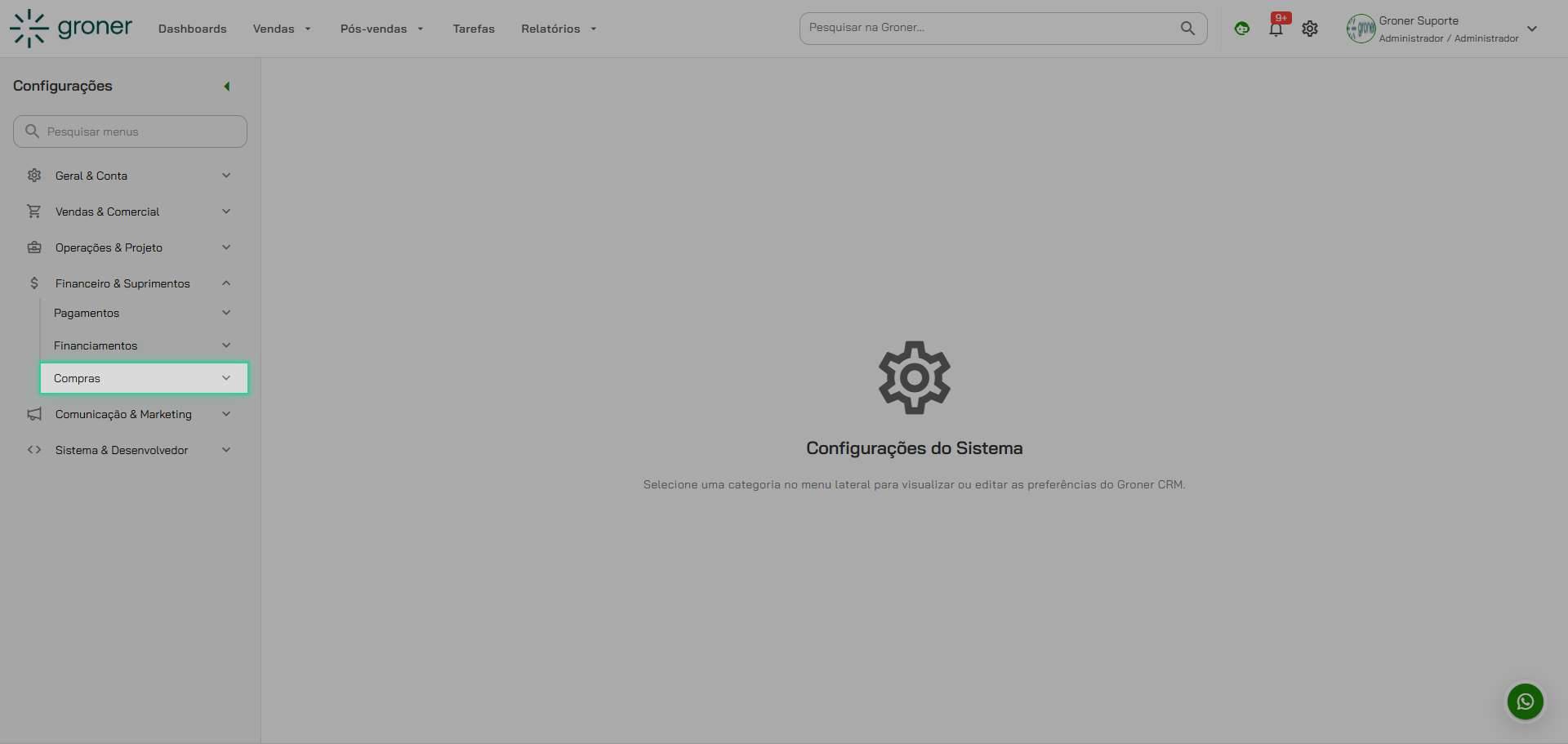
Clique em 'Compras' para abrir o módulo onde você pode gerenciar requisições, pedidos e todas as configurações relacionadas.
3. Acesse a seção Status
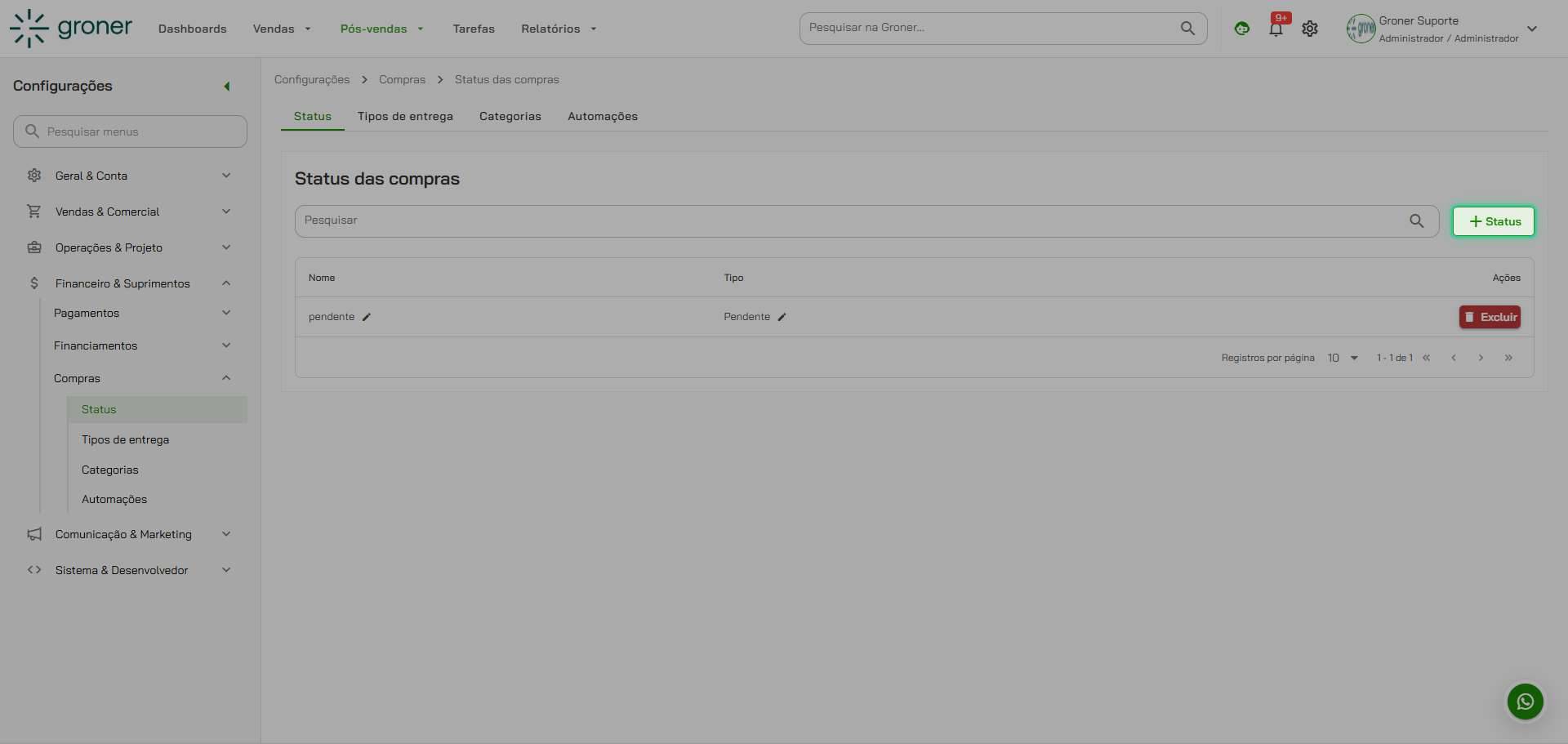
Procure e clique em 'Status' para visualizar todos os status de compra existentes e criar novos conforme necessário.
4. Abra o formulário para novo status
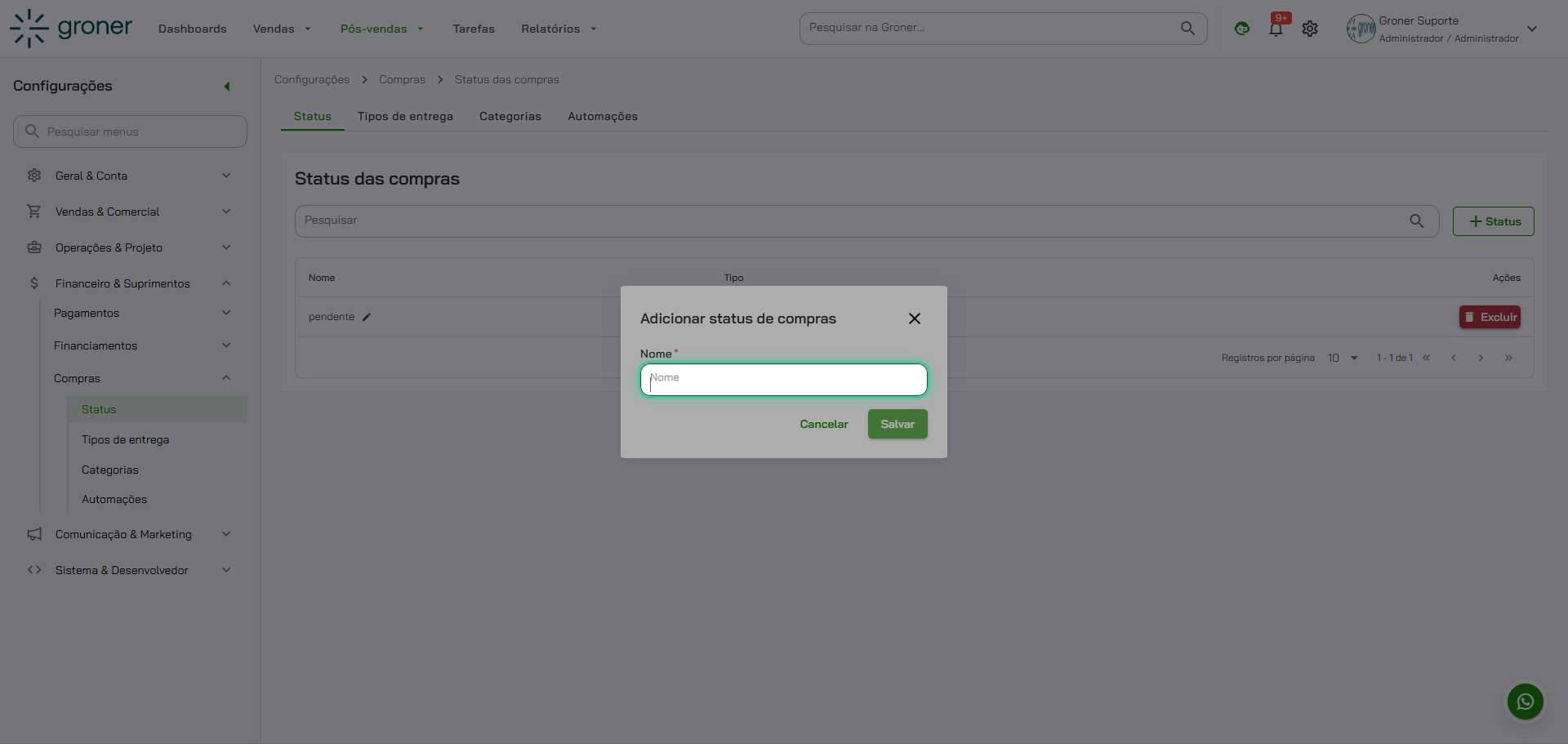
Clique em 'Nome' ou no botão para criar um novo status. Você será direcionado para um formulário onde poderá definir os detalhes do novo status.
5. Preencha o nome do status
Digite um nome descritivo para o novo status (por exemplo: 'Aguardando Aprovação', 'Pedido Enviado' ou 'Entrega Confirmada'). Use um nome claro que indique a etapa da compra.
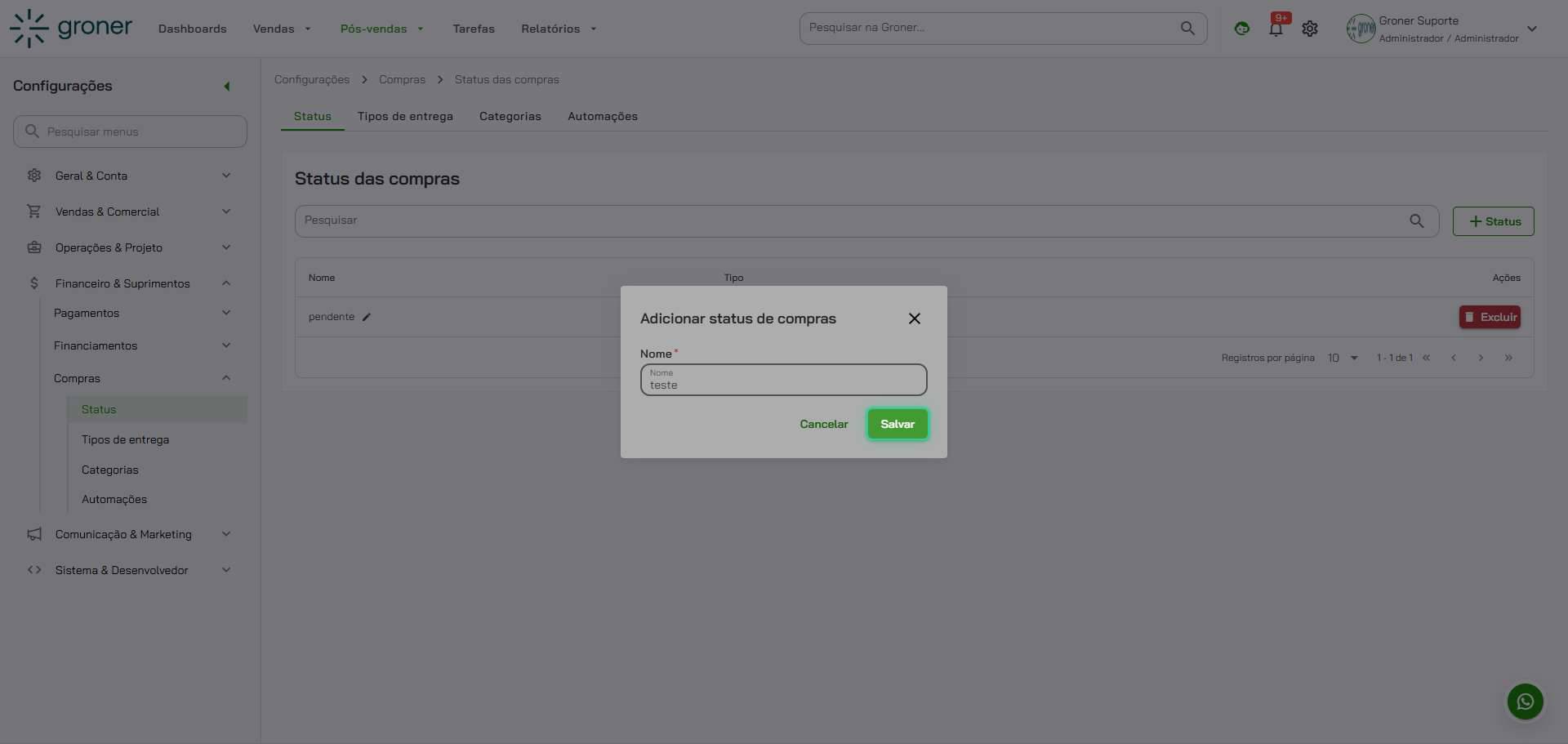
6. Salve o novo status
Clique em 'Salvar' para confirmar e armazenar o novo status de compra. Ele estará disponível imediatamente para ser usado em suas requisições e pedidos.
Agora você pode usar esse novo status em suas compras! Lembre-se de criar status que retratem bem os fluxos reais de compra da sua empresa para melhor acompanhamento dos processos.
Veja também
- Como criar um tipo de entrega em Compras
- Criando Status (Colunas) no Fluxo
- Como criar um status de pagamento
Atualizado em: 21/08/2026
Obrigado!