
Como criar um status de pagamento
Como criar um status de pagamento
Os status de pagamento ajudam você a organizar e rastrear a situação de cada transação financeira no Groner. Neste guia, você vai aprender a criar novos status personalizados para adequar o sistema às necessidades do seu negócio.
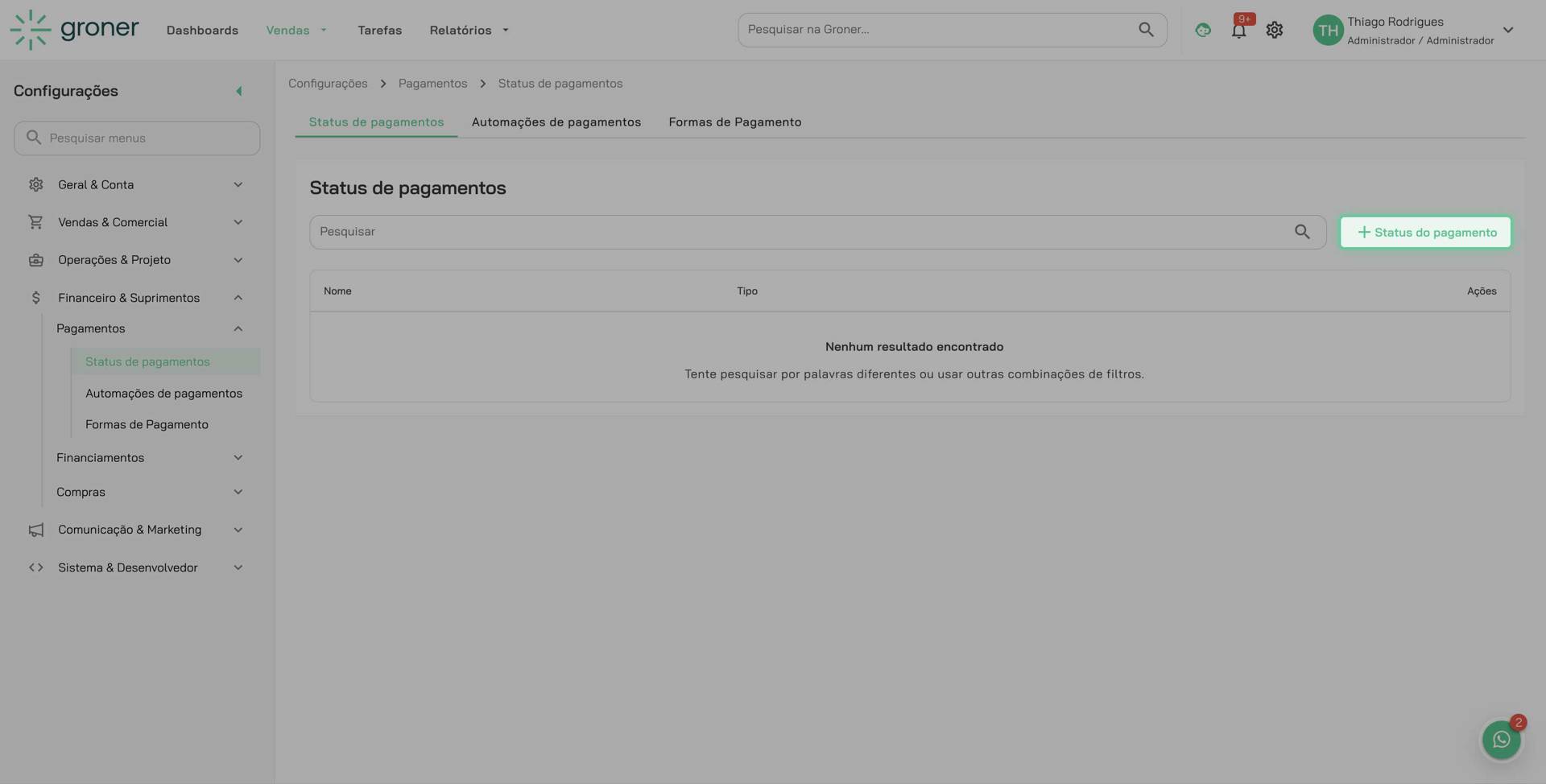
1. Acesse a seção de Status do pagamento
No menu principal, clique em "Status do pagamento" para abrir a tela de configuração. Aqui é onde você vai criar e gerenciar todos os status disponíveis para suas transações.
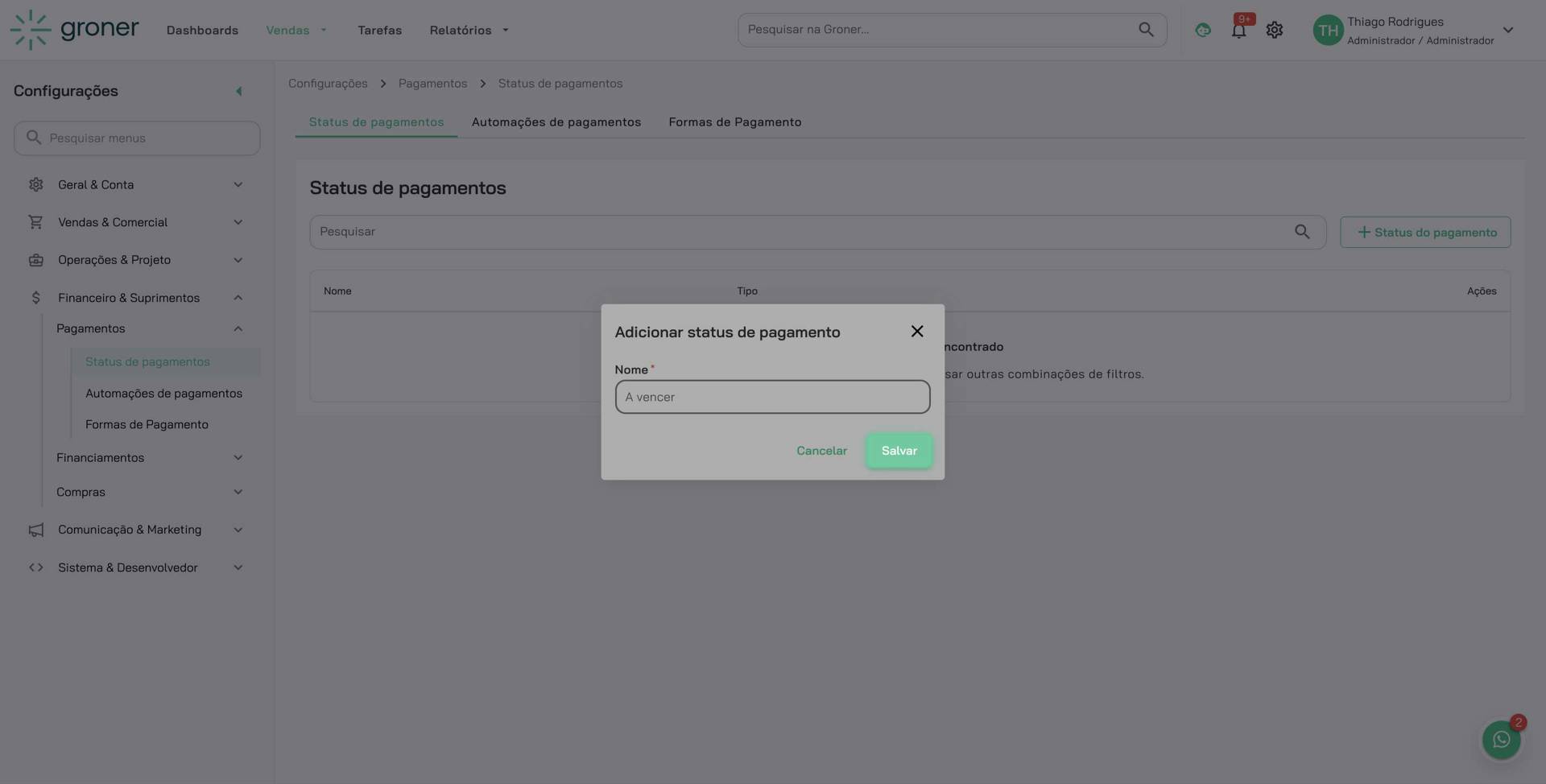
2. Digite o nome do novo status
No campo de texto, escreva o nome do status que deseja criar. Por exemplo: "A vencer", "Vencido", "Pago", "Cancelado" — escolha um nome que faça sentido para sua operação. Você pode criar quantos status precisar.
3. Clique em Salvar
Após digitar o nome, clique no botão "Salvar" para registrar o status. O sistema confirmará a criação e você poderá seguir adicionando mais status se necessário.
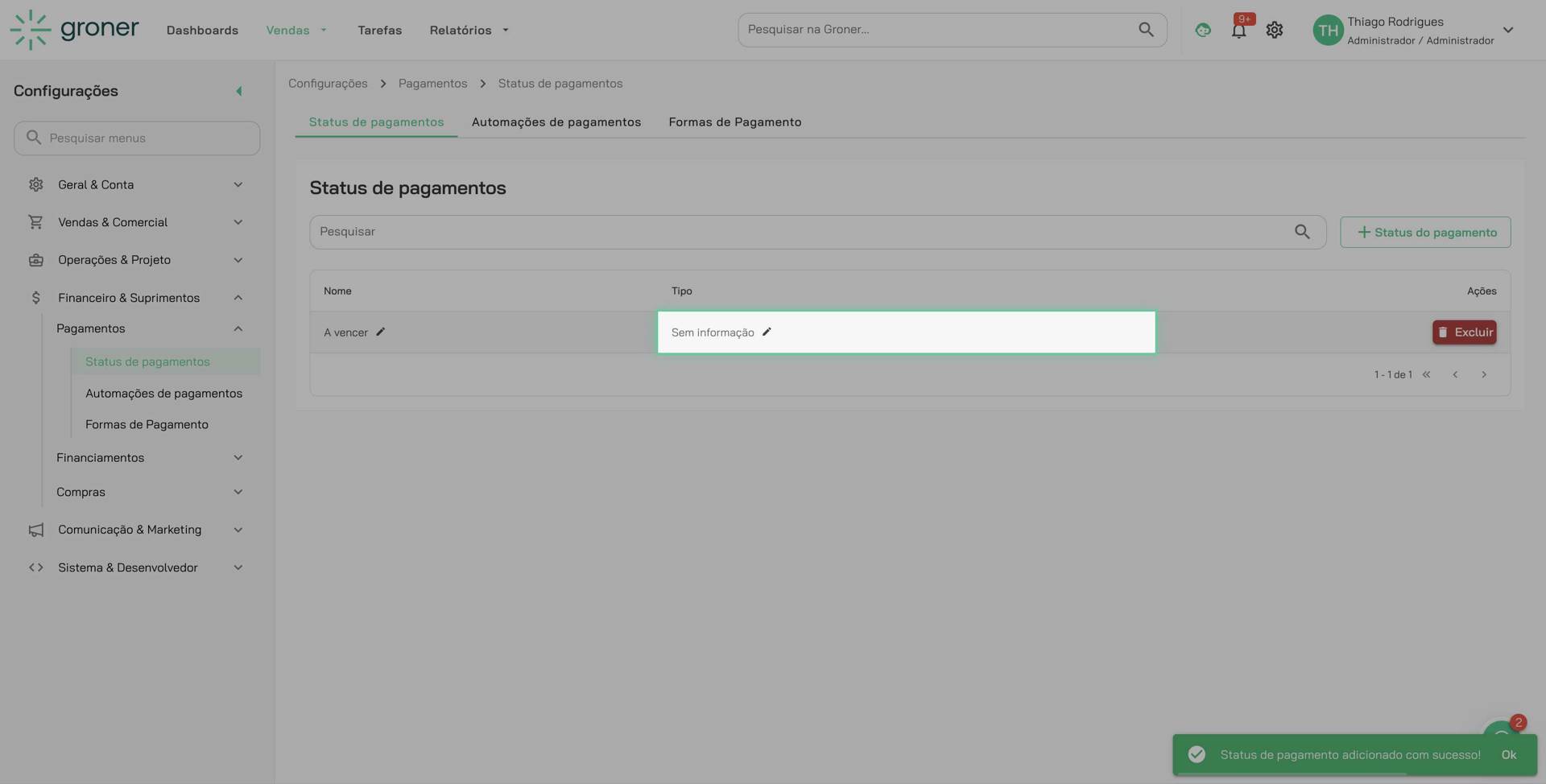
4. Atribua uma categoria ao status
Clique no dropdown "Sem informação" para selecionar a categoria que melhor descreve esse status de pagamento (como "Pendente", "Vencido" ou outras categorias disponíveis no seu sistema).
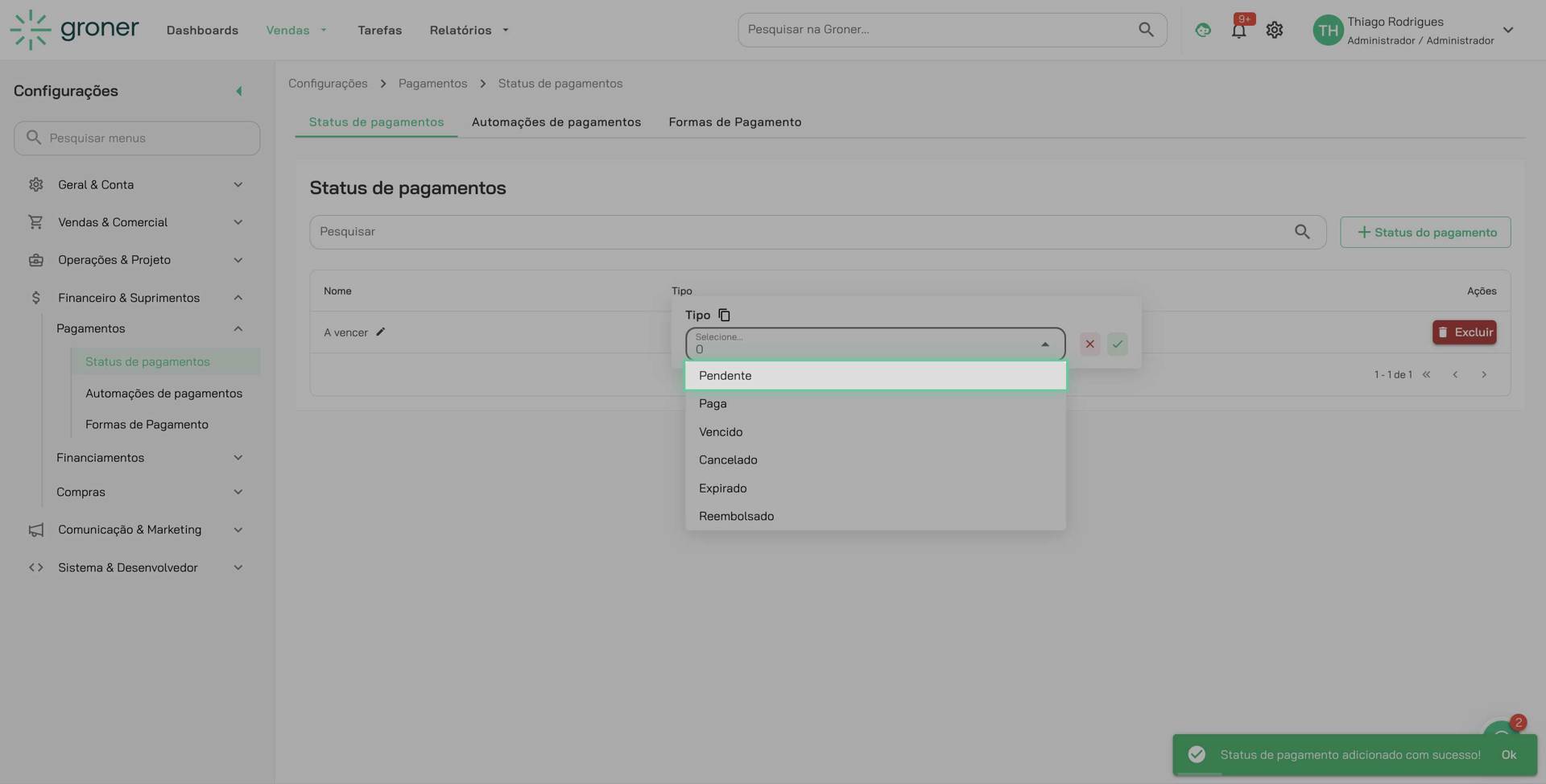
5. Selecione a categoria desejada
Clique em "Selecione..." e escolha a opção apropriada da lista. Por exemplo, para o status "A vencer" você pode selecionar "Pendente".
6. Repita o processo para novos status
Para criar outro status, volte à seção "Status do pagamento" e repita os passos anteriores. Dessa forma você constrói uma estrutura completa de status adaptada ao seu fluxo de pagamentos.
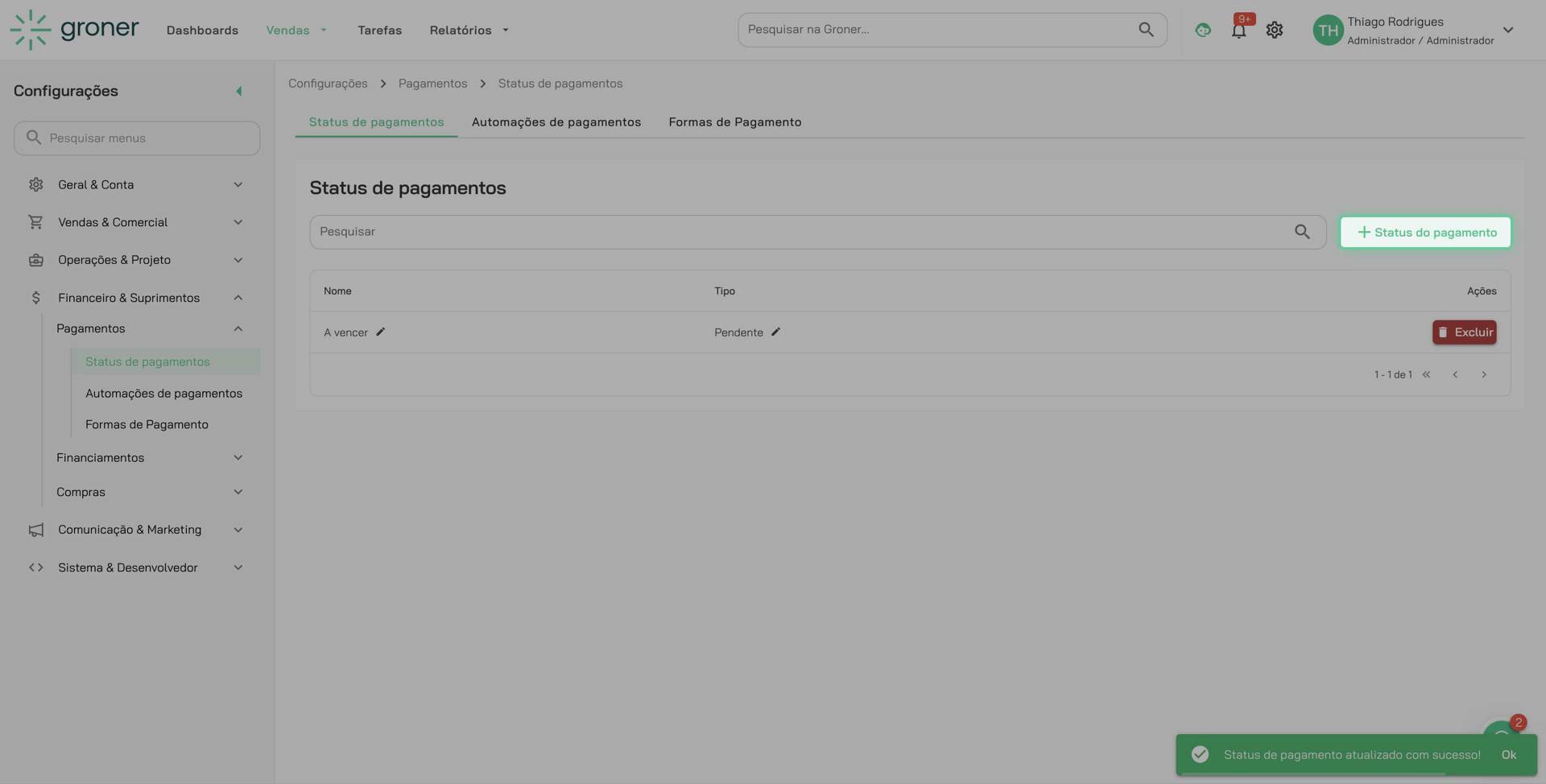
Pronto! Seus status de pagamento estão configurados e prontos para uso. Agora você pode aplicá-los aos seus registros de transações para manter tudo bem organizado e rastreável.
Veja também
- Como configurar um status de compras
- Criando Status (Colunas) no Fluxo
- Como configurar para poder mover para um status (coluna) dentro do negócio (card)
Atualizado em: 21/08/2026
Obrigado!