
Como criar um setor, função e configurar setores de acesso na Groner
Como criar um setor, função e configurar setores de acesso na Groner
Este artigo ensina como organizar sua equipe na Groner criando setores, definindo funções para cada setor e configurando quais setores cada função pode acessar. Você usará essas configurações para estruturar sua empresa de forma clara e controlar permissões de acesso.
1. Acesse a área de Equipes
Na tela inicial do Groner, clique no menu lateral e selecione "Equipe". Isso leva você à área de gerenciamento de pessoas, setores e funções.
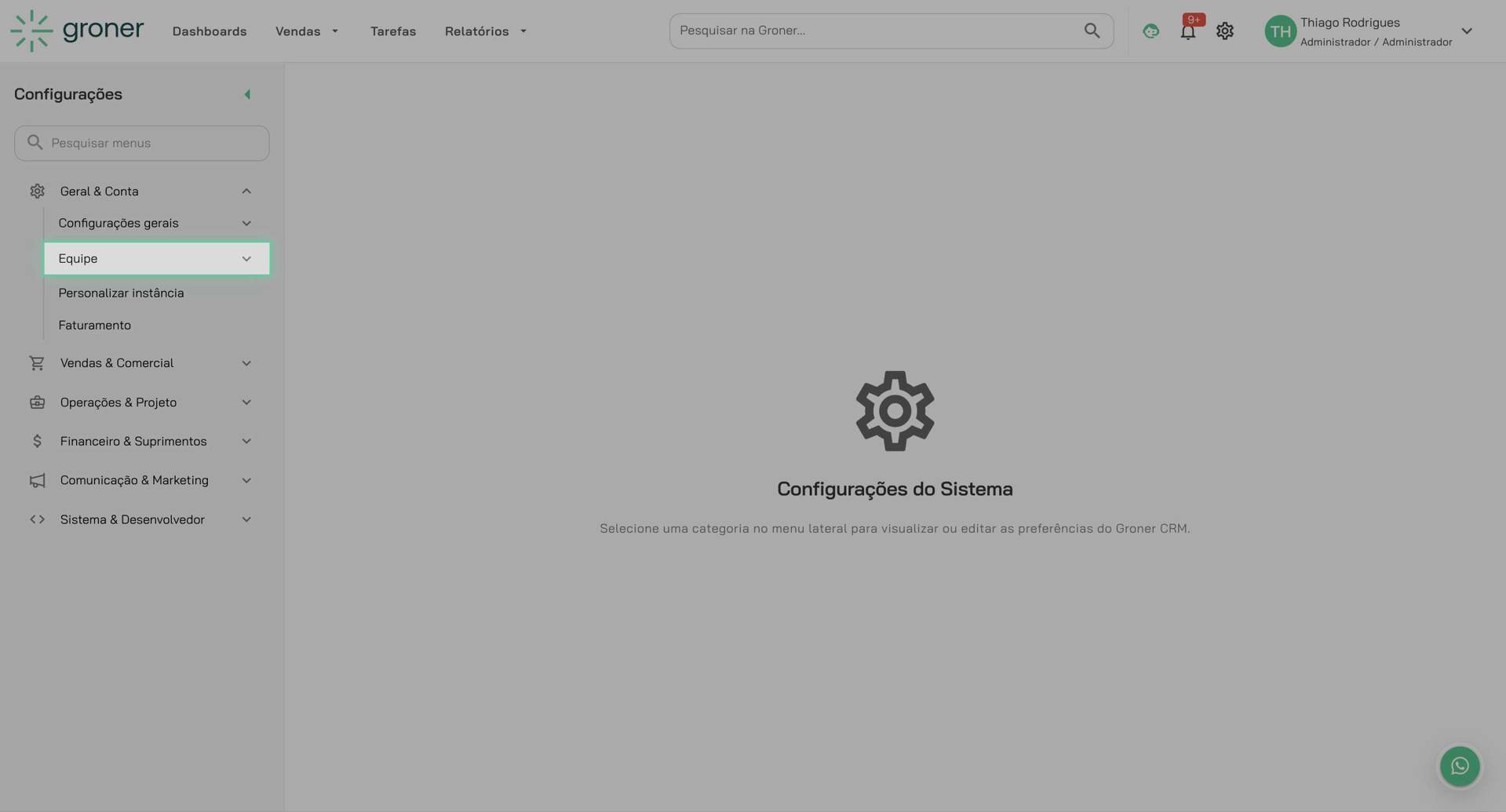
2. Abra a seção de Setores
Na área de Equipes, clique em "Setores" para ver a lista de setores cadastrados e as opções para criar novos.
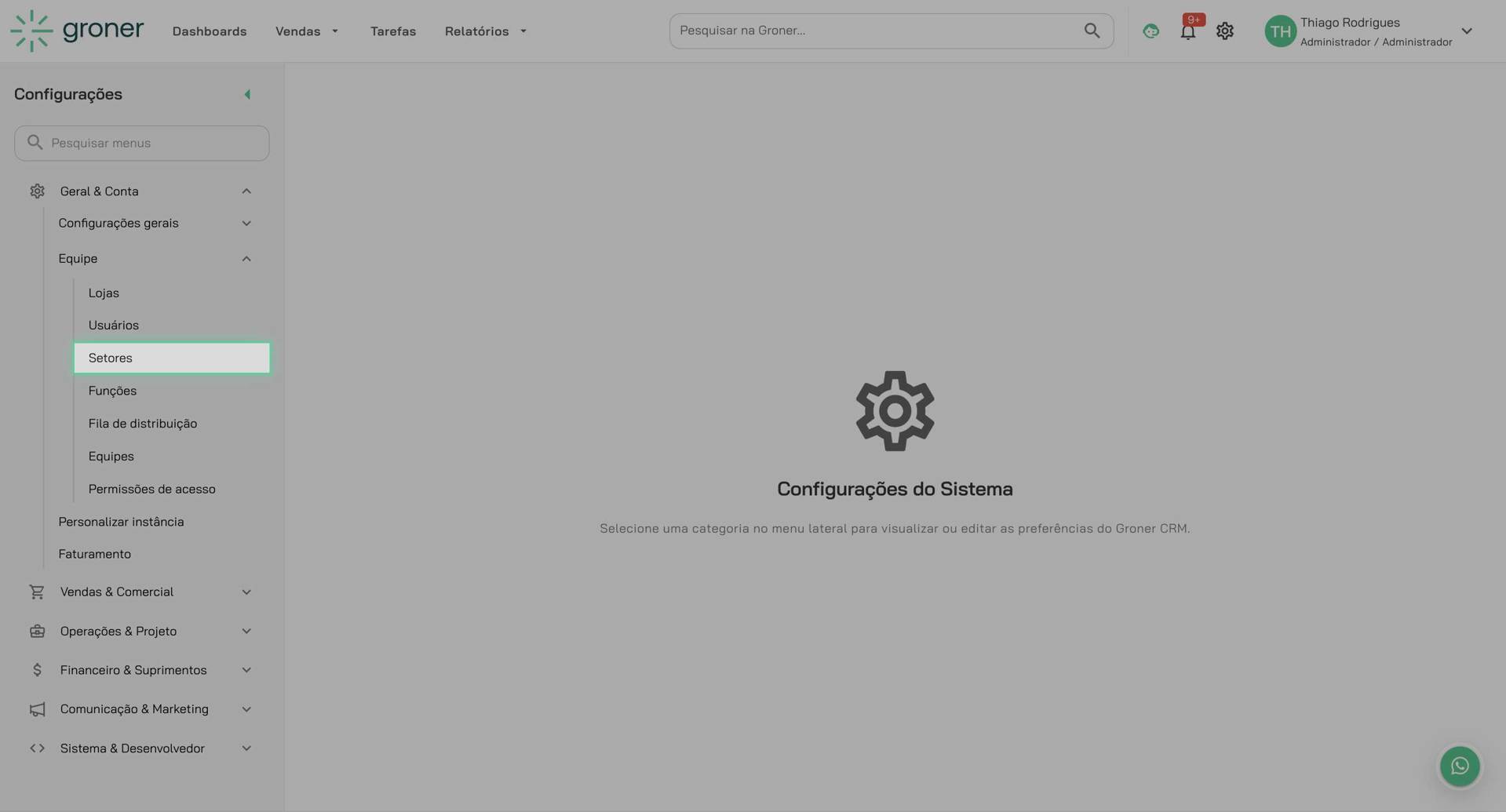
3. Clique em Adicionar para criar um novo setor
Procure pelo botão "Adicionar" e clique nele. Um formulário aparecerá para você preencher os dados do novo setor.
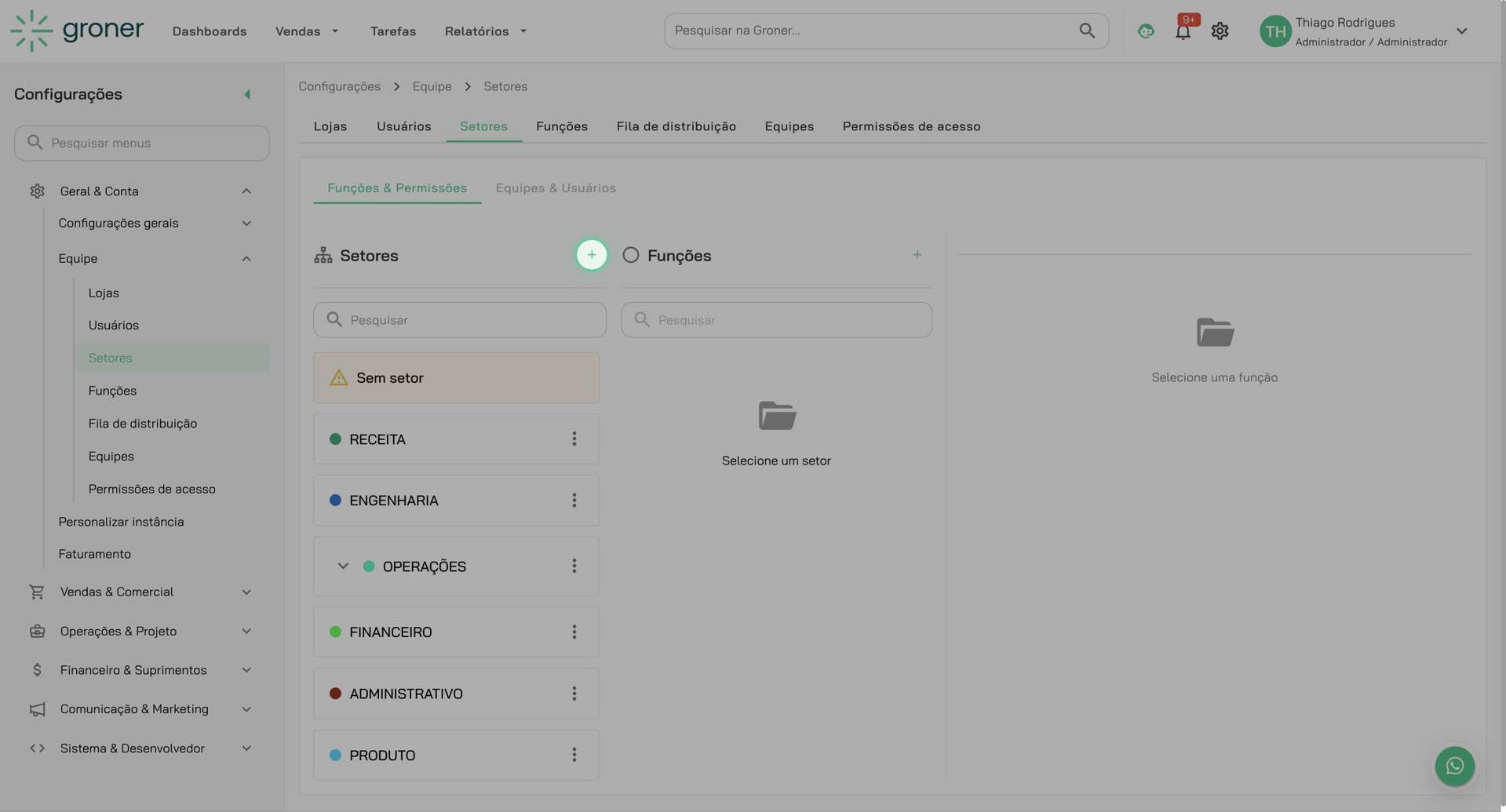
4. Preencha o nome do setor
No campo de nome, digite o nome do setor que deseja criar (por exemplo: "Compras"). Este será o identificador principal do setor.
5. Preencha a sigla do setor
Abaixo do nome, preencha o campo de sigla com uma abreviação do setor (por exemplo: "COM" para Compras). Essa sigla facilita a identificação rápida do setor.
6. Configure o setor pai (opcional)
Se este setor faz parte de uma hierarquia dentro de sua empresa, clique em "Setor pai" e selecione o setor superior. Caso contrário, deixe em branco.
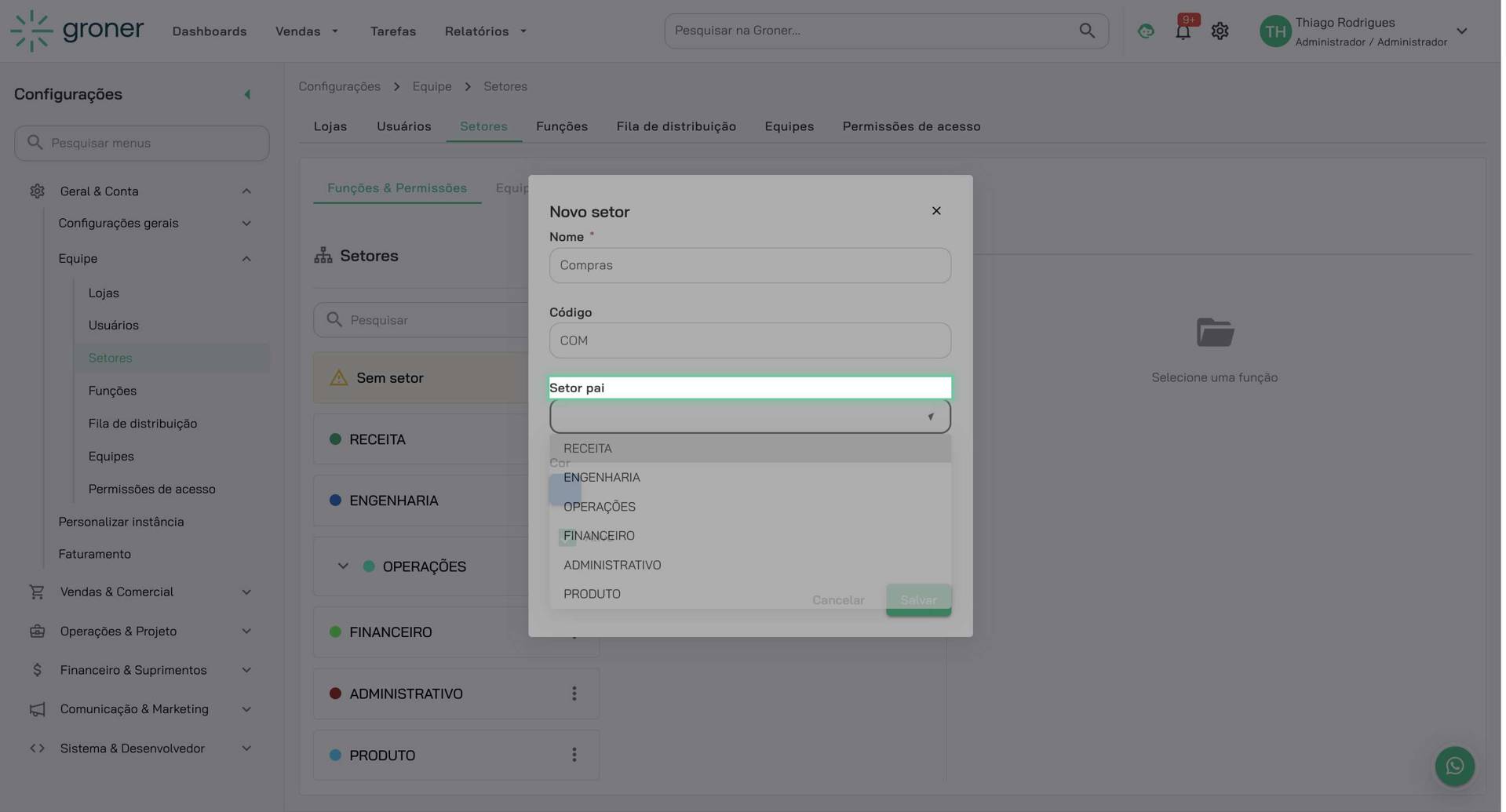
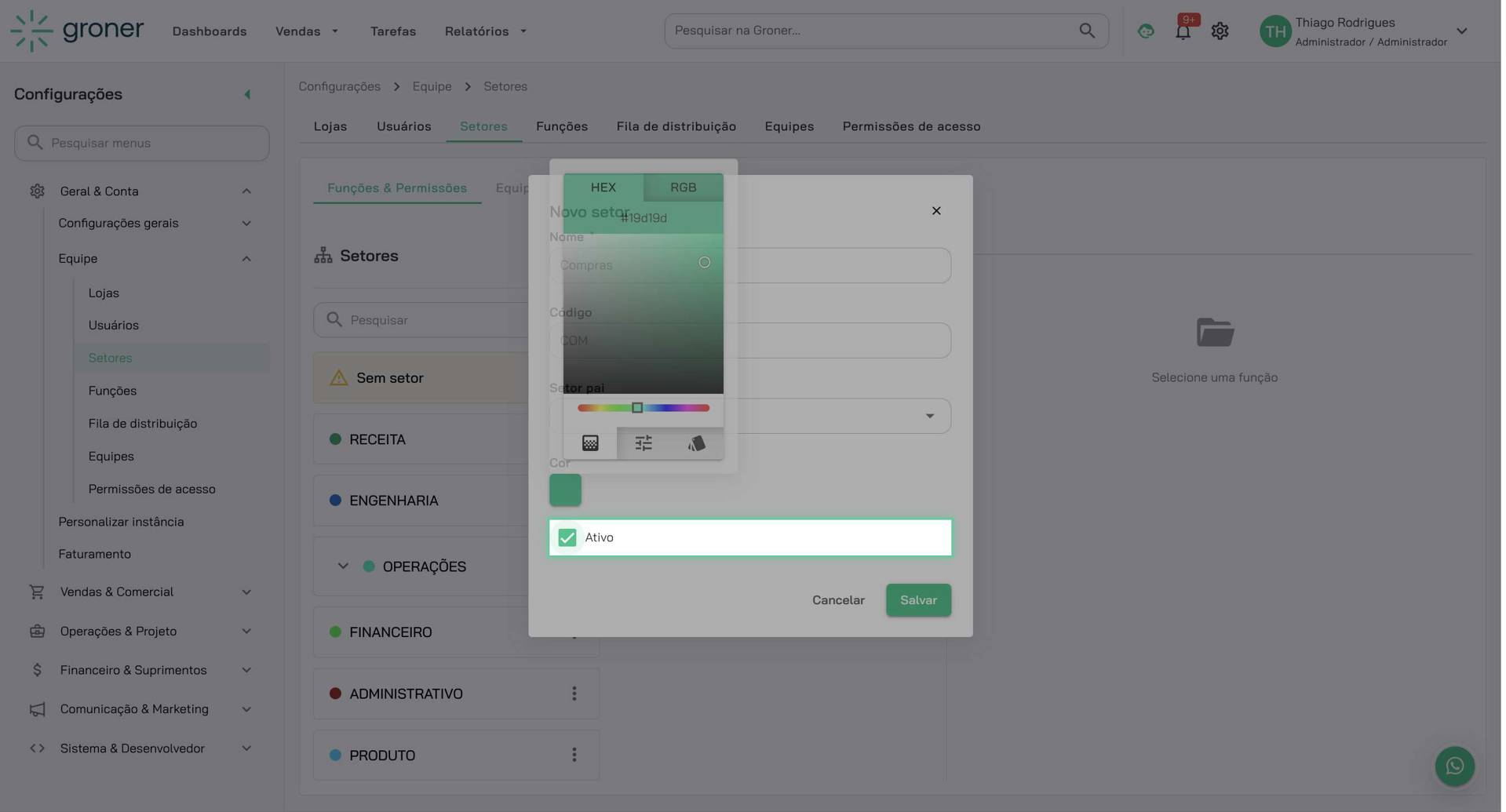
7. Marque como Ativo
Clique no checkbox "Ativo" para que o setor fique disponível imediatamente no sistema.
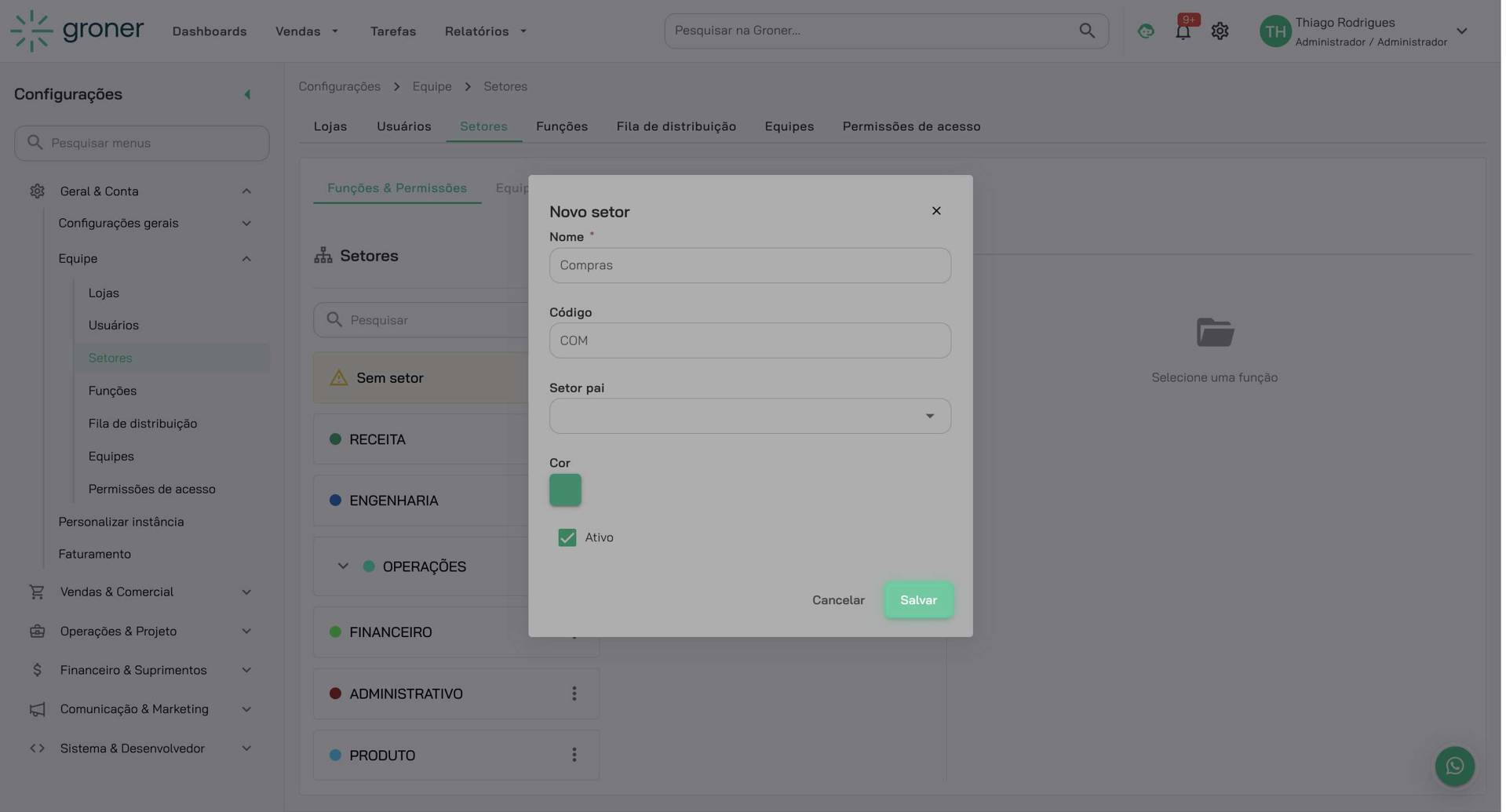
8. Salve o setor
Clique em "Salvar" para confirmar a criação do setor. Ele aparecerá na lista de setores.
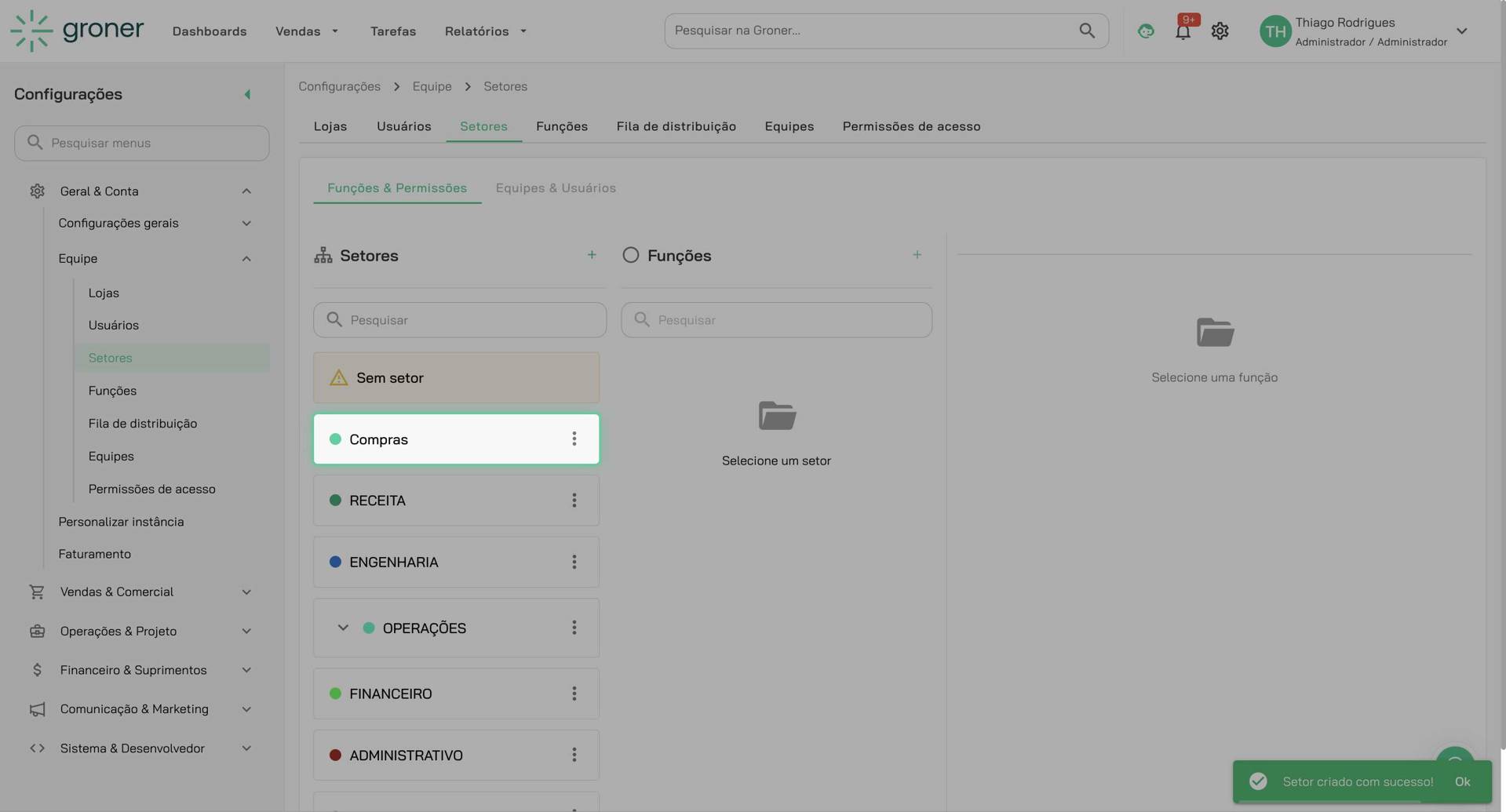
9. Acesse o setor criado para adicionar funções
Na lista de setores, clique sobre o setor que você acabou de criar (por exemplo, "Compras"). A tela abrirá mostrando as funções deste setor.
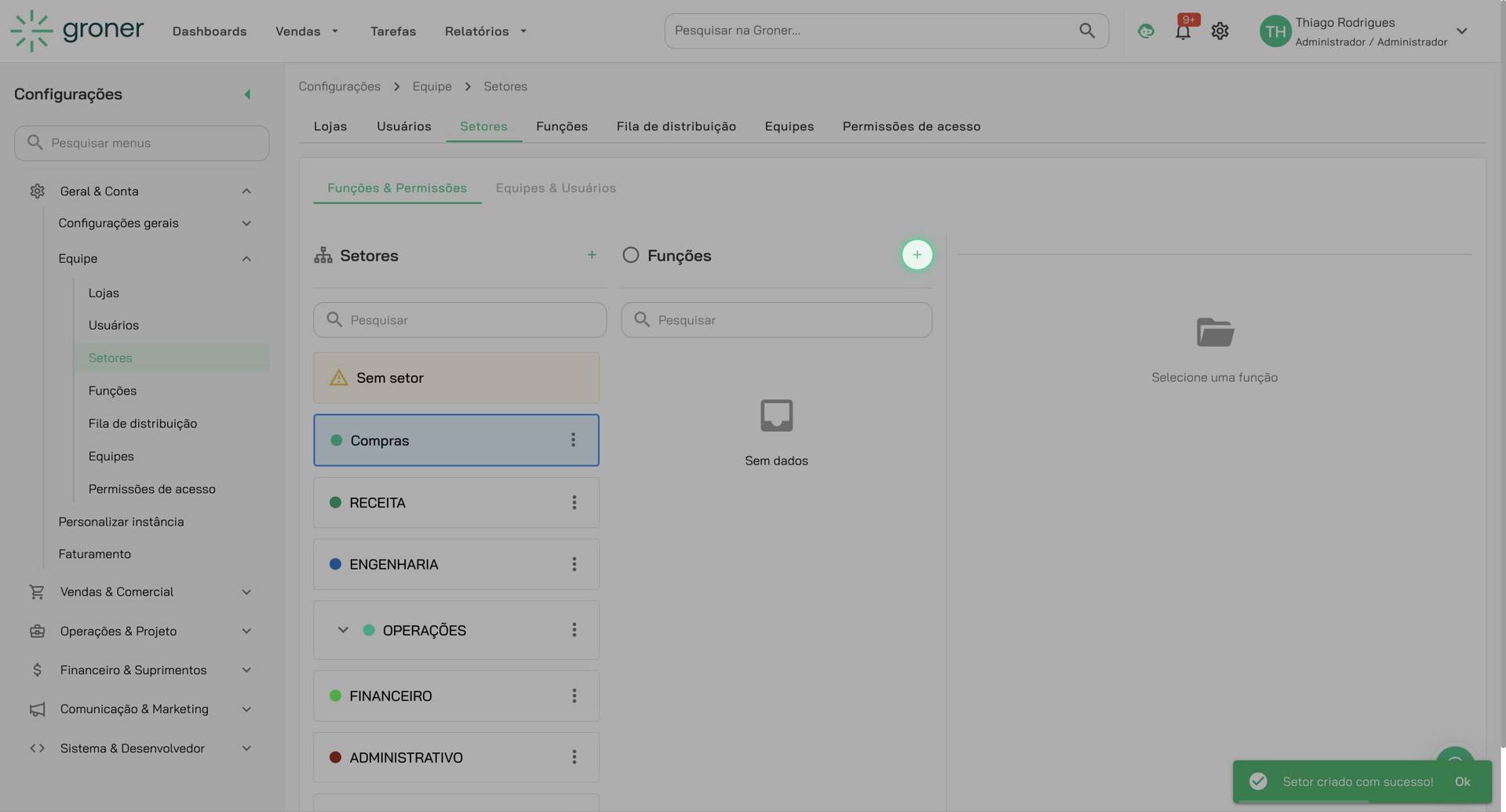
10. Adicione uma nova função ao setor
Clique no botão "Adicionar" para criar uma nova função dentro deste setor. Um formulário aparecerá para configurar a função.
11. Preencha o nome da função
No campo "Nome da função", digite o nome da posição (por exemplo: "Comprador"). Este nome aparecerá quando você atribuir a função a uma pessoa.
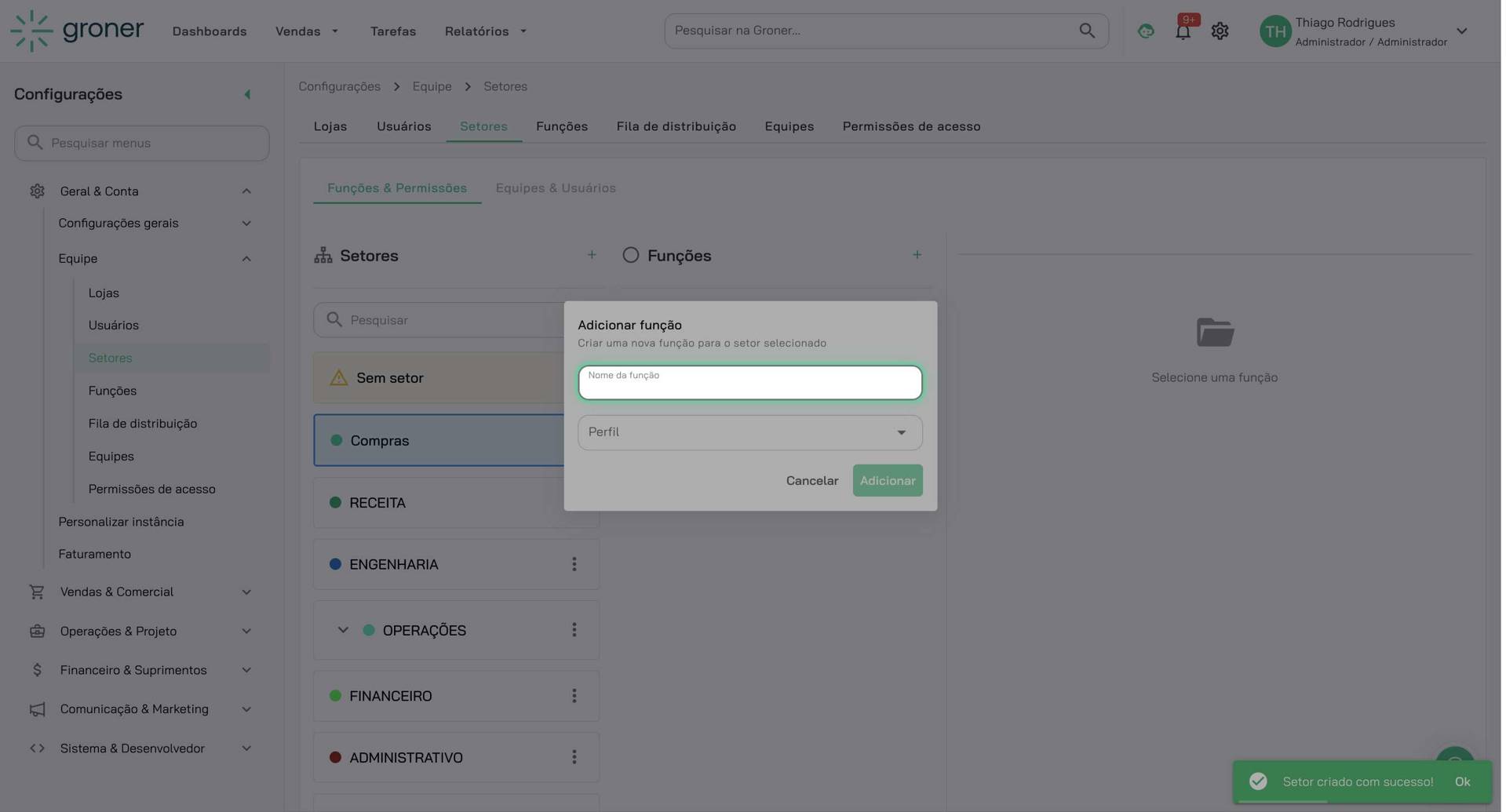
12. Selecione o perfil da função
Clique no campo "Perfil" e escolha qual perfil de acesso essa função terá no sistema (por exemplo: "Gerente"). O perfil controla as permissões na Groner.
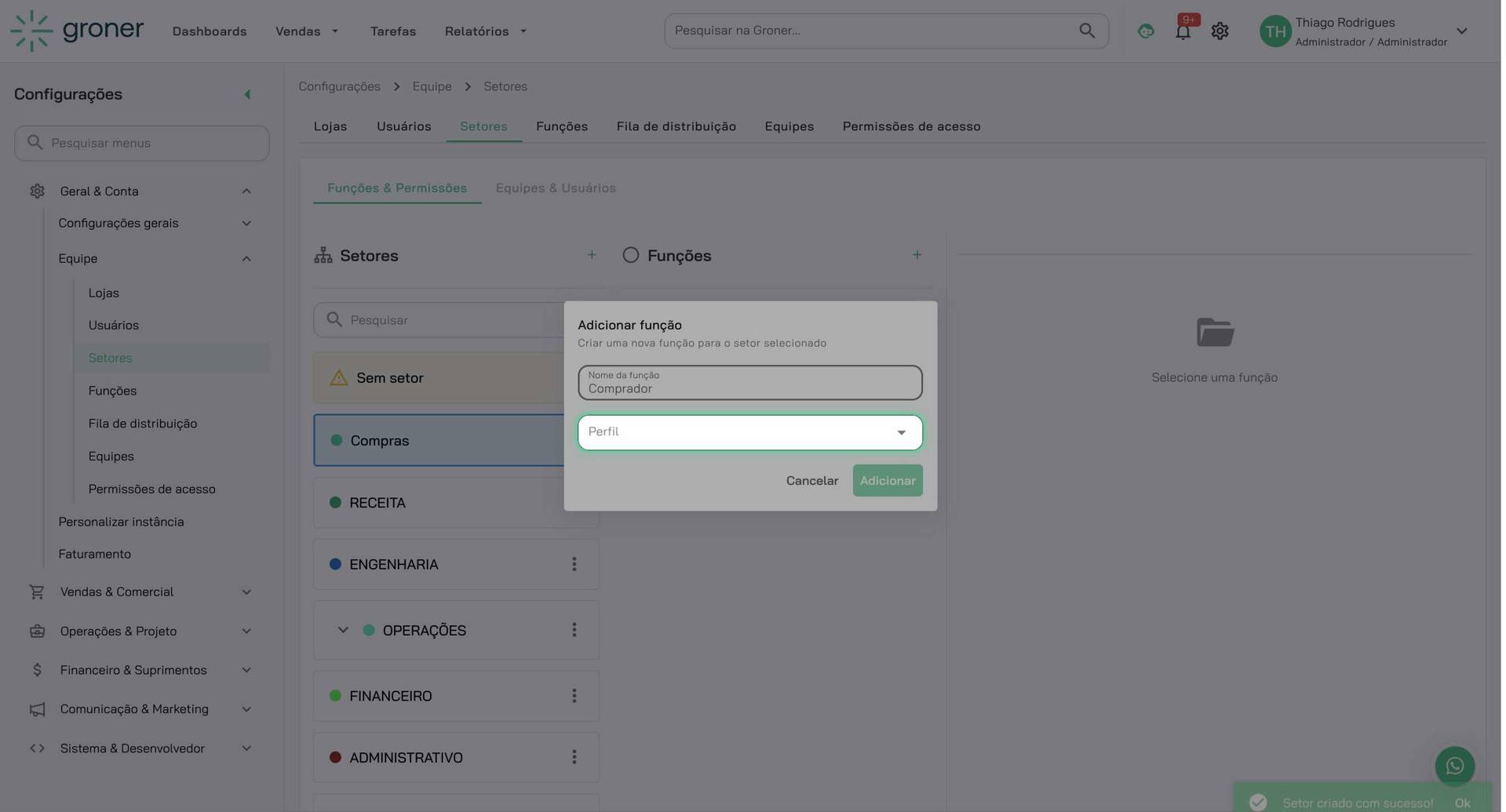
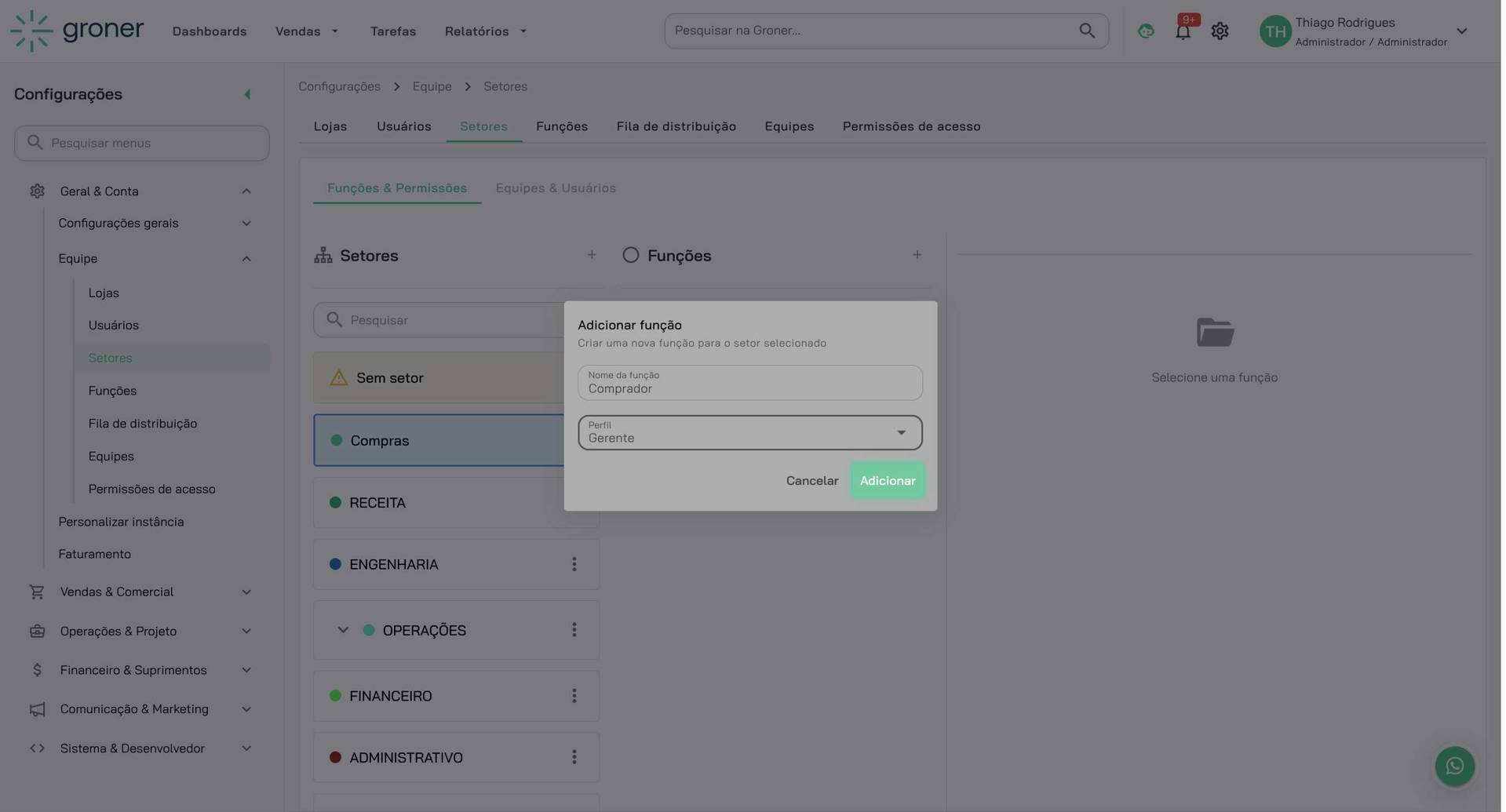
13. Adicione a função
Clique em "Adicionar" para confirmar a criação da função. Ela será vinculada ao setor atual.
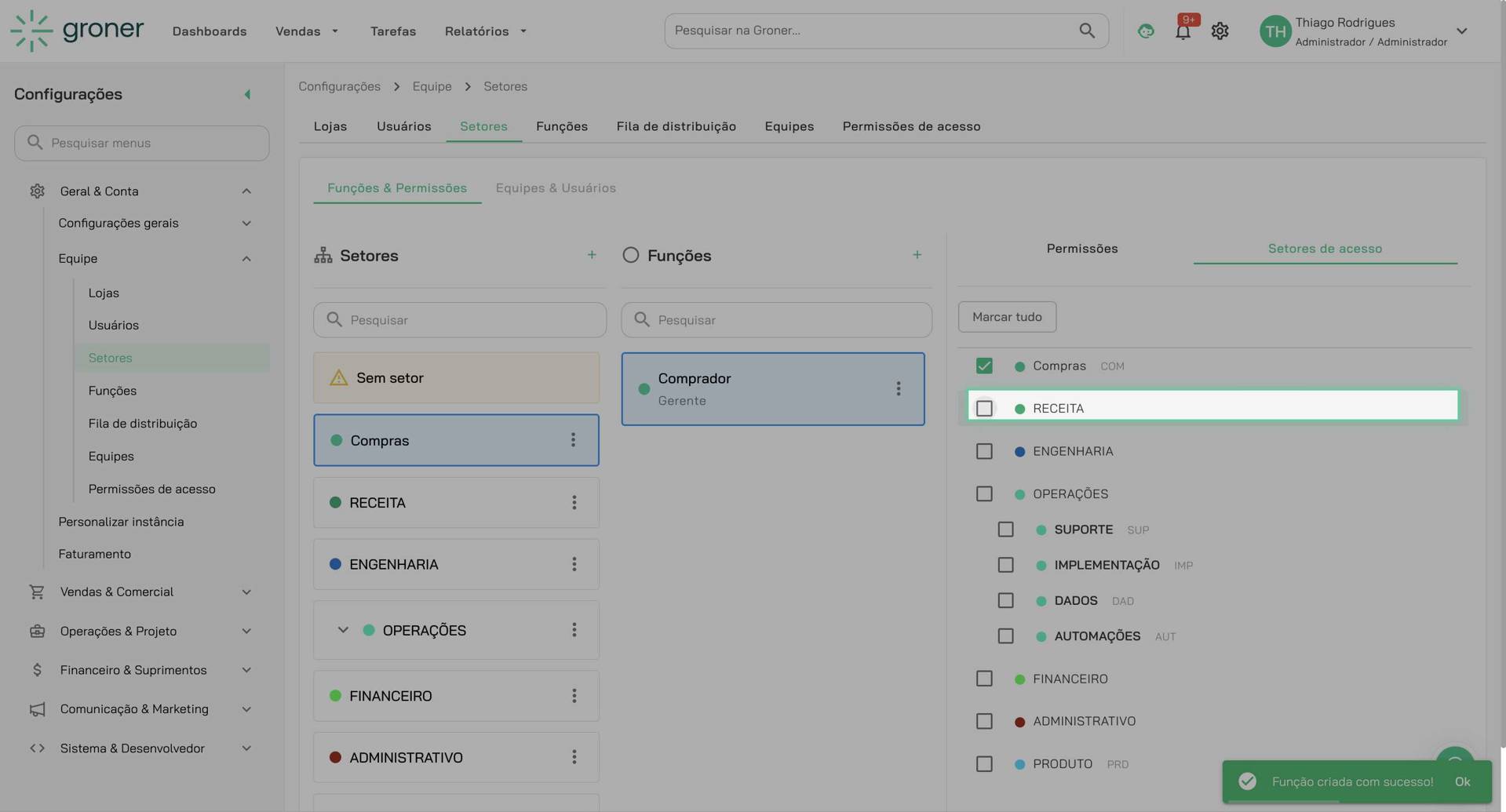
14. Configure os setores de acesso da função
Após criar a função, a tela mostrará opções para configurar quais setores esta função pode acessar. Clique nos setores desejados para permitir que a função visualize e trabalhe com dados daqueles setores.
15. Selecione os setores permitidos
Marque os checkboxes dos setores que esta função deve ter acesso (por exemplo: "RECEITA", "ENGENHARIA", "OPERAÇÕES"). Isso controla quais departamentos a função consegue visualizar no sistema.
16. Finalize a configuração
Após selecionar todos os setores de acesso desejados, salve as configurações. A função estará pronta para ser atribuída a usuários com esse perfil e restrições de acesso.
Pronto! Você criou um setor, uma função e configurou os setores de acesso. Agora você pode atribuir essa função a usuários específicos para que eles trabalhem com os setores permitidos. Lembre-se: sempre revise as permissões para garantir que cada pessoa tenha apenas o acesso que precisa.
Veja também
Atualizado em: 21/07/2026
Obrigado!