
Como criar uma tarefa na Groner
Como criar uma tarefa
As tarefas ajudam você a organizar e acompanhar o trabalho que precisa ser feito. Este guia mostra como criar uma nova tarefa no Groner, preenchendo todos os dados essenciais como tipo, título, prioridade e responsável.
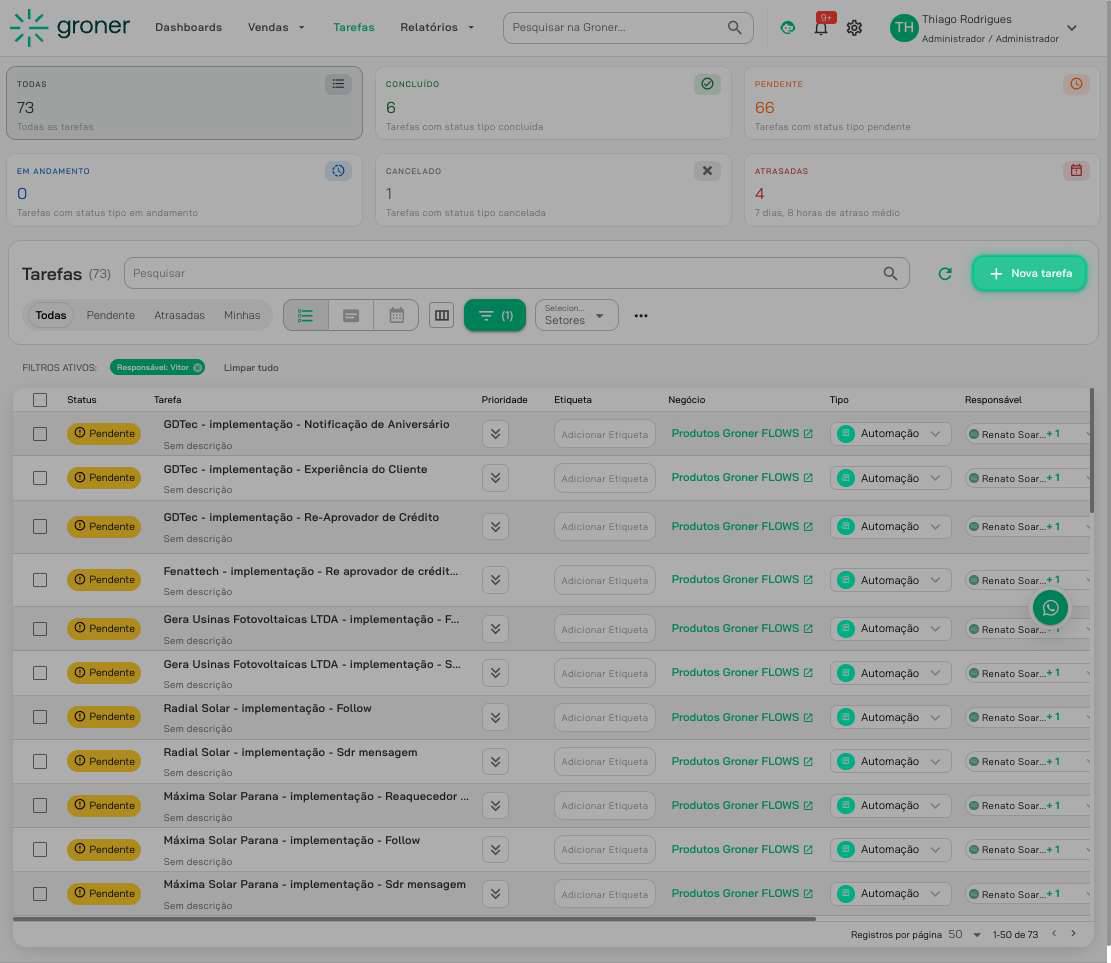
1. Clique em 'Nova tarefa'
Na tela principal, procure pelo botão 'Nova tarefa' e clique nele para começar a criar uma nova tarefa.
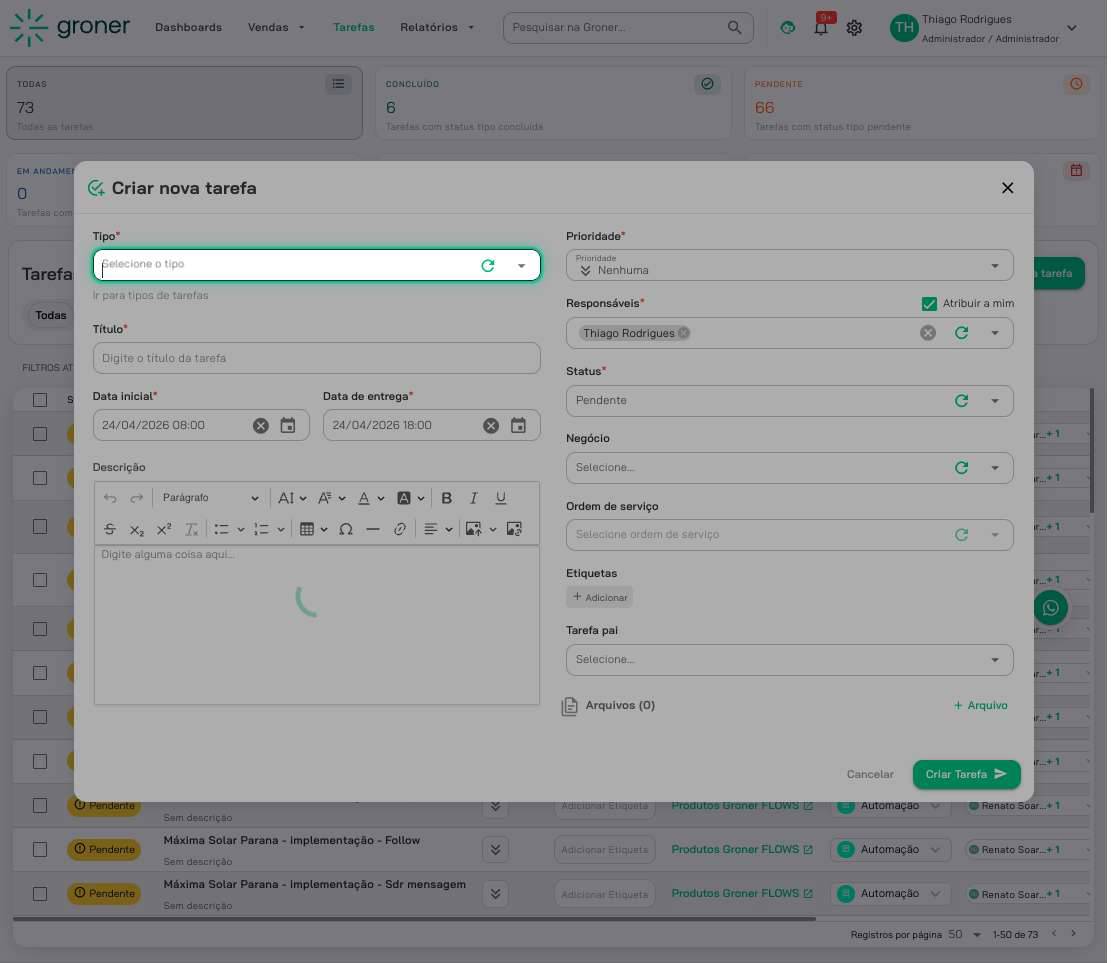
2. Selecione o tipo de tarefa
Um menu aparecerá pedindo para você escolher o tipo de tarefa. Clique em 'Selecione o tipo' e escolha a opção desejada, como por exemplo 'Melhoria', 'Bug' ou outro tipo disponível.
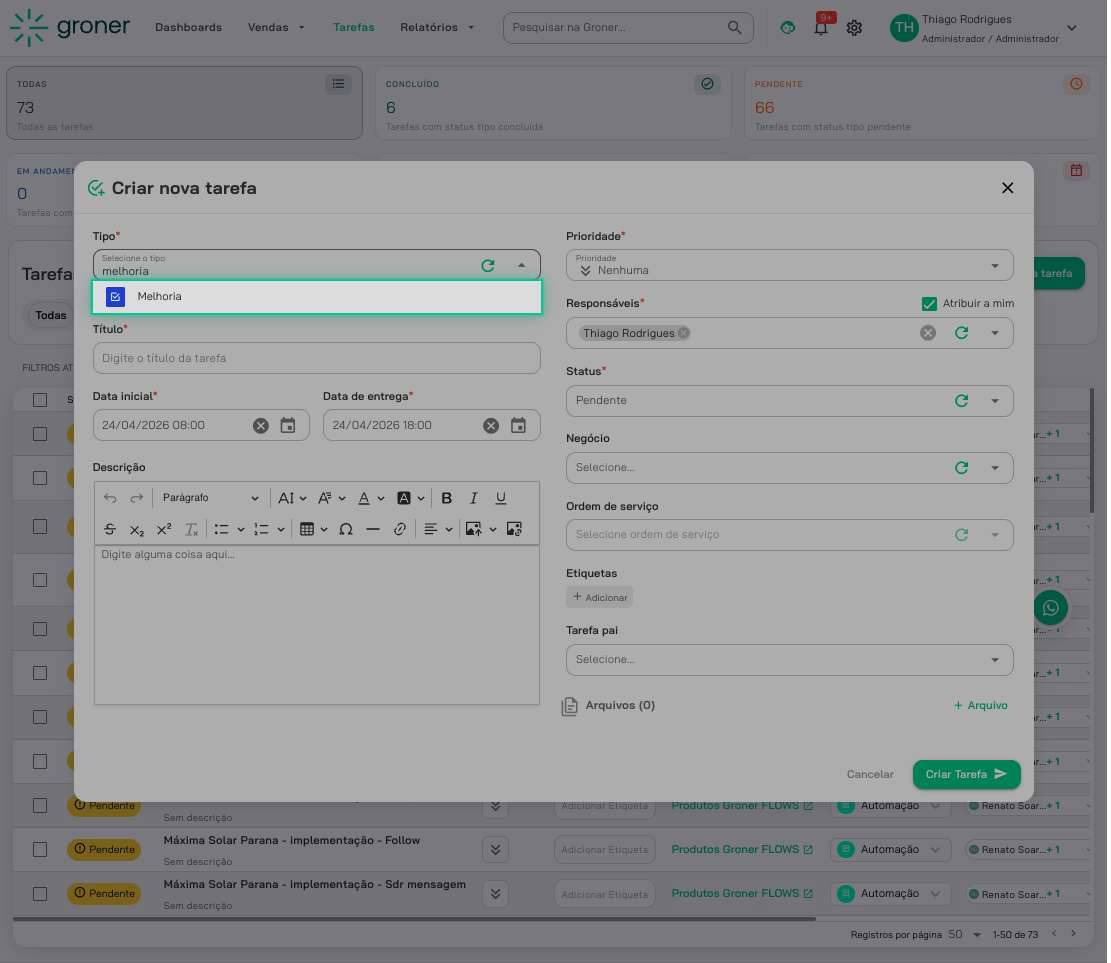
3. Confirme a seleção do tipo
Após escolher o tipo, clique nele novamente para confirmar a seleção. Você verá a tela de criação carregar com o tipo escolhido.
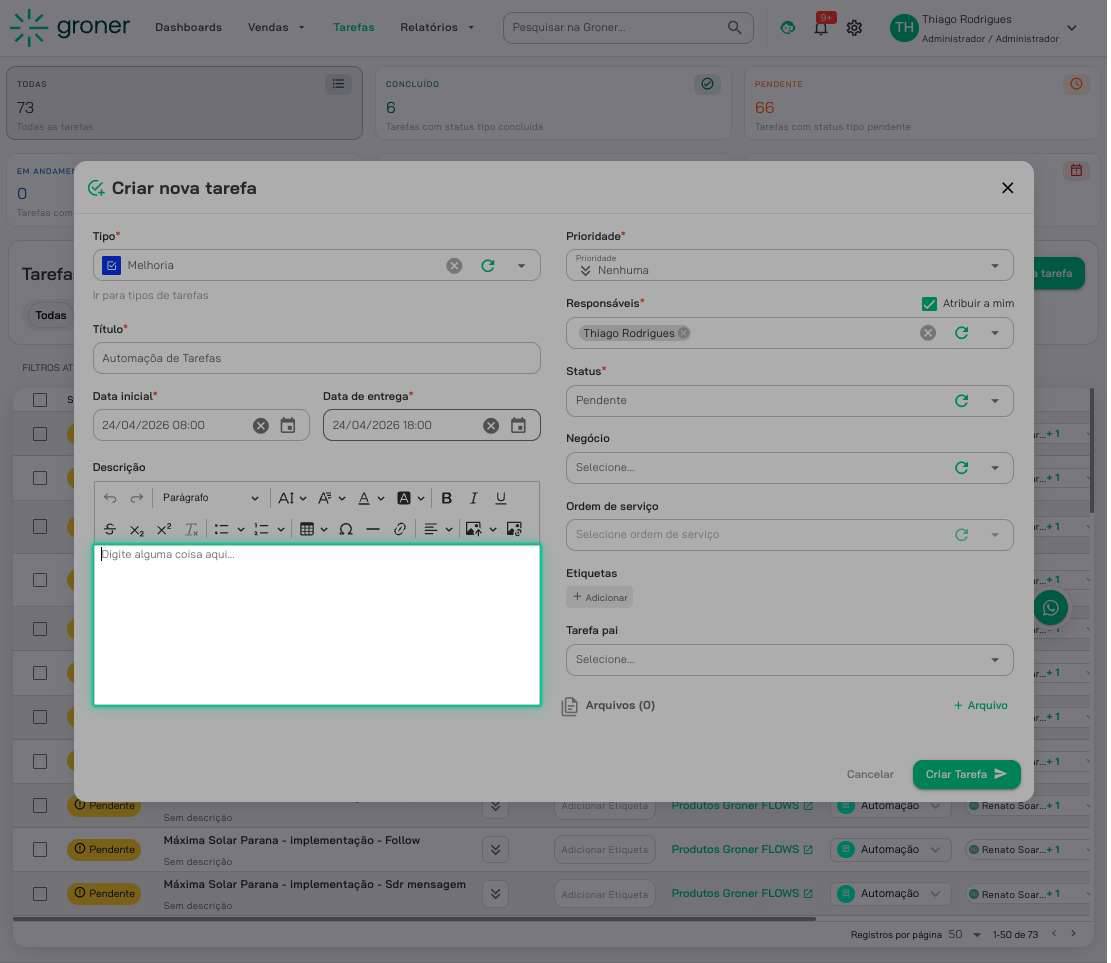
4. Preencha o título da tarefa
No campo de título, digite o nome descritivo da tarefa. Por exemplo: 'Automação de Tarefas'. Certifique-se de usar um título claro e objetivo.
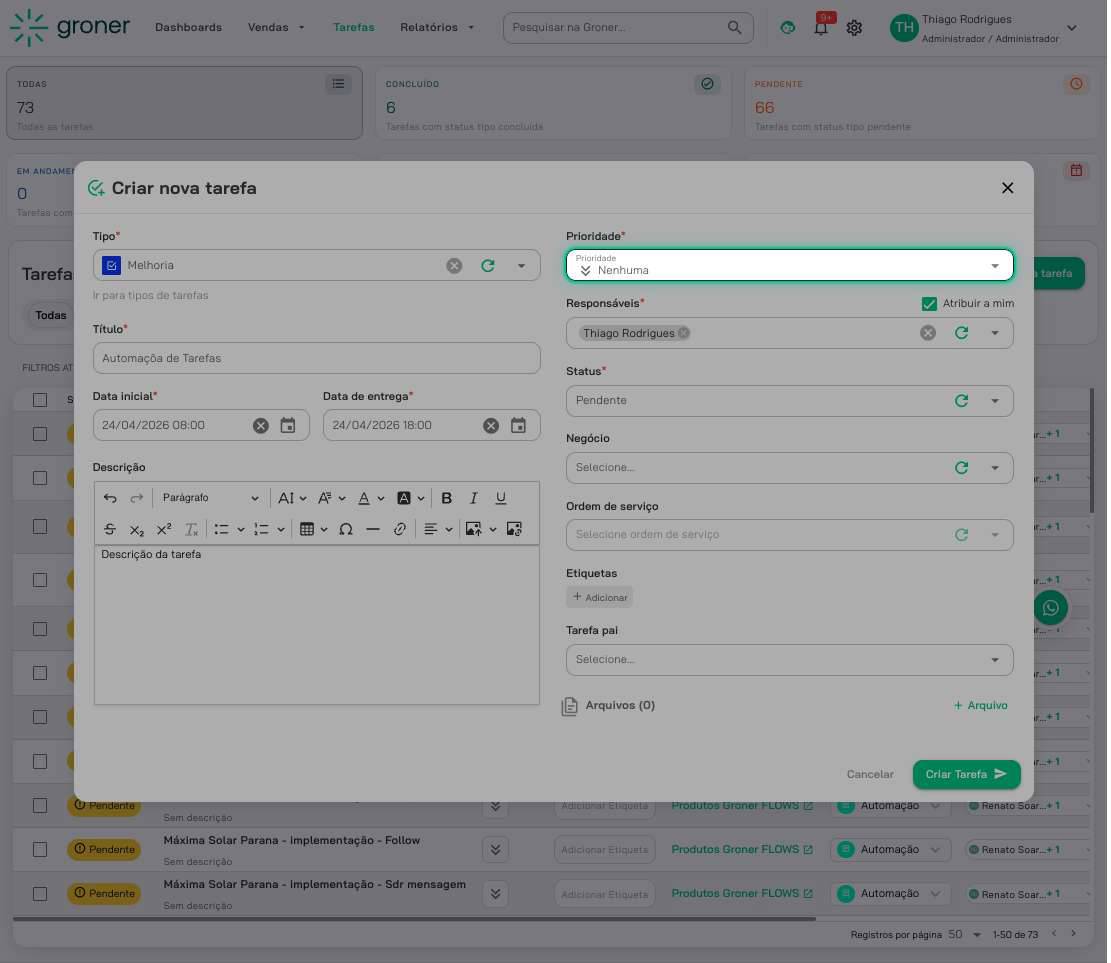
5. Defina a prioridade
Clique no campo de prioridade (que inicialmente mostra 'Nenhuma Prioridade') e selecione o nível adequado, como 'Alta', 'Média' ou 'Baixa', conforme a urgência da tarefa.
6. Atribua um responsável
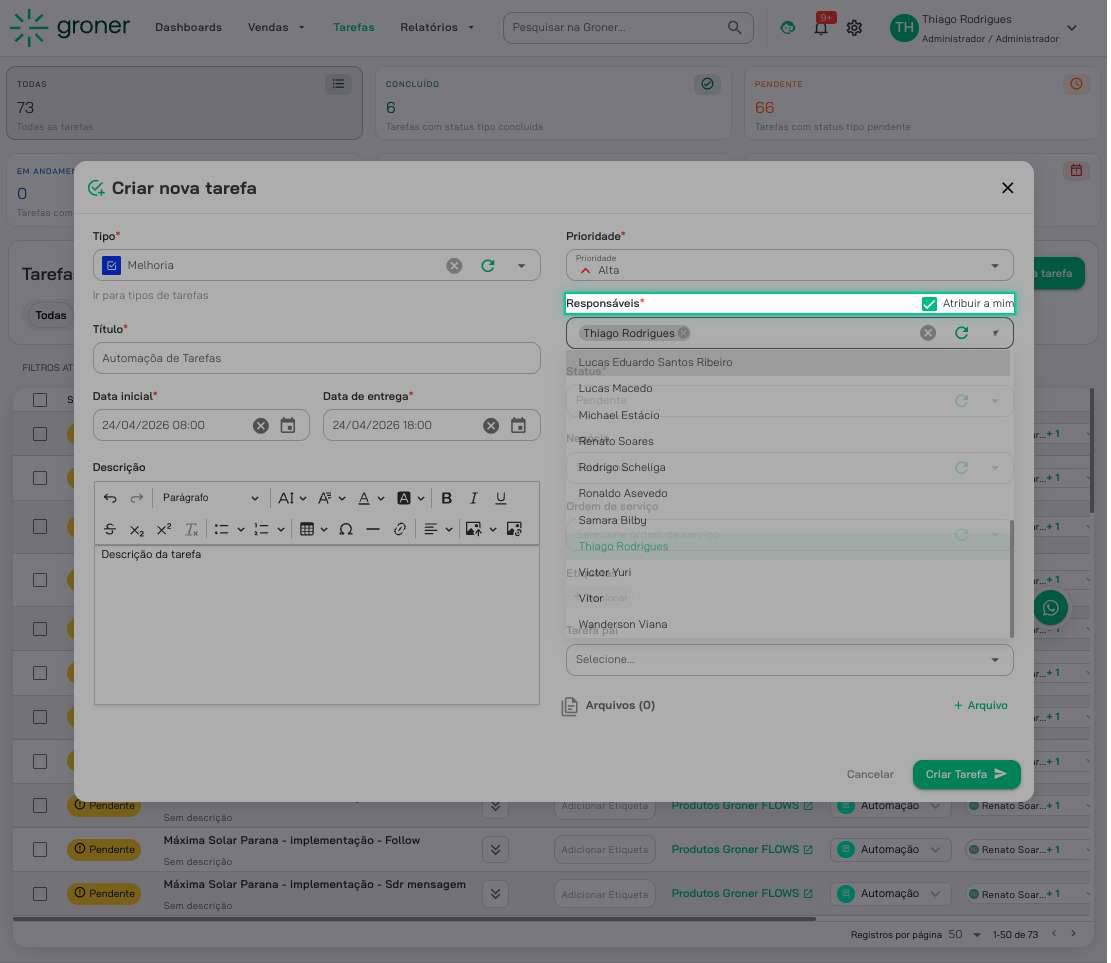
Clique no campo de responsáveis e selecione a pessoa que ficará encarregada da tarefa. Você pode buscar pelo nome ou clicar em 'Atribuir a mim' para atribuir a si mesmo.
7. Defina o status
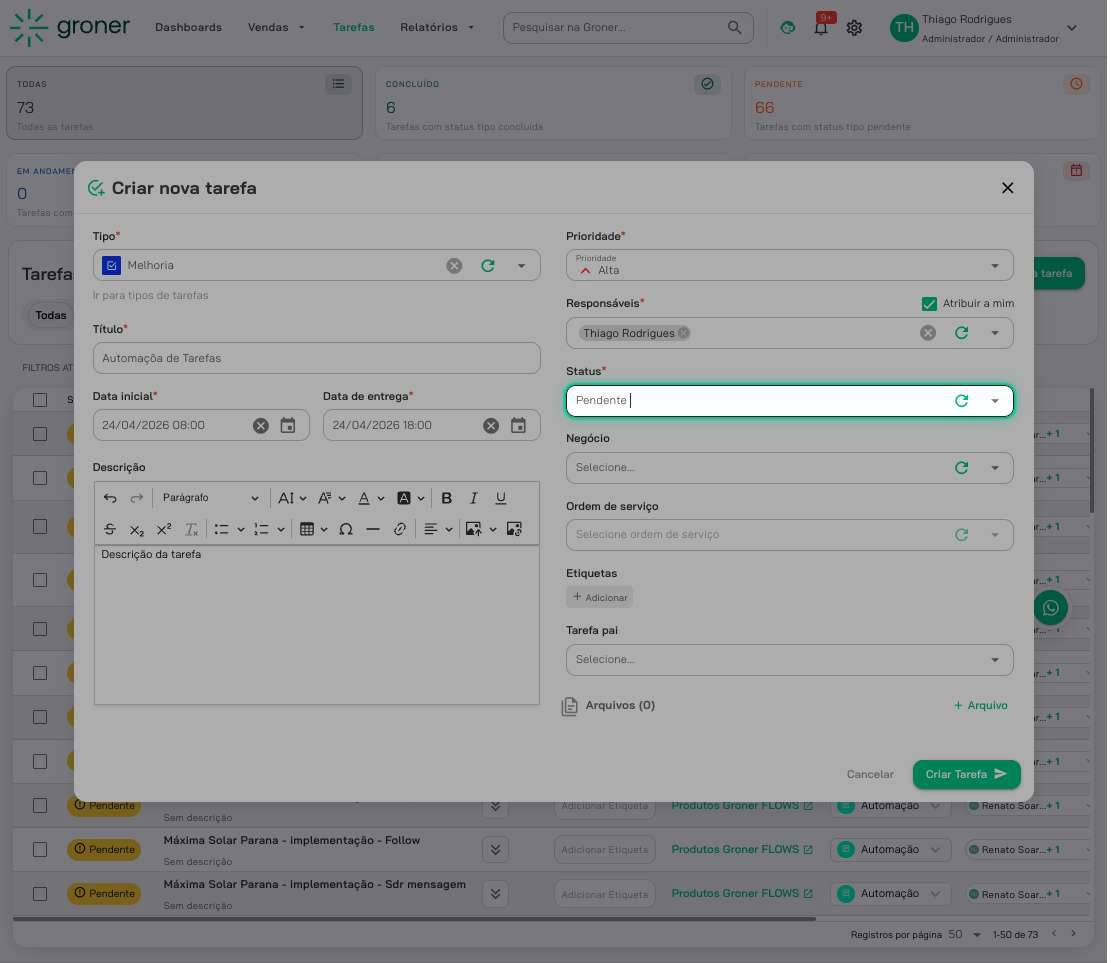
Escolha o status inicial da tarefa no campo correspondente, como 'Pendente', 'Em andamento' ou 'Concluído'. O padrão geralmente é 'Pendente' para novas tarefas.
8. Selecione um projeto ou categoria
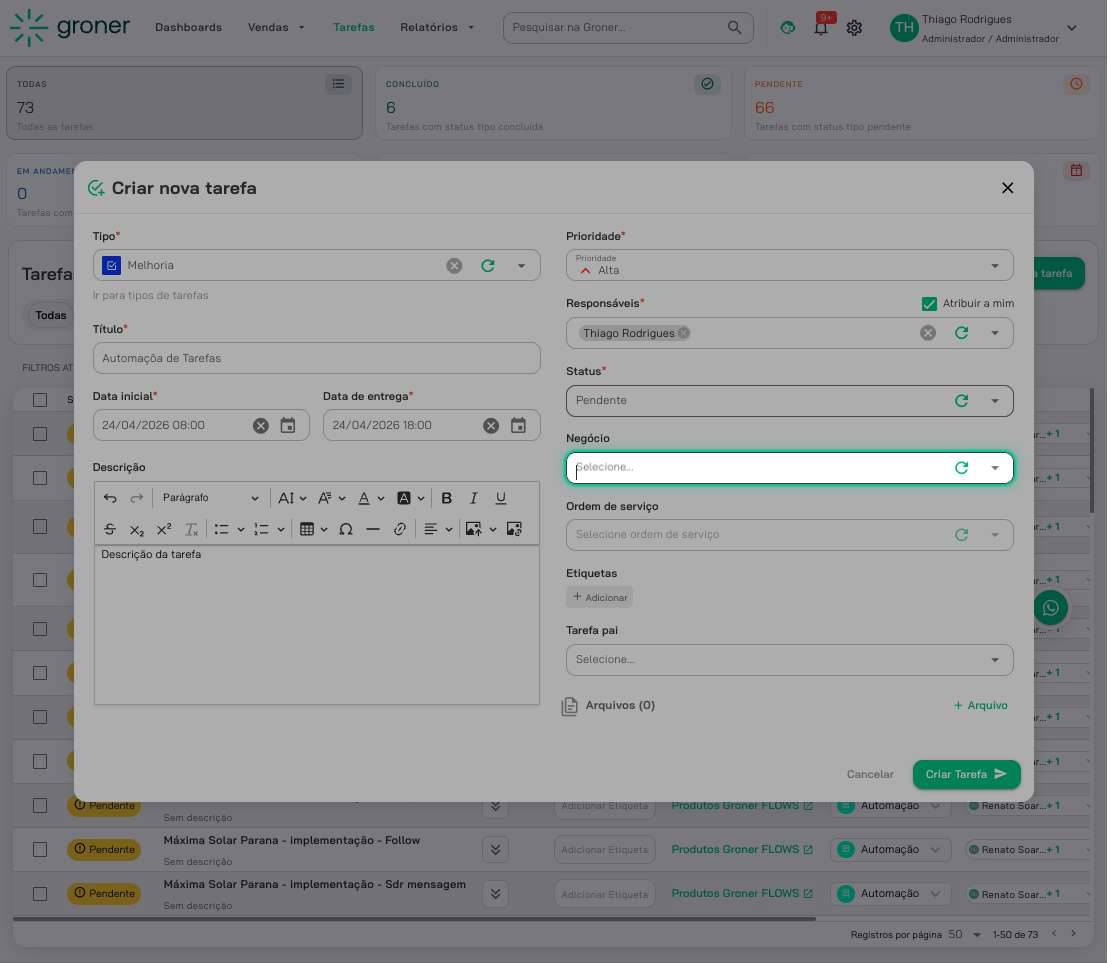
Clique em 'Selecione...' e escolha o projeto ou categoria associada à tarefa, como por exemplo 'Groner | Interno'. Isso ajuda a organizar as tarefas por contexto.
9. Clique em 'Criar Tarefa'
Revise os dados preenchidos e clique no botão 'Criar Tarefa' para finalizar a criação. A tarefa será salva e você poderá acompanhá-la no seu sistema.
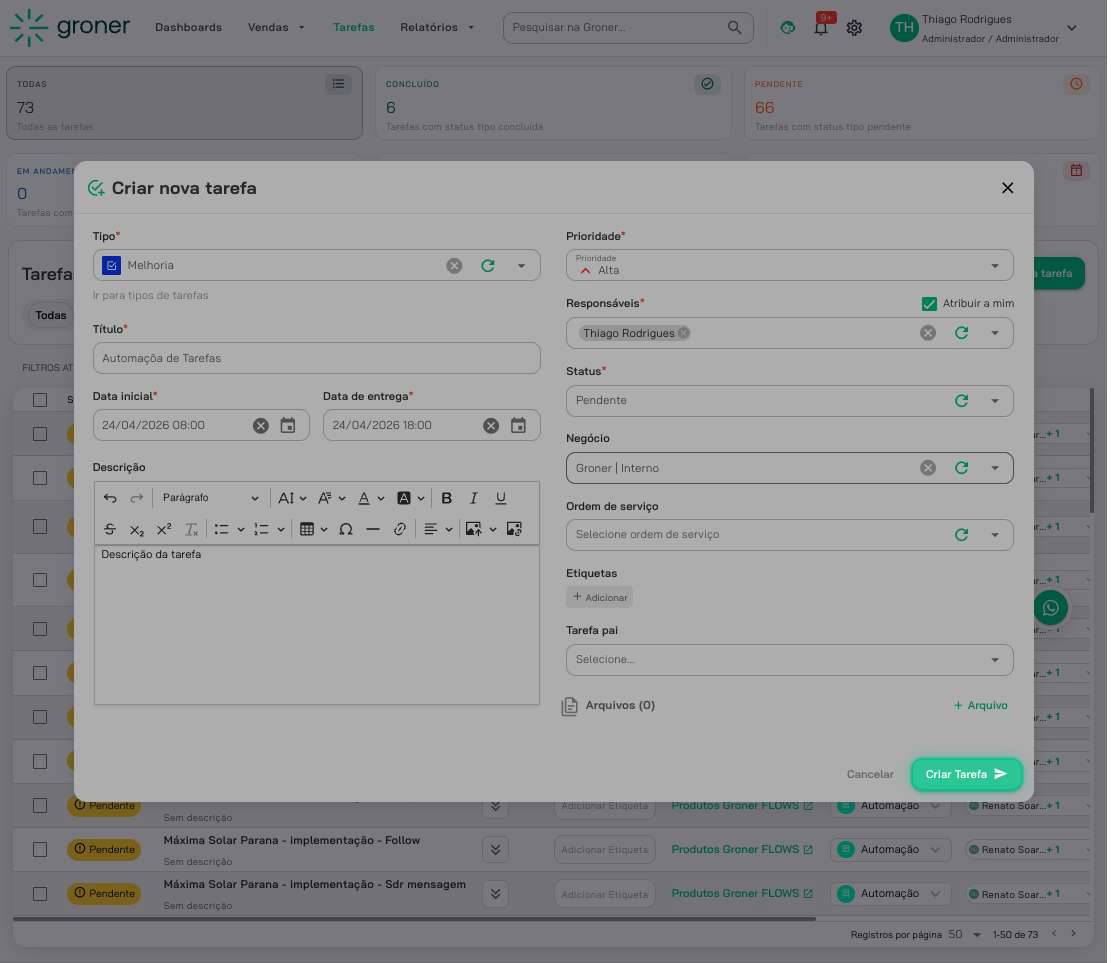
Pronto! Sua tarefa foi criada com sucesso. Você pode agora acompanhá-la, atualizar seu status ou adicionar comentários conforme o trabalho avança.
Veja também
- Como Finalizar uma Tarefa no Sistema
- Como Mencionar um usuário em uma tarefa
- Como criar, editar e filtrar tipos de tarefas por setor
- Tarefas: O Conceito de Organização
Atualizado em: 08/10/2026
Obrigado!