
Como gerar uma automação de contrato no Groner
Como gerar uma automação de contrato no Groner
Automações de contrato permitem que você defina ações automáticas quando o status de um contrato muda, economizando tempo em processos repetitivos. Neste artigo, você aprenderá a criar sua primeira automação para disparar notificações e alterar status automaticamente.
1. Acesse a seção de Automação de Contratos
No menu principal do Groner, clique em "Automação de contratos" para abrir a área onde você pode criar e gerenciar automações.
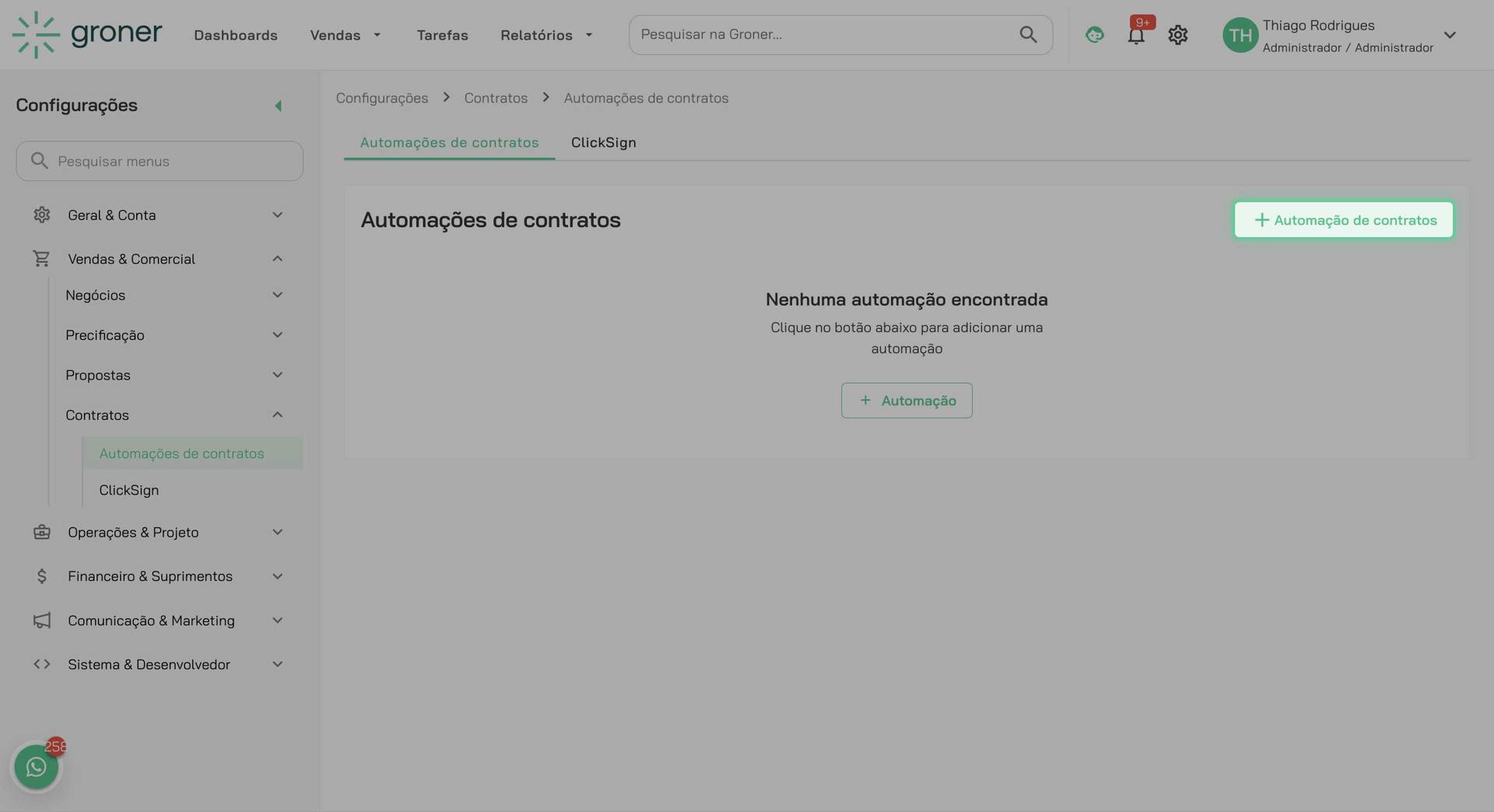
2. Selecione o status de disparo
Clique no campo "Selecione..." para escolher qual status do contrato será o gatilho para a automação. Por exemplo, você pode selecionar "Aguardando assinatura" para disparar ações quando um contrato fica neste estado.
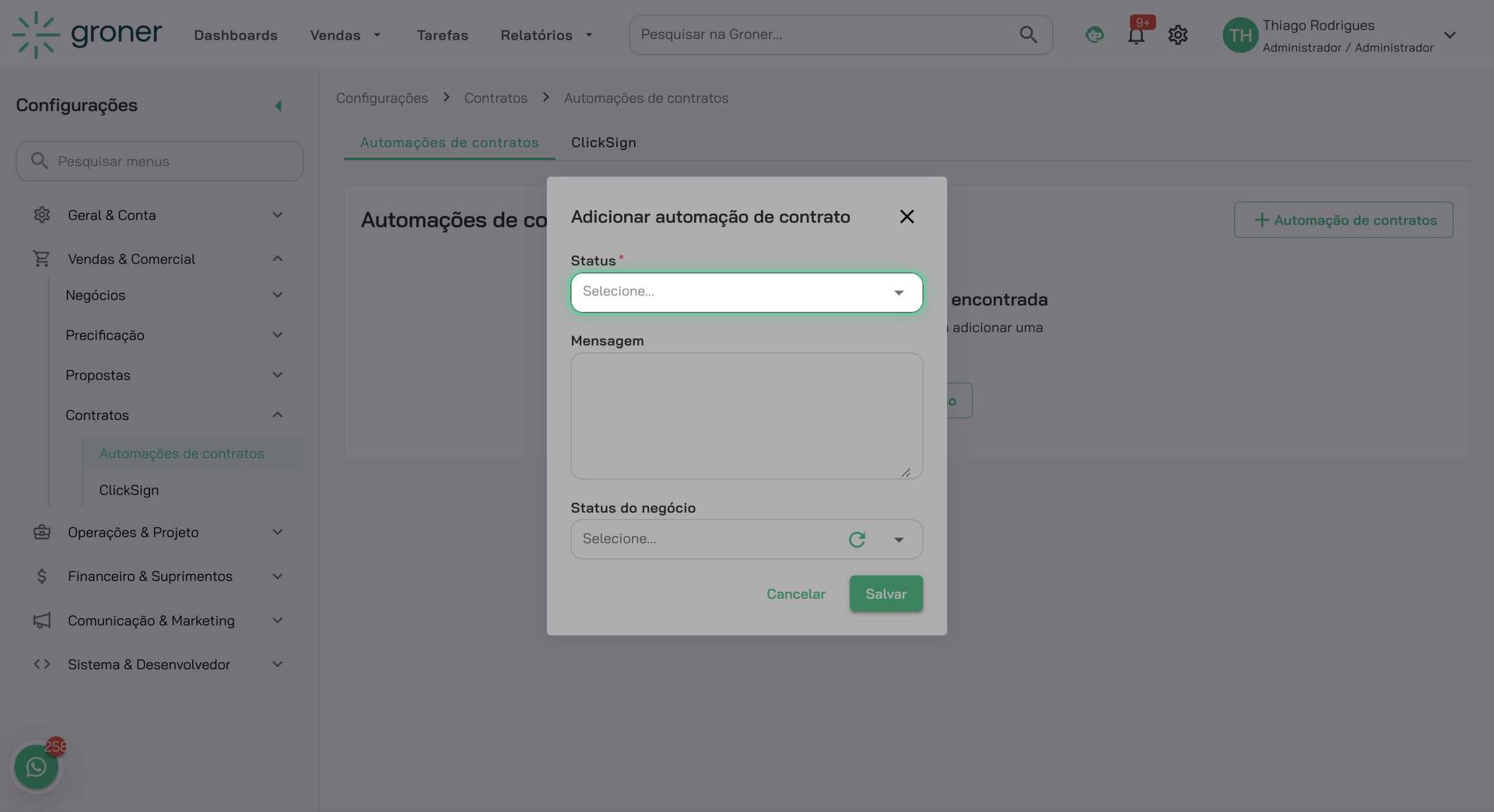
3. Confirme o status escolhido
Após selecionar o status desejado (como "Aguardando assinatura"), a automação reconhecerá este como o evento que acionará as ações configuradas.
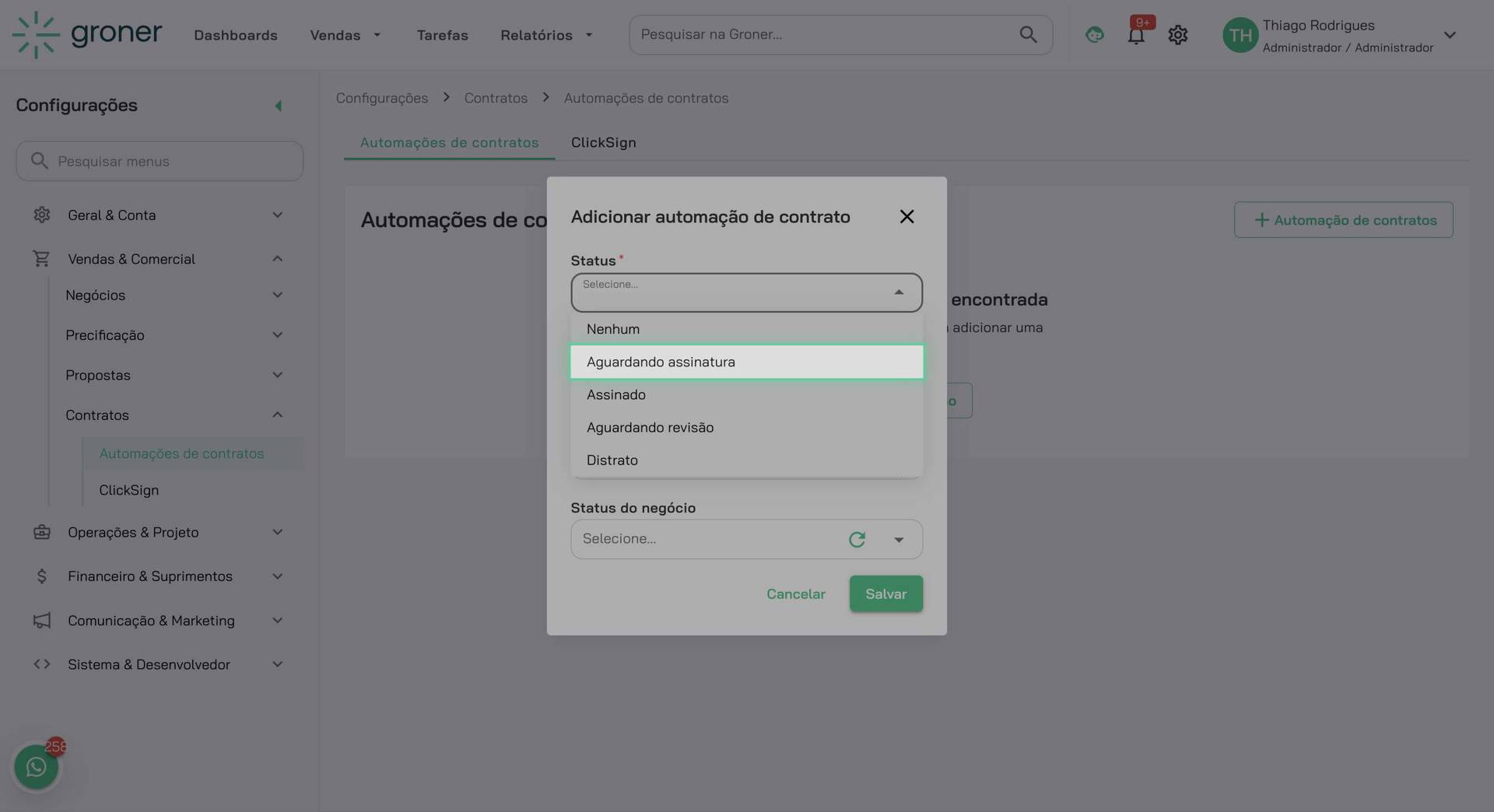
4. Preencha a mensagem ou ação
No campo de texto, digite o conteúdo da ação que será executada automaticamente. Por exemplo, você pode escrever uma mensagem como "Estamos aguardando assinatura do cliente" para notificar o responsável.
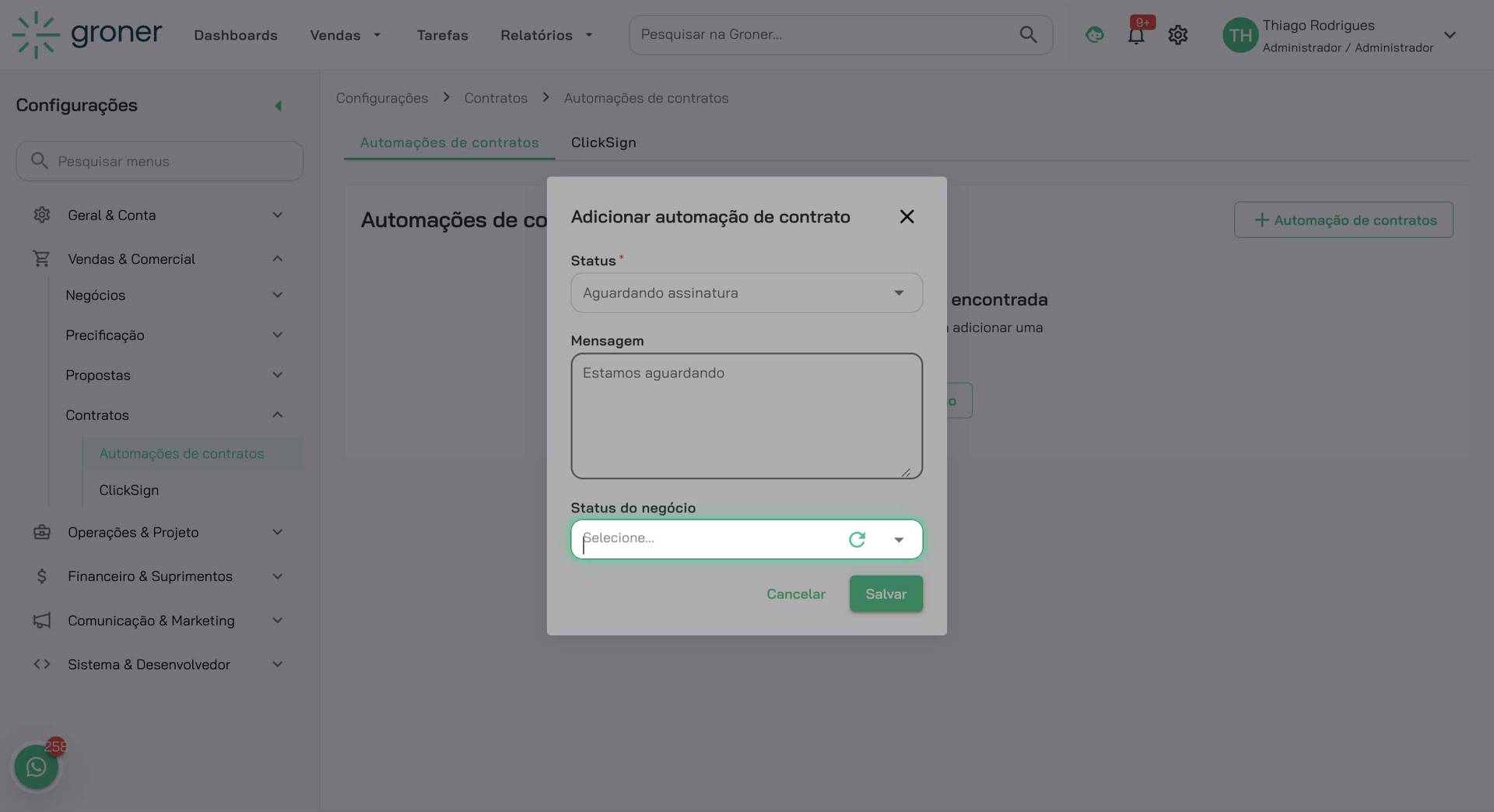
5. Defina o novo status automático
Clique em "Selecione..." novamente para escolher o status para o qual o contrato deve mudar após a automação disparar. Você pode selecionar opções como "Pendente" ou outro status relevante para seu fluxo.
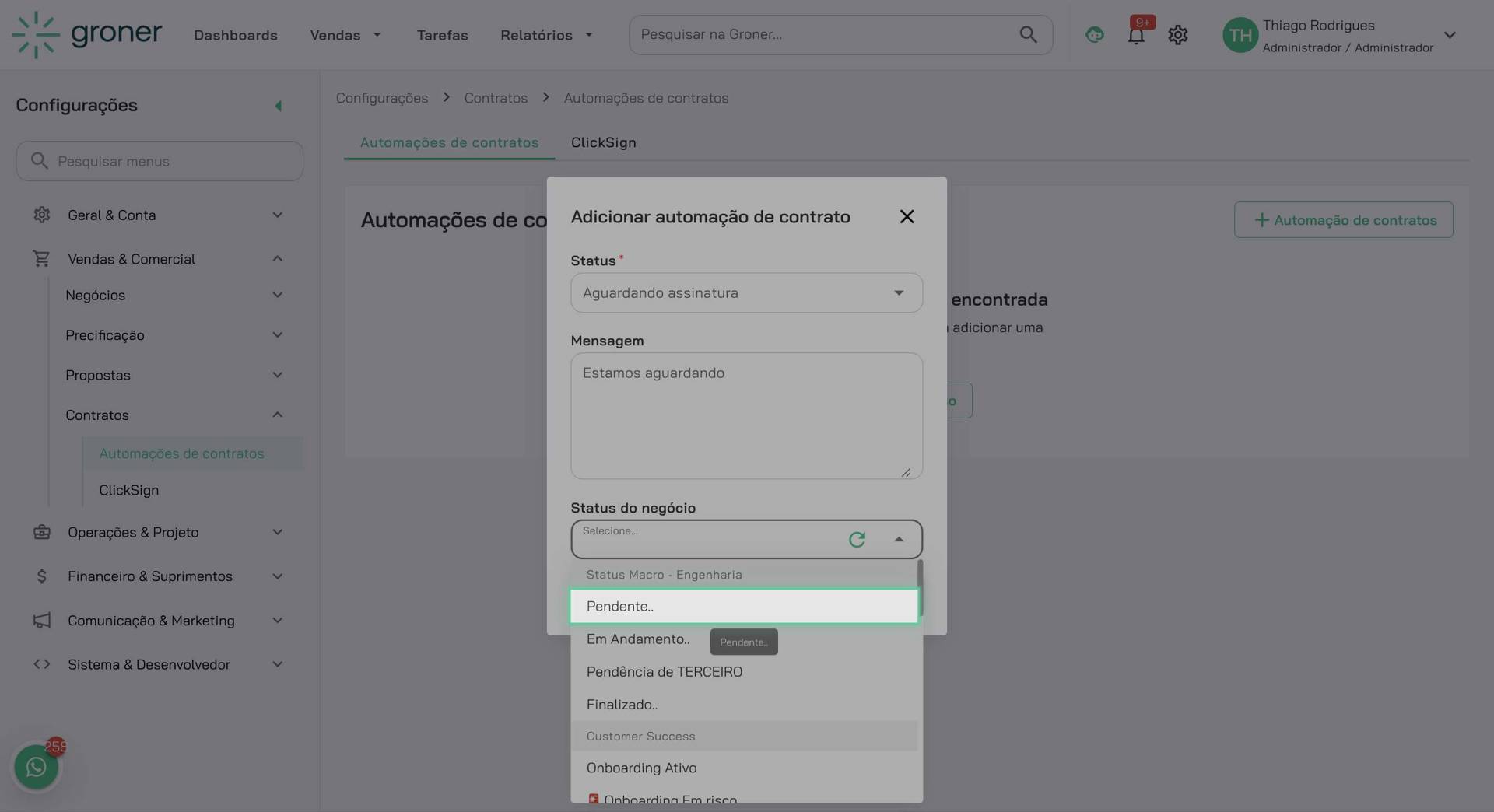
6. Salve a automação
Clique no botão "Salvar" para confirmar e ativar a automação. A partir de agora, sempre que um contrato atingir o status de disparo, as ações configuradas serão executadas automaticamente.
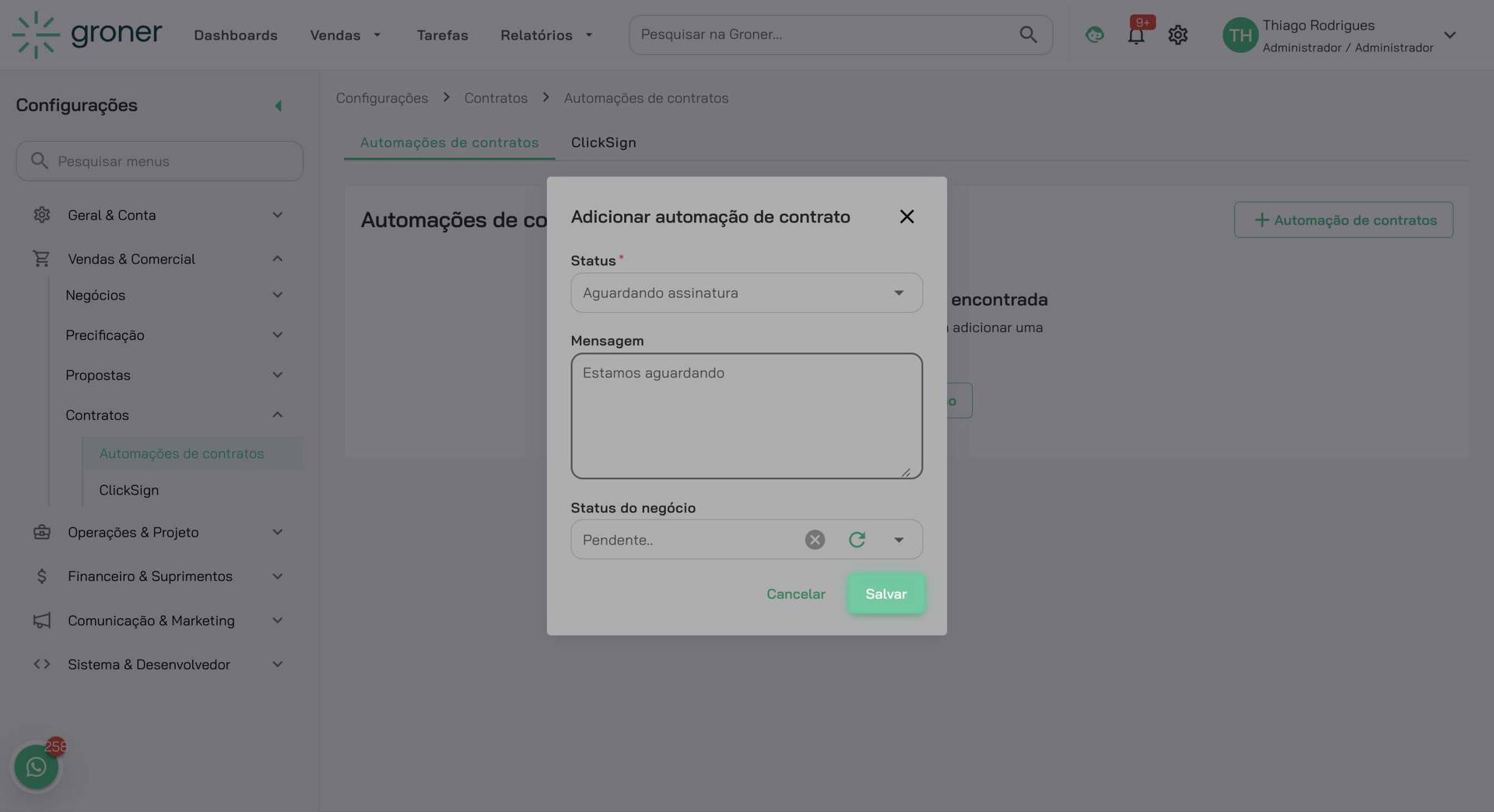
Sua automação de contrato está ativa! Você pode criar quantas automações precisar para diferentes fluxos de status e mensagens. Volte à seção de automações sempre que quiser editar ou adicionar novas regras.
Atualizado em: 11/05/2026
Obrigado!