
Como acessar e configurar a aba Lojas do Dashboards (Painéis)
Como acessar e configurar a aba Lojas no Dashboards
A aba Lojas do Dashboards oferece uma visão completa do desempenho das suas lojas, com várias opções de filtros e visualizações para análise de dados. Neste artigo, você aprenderá a acessar essa aba e configurar todos os filtros e campos disponíveis para personalizar sua análise.
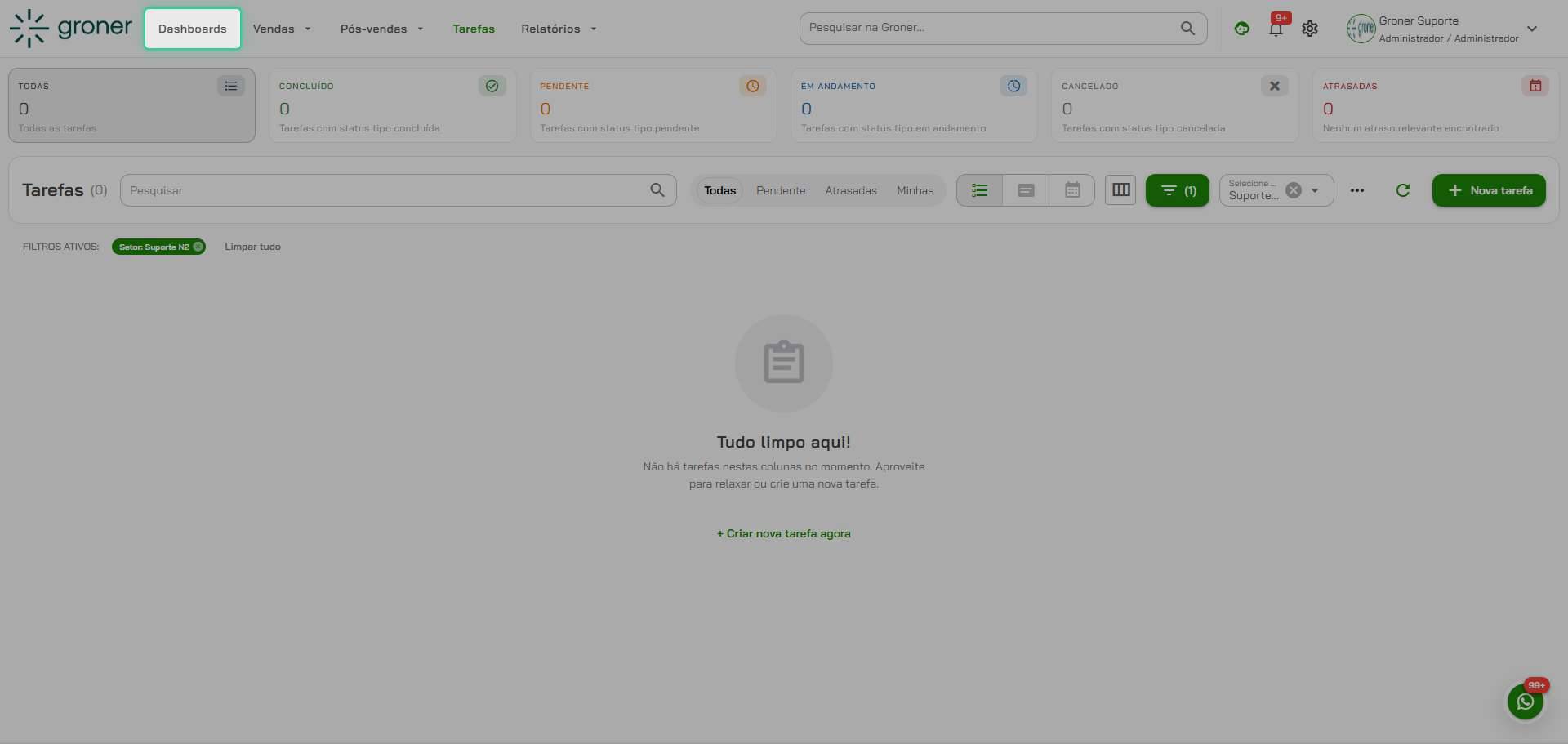
1. Acesse o Dashboards
Clique em 'Dashboards' no menu principal do Groner. Você será direcionado à página de dashboards disponíveis.
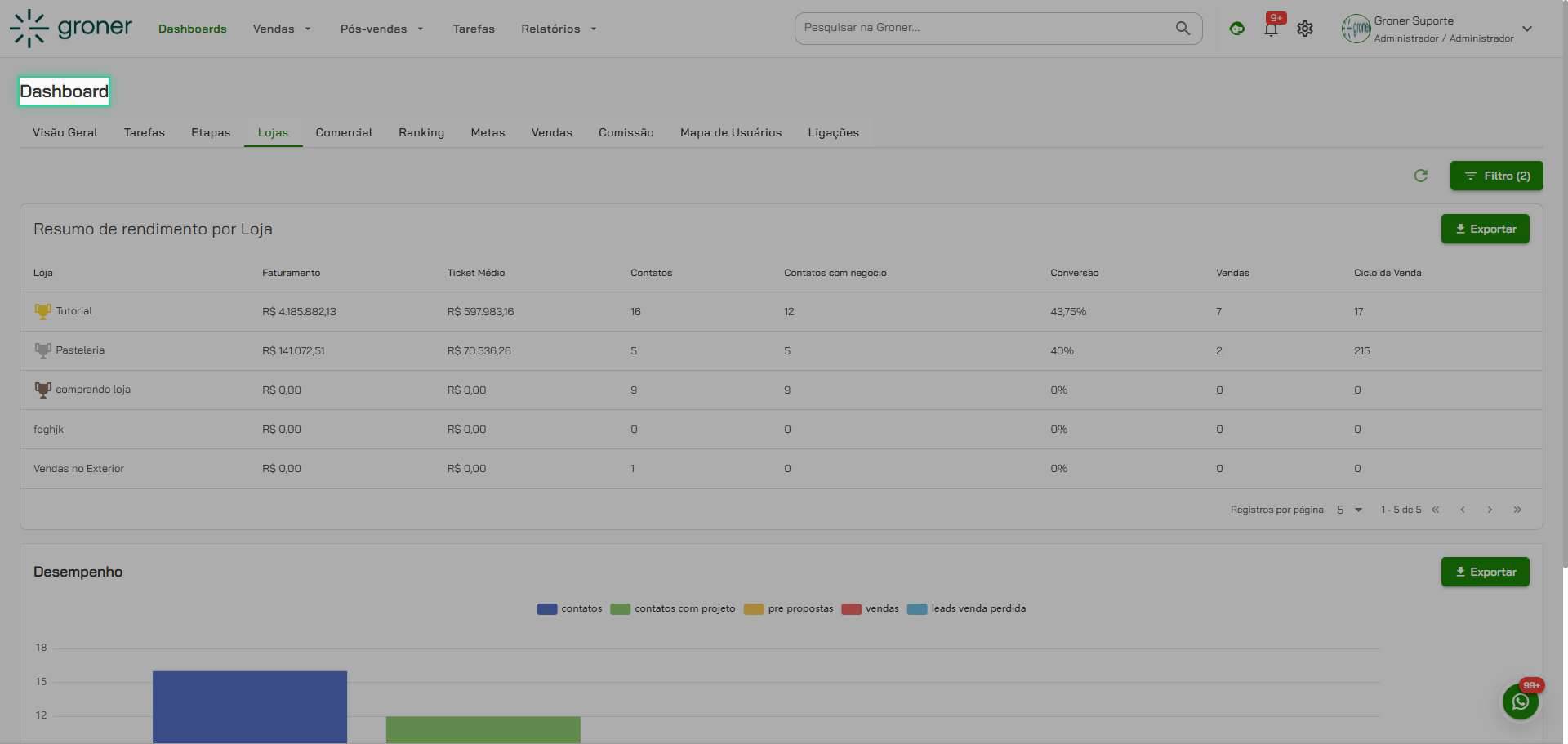
2. Abra o Dashboard principal
Clique na opção 'Dashboard' para acessar o painel central de análises.
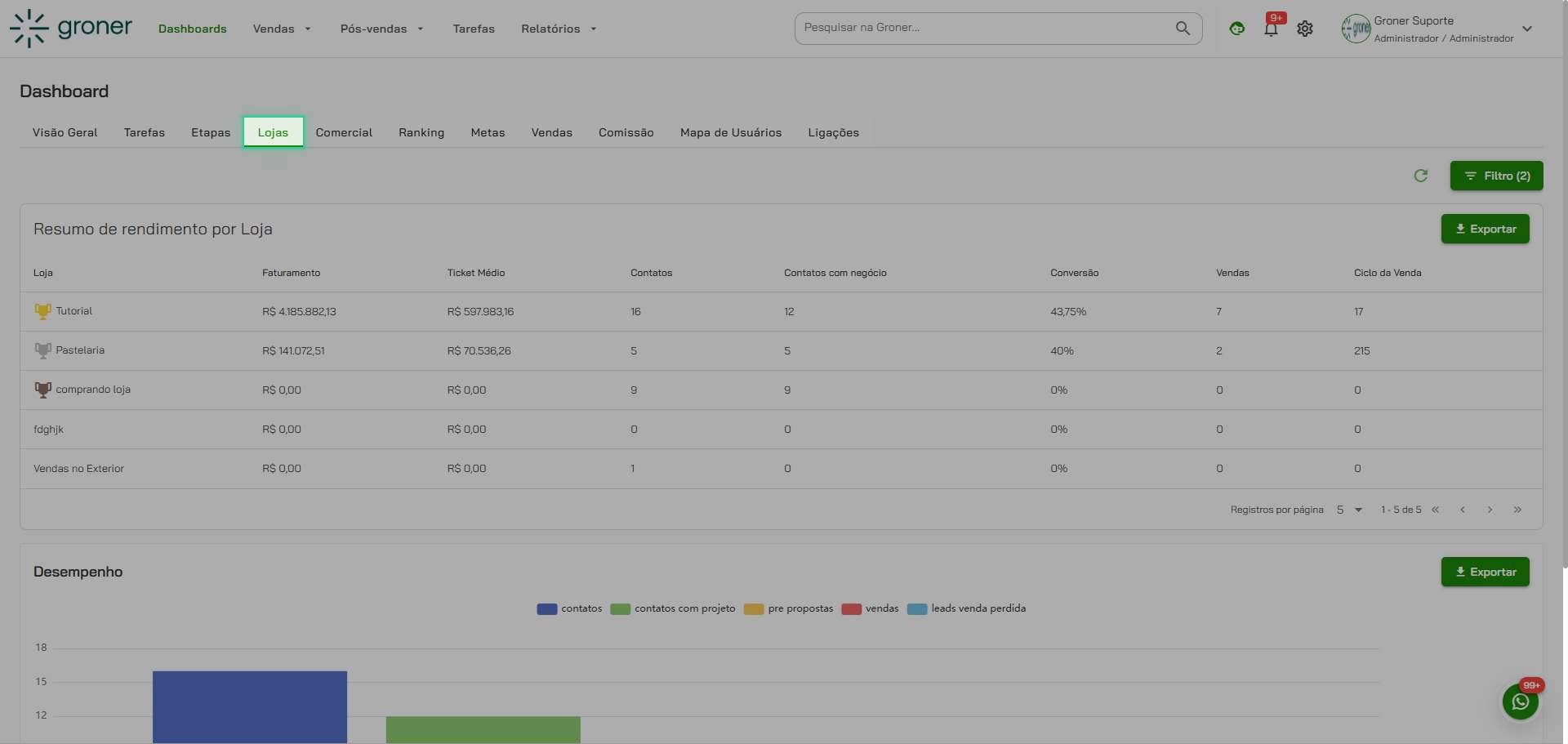
3. Selecione a aba Lojas
Clique na aba 'Lojas' para acessar as análises e configurações específicas desse segmento.
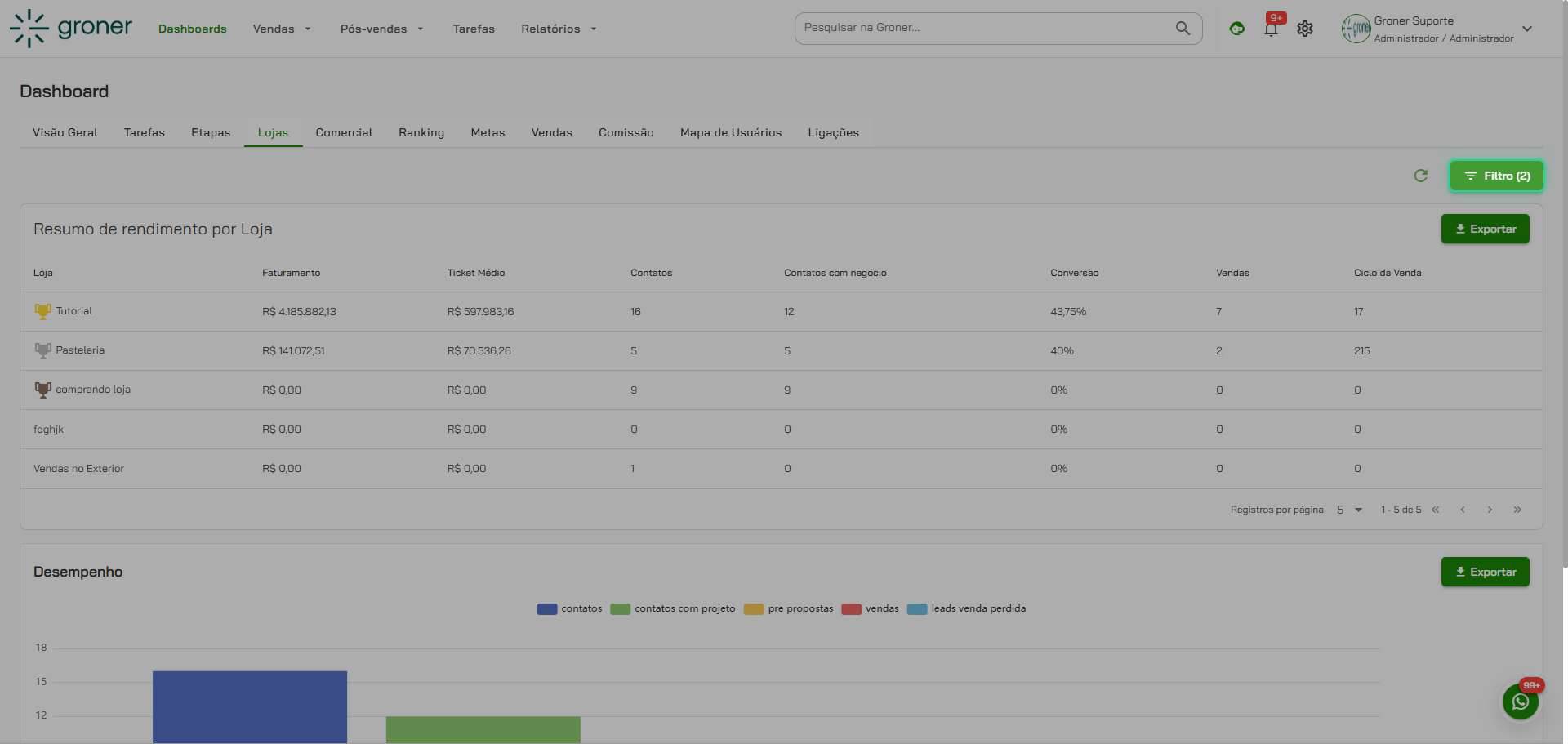
4. Explore os filtros disponíveis
Clique em 'Filtro' para visualizar todas as opções de filtro. Você verá campos como Data, Responsável, Pré-vendedor, Projetista, Homologador, Loja, Origem e Equipe. Use esses filtros para refinar seus dados conforme necessário.
5. Configure o filtro de data
Clique em 'Filtrar por data' para definir um período específico para análise. Por exemplo, você pode selecionar de 01/05/2026 a 13/05/2026 ou qualquer outro intervalo desejado.
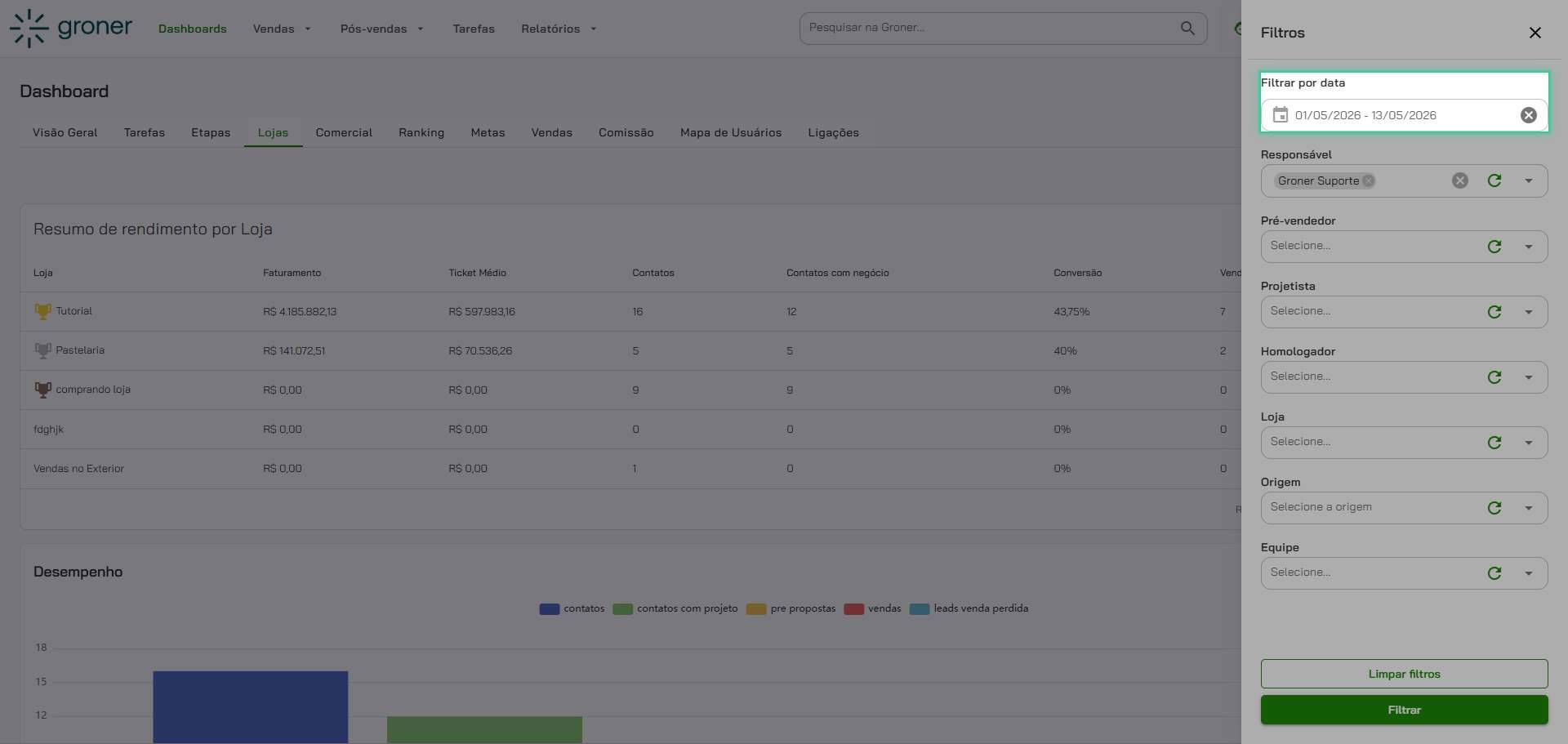
6. Defina o Responsável
Clique em 'Responsável' para selecionar um responsável específico ou deixar em branco para visualizar dados de todos. A opção aparecerá preenchida quando um responsável estiver selecionado.
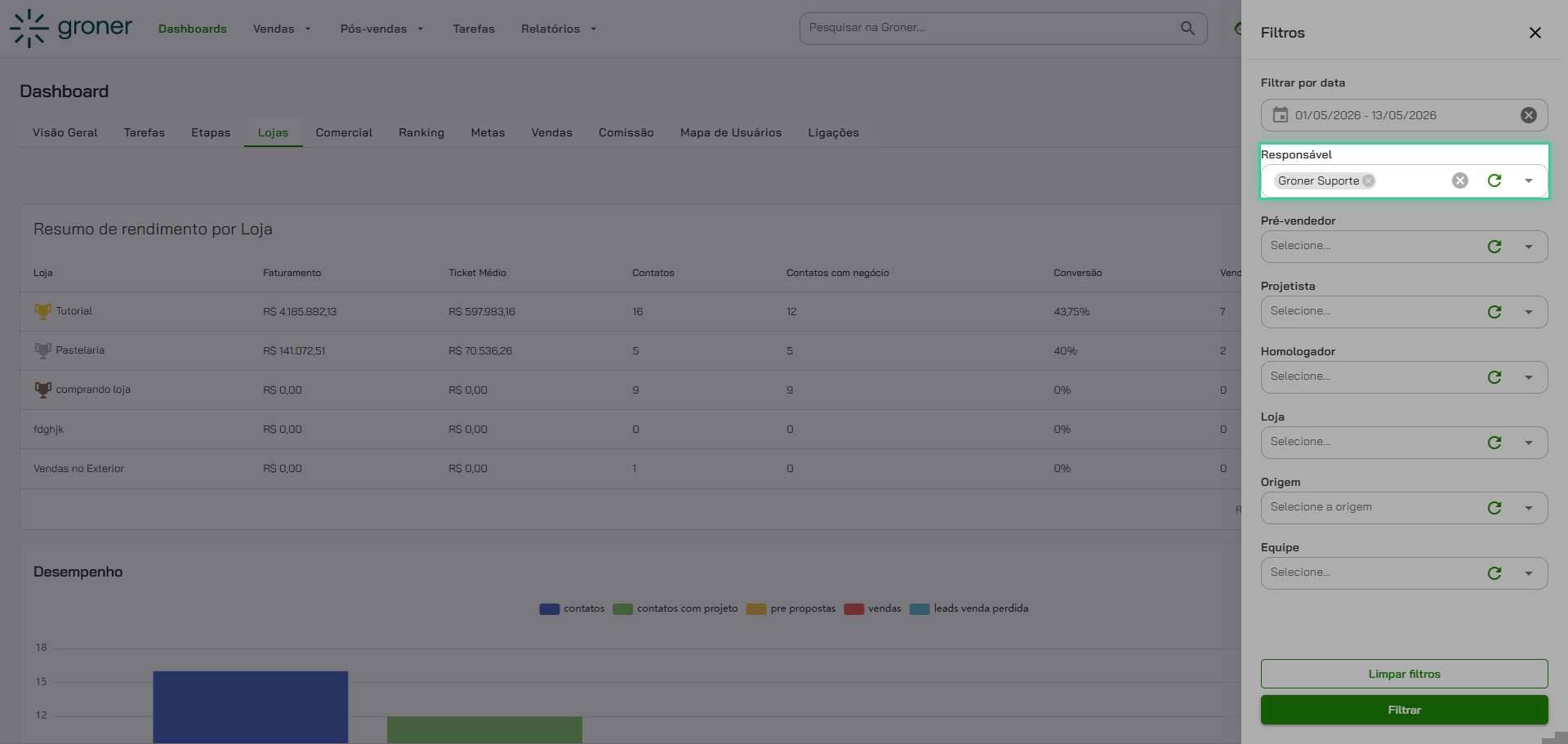
7. Escolha o Pré-vendedor
Clique em 'Pré-vendedor' e selecione um profissional específico da sua equipe ou deixe em branco para ver dados de todos.
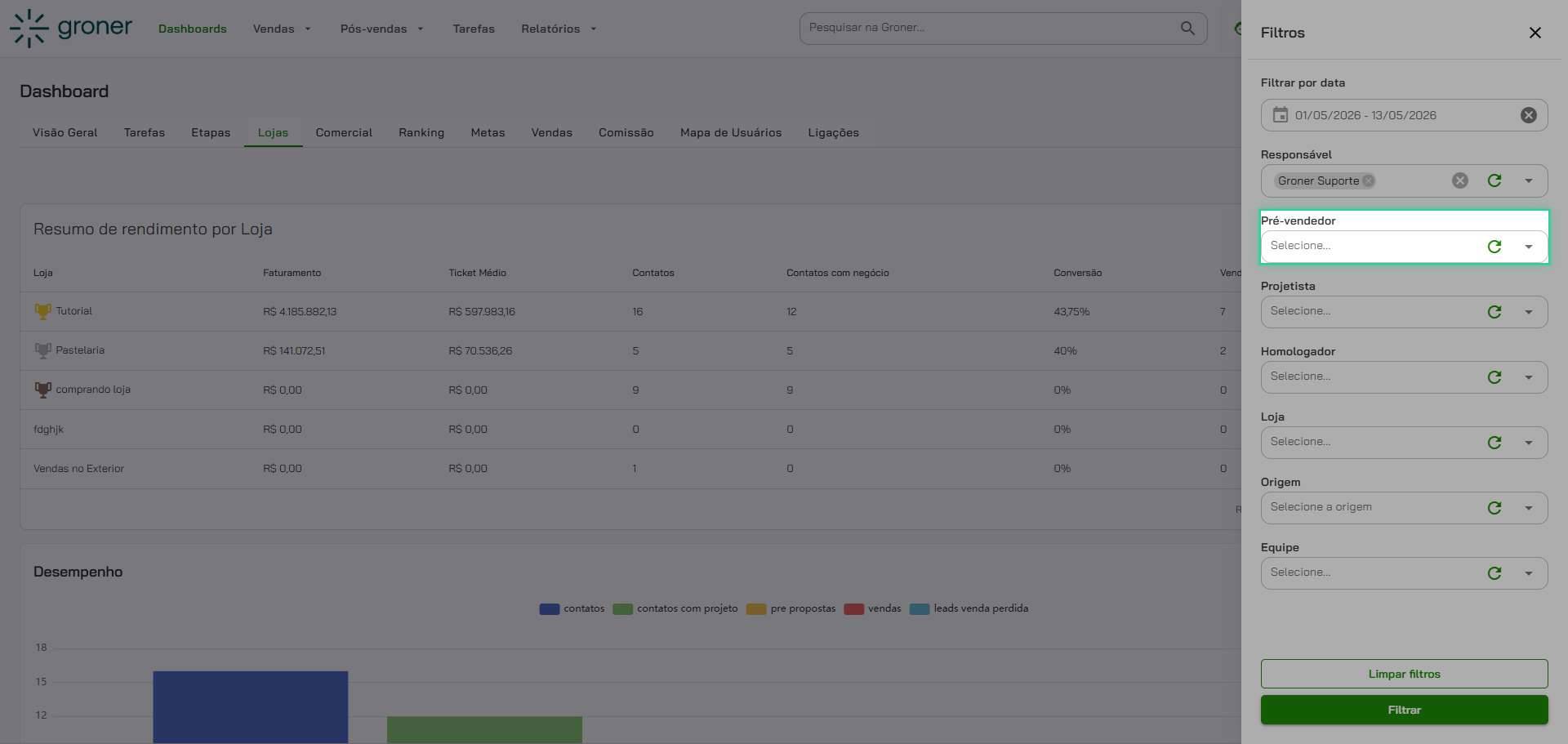
8. Selecione o Projetista
Clique em 'Projetista' para filtrar dados por um projetista específico.
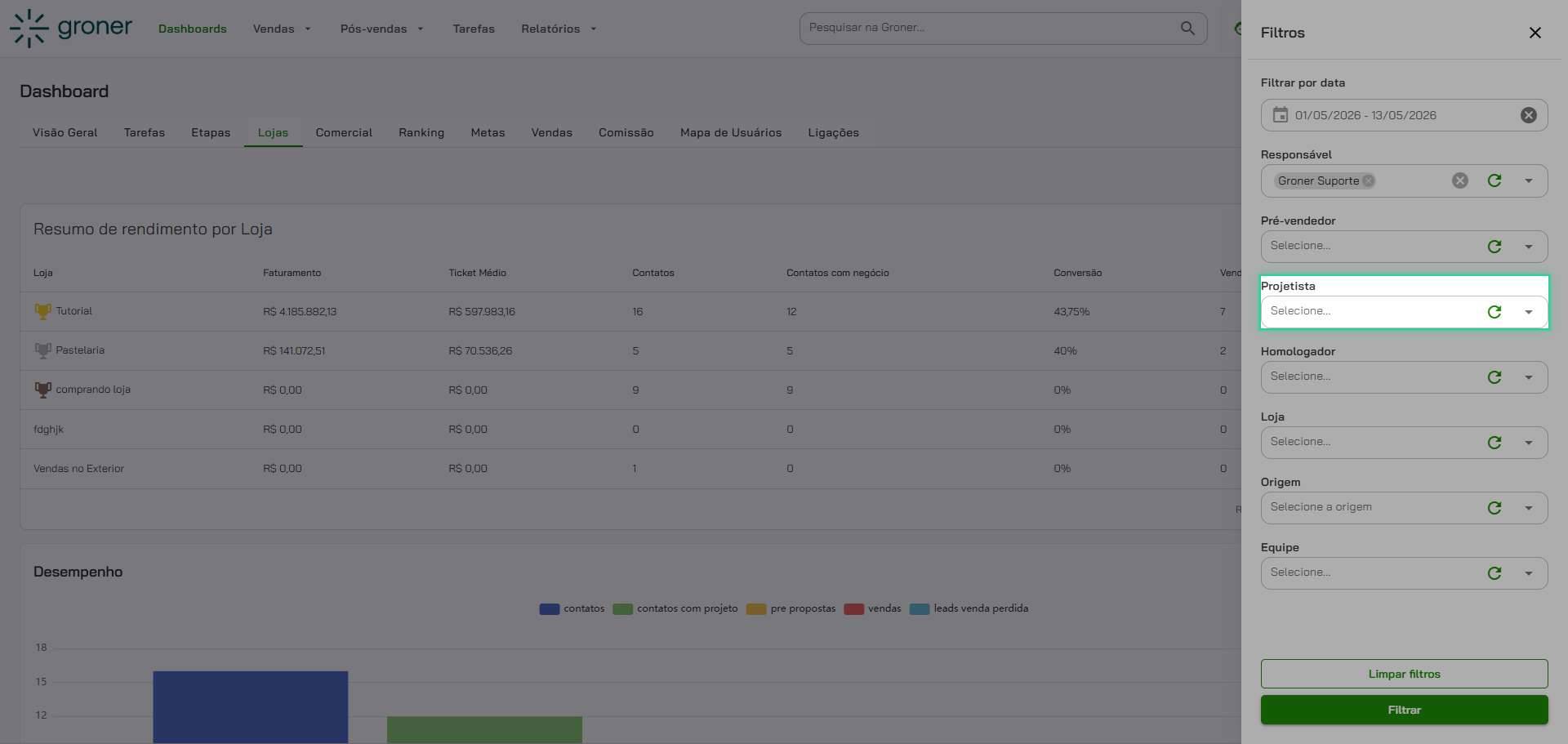
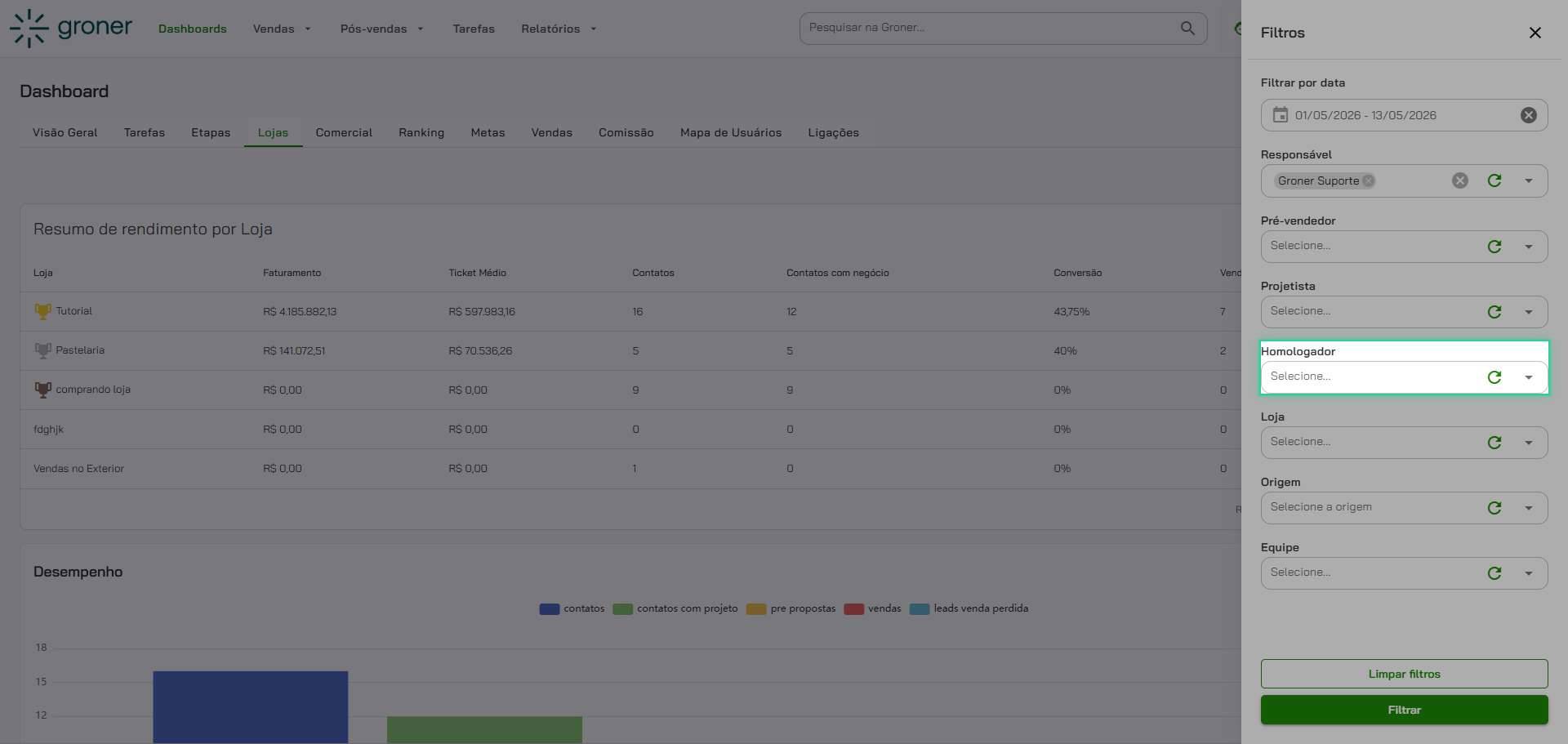
9. Configure o Homologador
Clique em 'Homologador' para escolher um homologador específico nos seus filtros.
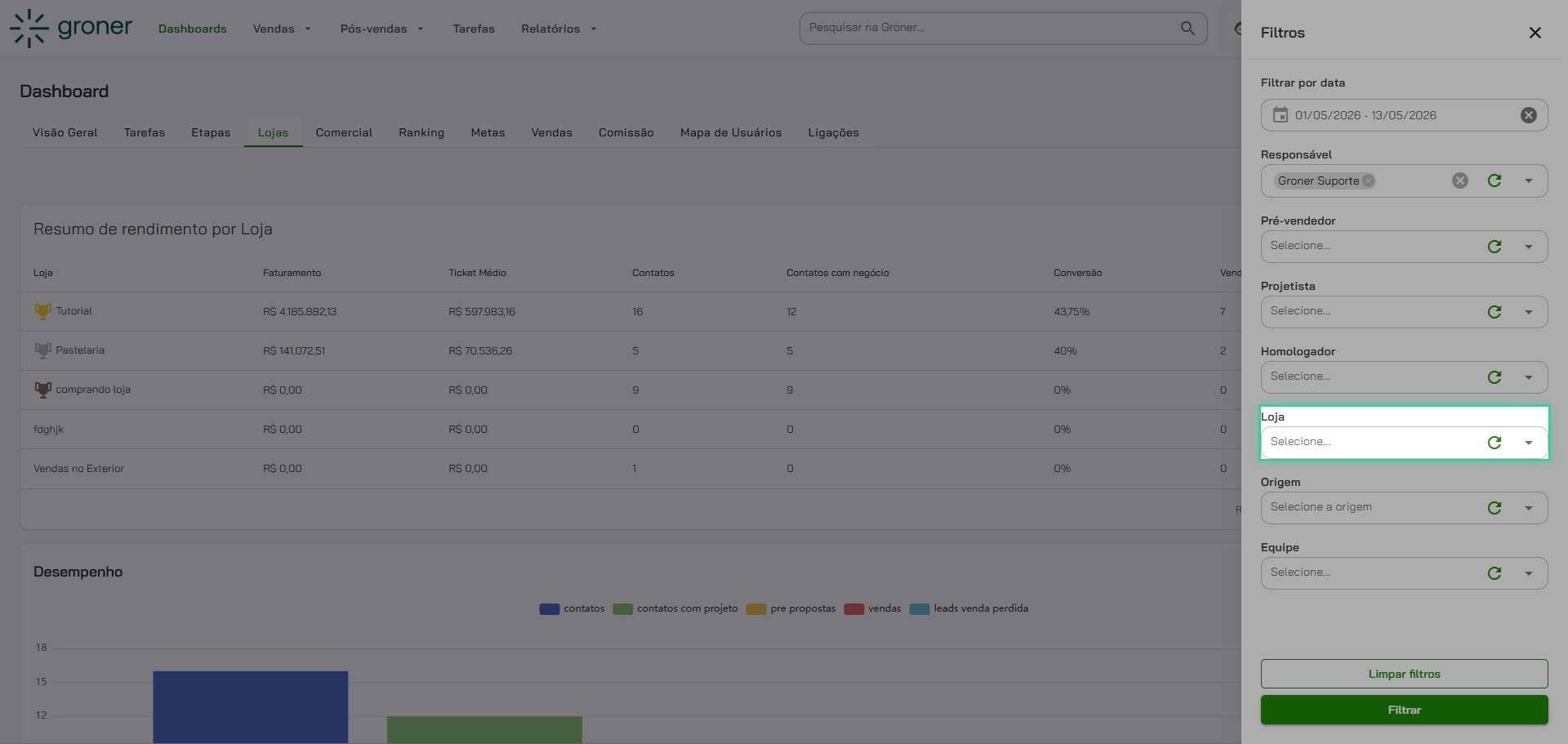
10. Filtre por Loja
Clique em 'Loja' para selecionar lojas específicas para análise.
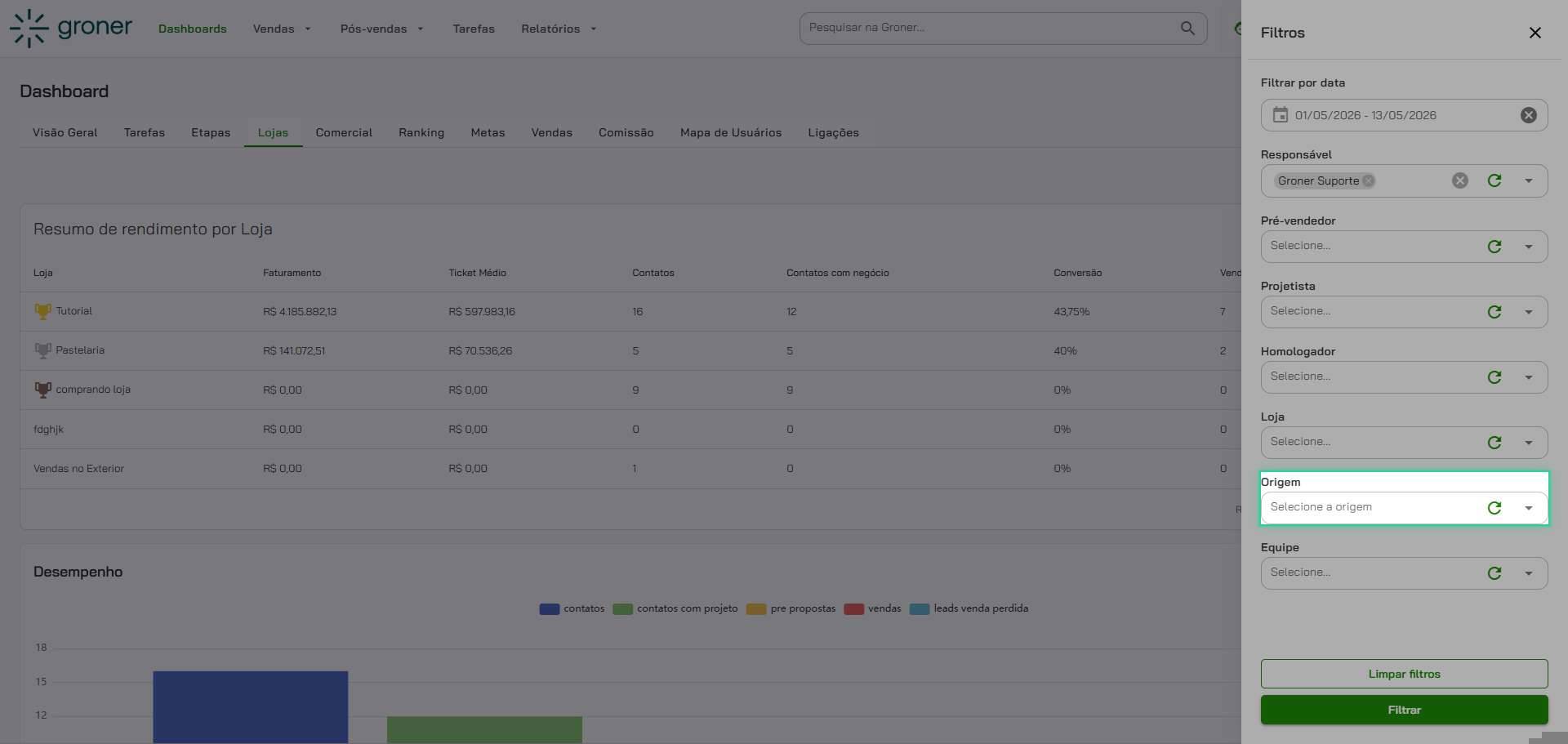
11. Defina a Origem
Clique em 'Origem' para filtrar dados por origem de contato ou venda.
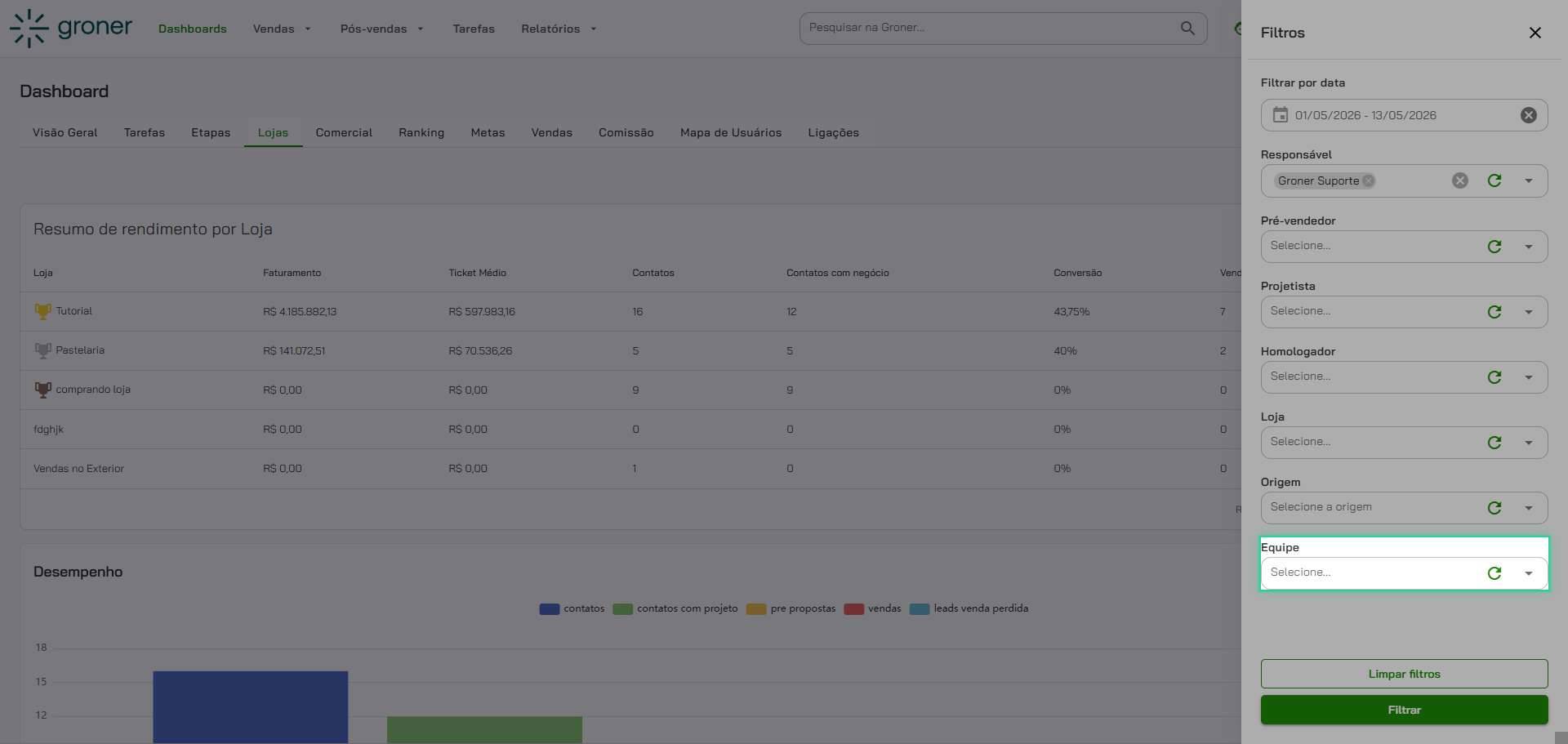
12. Escolha a Equipe
Clique em 'Equipe' para selecionar uma equipe específica ou visualizar dados de todas.
13. Limpe os filtros se necessário
Se precisar recomeçar, clique em 'Limpar filtros' para resetar todas as configurações.
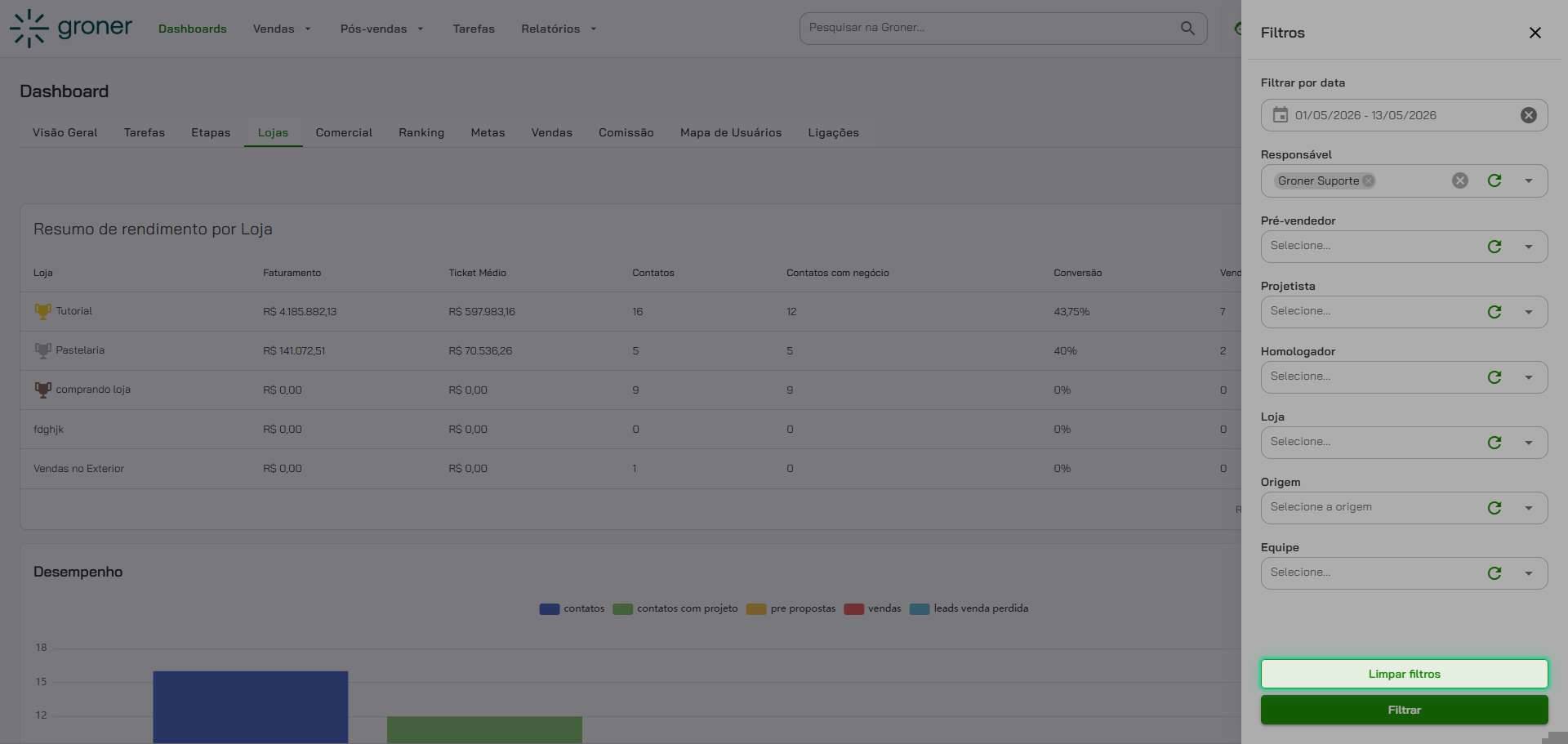
14. Aplique os filtros
Após configurar todos os filtros desejados, clique em 'Filtrar' para aplicar as alterações e visualizar os dados atualizados.
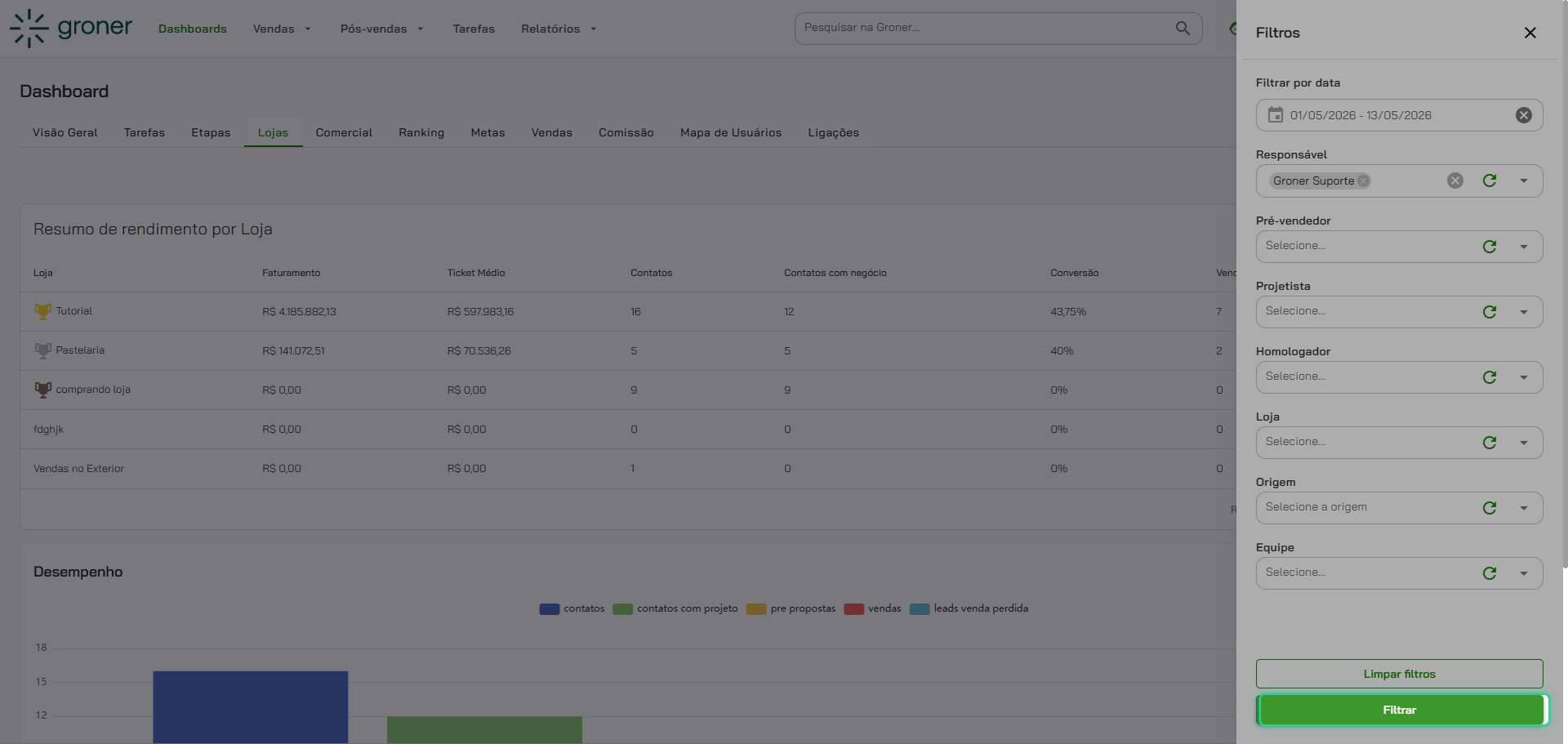
15. Visualize o Resumo de Rendimento por Loja
O dashboard exibe um resumo de rendimento de cada loja. Você pode clicar em 'Resumo de rendimento por Loja' para explorar essa visualização em detalhes.
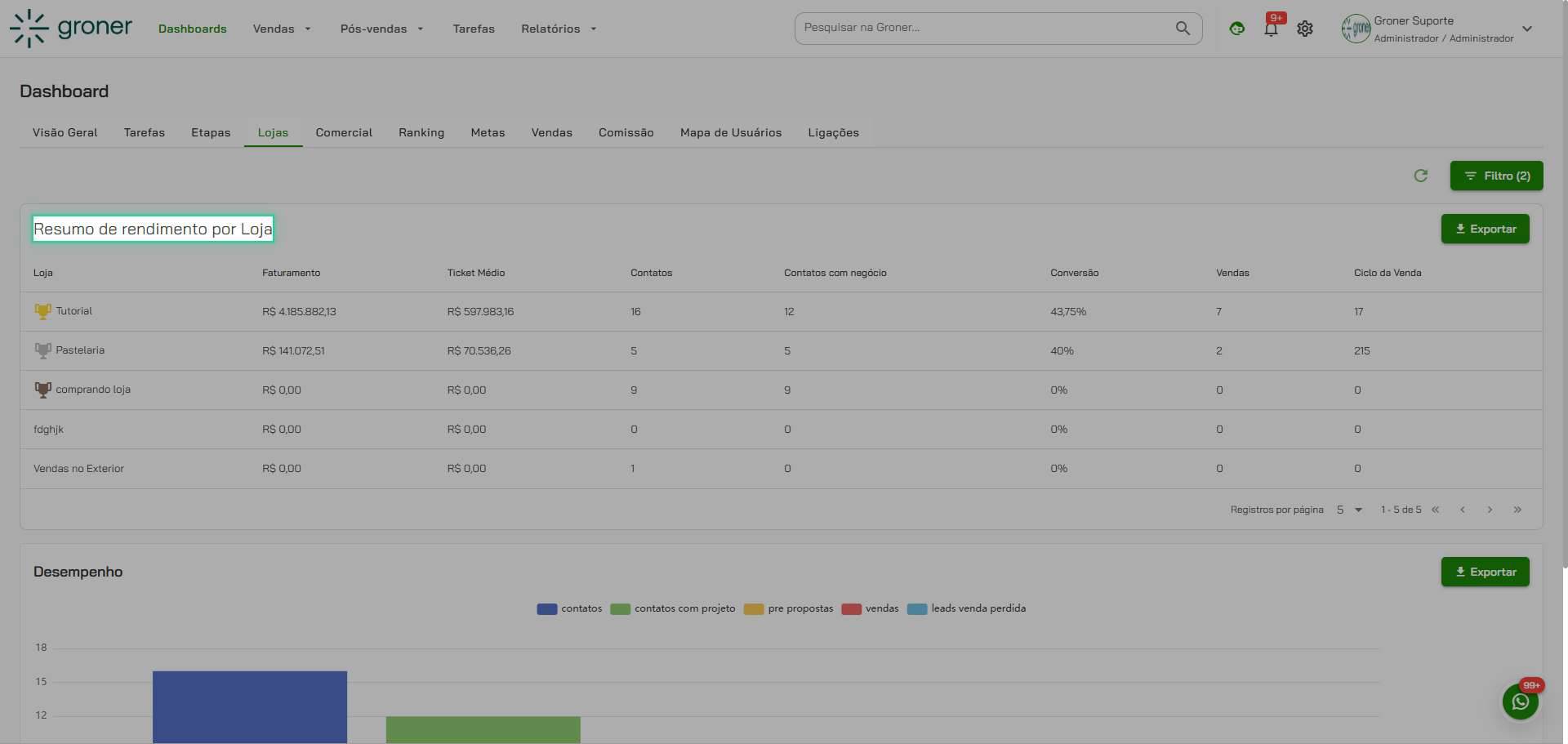
16. Explore os campos disponíveis
Você pode ativar ou desativar diferentes campos de análise, como Loja, Faturamento, Ticket Médio, Contatos, Contatos com negócio, Conversão, Vendas e Ciclo da Venda. Clique em cada um para visualizar ou ocultar essa métrica.
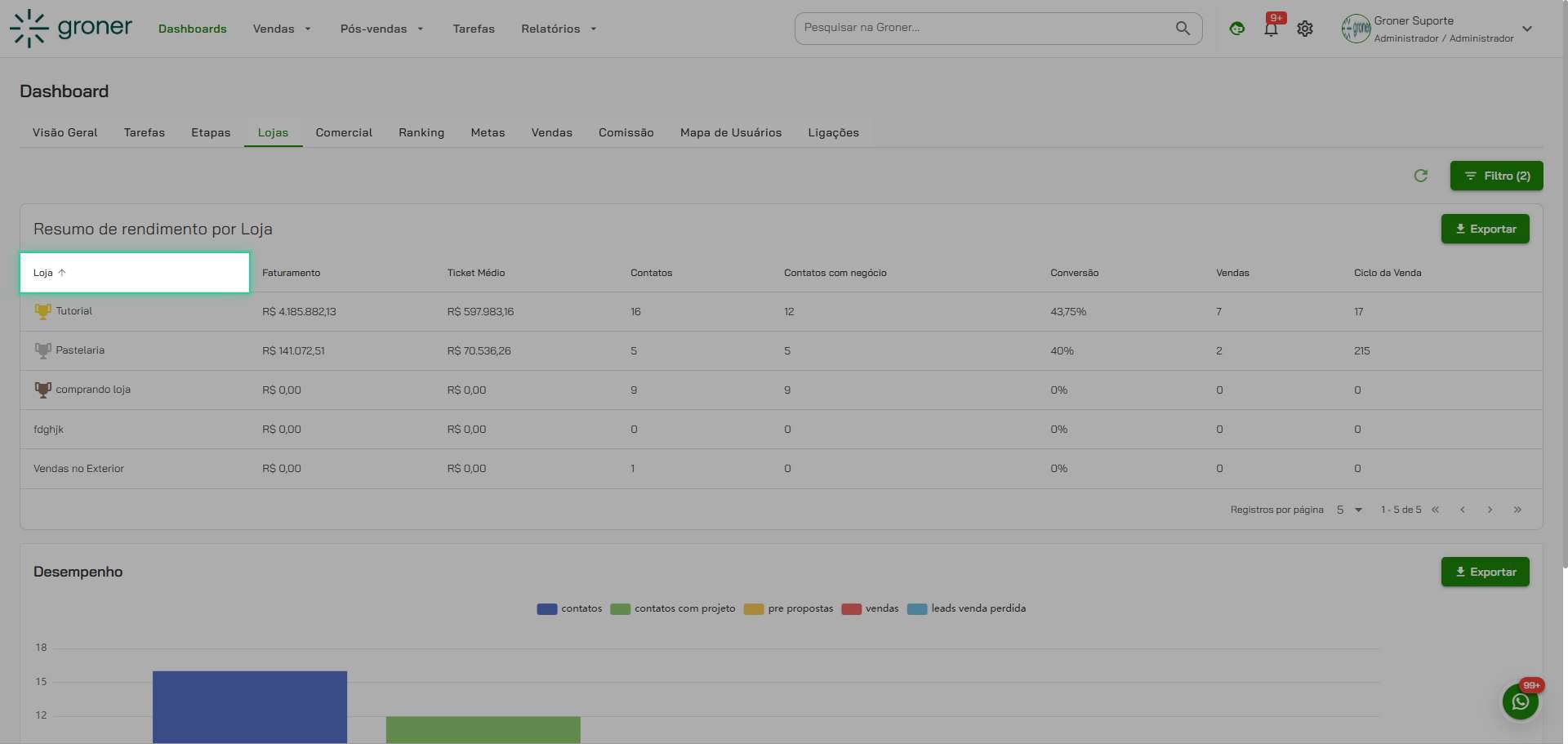
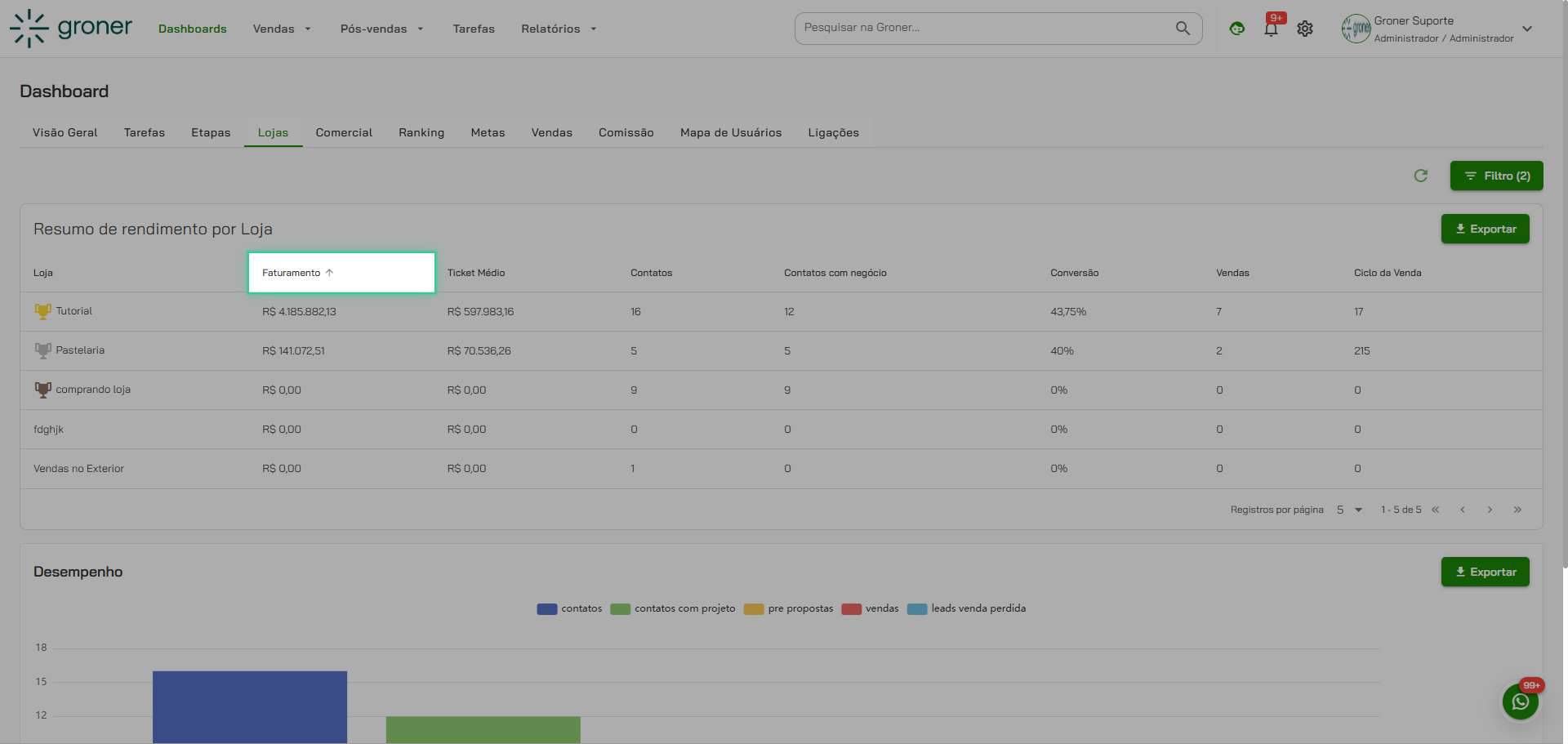
17. Visualize o Faturamento
Clique em 'Faturamento' para ver dados de faturamento por loja.
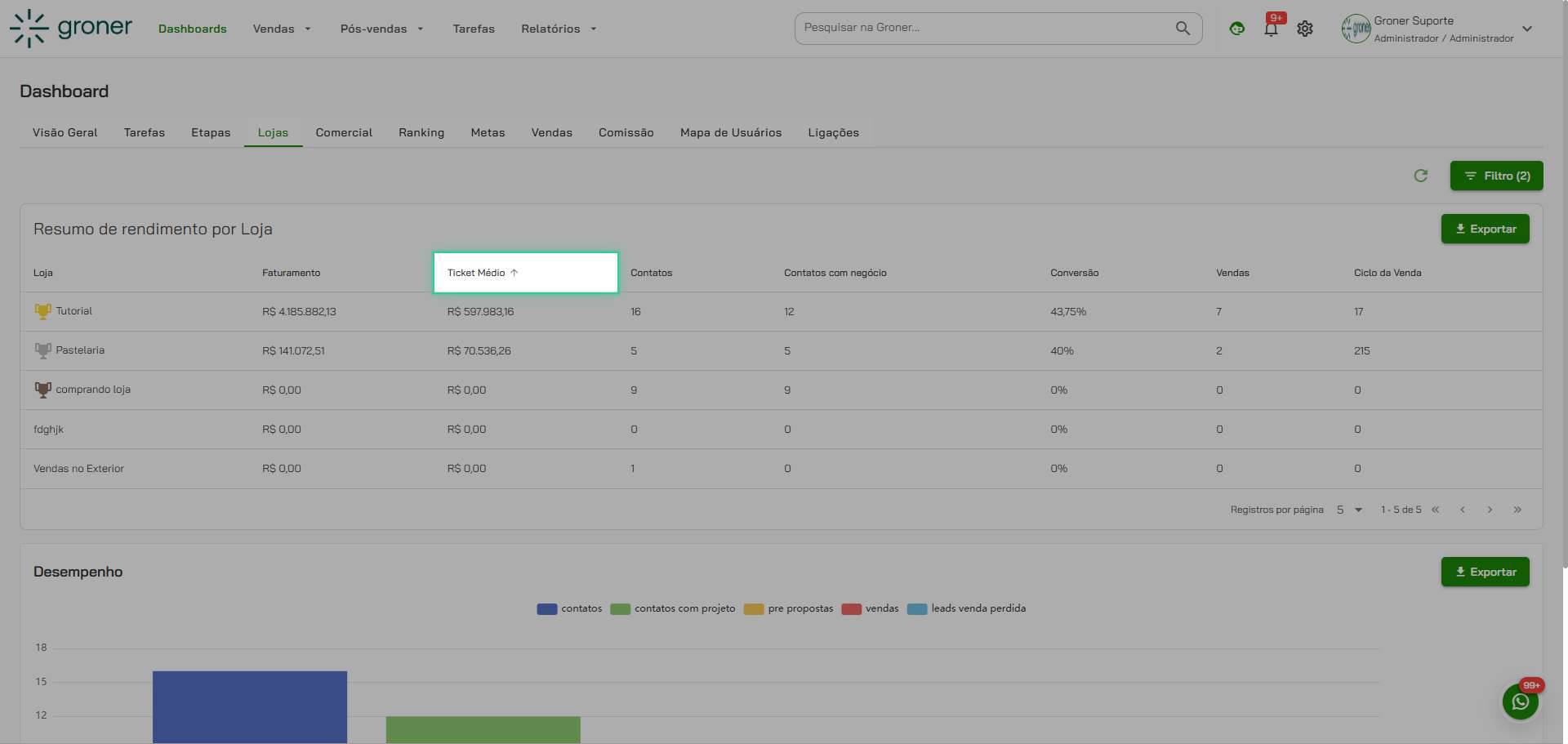
18. Analise o Ticket Médio
Clique em 'Ticket Médio' para visualizar o valor médio de vendas por loja.
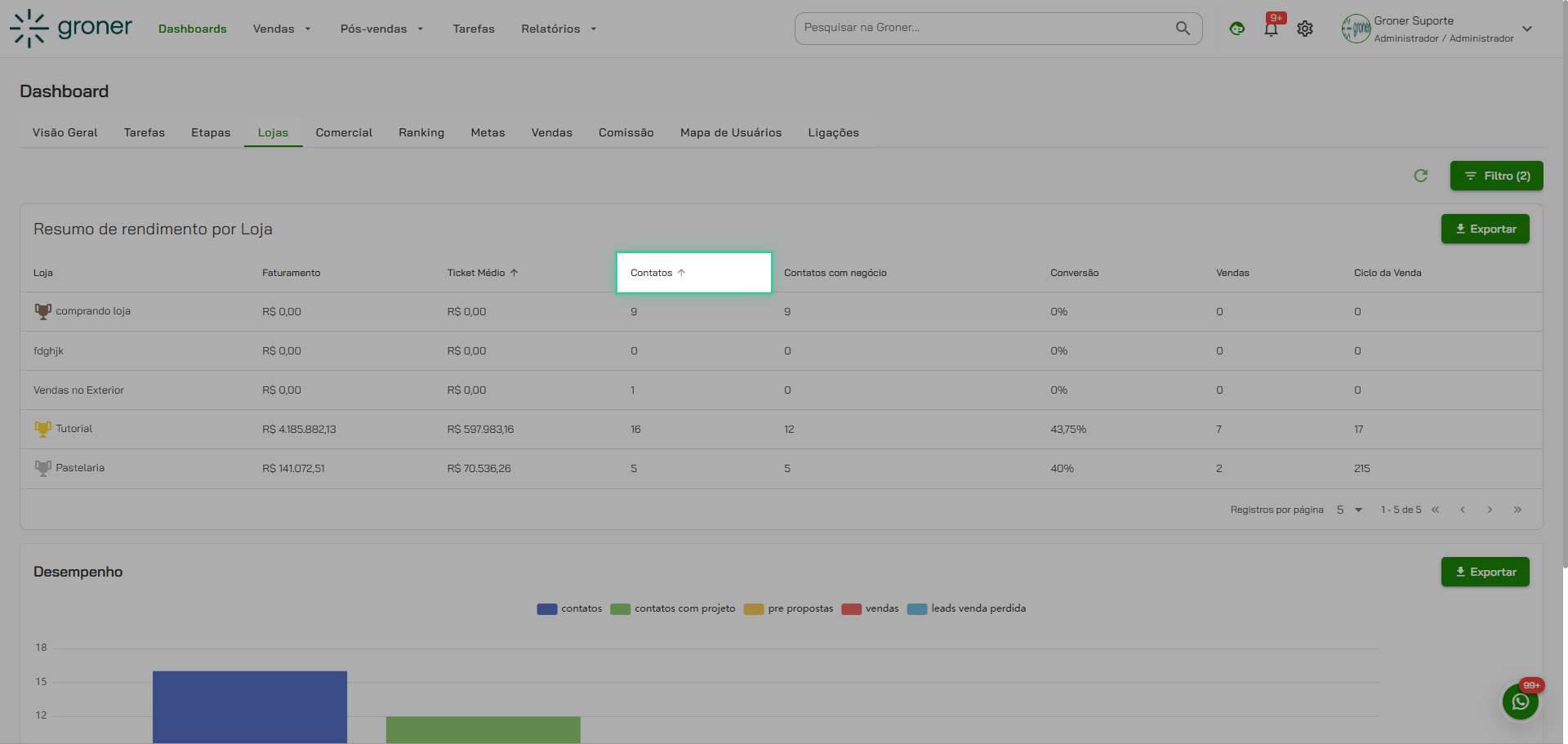
19. Verifique o número de Contatos
Clique em 'Contatos' para ver a quantidade de contatos por loja.
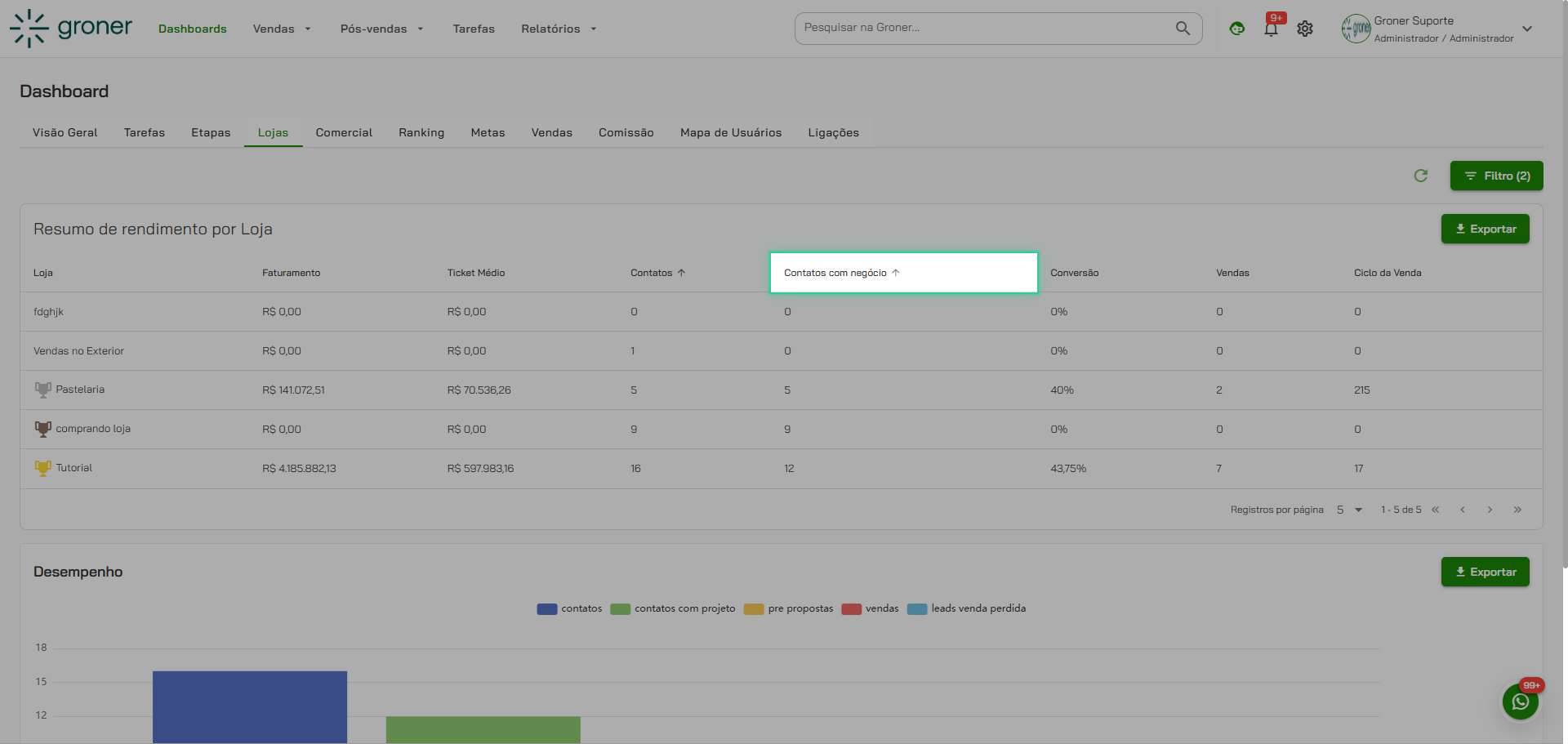
20. Analise Contatos com negócio
Clique em 'Contatos com negócio' para filtrar apenas contatos que têm oportunidades associadas.
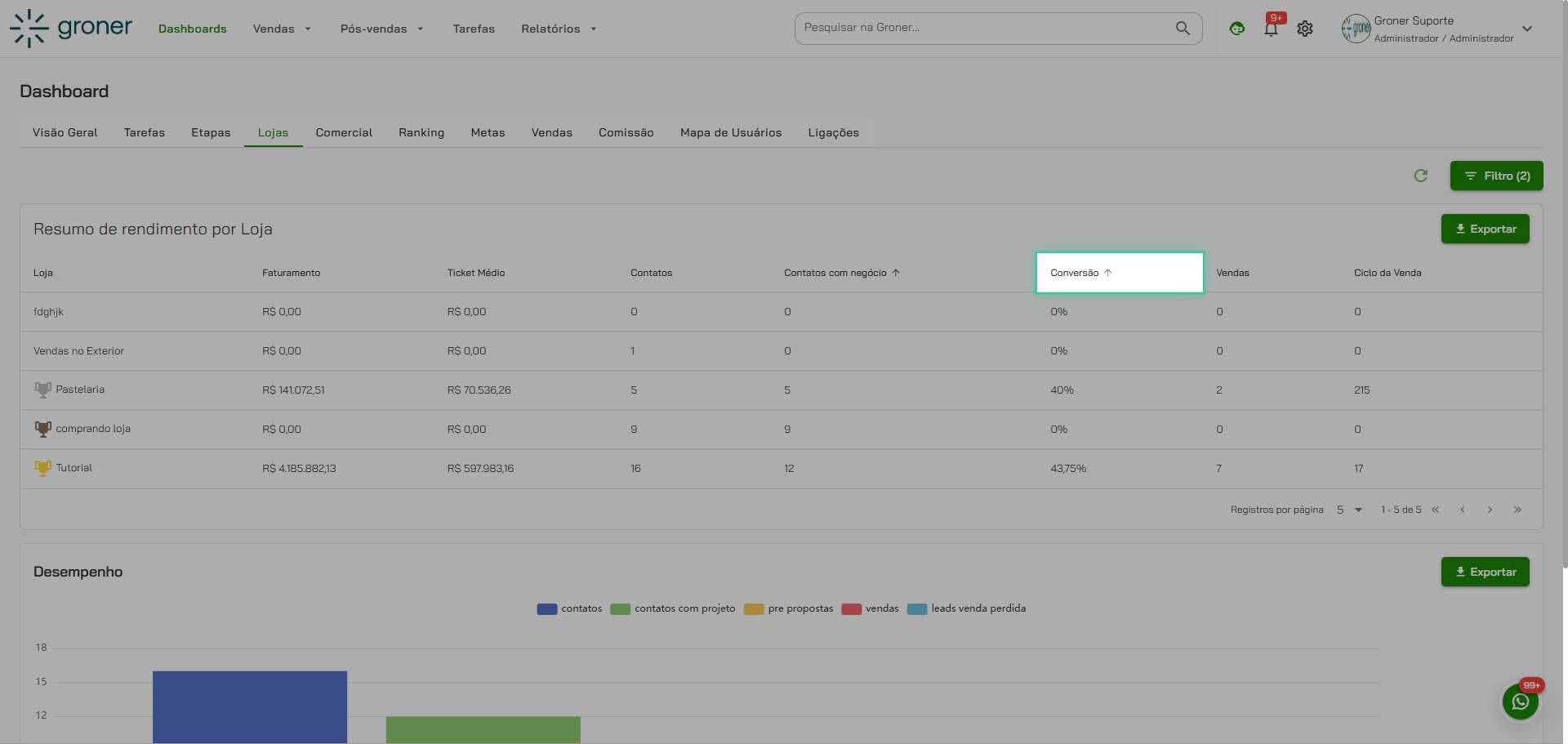
21. Visualize a Taxa de Conversão
Clique em 'Conversão' para ver o percentual de conversão entre contatos e vendas por loja.
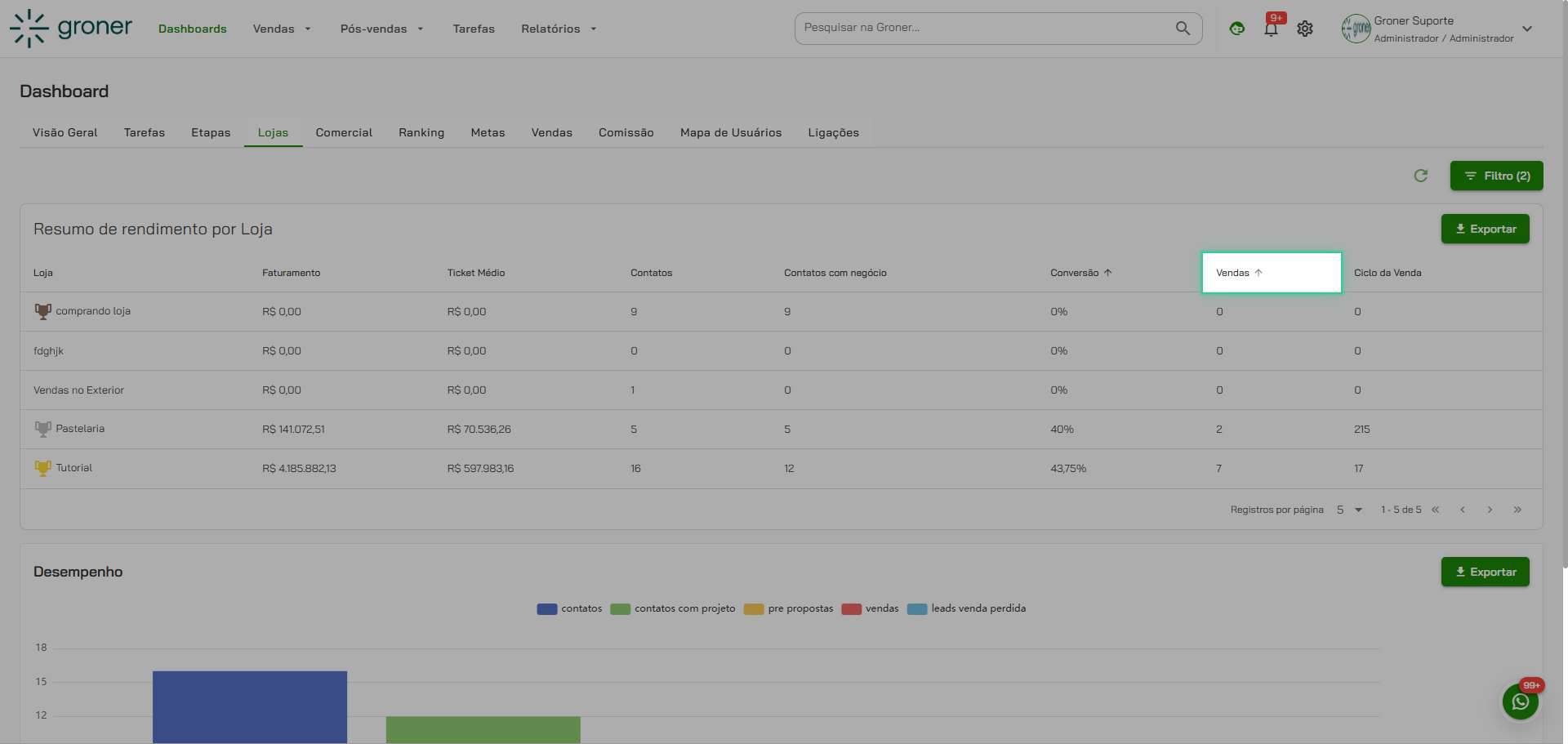
22. Analise as Vendas
Clique em 'Vendas' para visualizar o número total de vendas realizadas em cada loja.
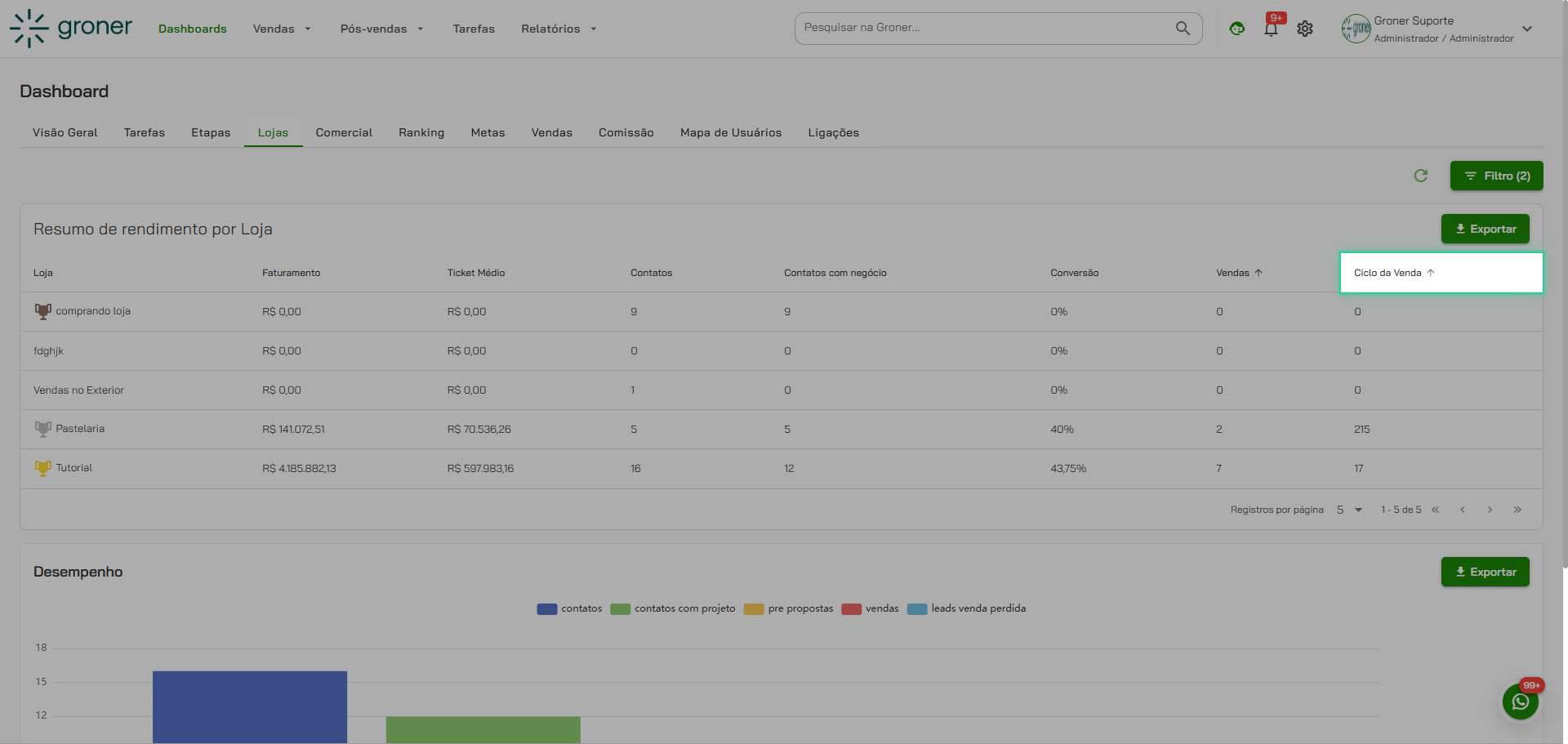
23. Verifique o Ciclo da Venda
Clique em 'Ciclo da Venda' para acompanhar o tempo médio entre o contato inicial e o fechamento da venda.
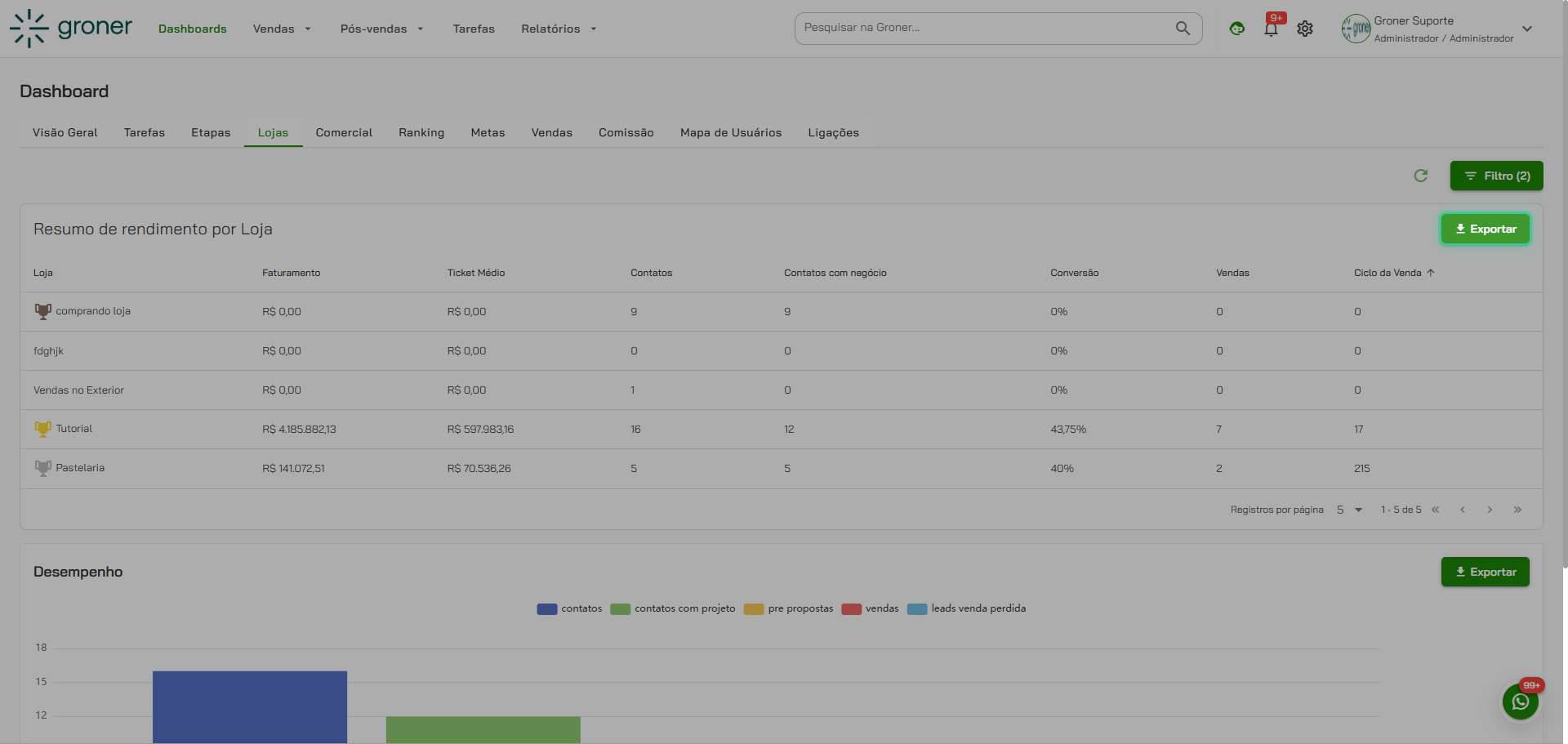
24. Exporte os dados
Quando precisar compartilhar ou analisar os dados em outro formato, clique em 'Exportar' para baixar um arquivo com as informações do dashboard.
Agora você domina todas as configurações e opções da aba Lojas no Dashboards! Use os filtros regularmente para manter seus dados sempre alinhados com as análises que sua equipe precisa.
Veja também
- Como acessar e configurar a aba Visão Geral do Dashboards (Painéis)
- Como acessar e configurar a aba de Metas do Dashboards (Painéis)
- Como acessar e configurar a aba Tarefas do Dashboards (Painéis)
Atualizado em: 21/08/2026
Obrigado!