
Como acessar e configurar a aba Mapa de Usuários do Dashboards (Painéis)
Como acessar, configurar e visualizar a aba Mapa de Usuários do Dashboards
O Mapa de Usuários é um recurso do Dashboards que mostra a localização de seus usuários em um mapa interativo. Use este guia para acessar a aba, personalizar as camadas do mapa e aplicar filtros para visualizar as informações que importam para você.
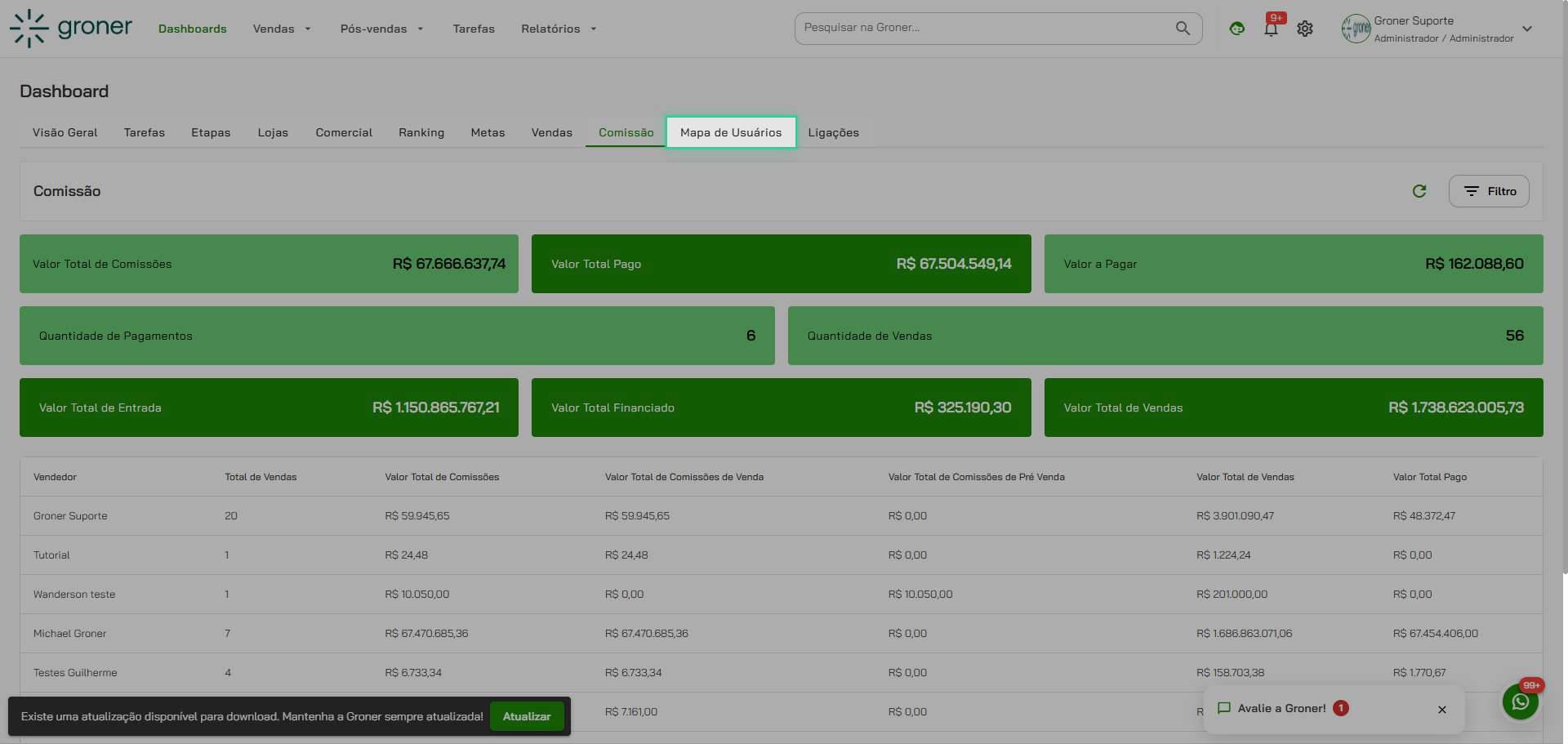
1. Acesse a aba Mapa de Usuários
No Dashboards, localize e clique na aba 'Mapa de Usuários'. O mapa será carregado mostrando as localizações disponíveis dos seus usuários.
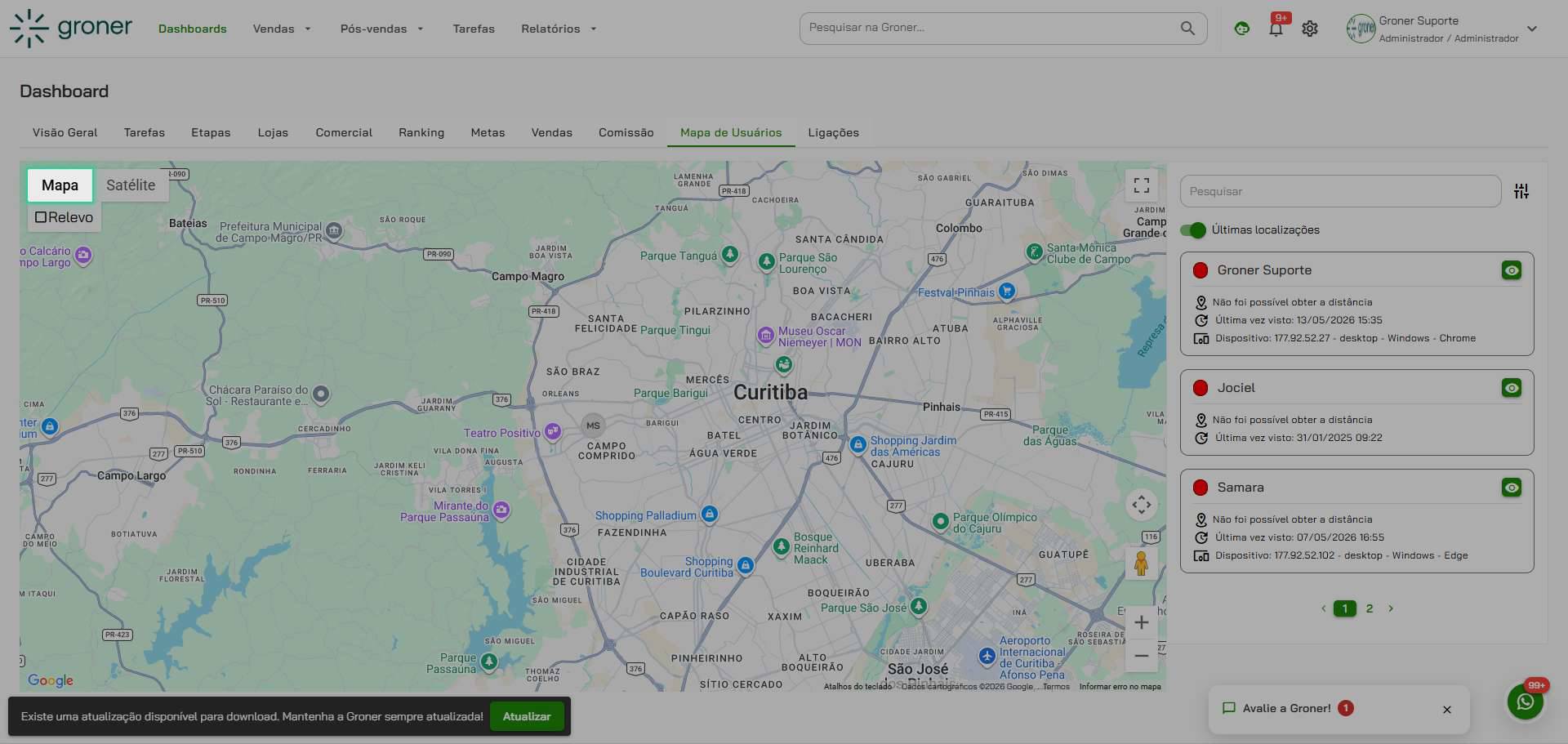
2. Configure as camadas do mapa
Na barra de ferramentas do mapa, você encontrará opções para personalizar as camadas de visualização. Clique em 'Mostrar mapa de ruas' para alternar entre a visualização de ruas e outras variações do mapa.
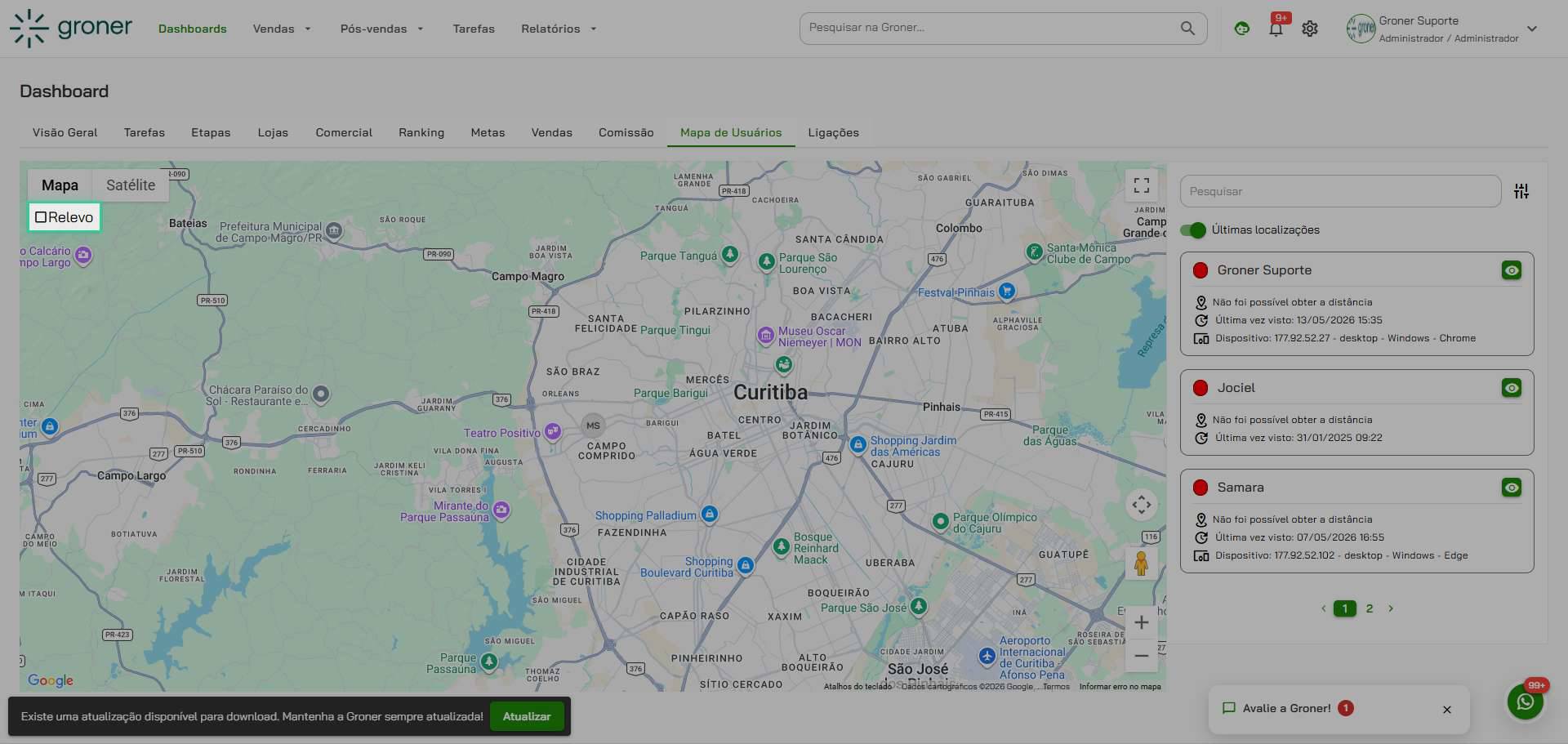
3. Ative a visualização de relevo
Clique em 'Relevo' para exibir a topografia e acidentes geográficos no mapa. Esta opção é útil quando você precisa visualizar a elevação das áreas onde seus usuários estão localizados.
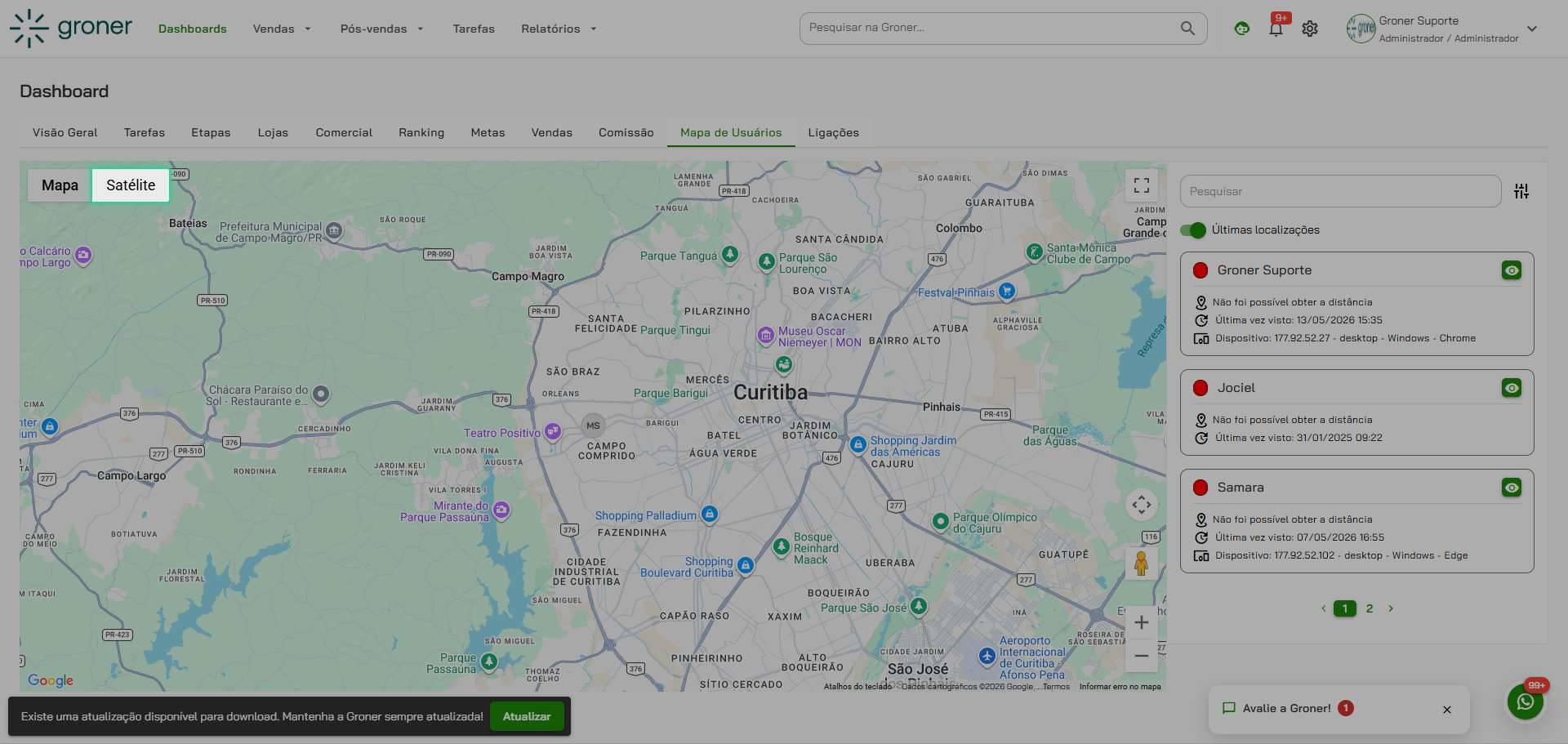
4. Alterne para imagens de satélite
Clique em 'Mostrar imagens de satélite' para trocar para uma visualização de satélite do mapa. Isso oferece uma perspectiva aérea das regiões onde seus usuários estão.
5. Alterne os marcadores de usuários
Clique em 'Marcadores' para mostrar ou ocultar os pontos que identificam a localização dos usuários no mapa. Isso ajuda a focar na visualização do mapa quando necessário.
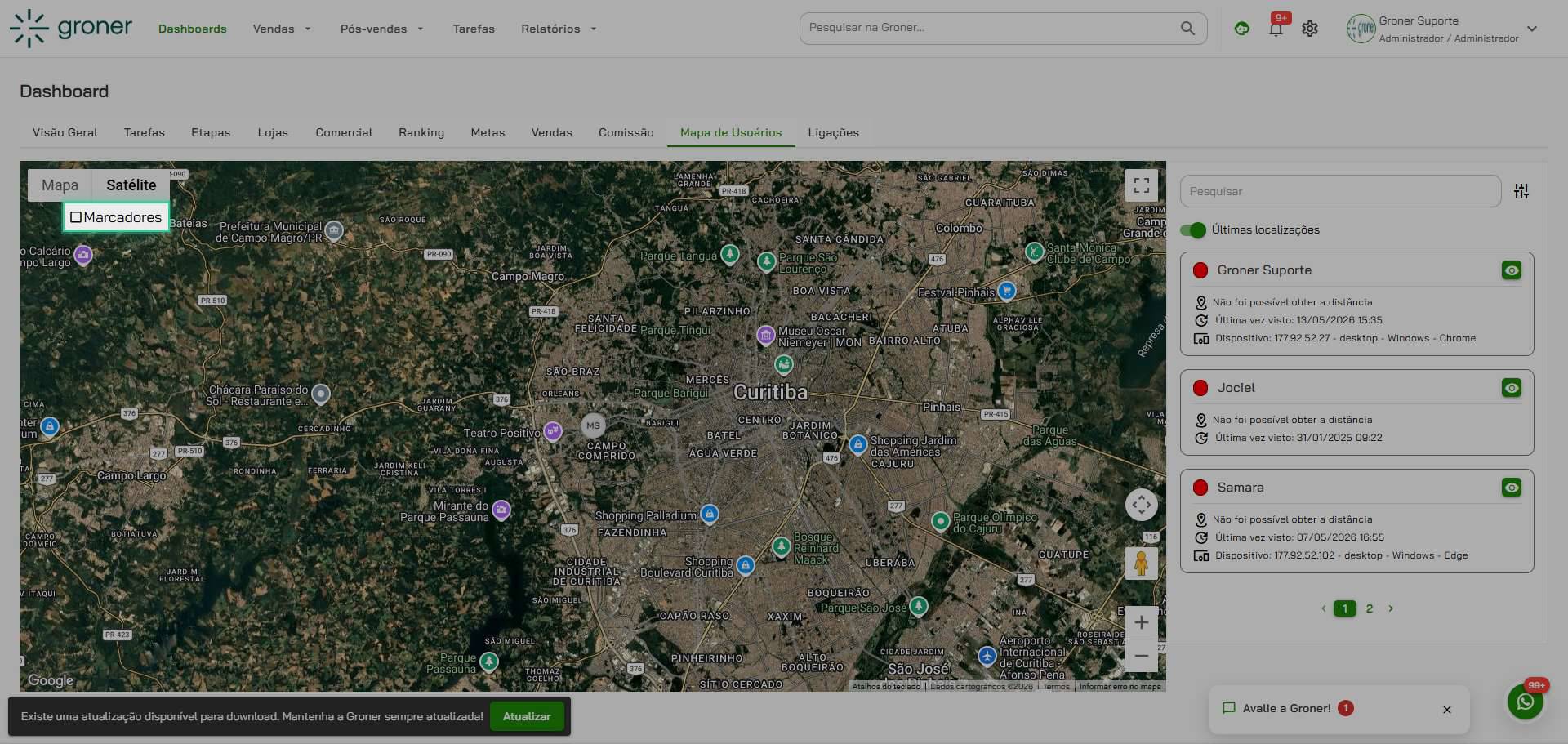
6. Ajuste o zoom do mapa
Use os botões 'Aumentar o zoom' e 'Diminuir o zoom' para ampliar ou reduzir a visualização do mapa. Isso permite explorar áreas específicas com mais detalhe ou ver uma visão mais ampla.
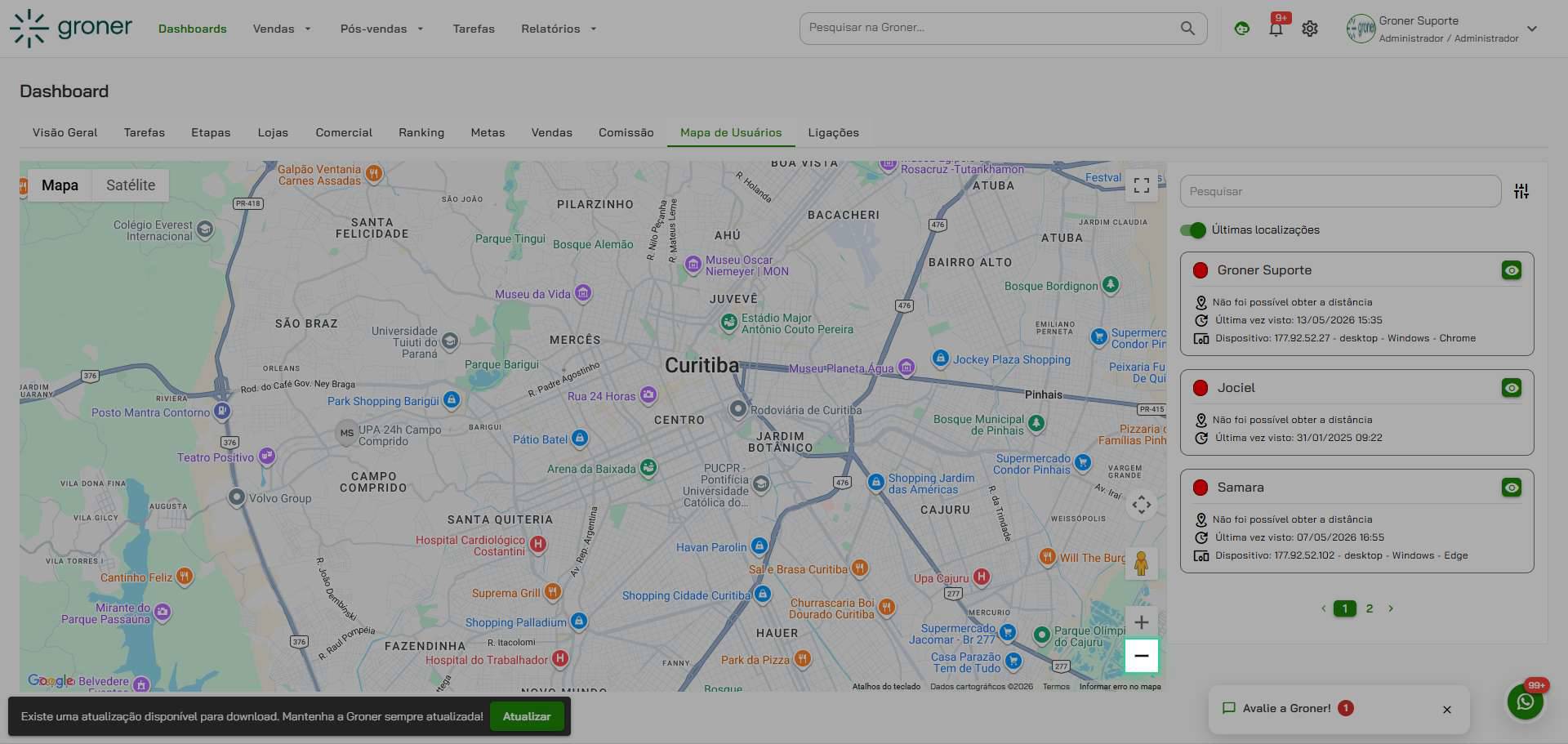
7. Explore com Street View
Clique em 'Arraste o Pegman até o mapa para abrir o Street View' e arraste o ícone do Pegman (figura de pessoa) para qualquer local no mapa para visualizar uma perspectiva ao nível da rua.
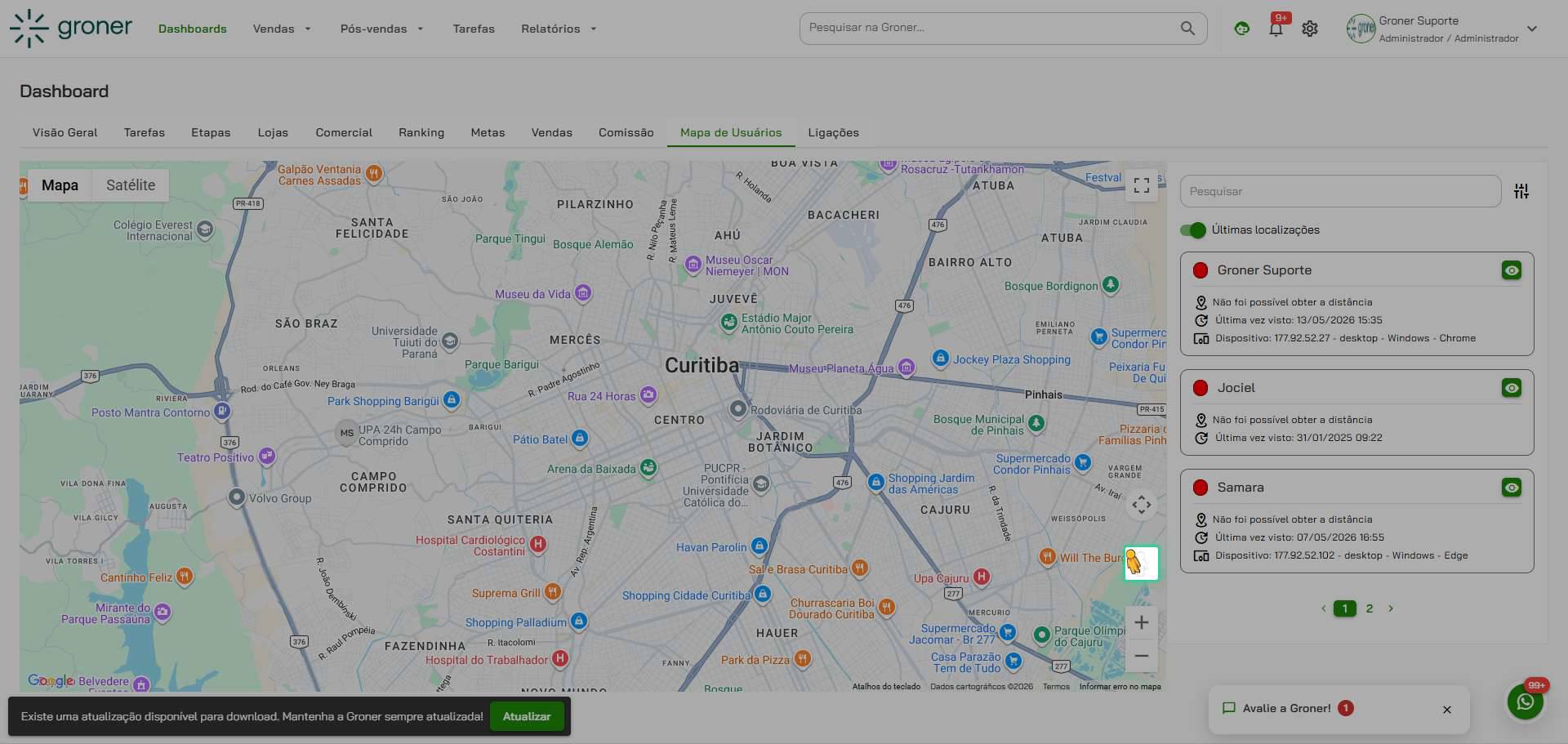
8. Use os controles de câmera
Clique em 'Controles da câmera no mapa' para revelar opções de navegação. Você poderá mover o mapa em todas as direções (cima, baixo, esquerda, direita) e ajustar o zoom dentro da visualização Street View.
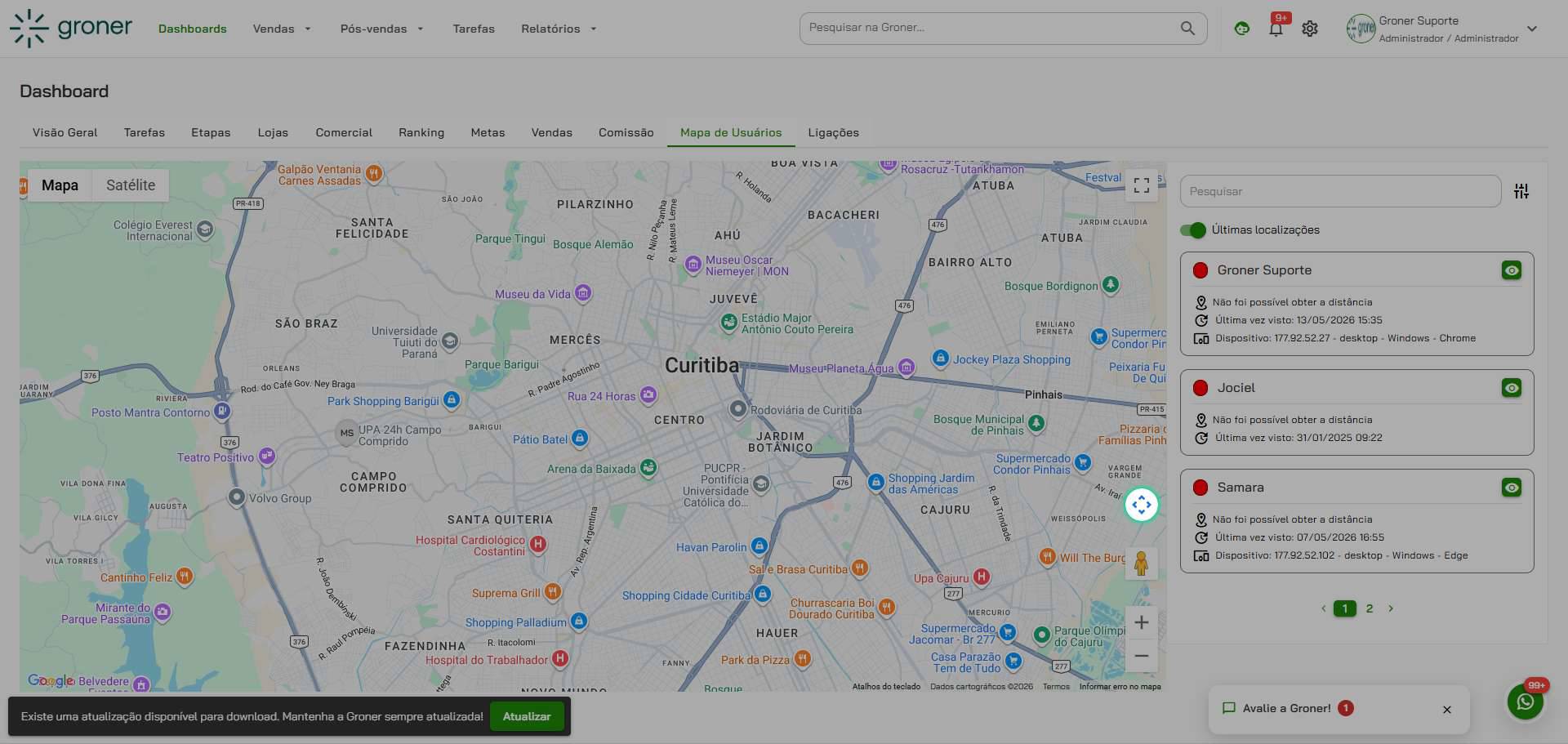
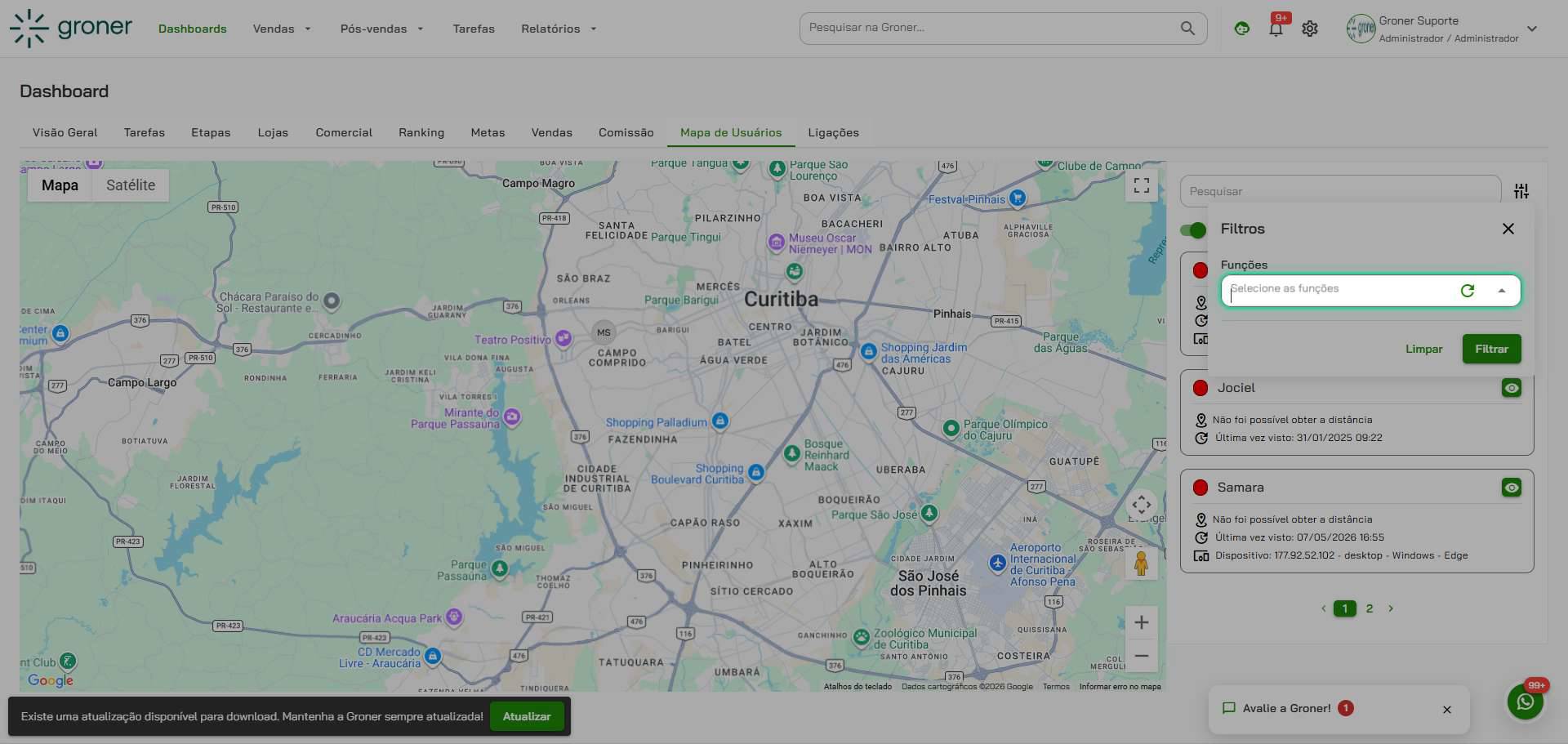
9. Filtre os dados por função
Clique em 'Selecione as funções' para abrir o menu de filtros por cargo ou função. Escolha as funções que deseja visualizar no mapa, por exemplo, 'Administrador', para mostrar apenas usuários naquele perfil.
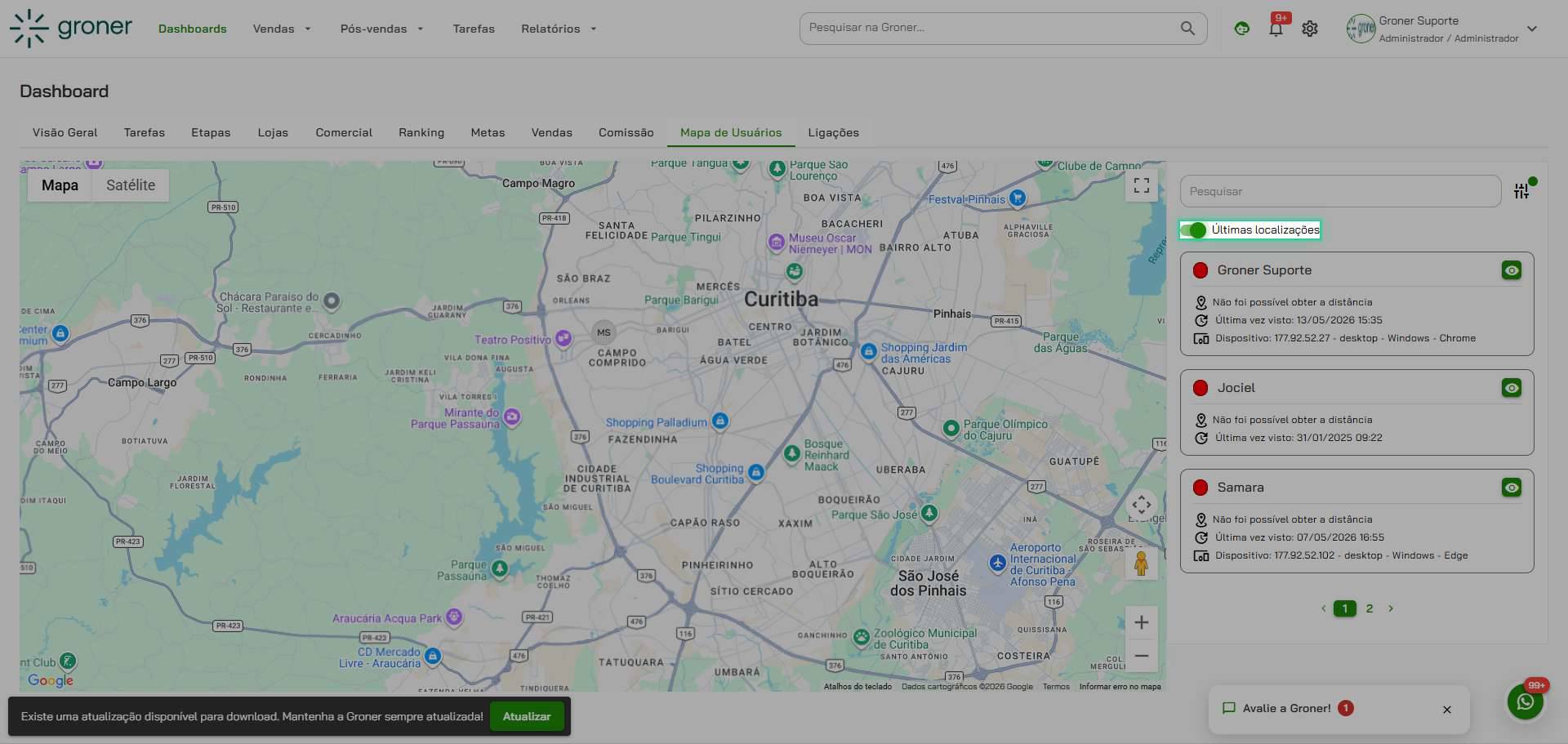
10. Visualize as últimas localizações
Clique em 'Últimas localizações' para filtrar o mapa exibindo somente a posição mais recente de cada usuário. Isso oferece uma visão atual e atualizada de onde seus usuários estão neste momento.
Combine os filtros de função e localização conforme necessário para ter uma visão completa do seu time. O Mapa de Usuários é especialmente útil para acompanhar a localização em tempo real de usuários móveis ou em campo.
Atualizado em: 21/08/2026
Obrigado!