
Como acessar e configurar Dados da proposta nas lojas
Os Dados da proposta são as informações e materiais que sua loja utiliza para apresentar aos clientes durante o processo de venda. Neste guia, você aprenderá a acessar a seção de configuração de dados da proposta e a personalizar banners, logos, arquivos, garantias, informações de contato e textos institucionais para sua loja.
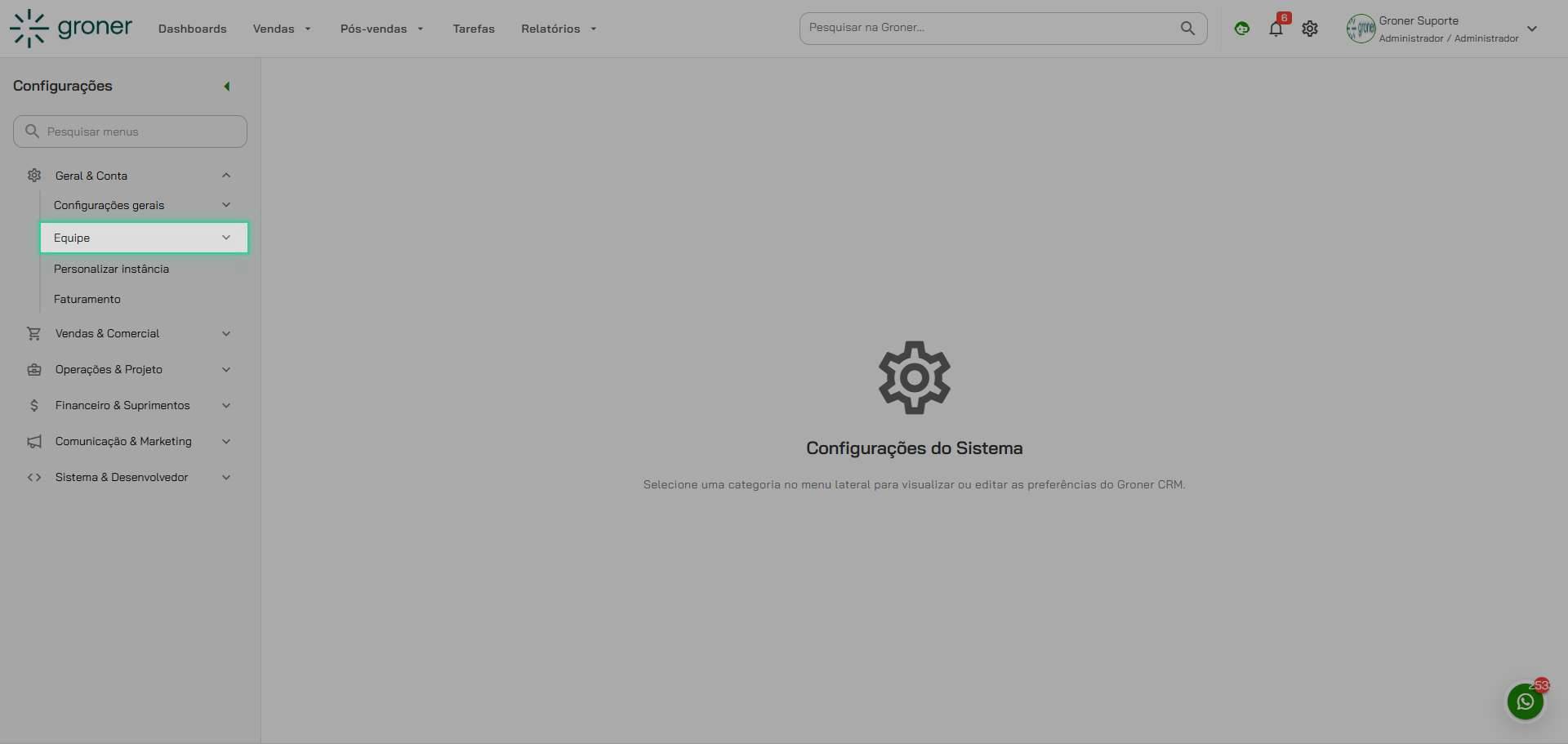
1. Acesse o menu Equipe
Clique em 'Equipe' no menu de navegação principal. Esta é a área onde você gerencia as configurações da sua equipe e das lojas.
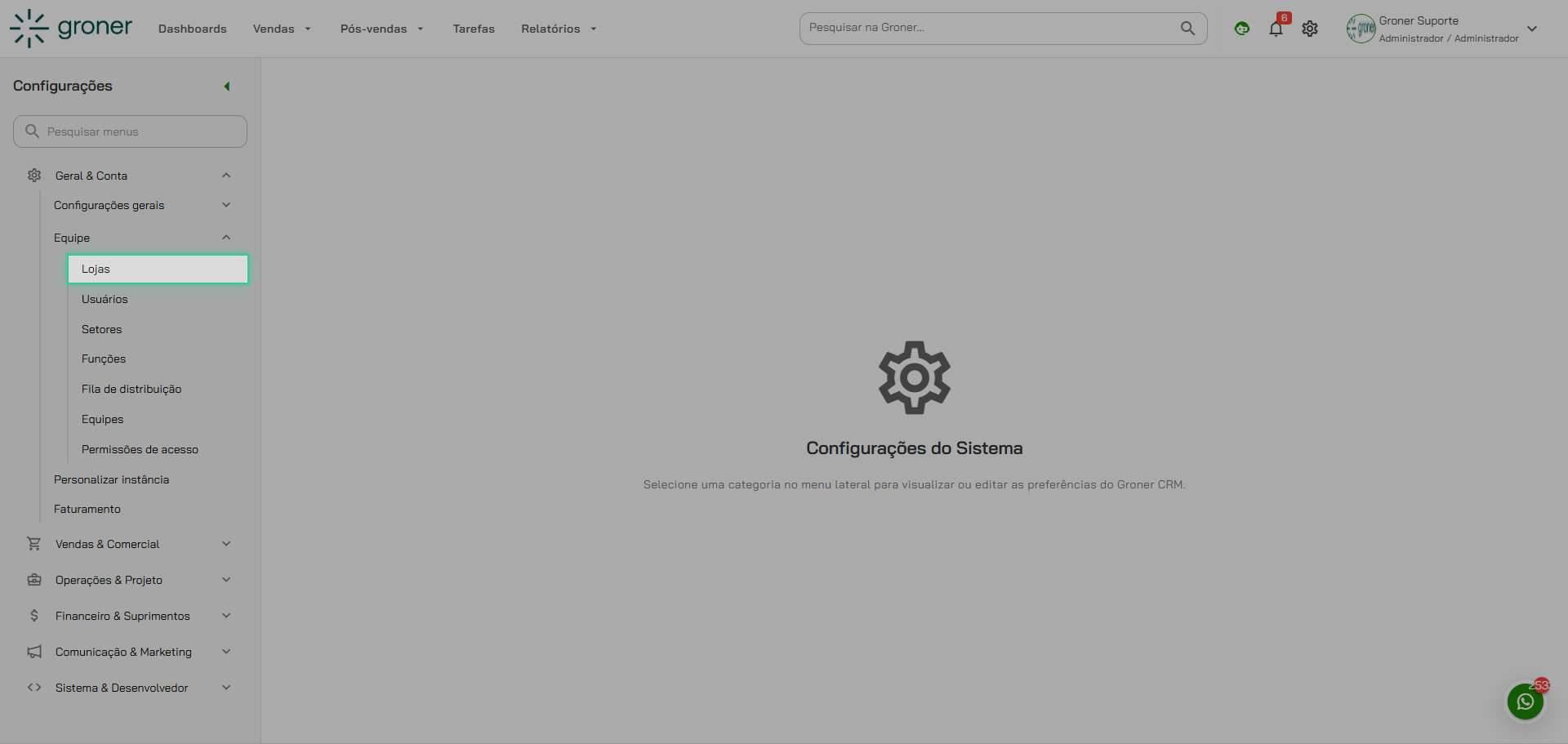
2. Abra a seção Lojas
Clique em 'Lojas' para acessar a lista de lojas cadastradas. Você verá todas as lojas vinculadas ao seu sistema.
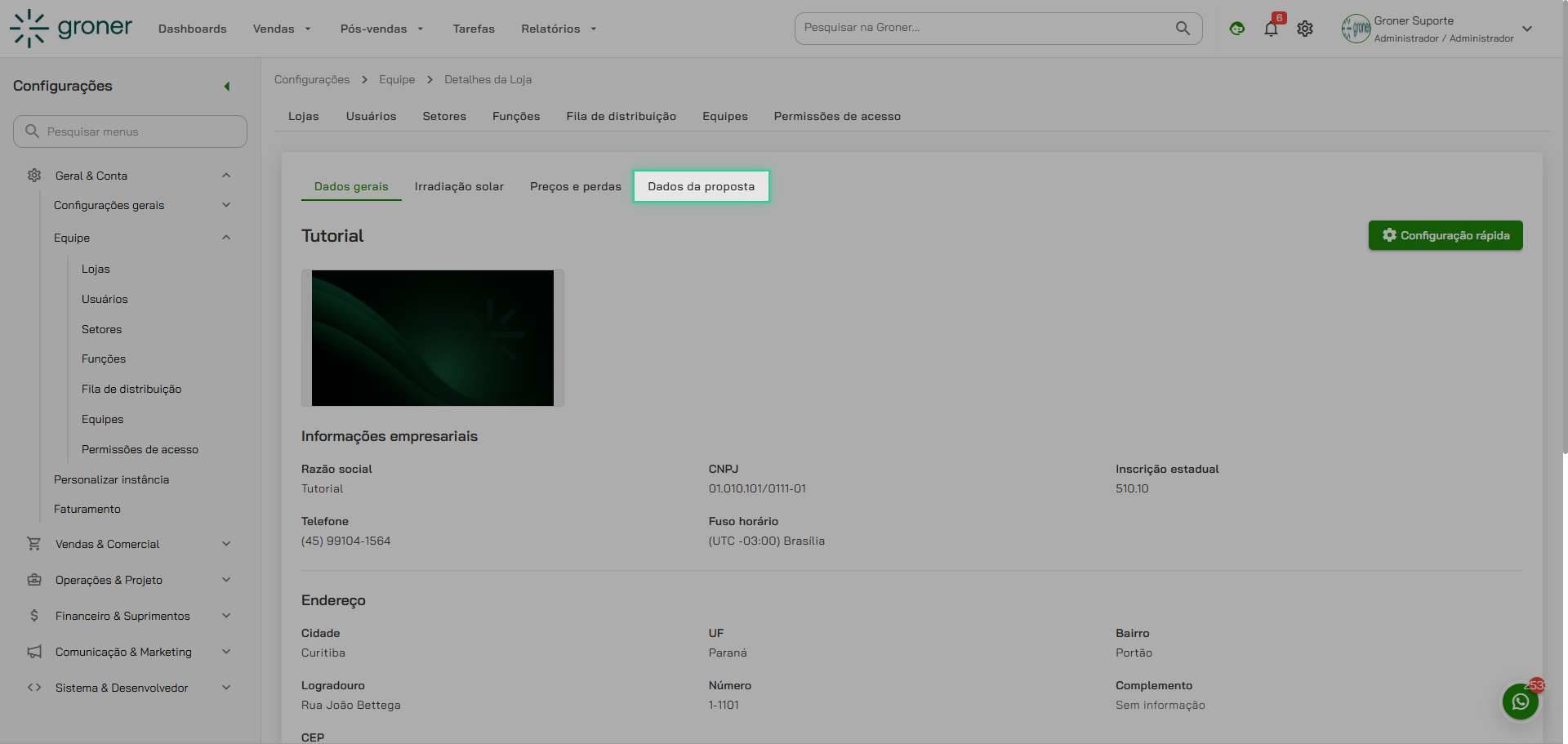
3. Acesse Dados da proposta
Clique em 'Dados da proposta' para abrir a seção de configuração. Esta área centraliza todos os materiais e informações que você deseja apresentar ao cliente.
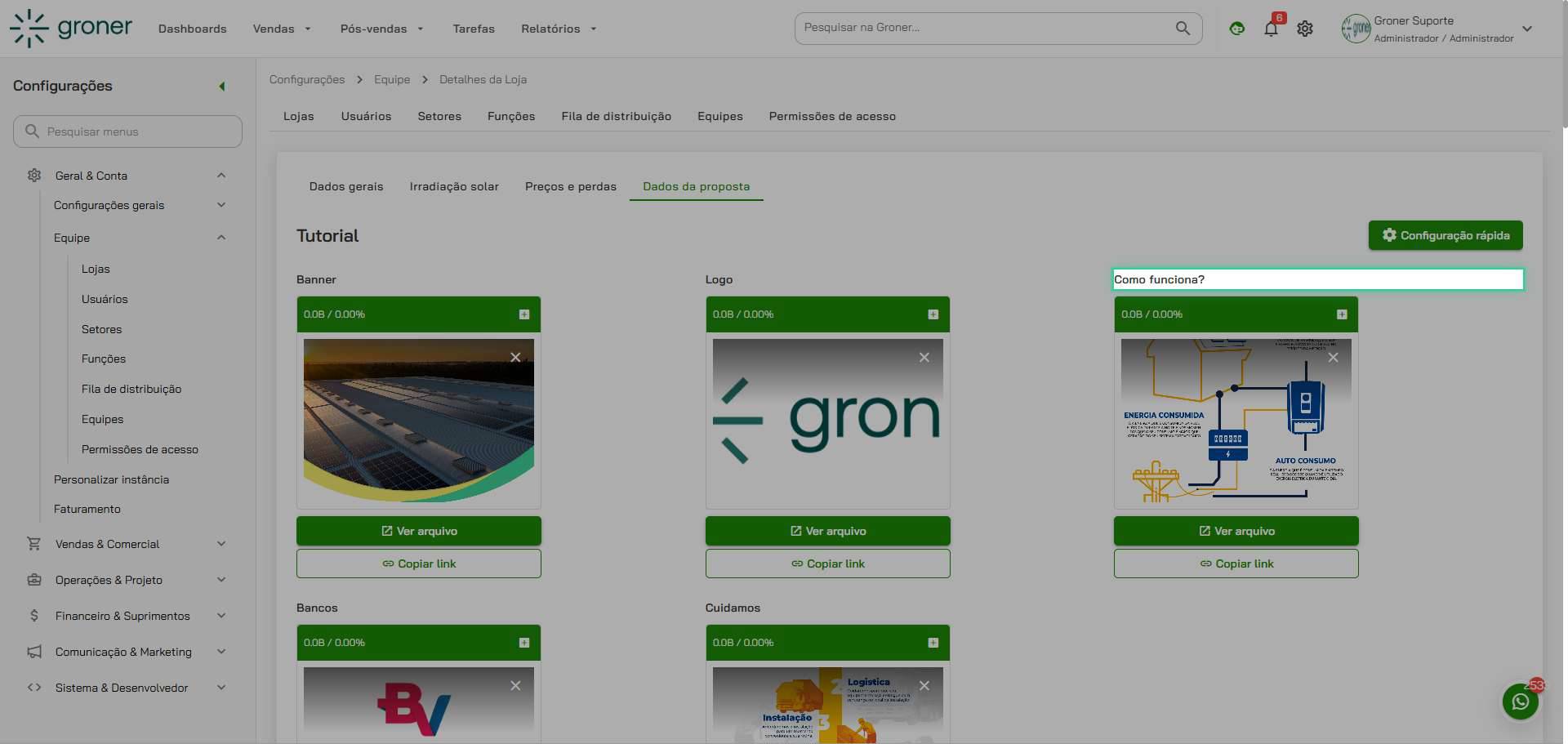
4. Configure elementos visuais (Banner, Logo, Branding)
Você encontrará campos para adicionar ou alterar o banner (imagem de cabeçalho), a logo e outros elementos visuais. Clique em cada campo e use a opção 'Ver arquivo' para visualizar o conteúdo atual ou faça upload de novos arquivos.
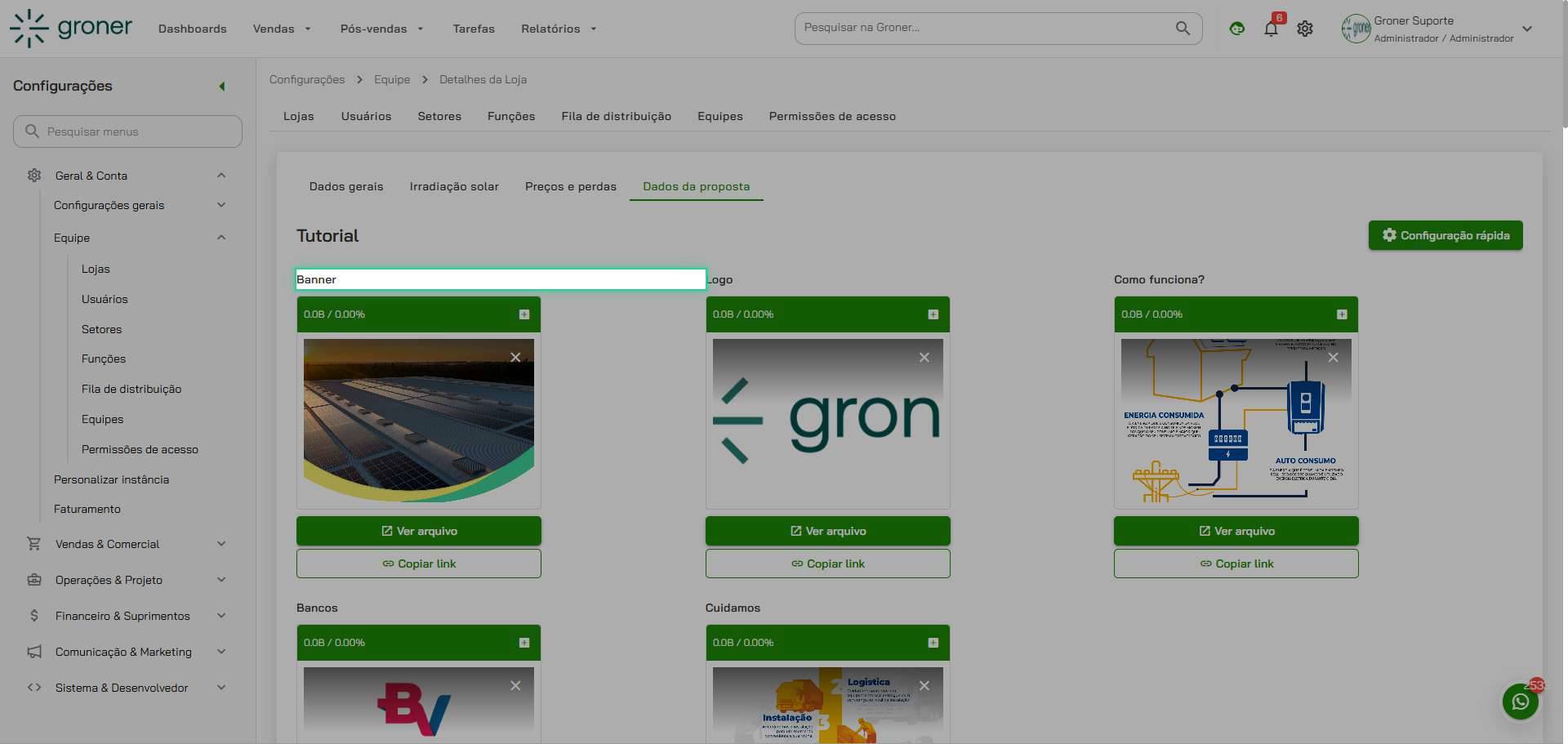
5. Adicione materiais e documentos
Localize os campos de documentos (como 'Como funciona?', 'Bancos' e outros) e clique em 'Ver arquivo' para visualizar ou substituir os arquivos. Você pode fazer upload de imagens em JPEG, PNG, WEBP ou PDF.
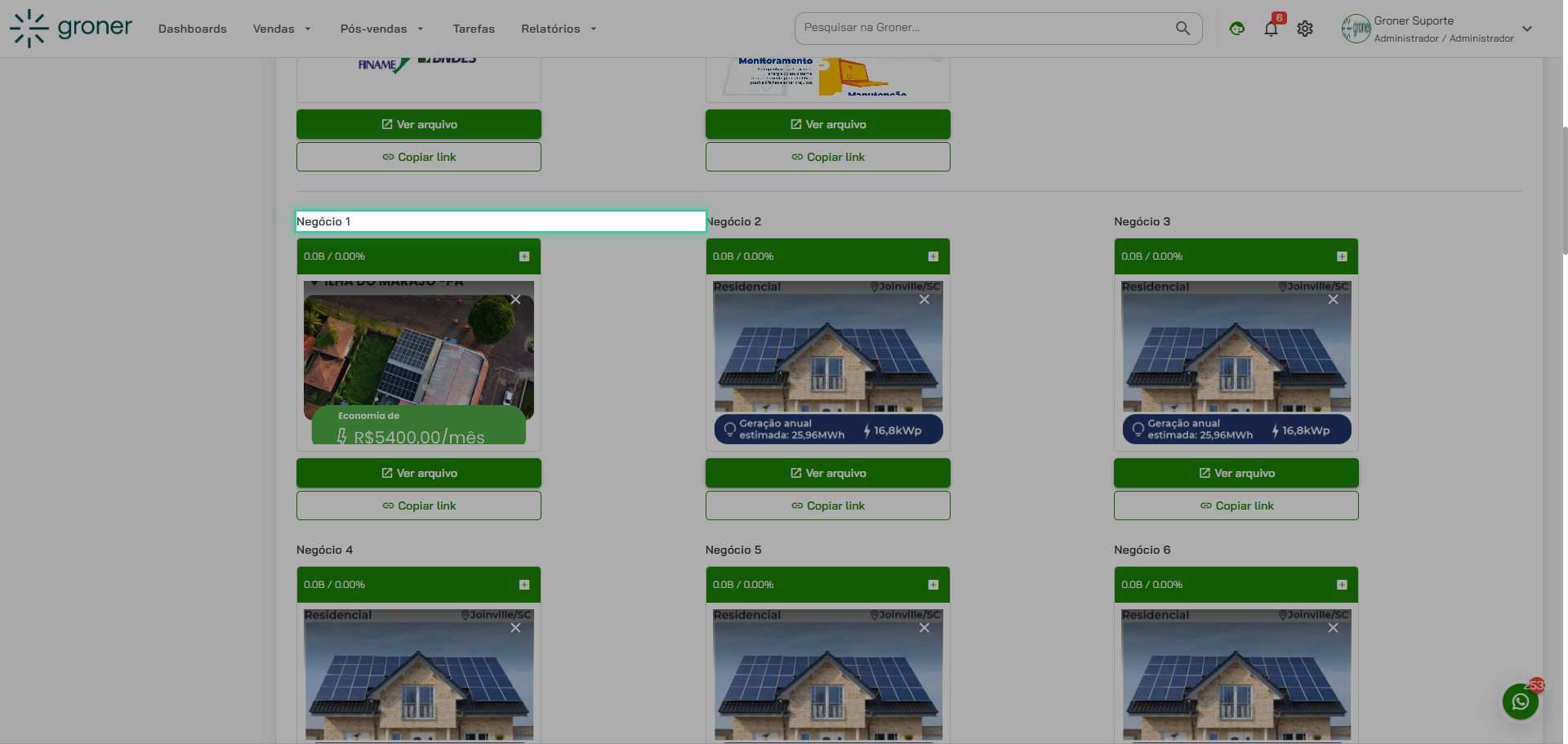
6. Configure campos de negócio
Preencha os campos de negócio (Negócio 1, Negócio 2, etc.) com informações relevantes sobre sua proposta comercial. Cada campo permite upload de arquivo para complementar a informação.
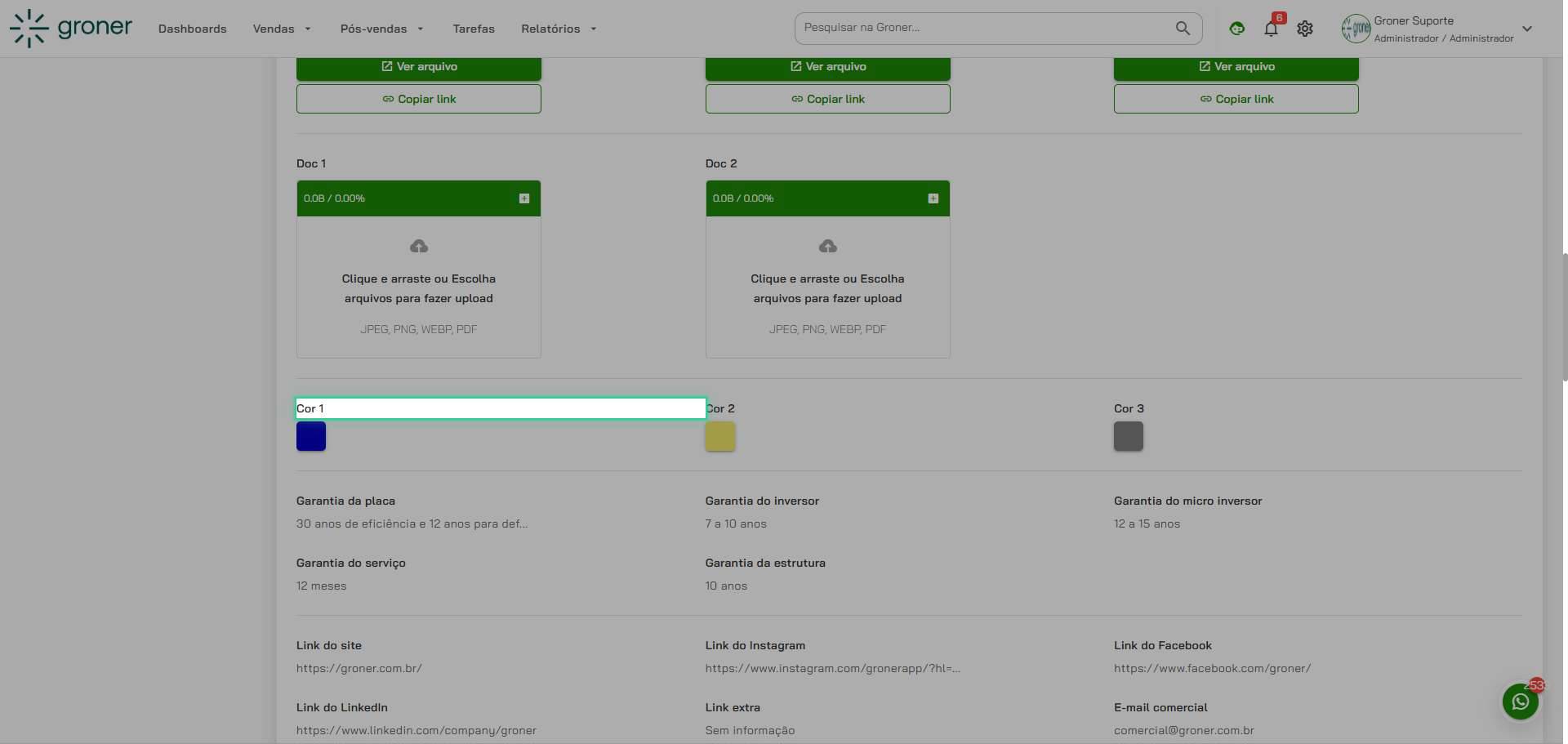
7. Configure cores e garantias
Selecione as cores da marca (Cor 1, Cor 2, Cor 3, etc.) e preencha as informações de garantia para cada tipo de produto (placa, inversor, micro inversor, serviço, estrutura). Escolha o tempo de garantia nas listas suspensas fornecidas.
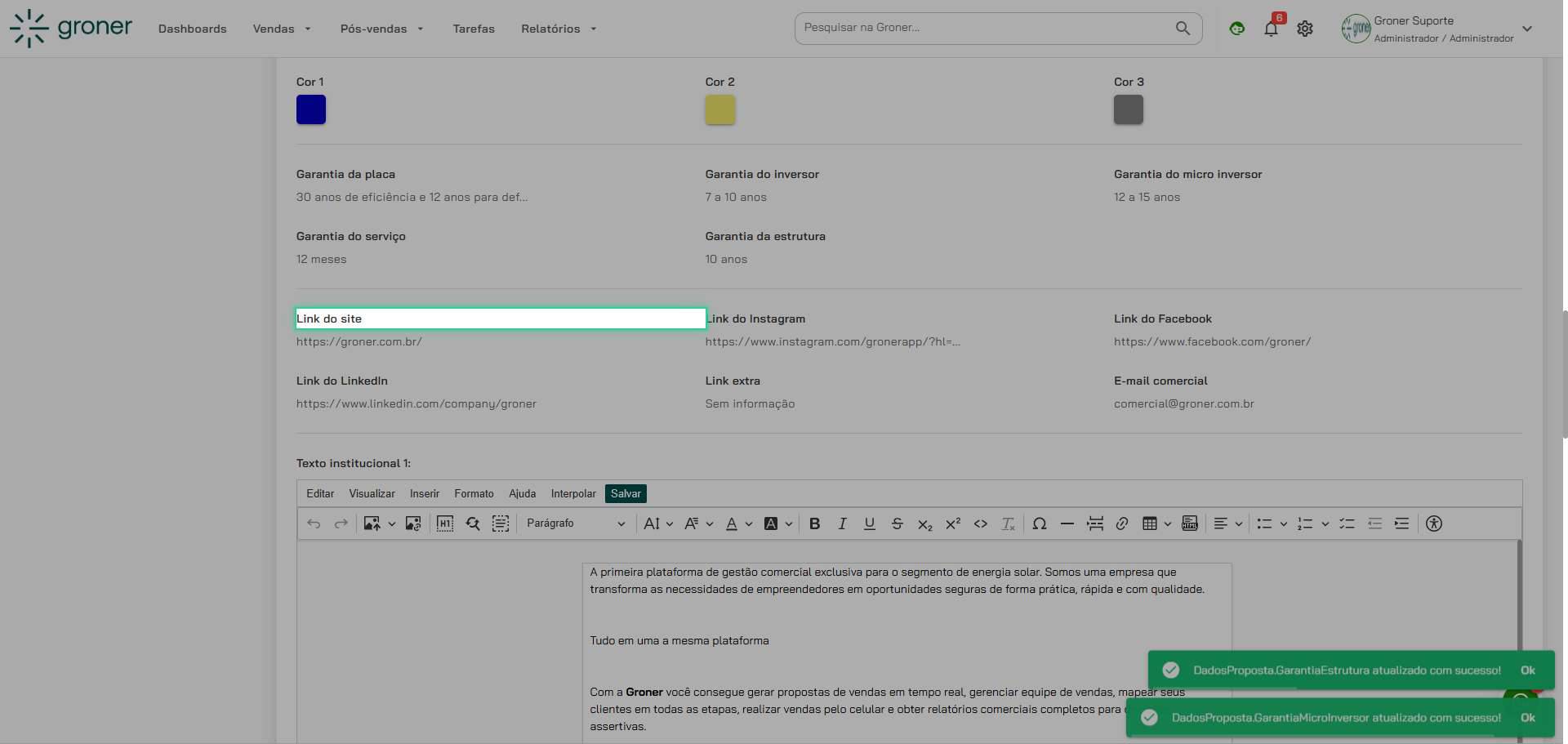
8. Adicione links de redes sociais e contato
Preencha os campos de links (site, Instagram, Facebook, LinkedIn) e informações de contato (e-mail comercial). Clique em cada campo para adicionar ou editar a URL.
9. Edite textos institucionais
Clique em 'Editar' nos campos de texto institucional (Texto institucional 1, Texto institucional 2 e Texto extra) para abrir o editor de texto. Use as ferramentas de formatação para personalizar o conteúdo com títulos, listas e outros estilos.
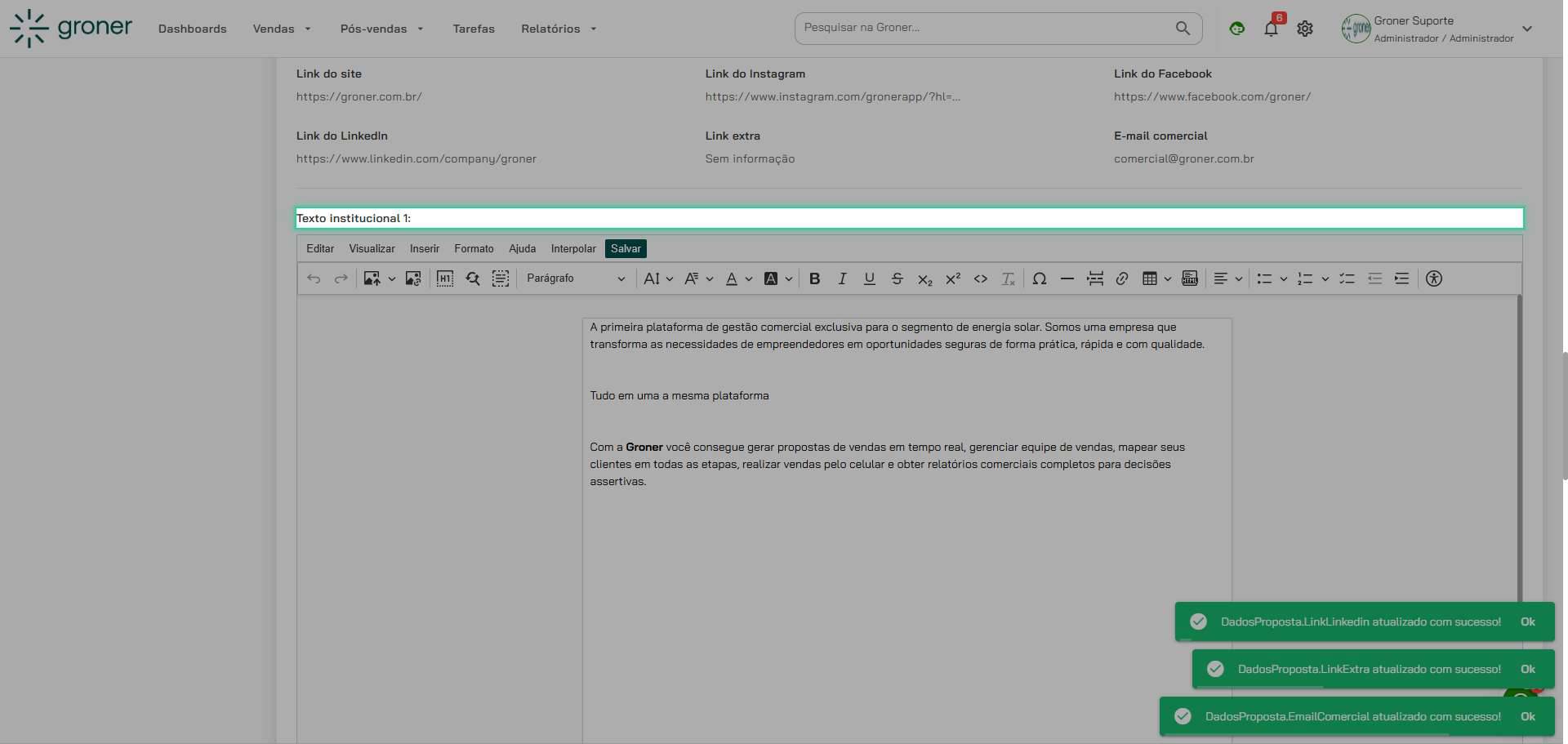
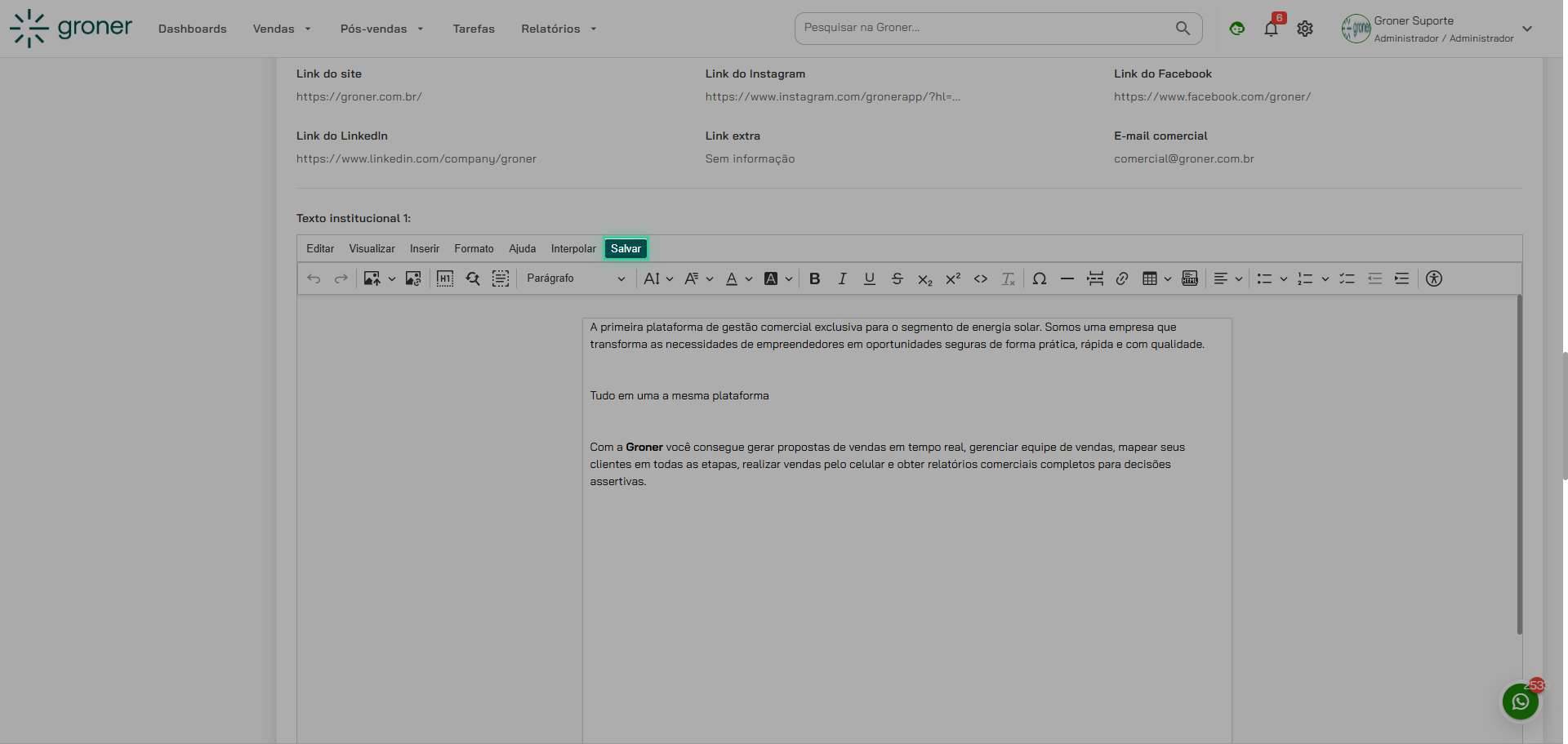
10. Salve as alterações
Após editar os textos, clique em 'Salvar' para confirmar as mudanças. Todas as configurações serão armazenadas e ficarão disponíveis para uso nas propostas da sua loja.
Com os dados da proposta configurados, sua loja terá uma apresentação consistente e profissional aos clientes. Lembre-se de revisar periodicamente essas informações para manter tudo atualizado com as políticas e materiais mais recentes da sua empresa.
Veja também
Atualizado em: 21/07/2026
Obrigado!