
Como acessar e configurar os Dados Gerais das Lojas
Como acessar e configurar os dados gerais da Loja
Os dados gerais da Loja contêm informações essenciais como razão social, CNPJ, localização e horário de funcionamento. Você acessa e edita essas informações no Groner para manter os cadastros atualizados e disponibilizar os dados corretos para o seu negócio.
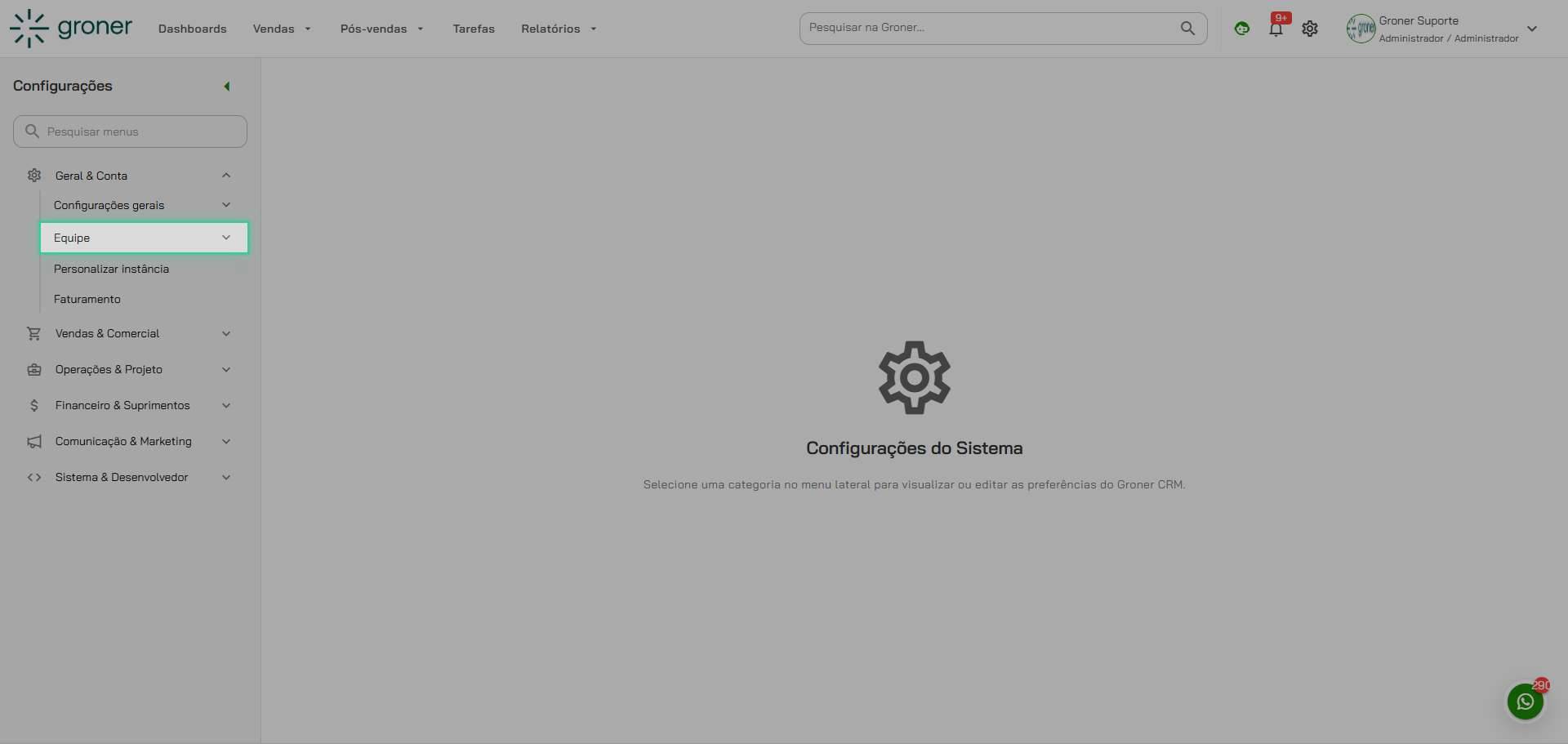
1. Acesse o menu Equipe
Clique em "Equipe" no menu principal do sistema. Esse é o primeiro passo para chegar aos dados cadastrais da sua Loja.
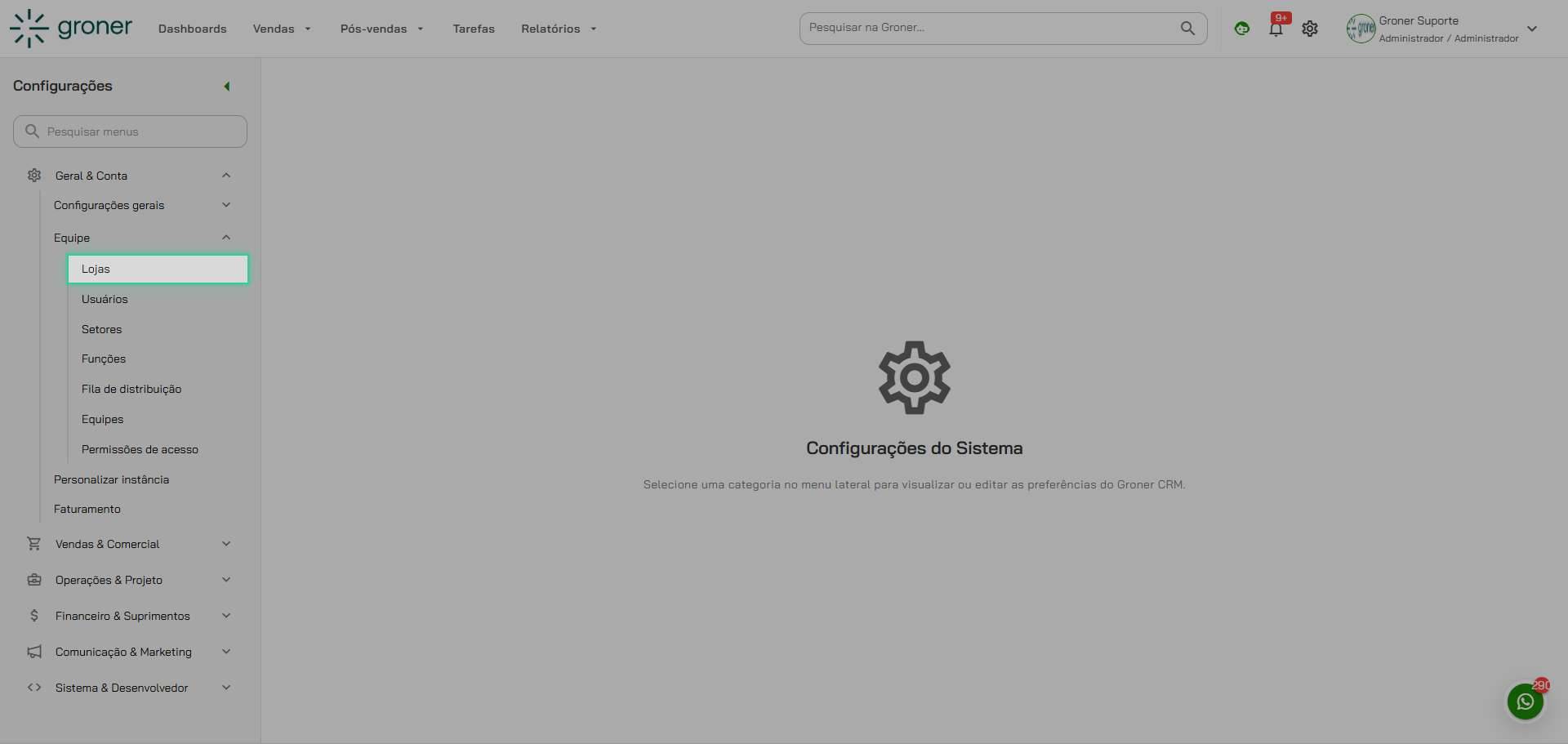
2. Abra a seção Lojas
Clique em "Lojas" para acessar a lista de lojas cadastradas no sistema e selecionar a que deseja configurar.
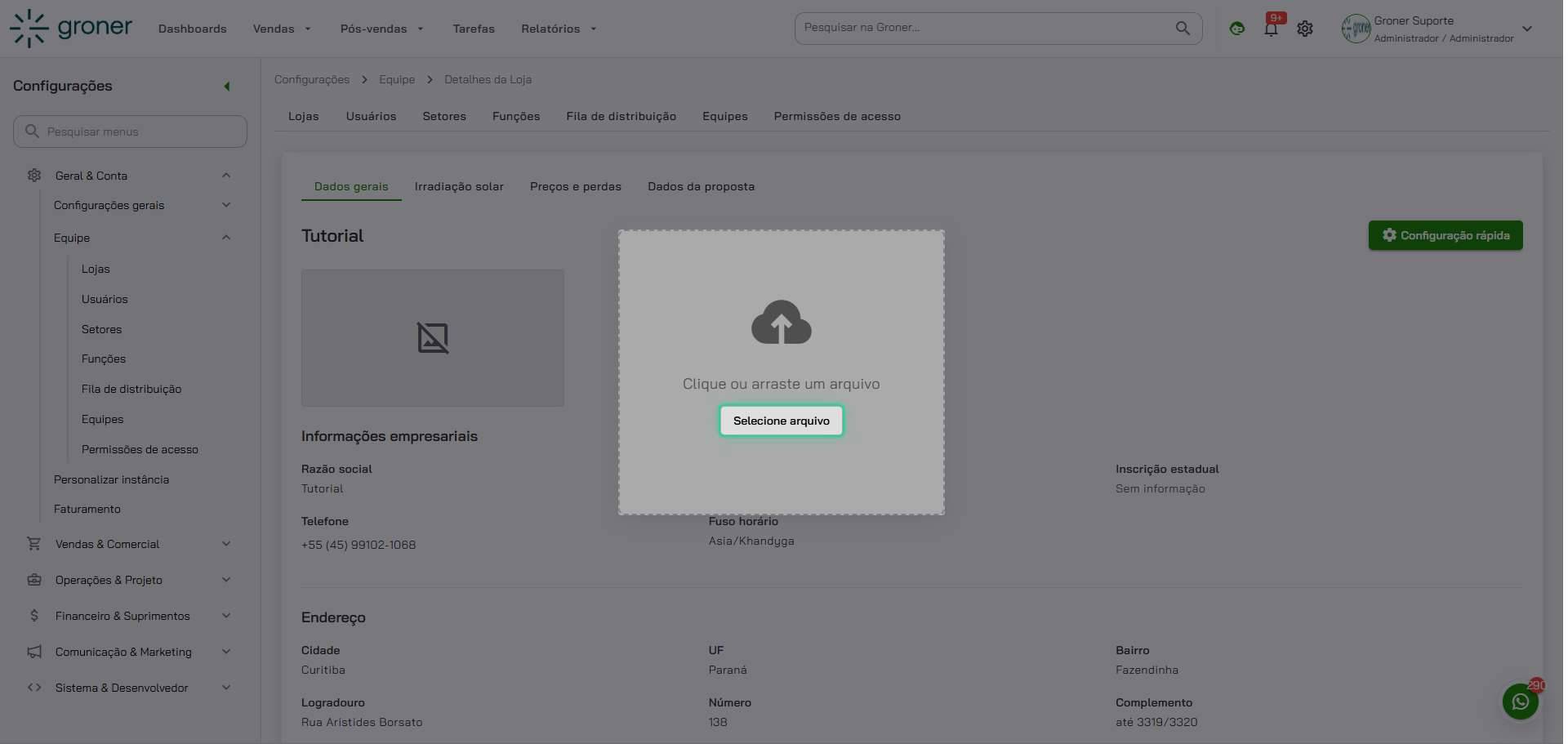
3. Adicione uma foto (opcional)
Clique em "Selecione arquivo" para fazer upload de uma imagem da loja. Essa foto aparecerá no perfil da loja no sistema.
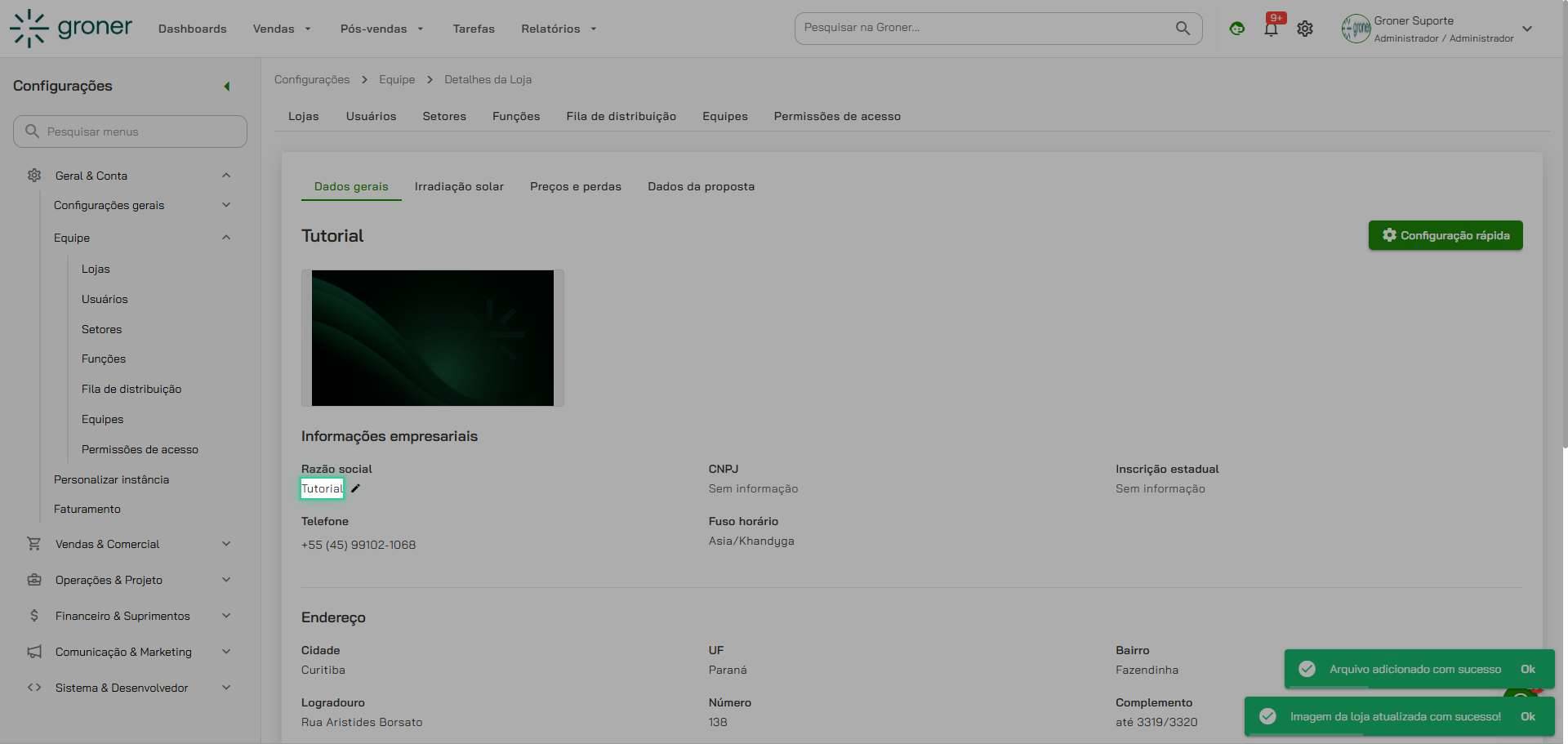
4. Preencha o nome da Loja
Digite o nome da sua loja (por exemplo, "Tutorial LTDA"). Use um nome claro e fácil de identificar para evitar confusões em sistemas integrados.
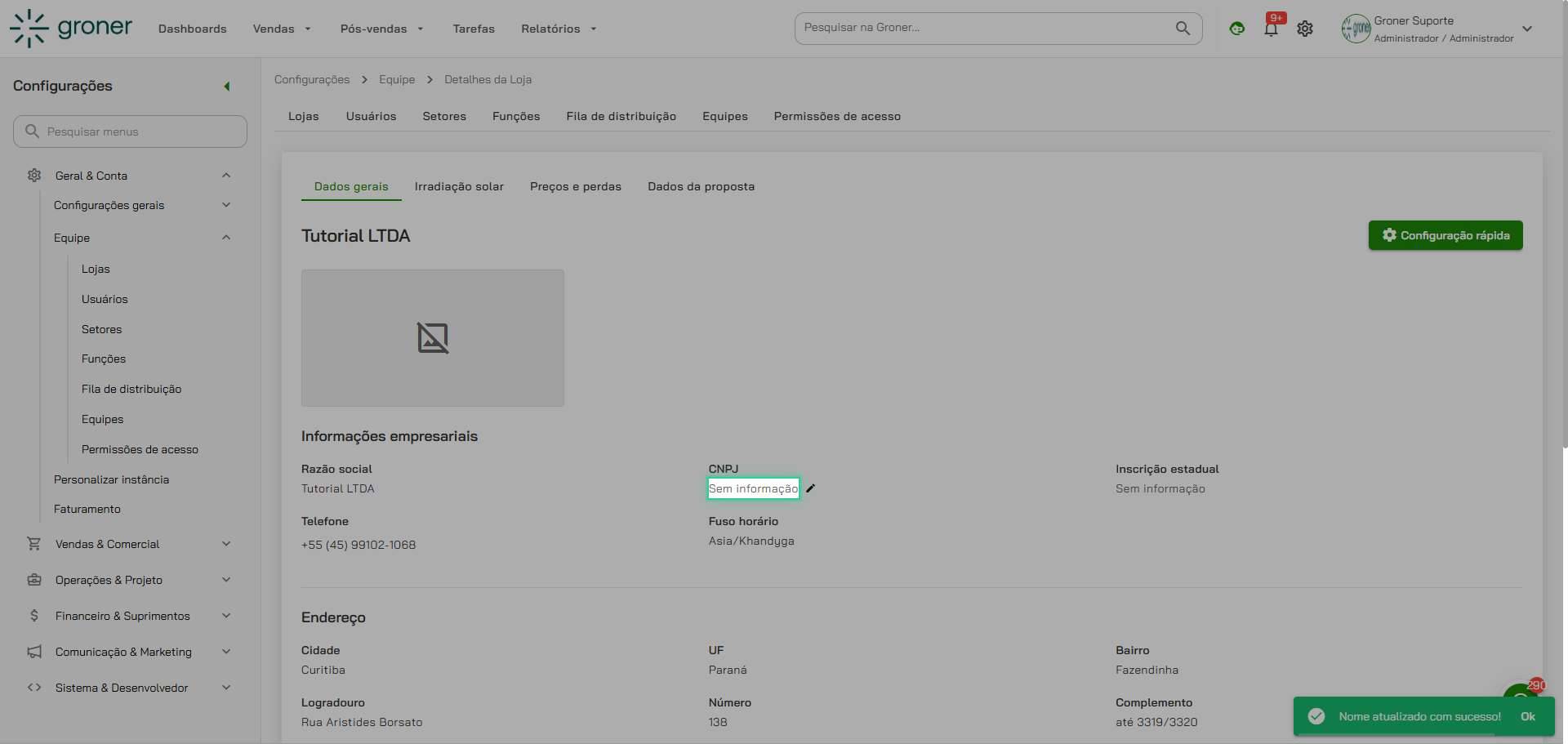
5. Insira o CNPJ
Preencha o CNPJ da loja no formato completo (ex.: 01.010.101/0111-01). O sistema solicita esse dado para identificação legal do estabelecimento.
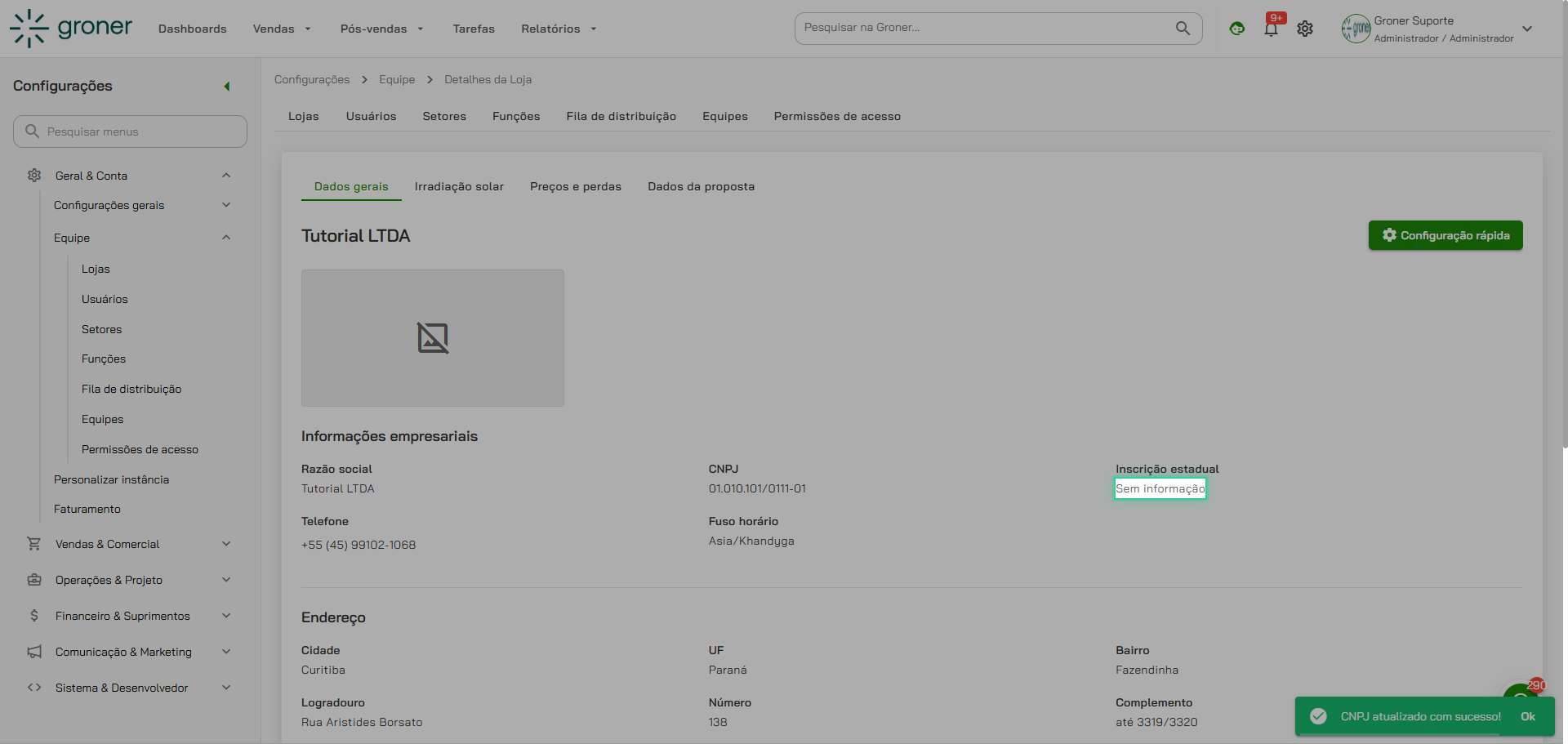
6. Preencha a Inscrição Estadual
Digite o número da Inscrição Estadual (ex.: 510.10). Esse dado é usado para fins fiscais e legais no seu estado.
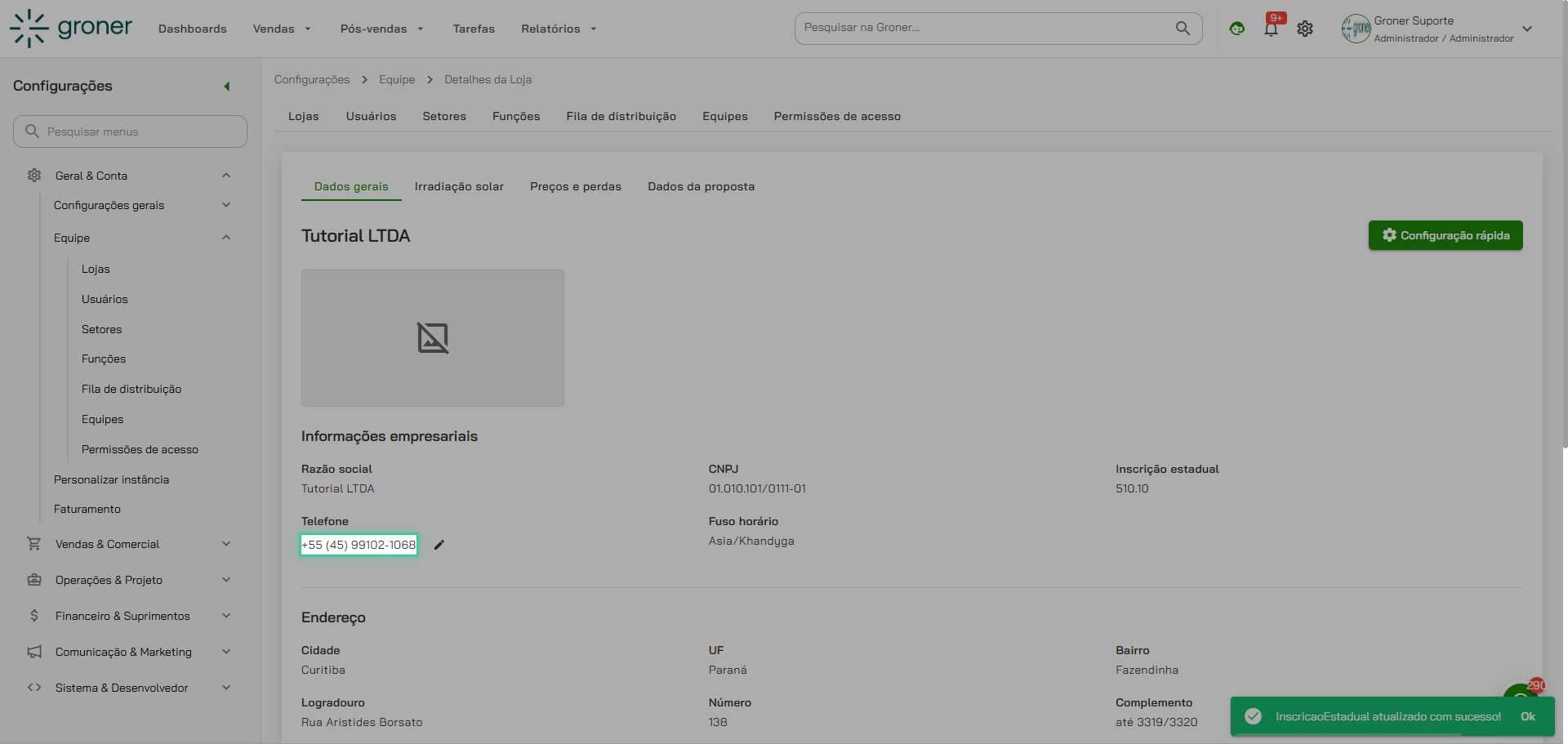
7. Configure o telefone principal
Insira o número de telefone da loja. Você pode adicionar um número celular ou fixo, e o sistema aceitará ambos os formatos (ex.: (45) 99102-1068).
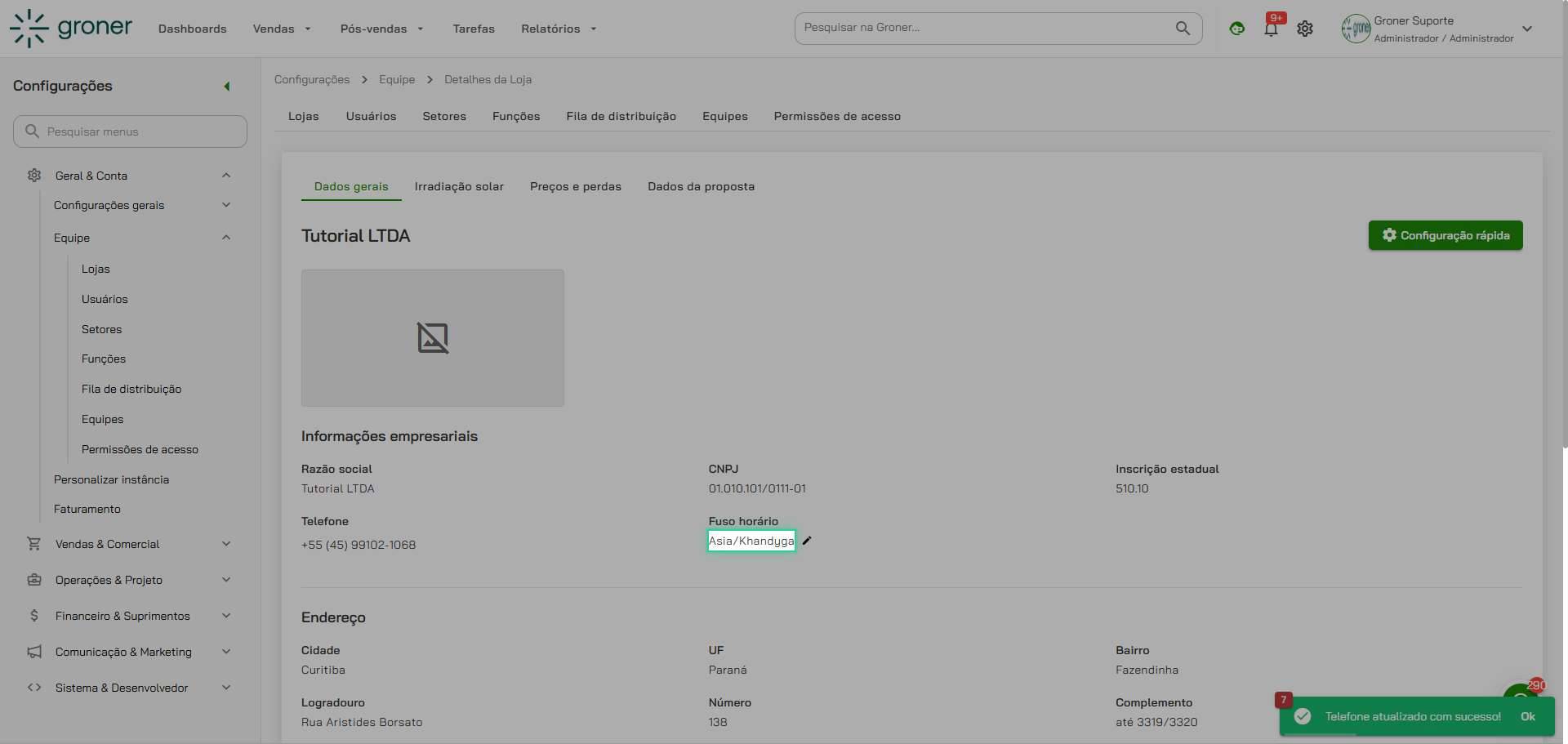
8. Defina o fuso horário
Selecione o fuso horário da sua loja (ex.: (UTC -03:00) Brasília). Essa configuração garante que os registros de data e hora estejam sincronizados corretamente.
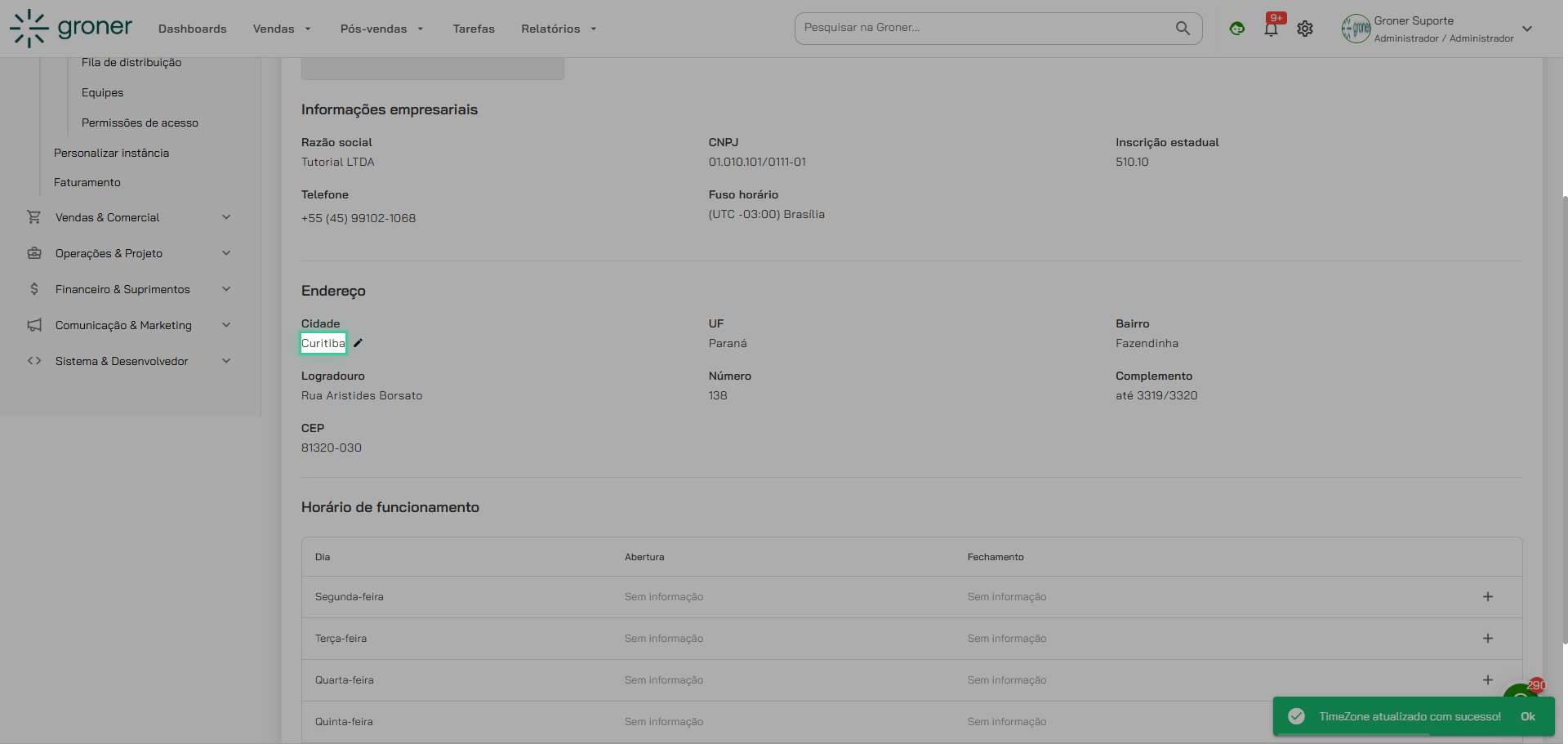
9. Escolha a cidade
Selecione a cidade onde a loja está localizada (ex.: Curitiba). O sistema permitirá que você escolha entre as cidades cadastradas.
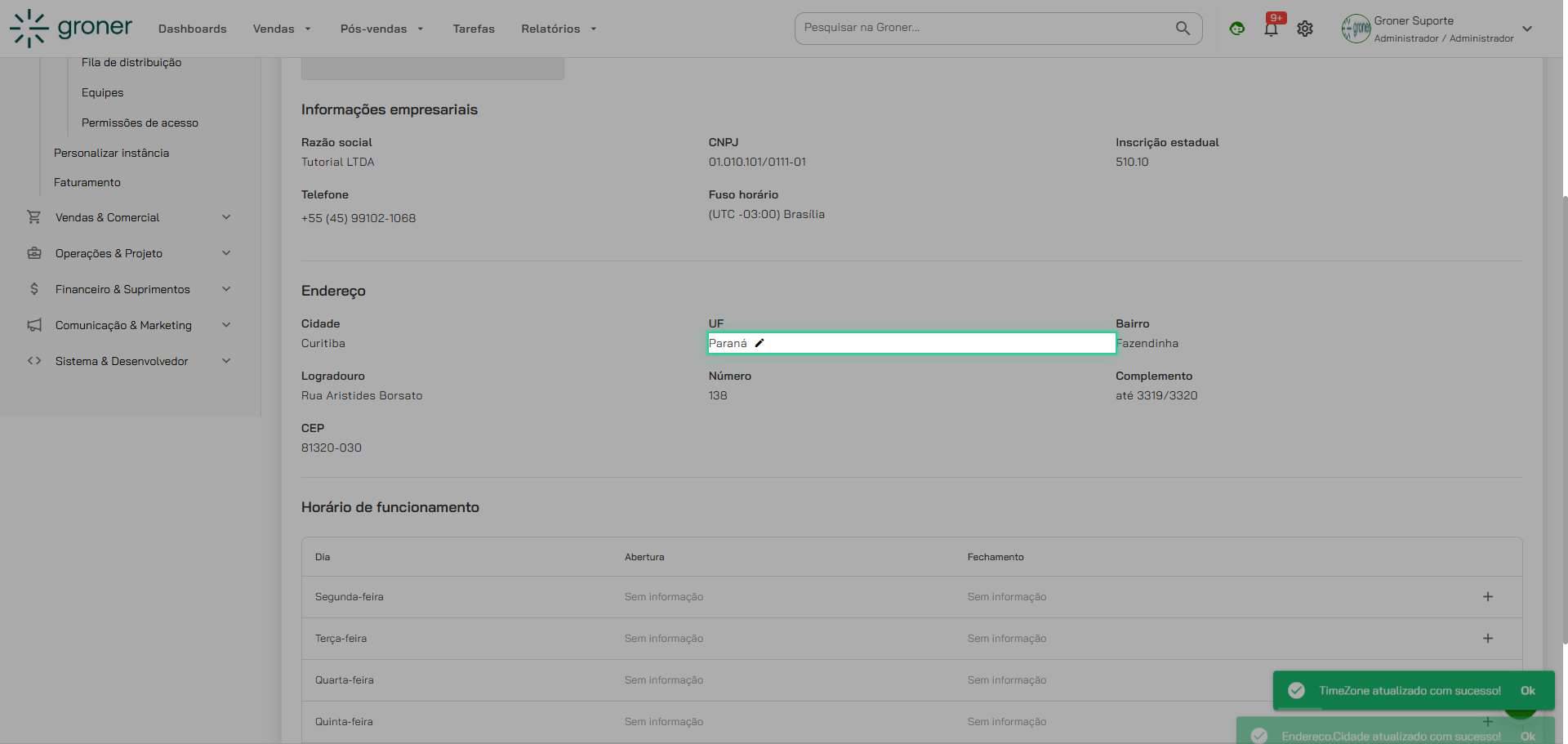
10. Selecione o estado
Escolha o estado da loja (ex.: Paraná). Essa informação completa a localização do estabelecimento.
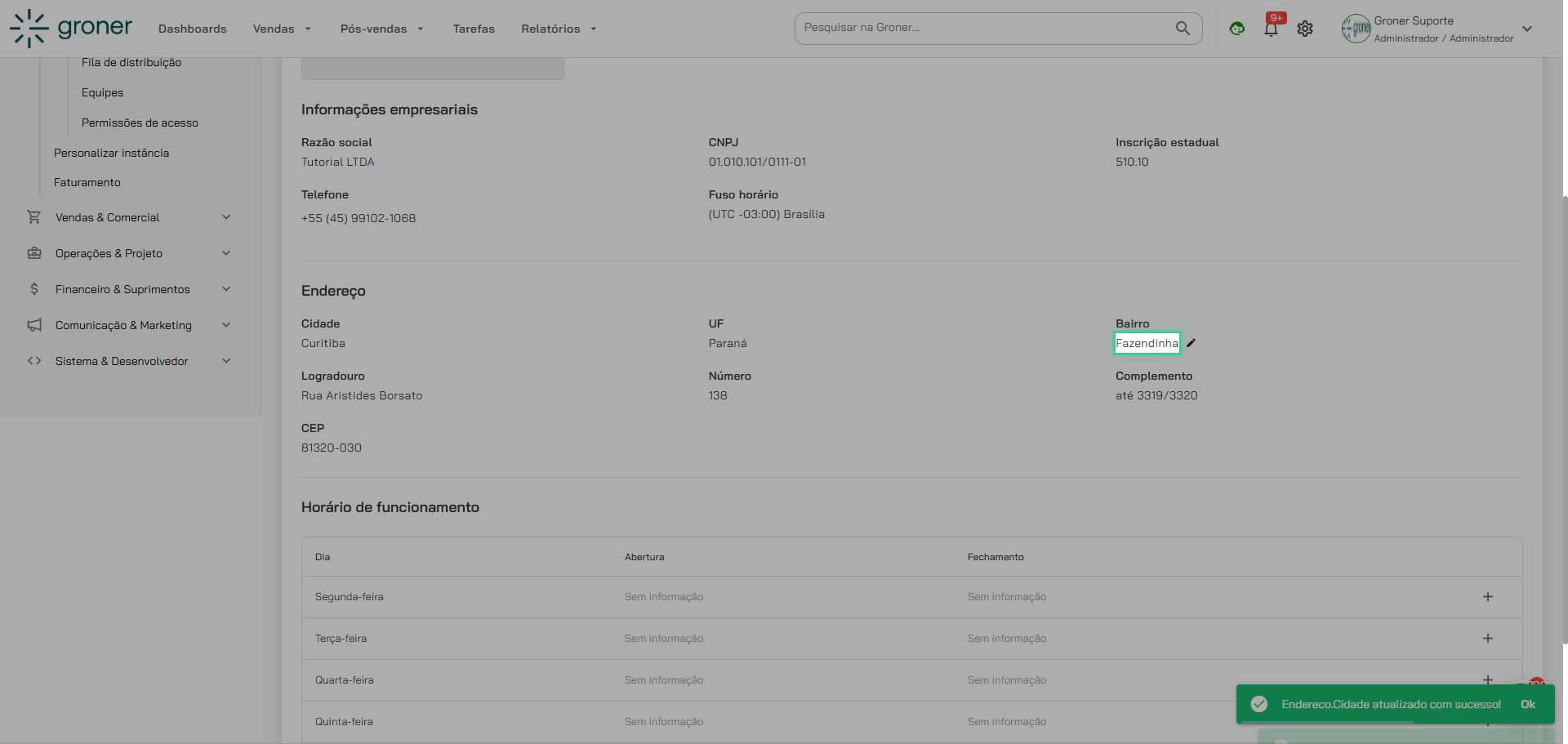
11. Preencha o bairro
Digite o nome do bairro onde a loja fica (ex.: Fazendinha). Use o nome exato do bairro para facilitar a localização.
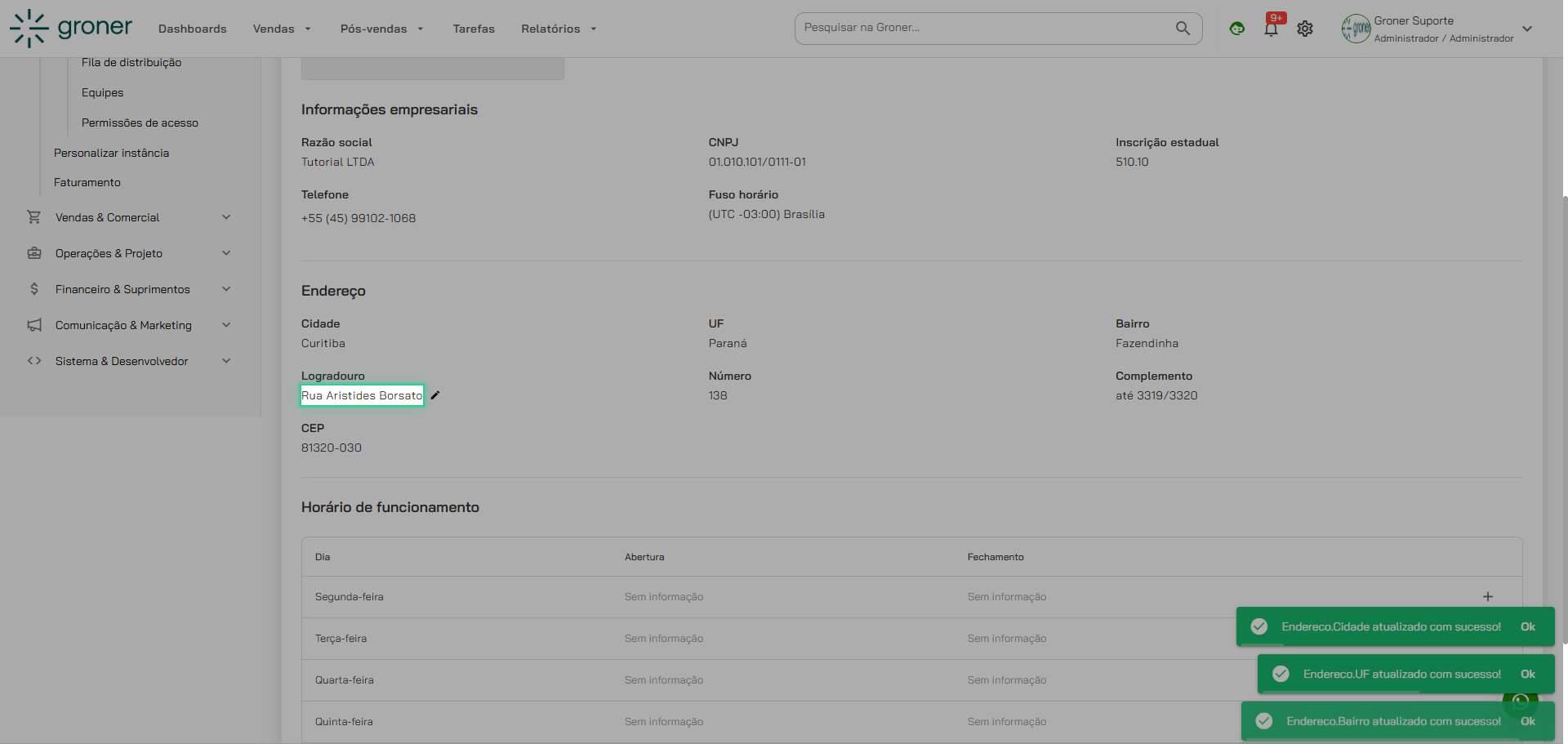
12. Insira o nome da rua
Digite o nome da rua ou avenida (ex.: Rua Aristides Borsato). Verifique a ortografia para evitar erros no cadastro.
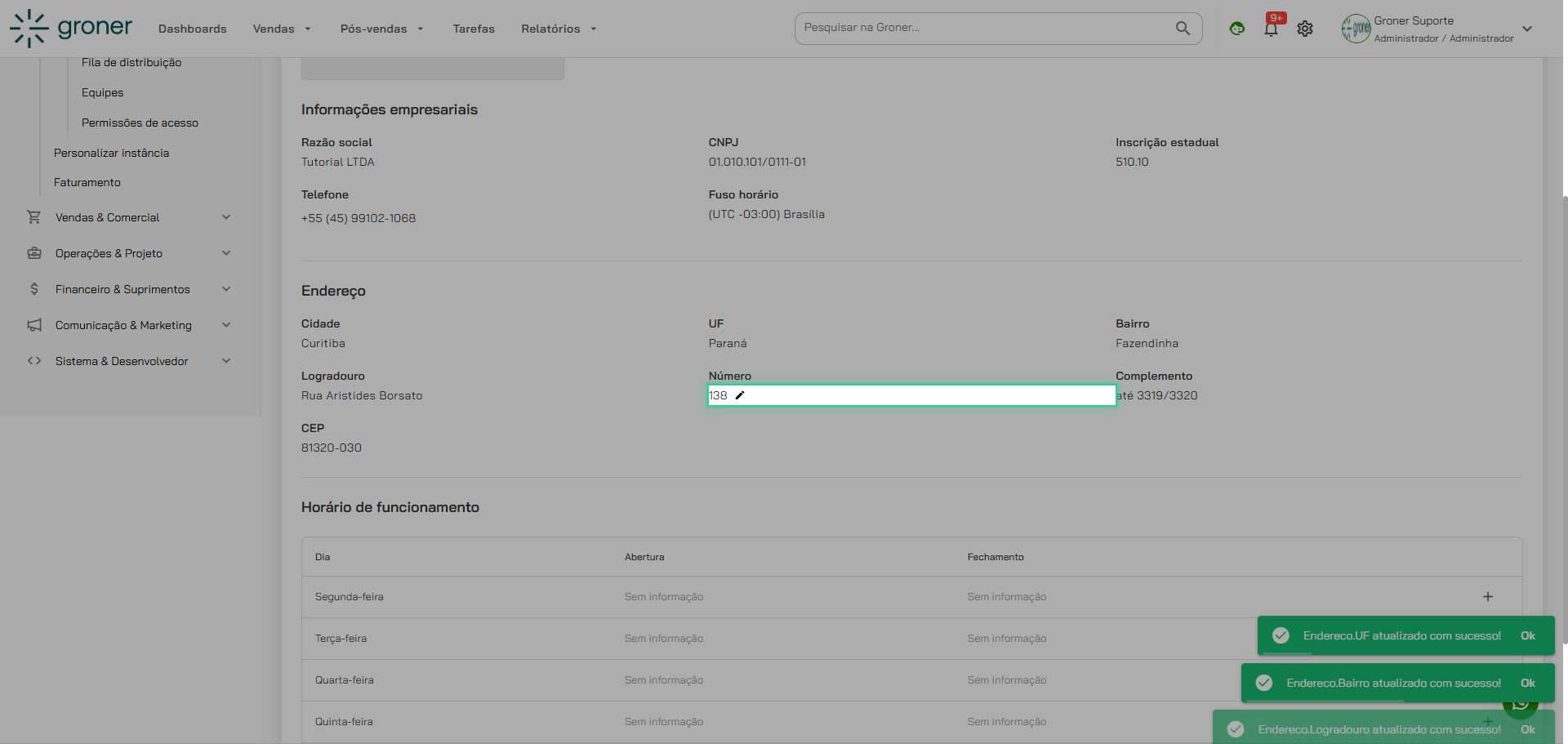
13. Preencha o número do endereço
Digite o número da loja (ex.: 138). Se não houver número, você pode deixar esse campo em branco ou adicionar uma nota como "s/n".
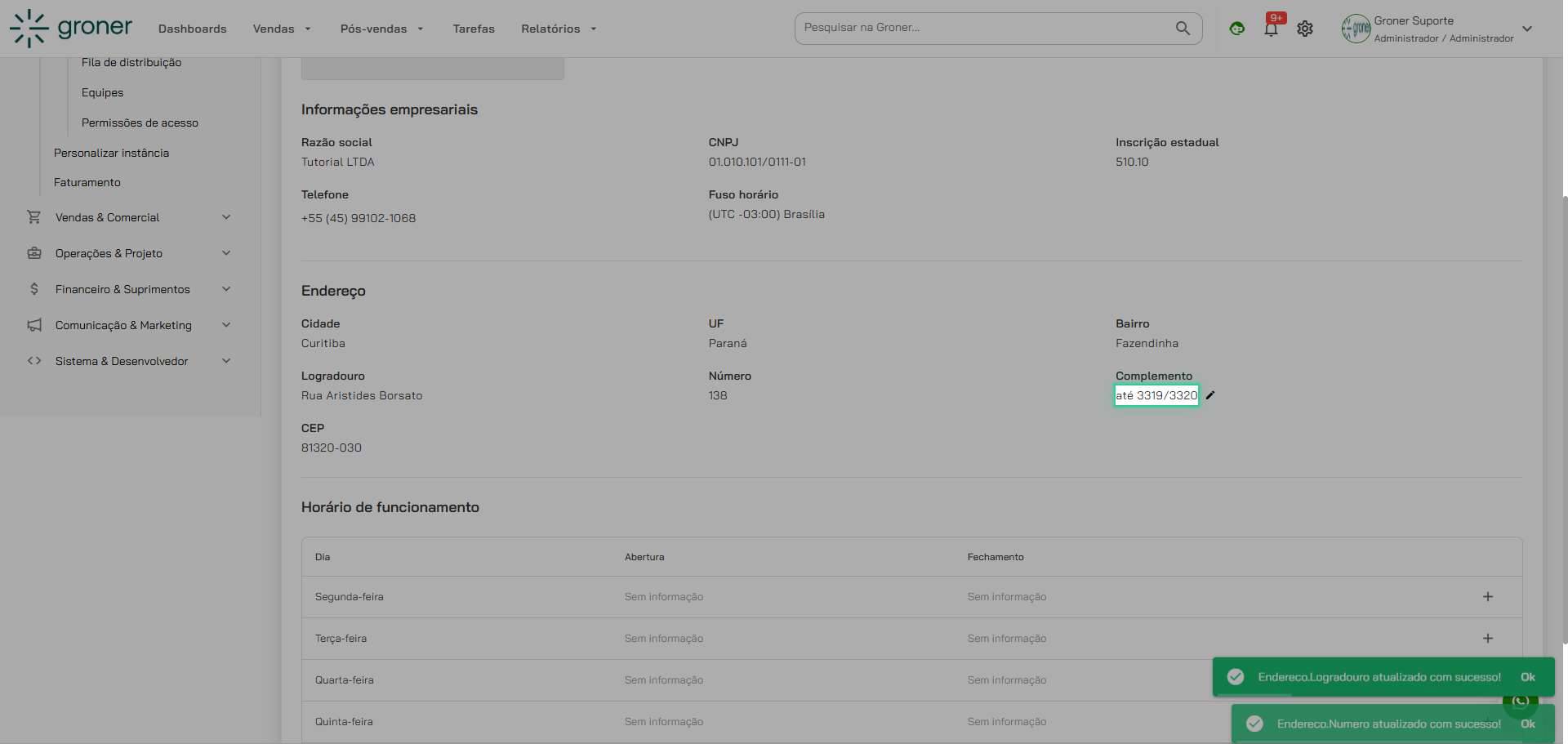
14. Adicione o complemento de endereço (opcional)
Preencha informações adicionais do endereço, como "Apto 101" ou "Loja 2", se necessário. Esse campo é opcional.
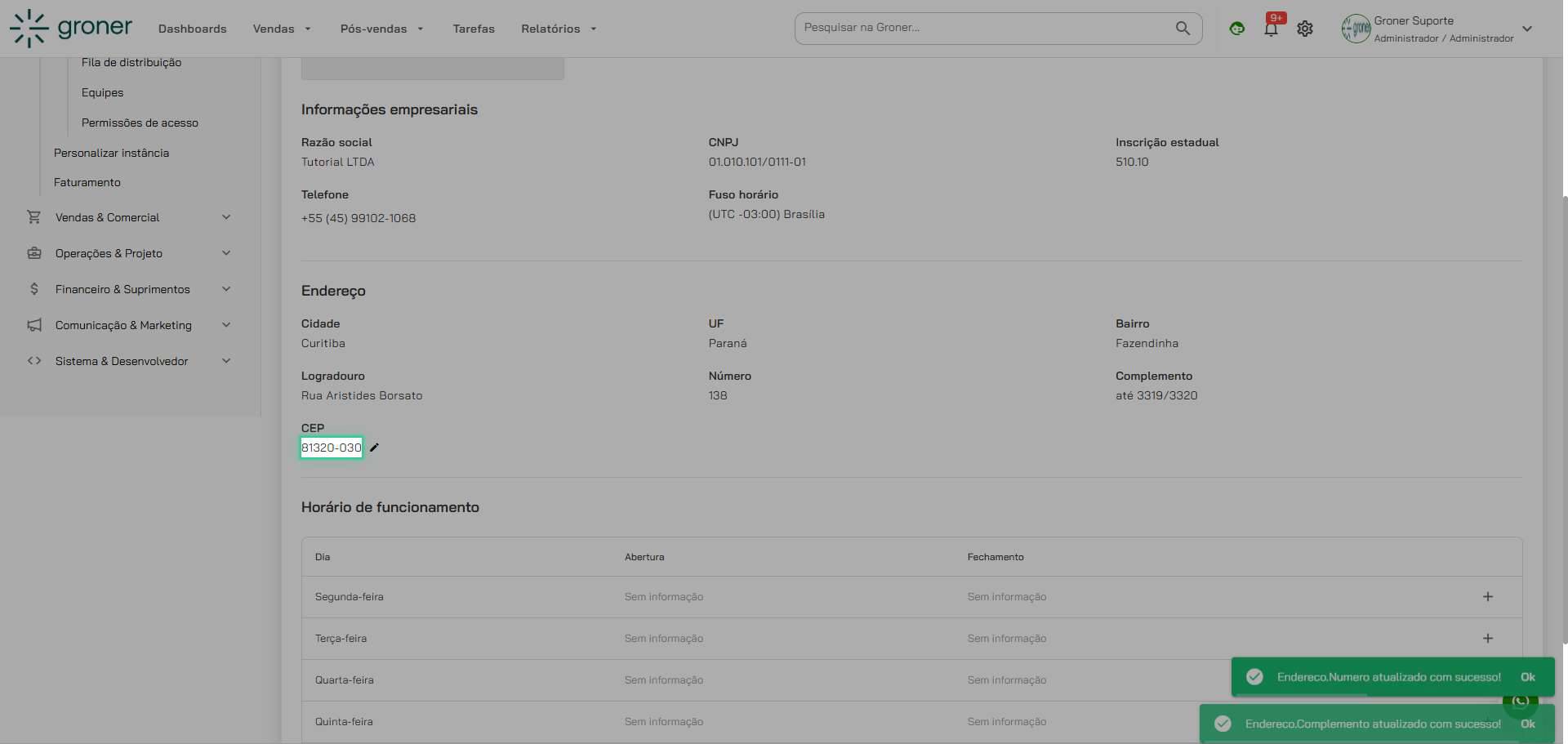
15. Digite o CEP
Insira o código postal (CEP) da loja (ex.: 81320-030). O CEP ajuda na entrega de correspondências e localização precisa.
16. Configure o horário de funcionamento
Selecione o dia da semana (ex.: Segunda-feira) e preencha o horário de abertura (ex.: 09:00) e fechamento (ex.: 18:00). Repita esse processo para todos os dias da semana.
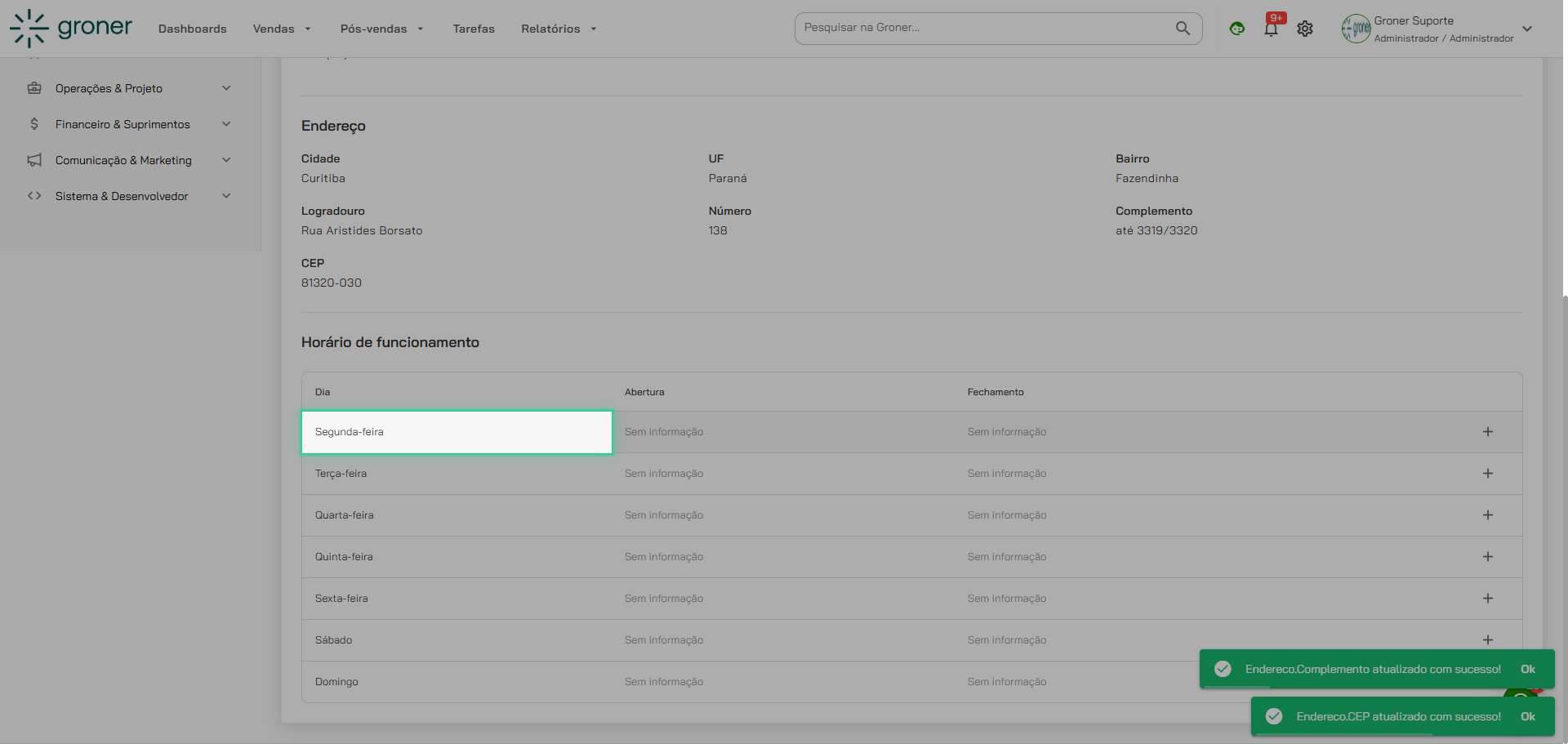
Após preencher todos os dados gerais, o sistema armazena automaticamente as informações da sua loja. Você pode retornar a esta seção a qualquer momento para atualizar dados como telefone, horário de funcionamento ou endereço.
Veja também
Atualizado em: 21/07/2026
Obrigado!