
Como configurar o fuso horário da loja
O fuso horário da sua loja determina como o sistema registra datas, horários de atendimento e agendamentos. Siga este passo a passo para configurar ou alterar o fuso horário no Groner de forma rápida e simples.
Acesse as configurações
Clique no símbolo de engrenagem para acessar as configurações na Groner:

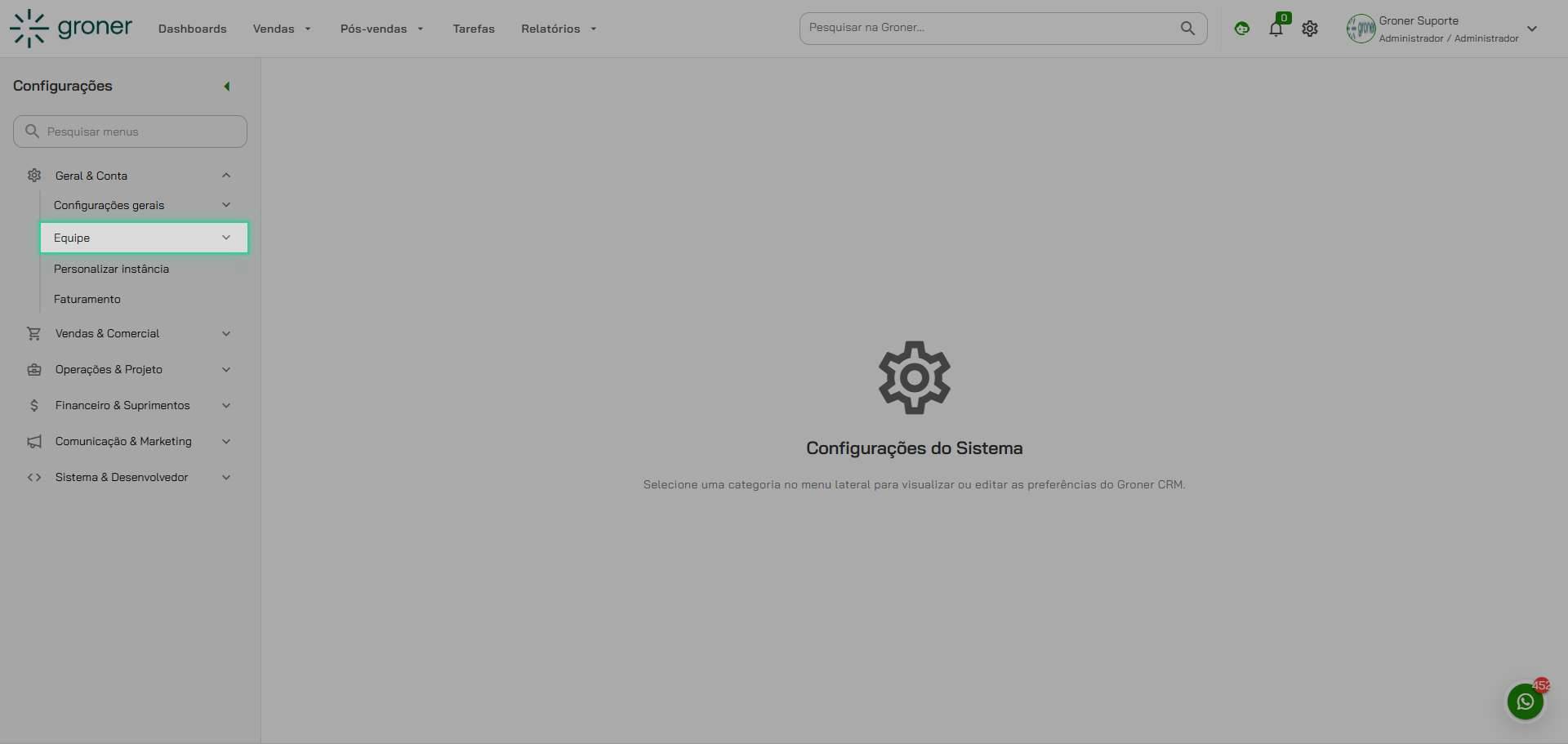
Acesse o menu Equipe
Clique em 'Equipe' no menu principal para acessar as configurações relacionadas à sua equipe e unidades de negócio:
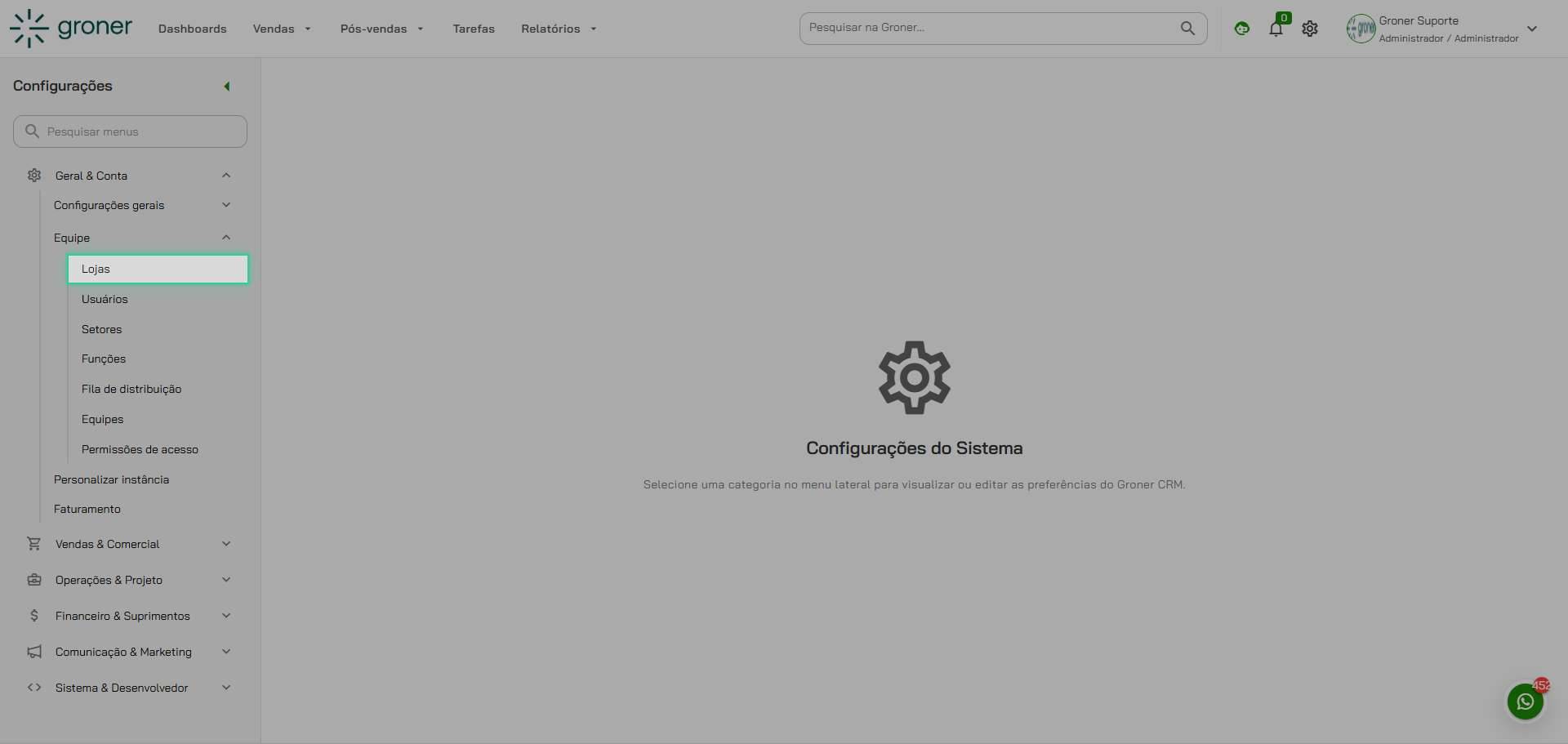
Navegue até Lojas
Dentro do menu Equipe, clique em 'Lojas' para visualizar e gerenciar as lojas cadastradas:
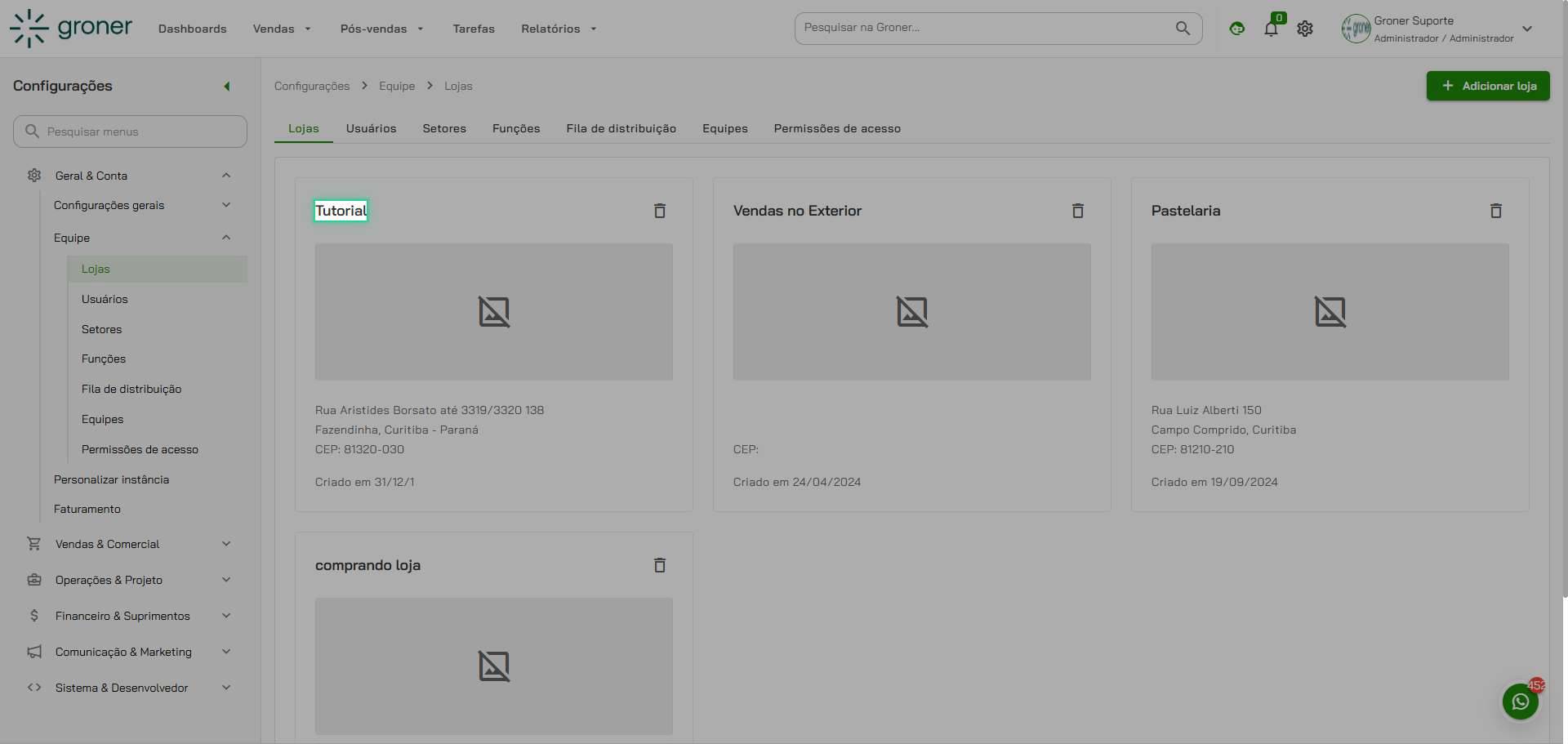
Selecione a loja para configurar
Clique no nome da loja (por exemplo, 'Tutorial') que deseja configurar o fuso horário:
Escolha o fuso horário
Clique no campo de fuso horário e selecione a opção correspondente ao seu local. Por exemplo, se sua loja fica em Brasília, selecione '(UTC -03:00) Brasília'.
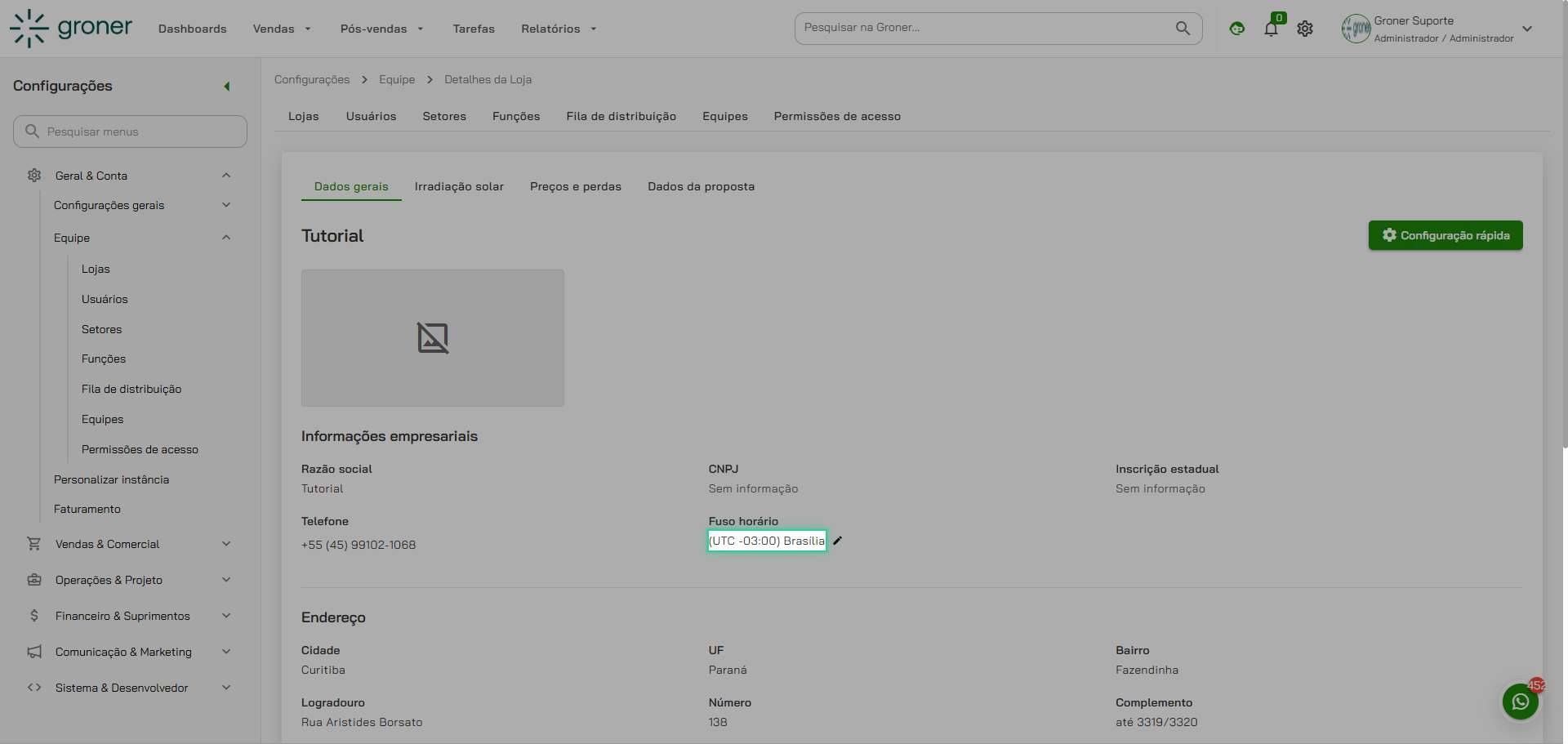
Pronto! O fuso horário da sua loja foi atualizado. A partir de agora, todos os registros de tempo no sistema usarão este fuso horário como referência.
Informações importantes
- Com isso, as conversas do GronerZap irão atualizar de acordo com o fuso horário definido na loja;
- Se a região diverge e o seu horário é uma hora adiantada ou atrasada, basta preencher o fuso horário da localização da sua loja;
- Todos os horário com isso são atualizados com o horário configurado na loja.
Fusos horários mais comuns
- (UTC -02:00) Fernando de Noronha
- (UTC -03:00) Brasília
- (UTC -04:00) Amazônia
- (UTC -05:00) Acre
Veja também
Atualizado em: 21/08/2026
Obrigado!