
Como criar e configurar uma aba dinâmica com campo personalizado
Como criar uma aba dinâmica com campo personalizado
Abas dinâmicas permitem organizar informações customizadas no Groner de forma estruturada, com campos personalizados que se adaptam a diferentes funções e etapas do seu fluxo. Neste guia você aprenderá a criar uma aba dinâmica, configurar um campo personalizado com todas as suas propriedades, definir permissões e automações.
1. Crie a aba dinâmica
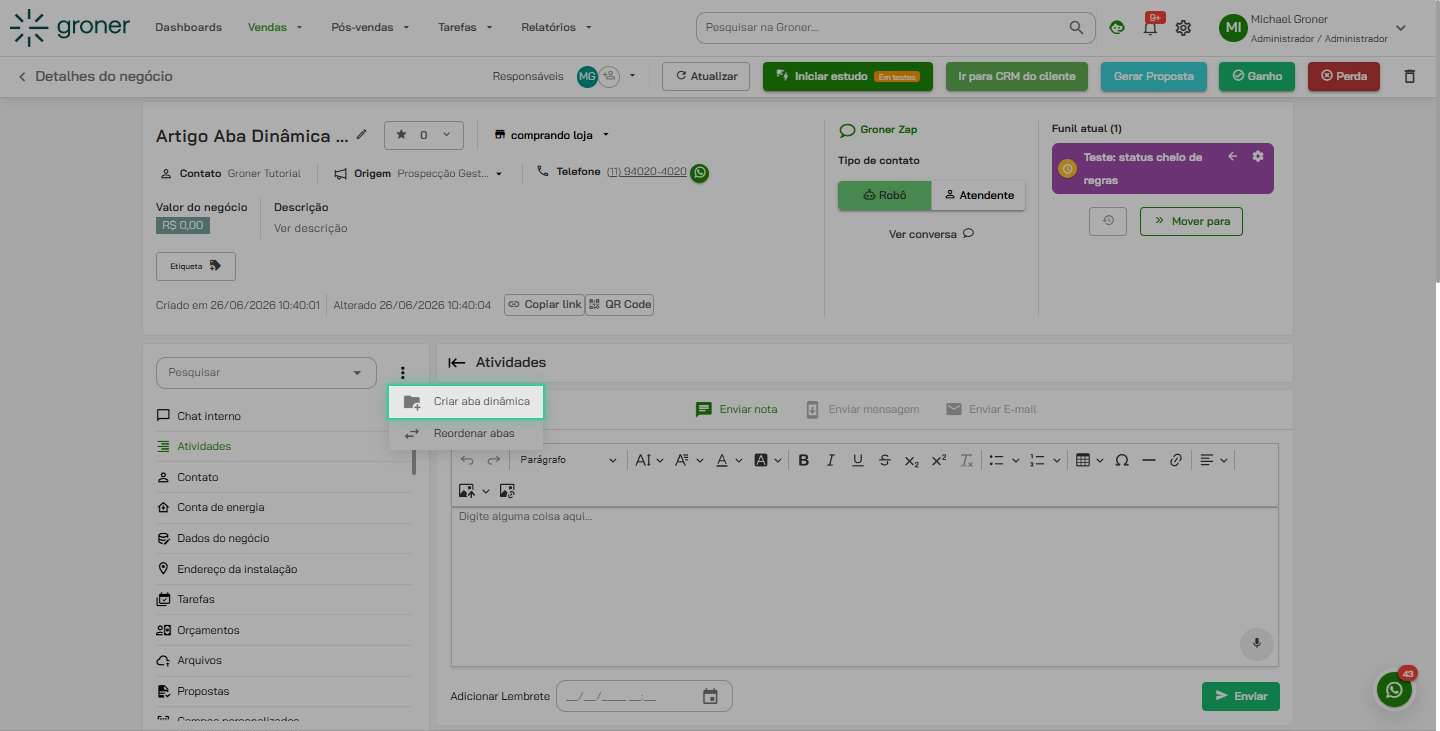
Clique no botão 'Criar aba dinâmica' para iniciar. Você verá um formulário onde poderá nomear sua aba.
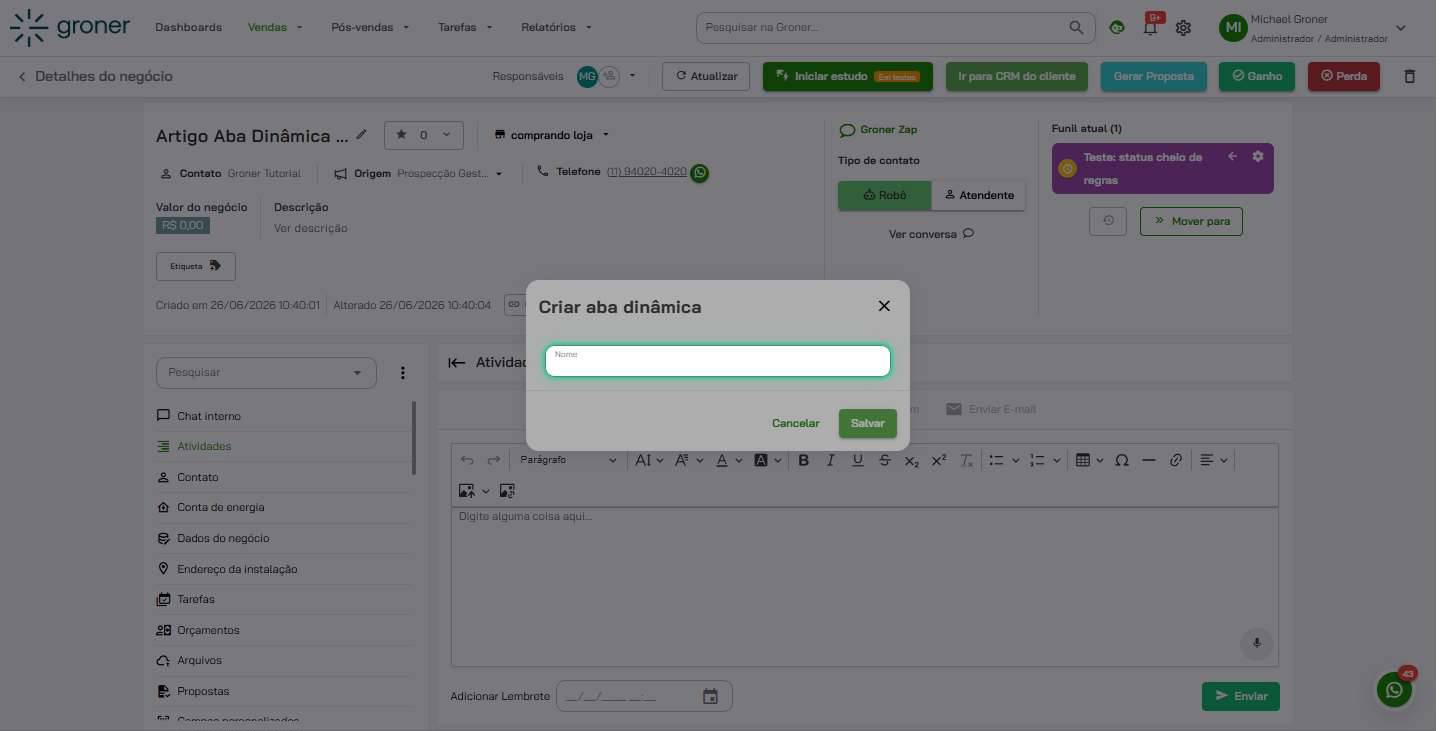
2. Nomeie a aba
Clique no campo 'Nome' e digite o nome da sua aba dinâmica. Por exemplo, 'Tutorial Aba Dinâmica'. Este será o título exibido na interface.
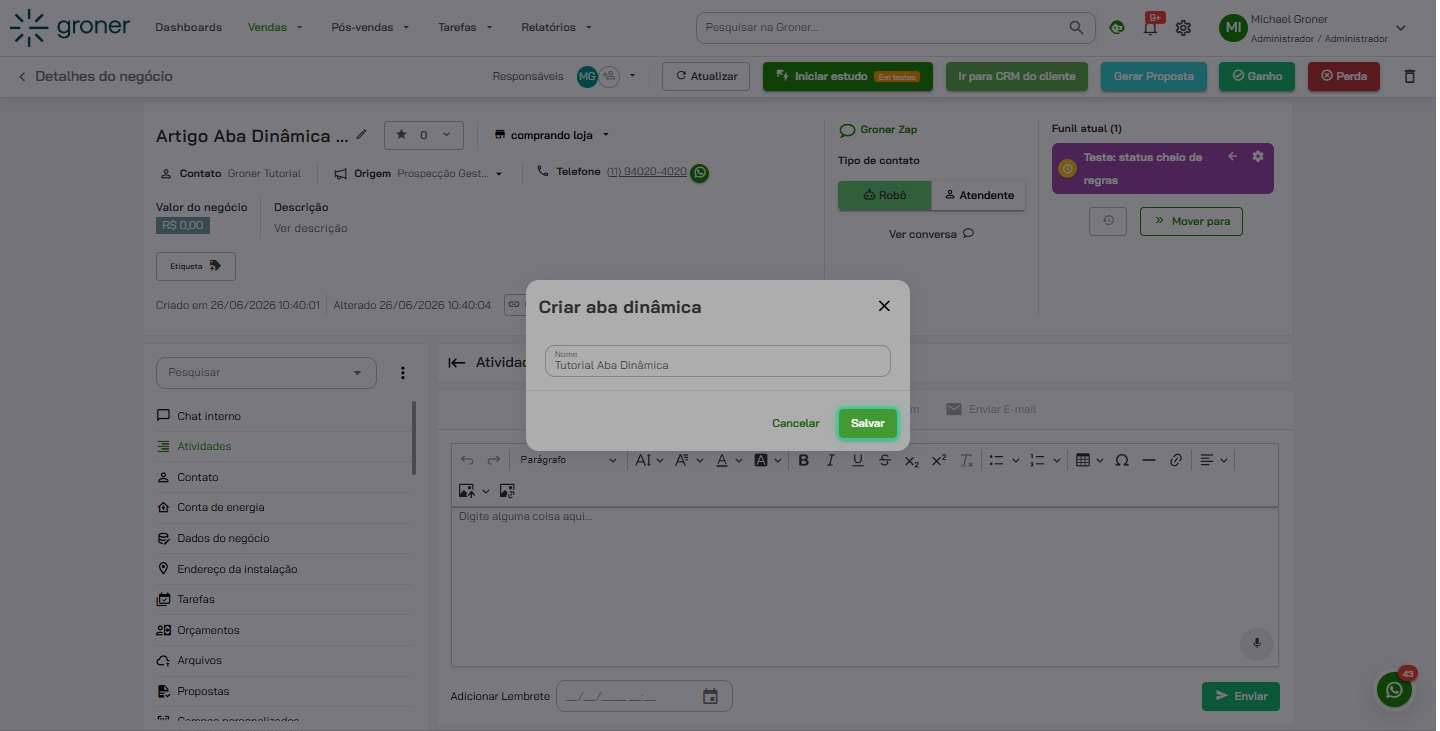
3. Salve a aba
Clique em 'Salvar' para confirmar a criação da aba dinâmica. Você será redirecionado para a tela da aba recém-criada.
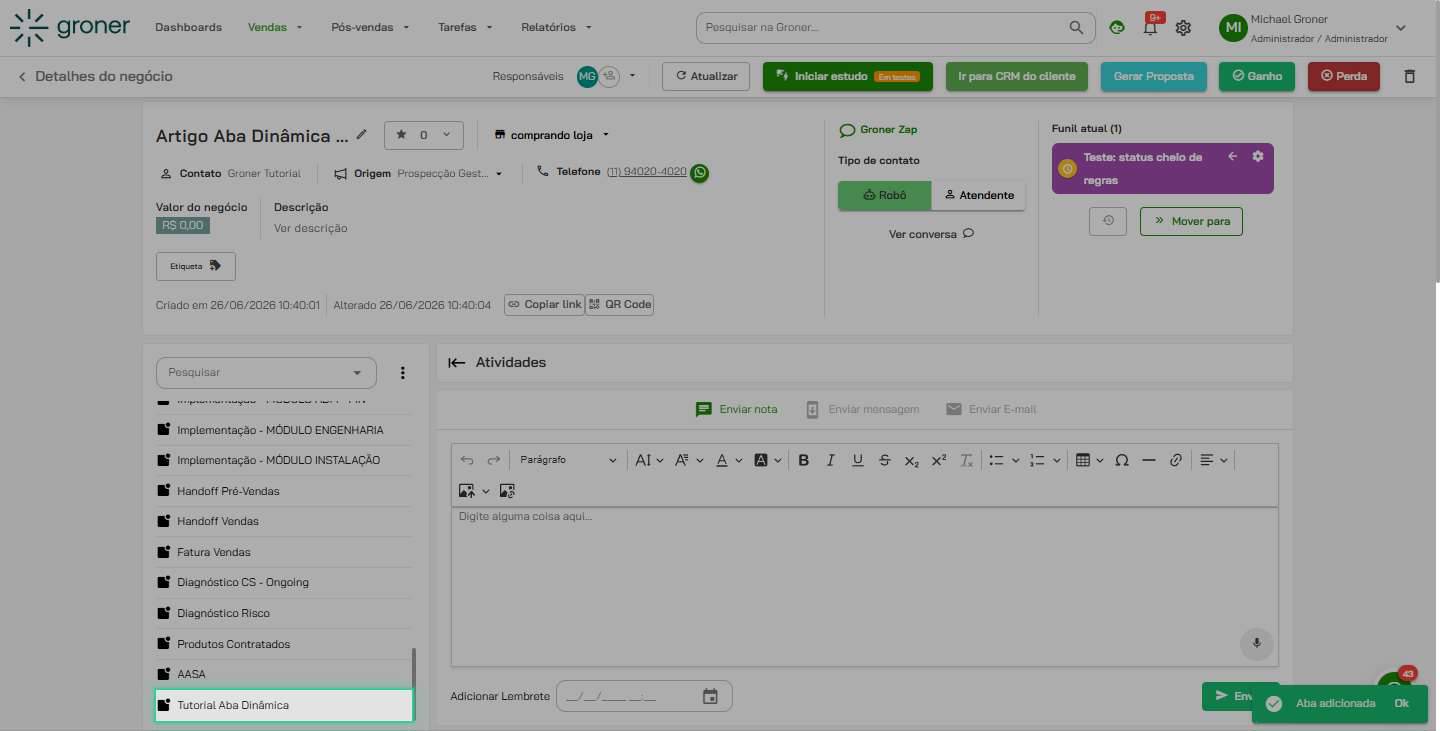
4. Acesse as configurações da aba
Clique no nome da aba dinâmica para abrir suas configurações e acessar as opções de personalização.
5. Adicione um campo personalizado
Procure pela opção 'Adicionar campo personalizado' e clique nela. O sistema abrirá uma lista de tipos de campos disponíveis.
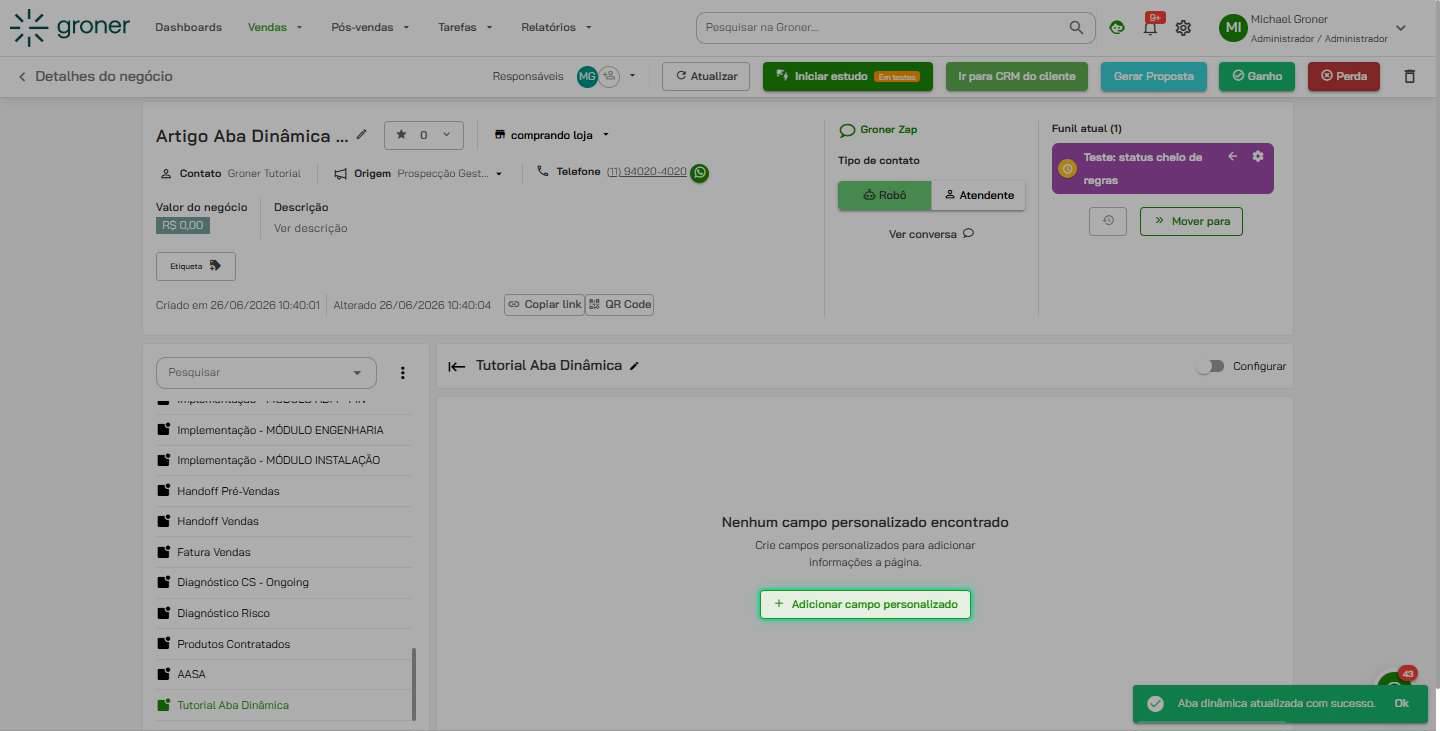
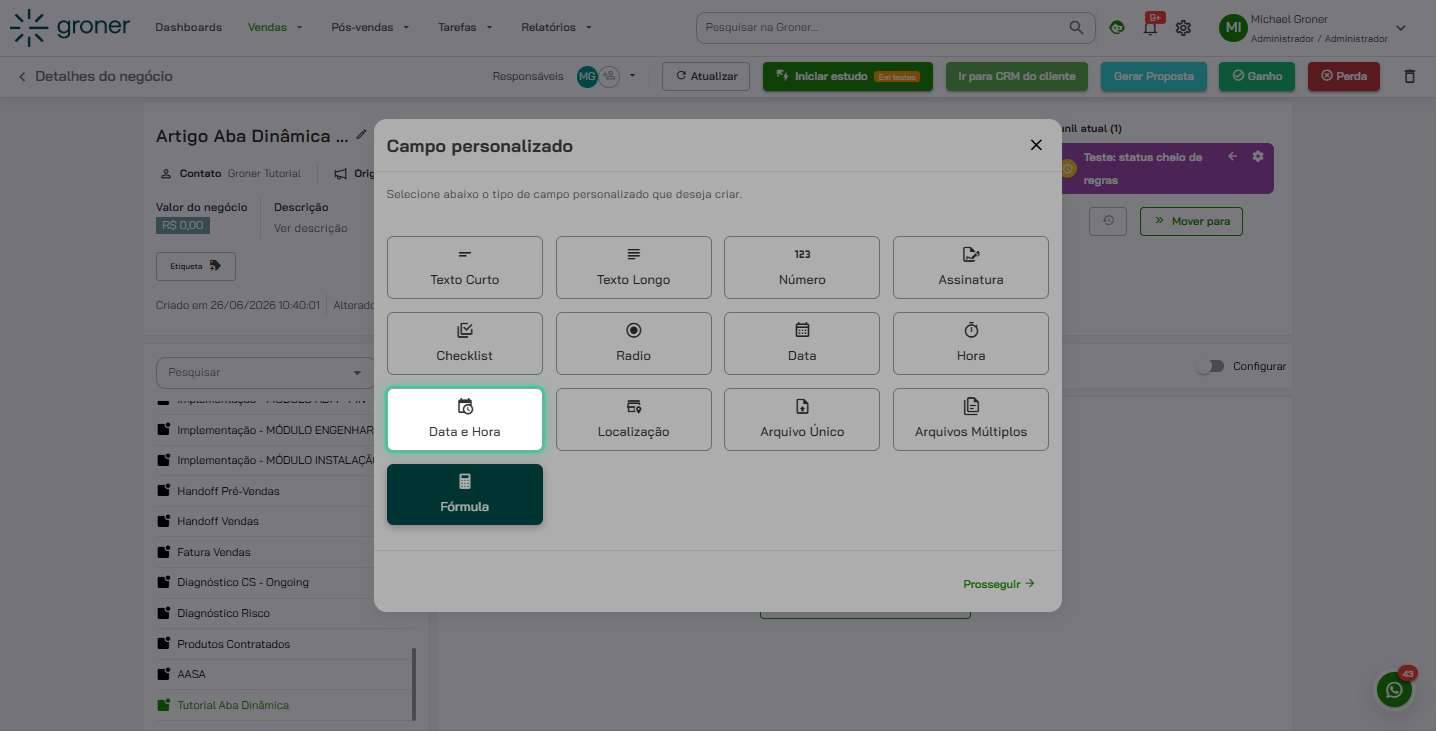
6. Escolha o tipo de campo
Selecione o tipo de campo que deseja criar. As opções incluem Texto Curto, Texto Longo, Número, Data, Data e Hora, Arquivo, Checklist, Radio, Assinatura, Localização e Fórmula. Por exemplo, escolha 'Data e Hora'.
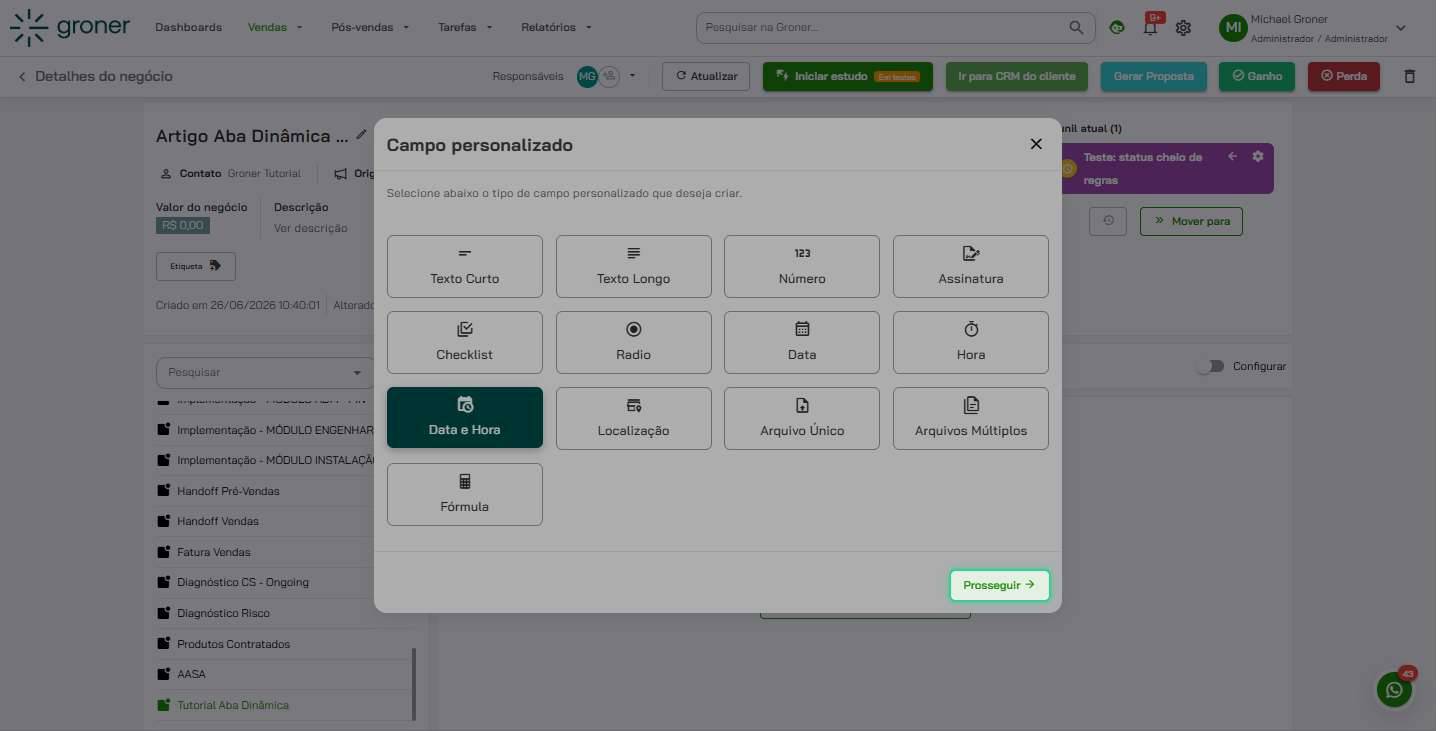
7. Prossiga para configurar o campo
Clique em 'Prosseguir' para avançar para a tela de configurações detalhadas do campo personalizado.
8. Abra as informações do campo
Clique em 'Informações do campo' para acessar as opções de título, tipo e valor padrão.
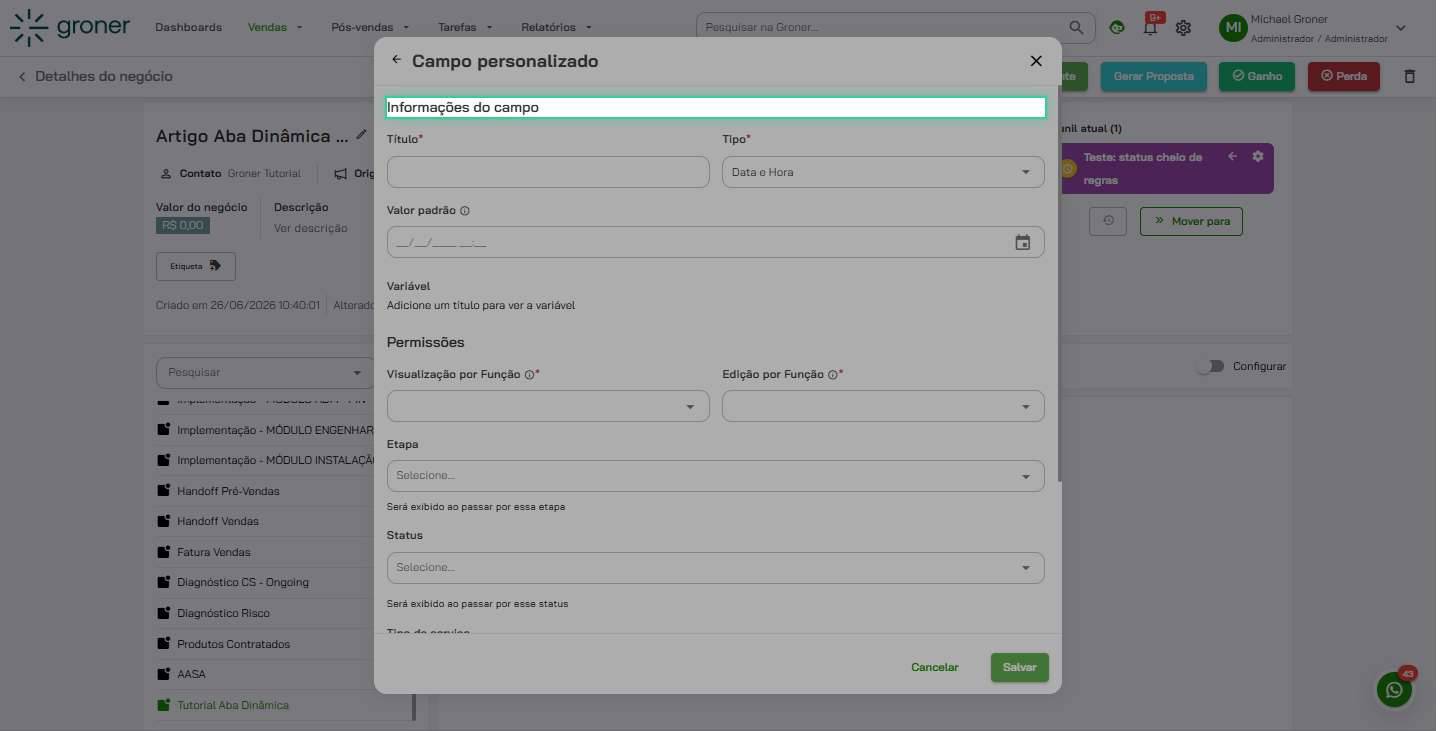
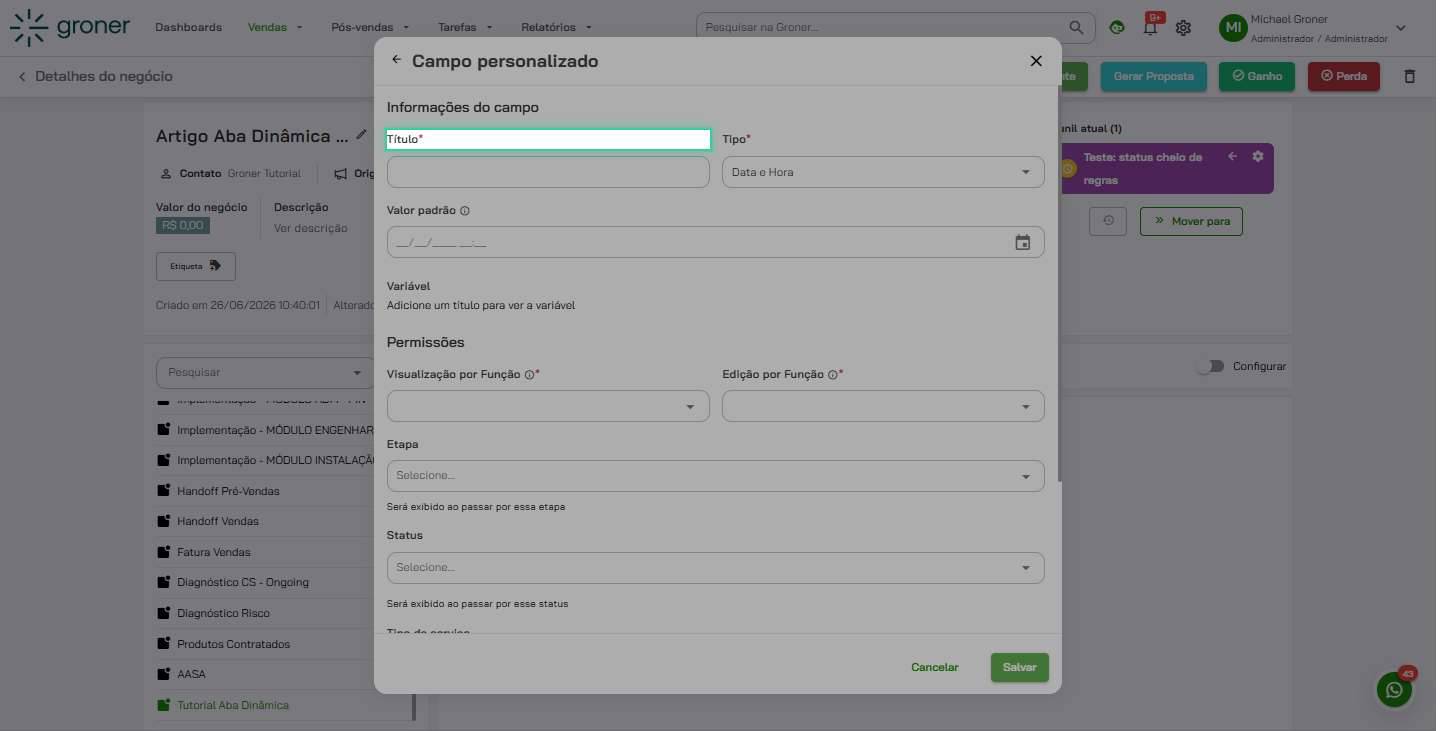
9. Defina o título do campo
Clique no campo 'Título' e insira o nome que identifica este campo. Por exemplo, 'TutorialAbaDinâmica'. Este título aparecerá na aba para os usuários.
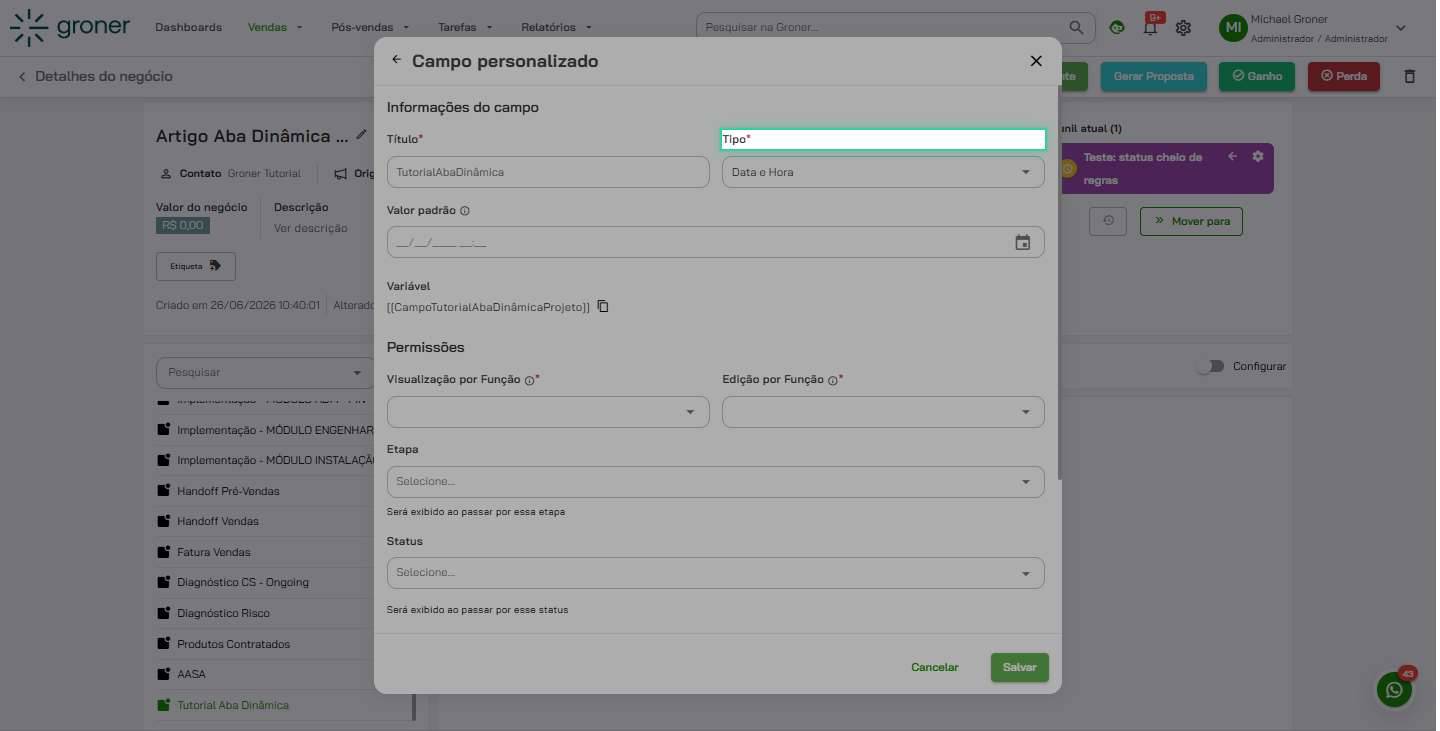
10. Confirme o tipo de campo
Clique em 'Tipo' para verificar ou ajustar o tipo selecionado anteriormente. O tipo já estará definido conforme sua escolha no passo anterior.
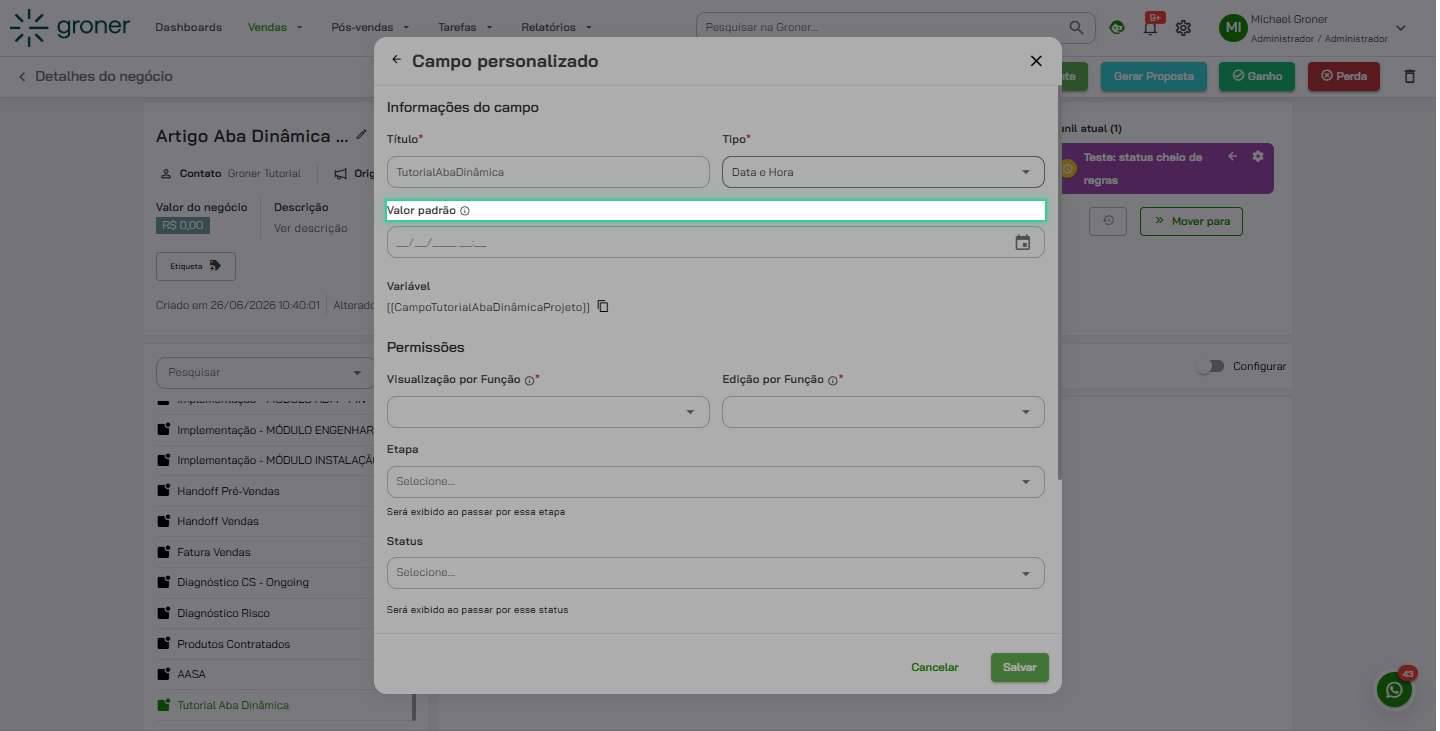
11. Configure o valor padrão
Clique em 'Valor padrão' para definir um valor inicial que preencherá automaticamente o campo. Você pode selecionar datas específicas ou usar variáveis do sistema (como campos de projeto) para preencher dinamicamente.
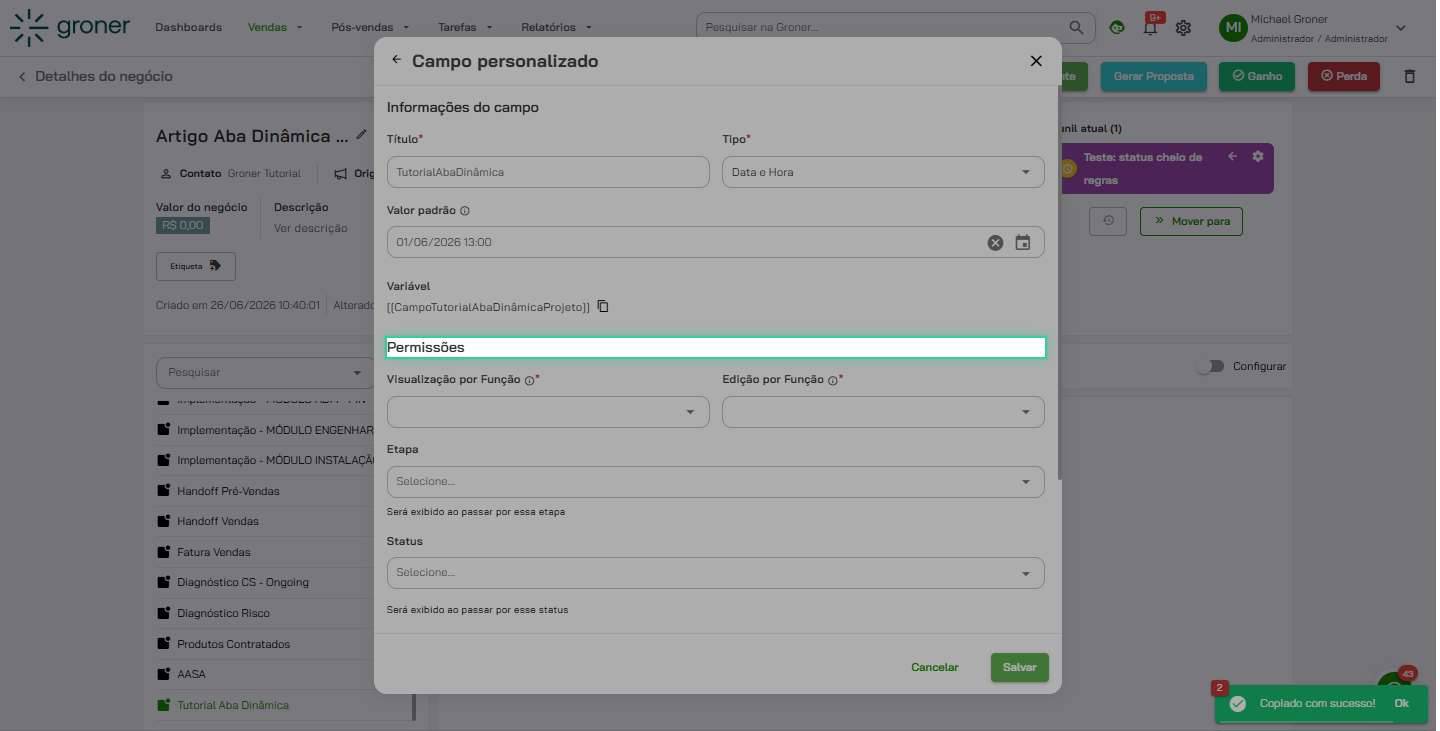
12. Acesse as permissões
Clique em 'Permissões' para configurar quem pode visualizar e editar este campo com base em funções, etapas, status e tipo de serviço.
13. Configure visualização por função
Clique em 'Visualização por Função' e selecione as funções que terão permissão para ver este campo. Por exemplo, escolha 'Administrador' para que apenas administradores visualizem o campo.
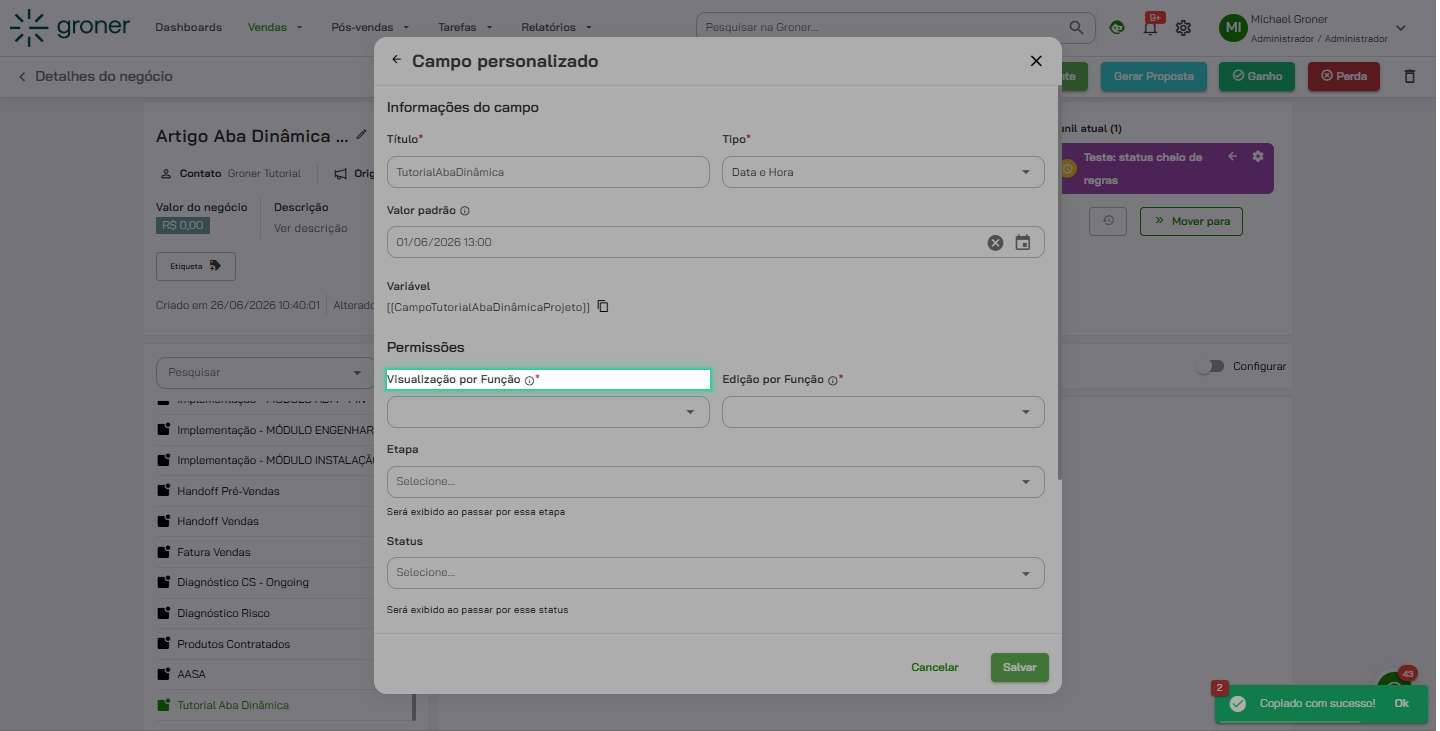
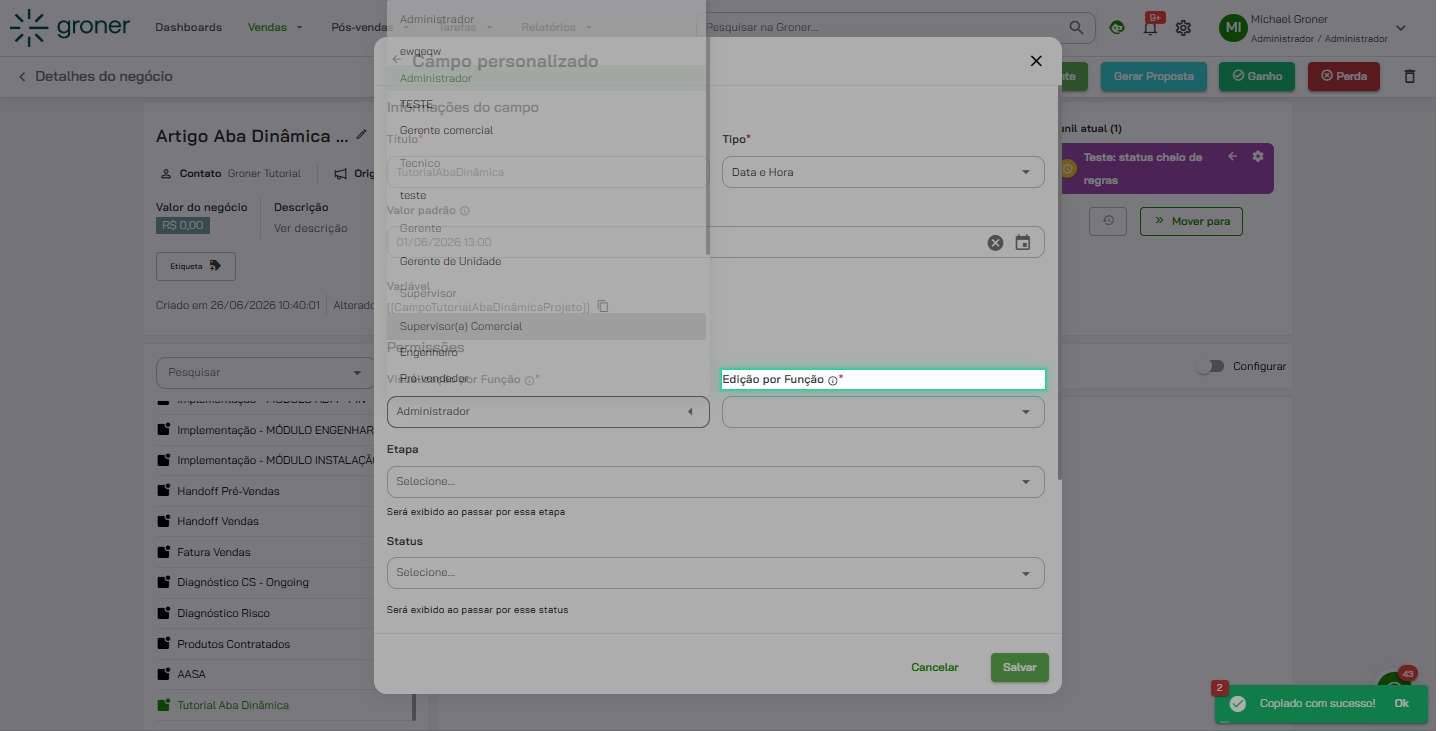
14. Configure edição por função
Clique em 'Edição por Função' e selecione as funções que podem editar este campo. Assim como na visualização, escolha as funções apropriadas (exemplo: 'Administrador').
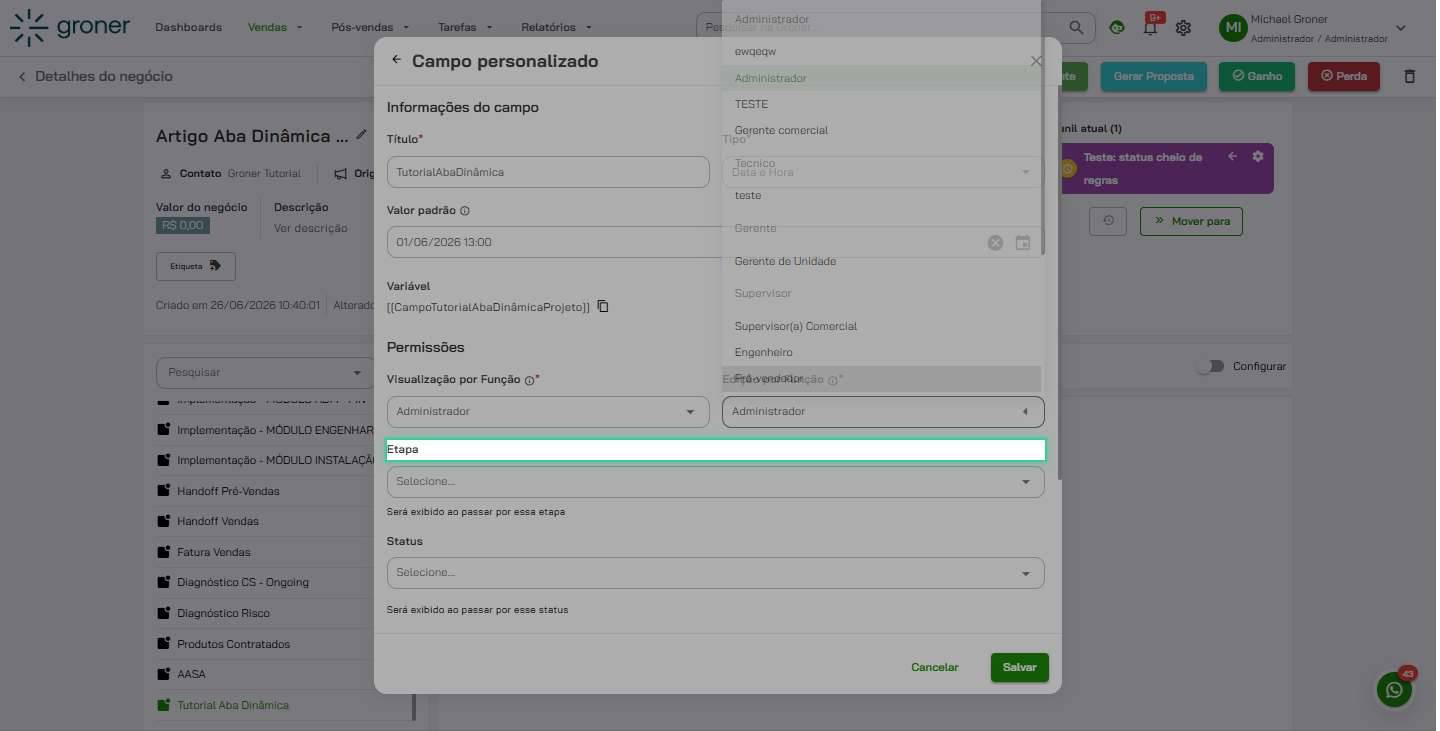
15. Restrinja por etapa
Clique em 'Etapa' e selecione uma etapa específica. O campo será exibido apenas quando o registro estiver nessa etapa. Deixe em branco se deseja que o campo apareça em todas as etapas.
16. Restrinja por status
Clique em 'Status' para definir um status específico no qual o campo será exibido. Se não selecionar nada, o campo aparecerá em todos os status.
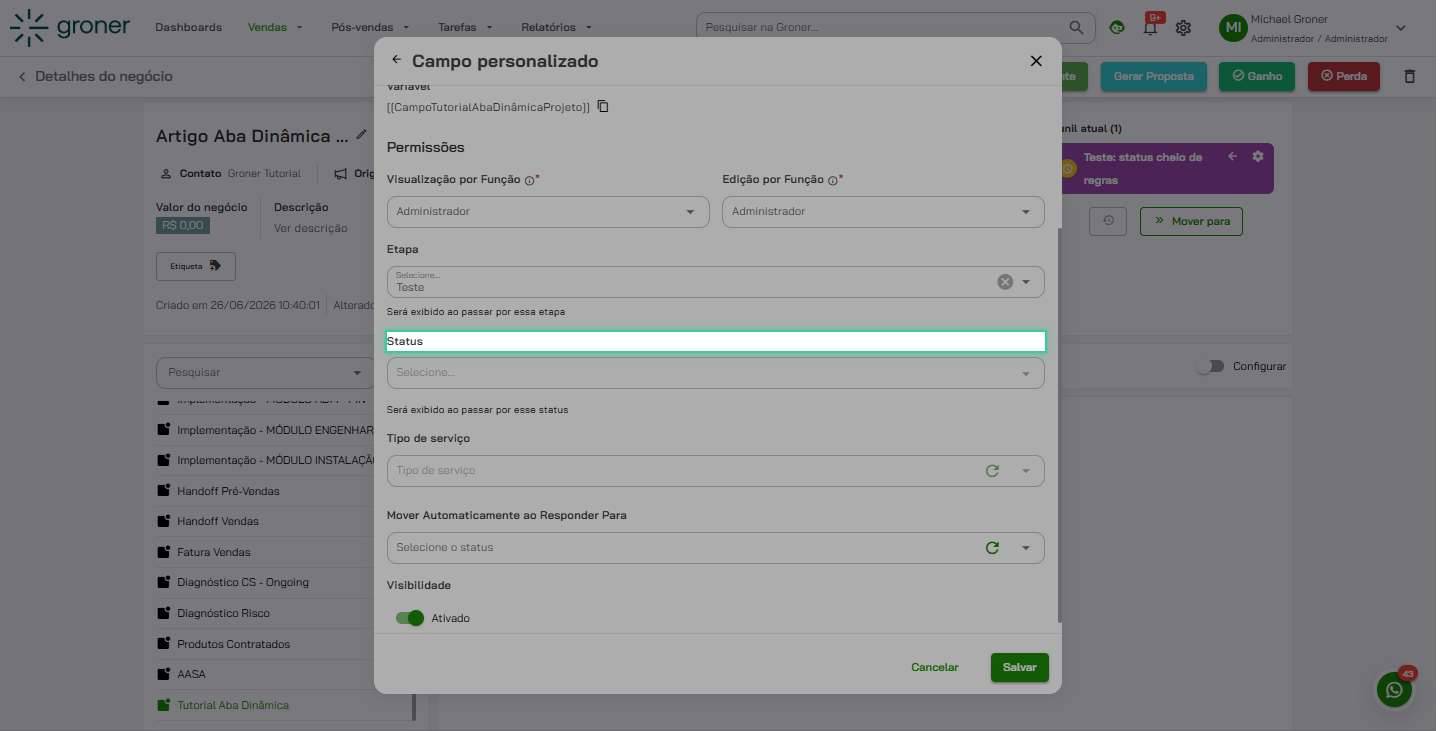
17. Restrinja por tipo de serviço
Clique em 'Tipo de serviço' para limitar a exibição do campo a tipos de serviço específicos. Deixe em branco se aplicável a todos os tipos.
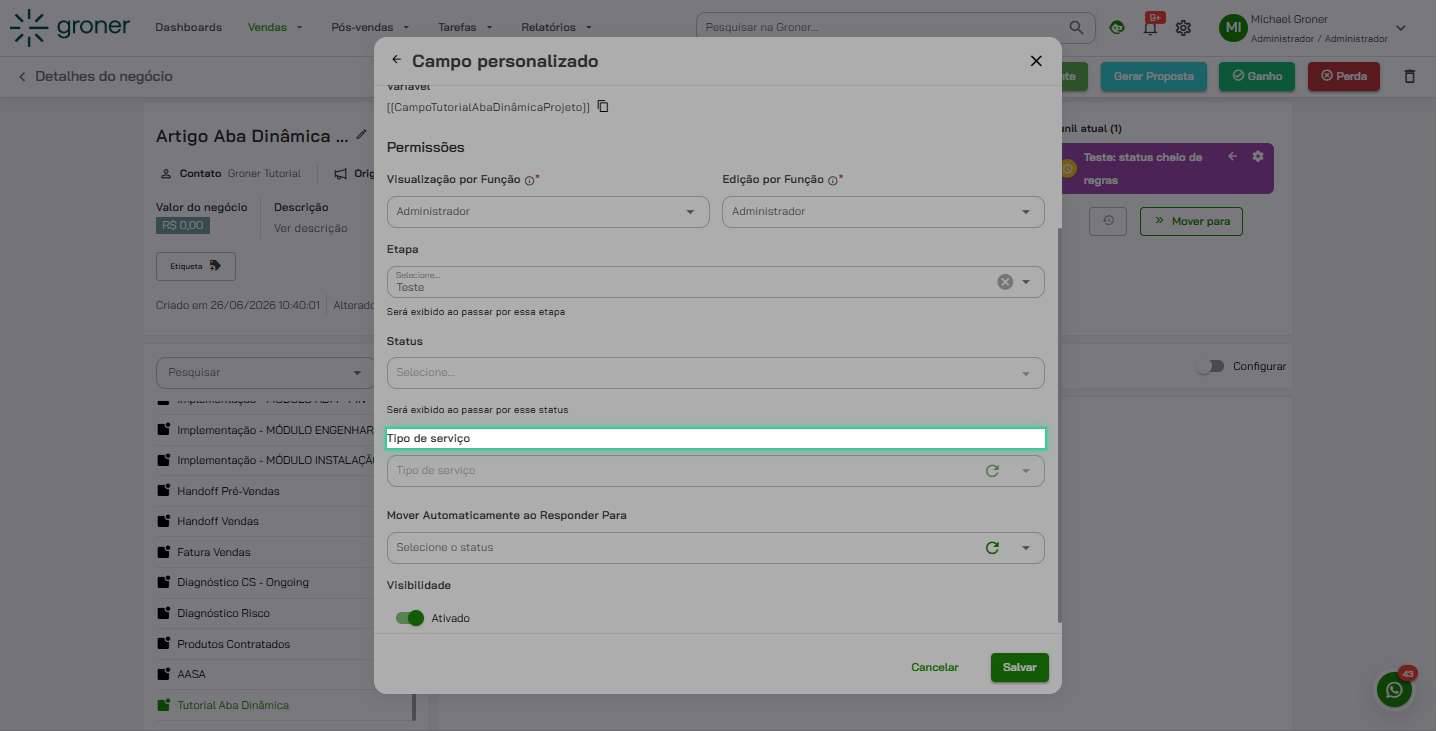
18. Configure automação de status
Clique em 'Mover Automaticamente ao Responder Para' e selecione um status de destino. O campo será configurado para mover automaticamente o registro para esse status quando respondido.
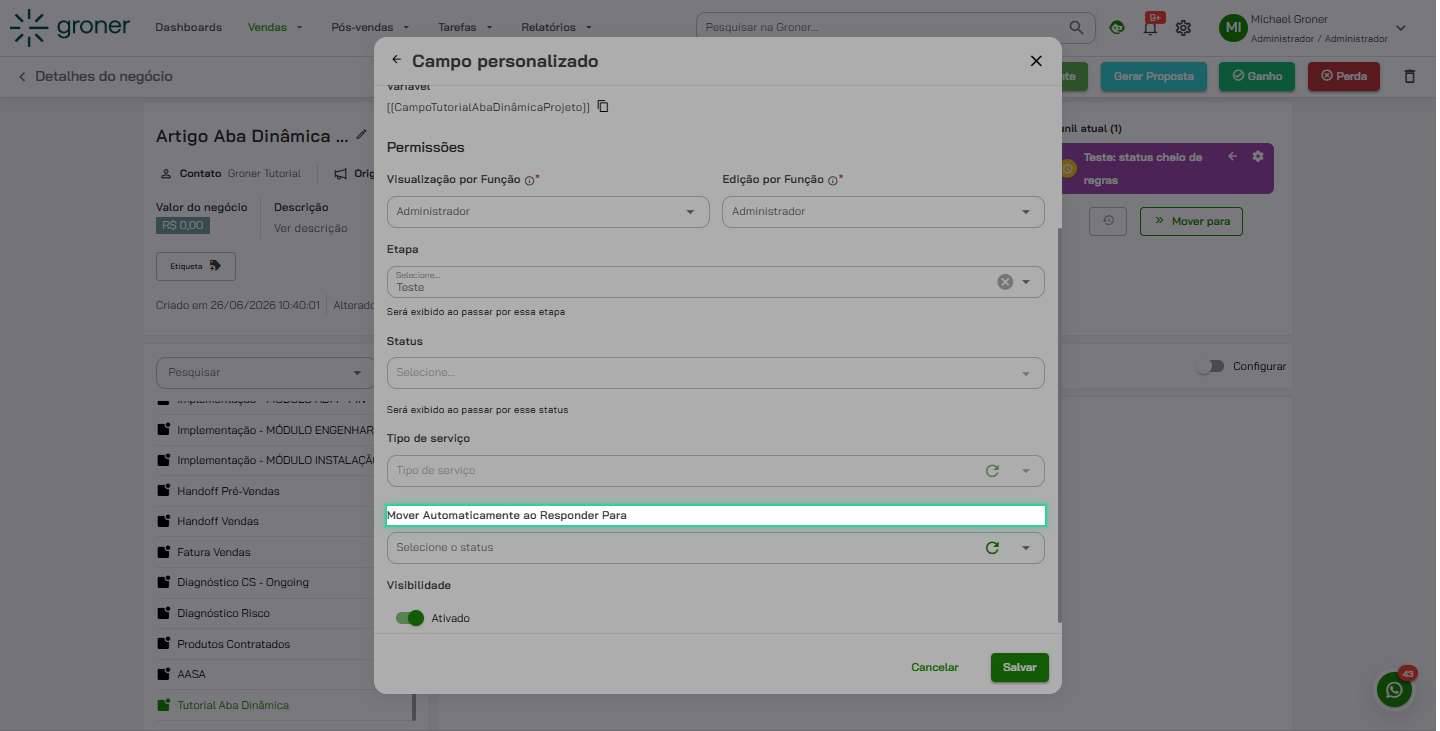
19. Ative ou desative a visibilidade
Clique em 'Visibilidade' e escolha entre 'Ativado' (campo visível) ou 'Desativado' (campo oculto). Esta opção controla se o campo está disponível para uso na aba.
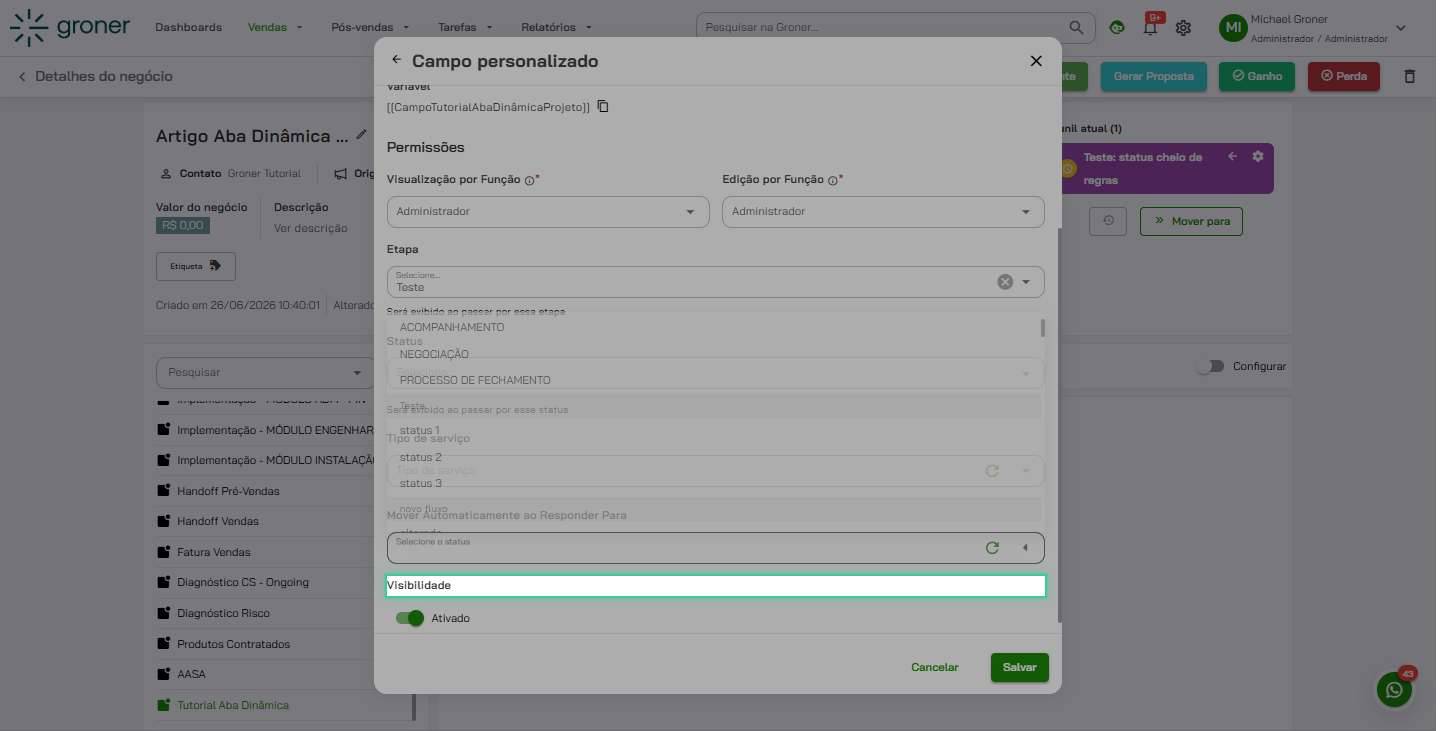
20. Salve o campo personalizado
Clique em 'Salvar' para confirmar todas as configurações do campo personalizado. O sistema exibirá uma mensagem de sucesso quando o campo for salvo.
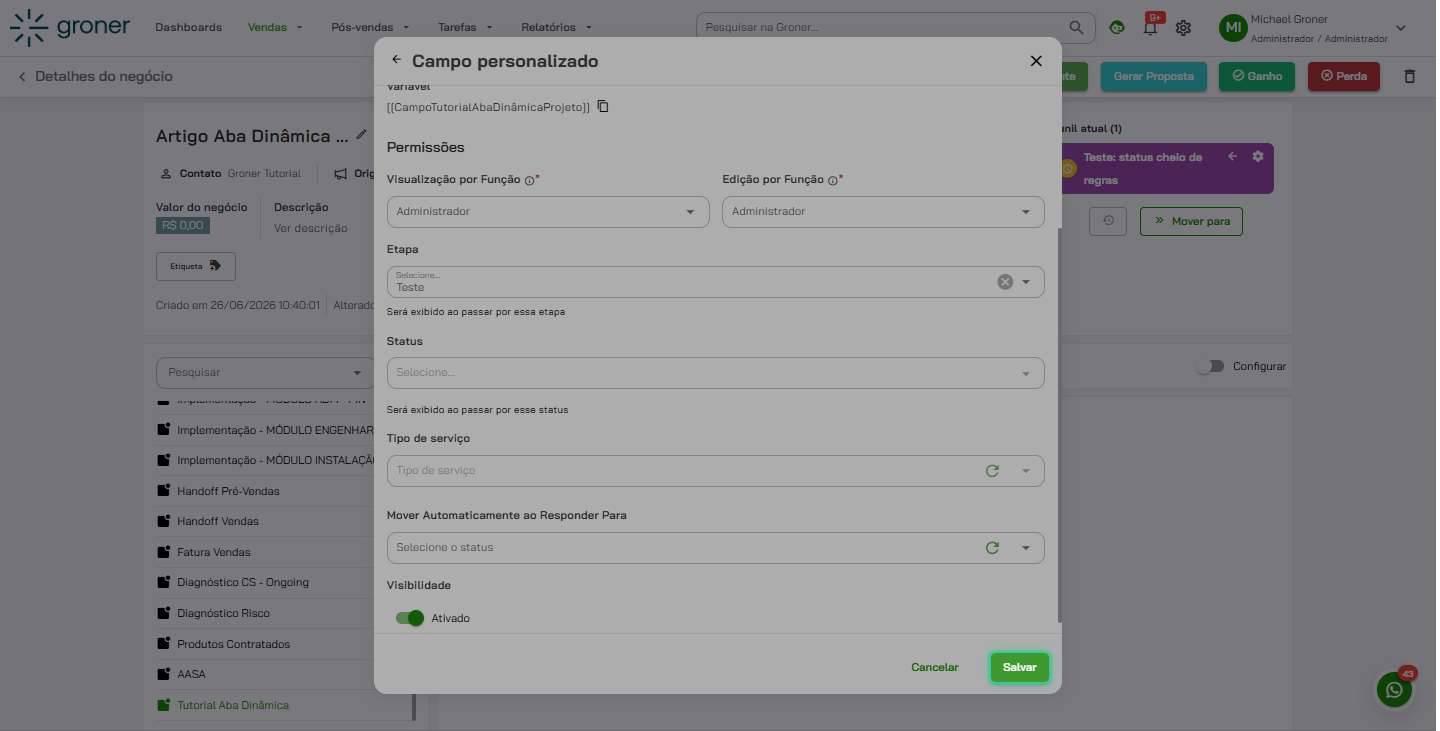
Pronto! Sua aba dinâmica com campo personalizado foi criada e configurada com sucesso. Você pode adicionar mais campos seguindo o mesmo processo, ou ajustar as permissões e automações a qualquer momento acessando as configurações da aba.
Veja também
- Como Configurar Campos Personalizados
- Como Criar Campos Personalizados nas Colunas do Fluxo
- O que é a Aba de Campos Personalizados e como utilizá-la
- Como Criar Campos Personalizados no Fluxo (Funil)
Atualizado em: 08/10/2026
Obrigado!