
Como criar e excluir contatos
Como criar e excluir contatos
Neste artigo você aprenderá a criar novos contatos no Groner e removê-los quando necessário. Essas ações são fundamentais para manter sua base de dados atualizada e organizada.
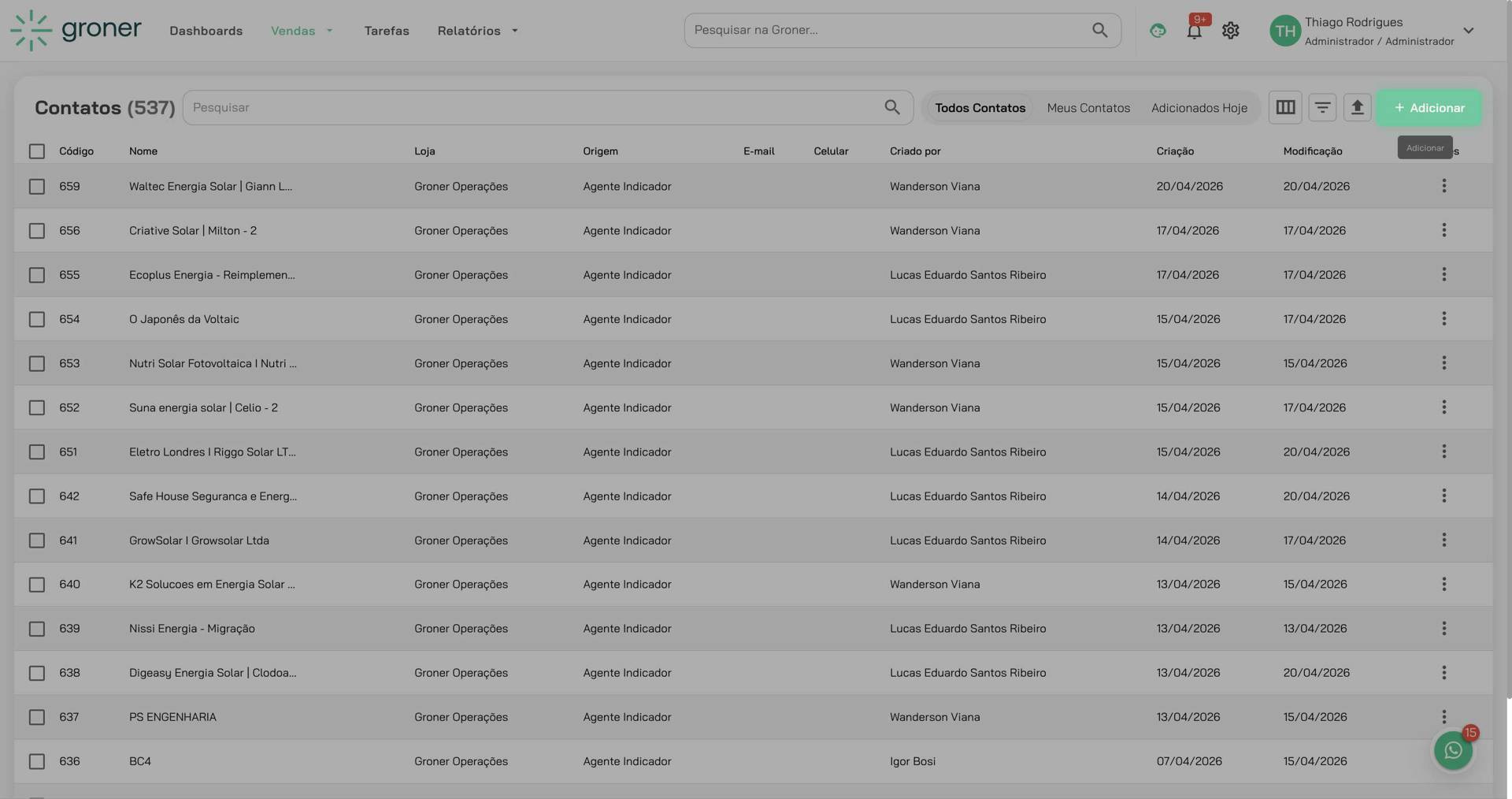
1. Acesse o botão Adicionar
Clique no botão "Adicionar" para iniciar a criação de um novo contato. Este botão fica visível na tela principal de contatos.
2. Crie um contato a partir de um contato existente
Ao criar um novo contato usando um contato já cadastrado como base, confira os registros sugeridos para o telefone. Se houver mais de um registro, selecione o contato que possui o número de telefone e exclua o registro duplicado ou incorreto que aparece acima. Depois, os dados cadastrados do contato base, como CPF, email e endereço, poderão ser aproveitados no novo cadastro.
Atenção: o CPF já cadastrado no contato base pode não ser aceito como um novo cadastro independente. Se os dados não forem carregados, verifique se o contato correto foi selecionado na lista de registros sugeridos.
3. Preencha o nome do contato
Digite o nome completo do contato no campo de nome. Por exemplo: "Fulano de Tal". Esse campo é essencial para identificar o contato na sua base.
4. Insira o número de telefone
Preencha o campo de telefone com o número de contato. Exemplo: (99) 99999-9999. O sistema aceita números com formatação padrão.
4. Adicione o email
Digite o endereço de email do contato no campo específico. Exemplo: fulano@de.tal. Certifique-se de que o email esteja correto para futuras comunicações.
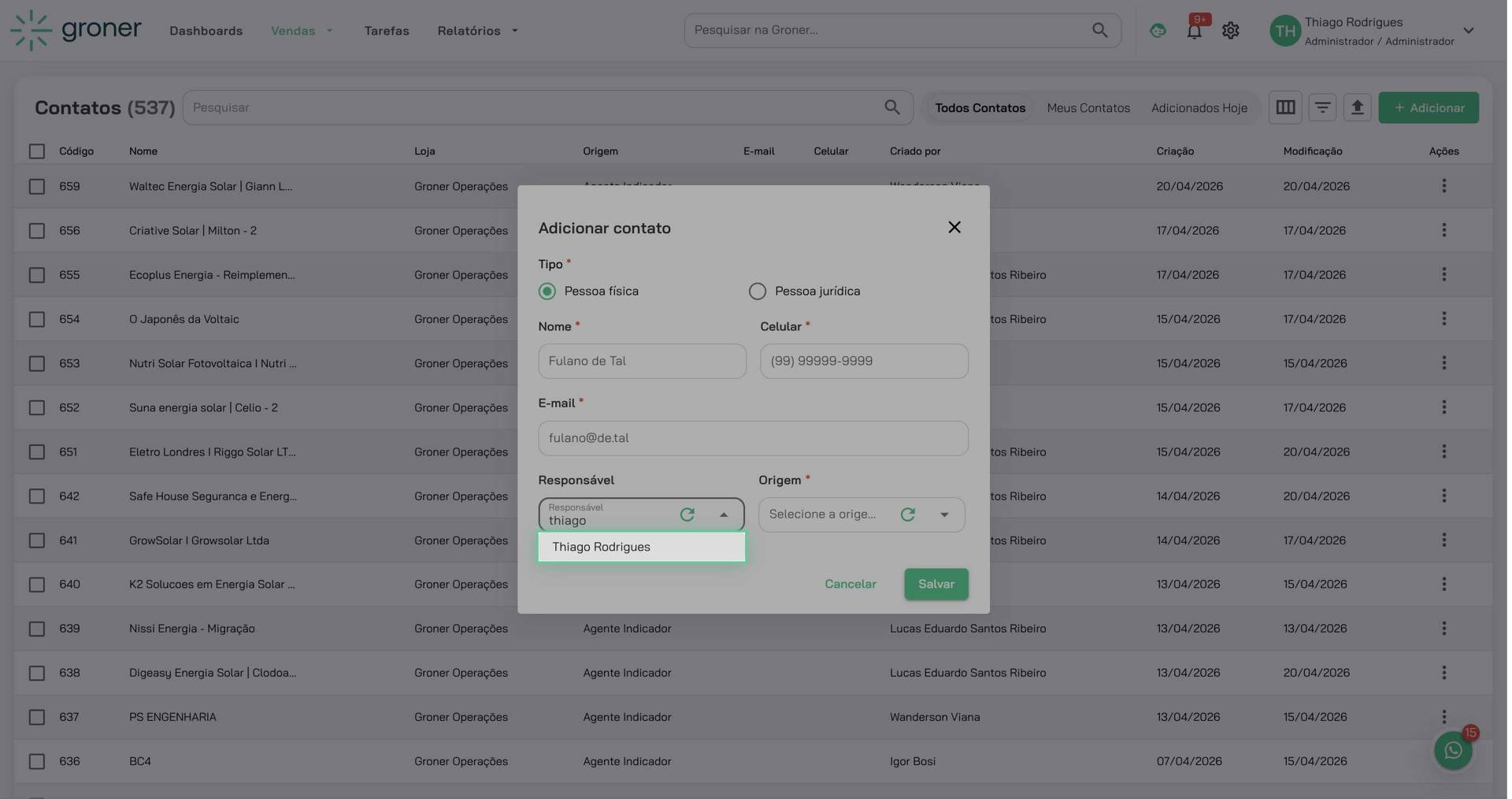
5. Selecione o agente responsável
No campo de agente, comece a digitar o nome para localizar o responsável pelo contato (por exemplo, "Thiago"). Depois, clique no nome sugerido para confirmá-lo.
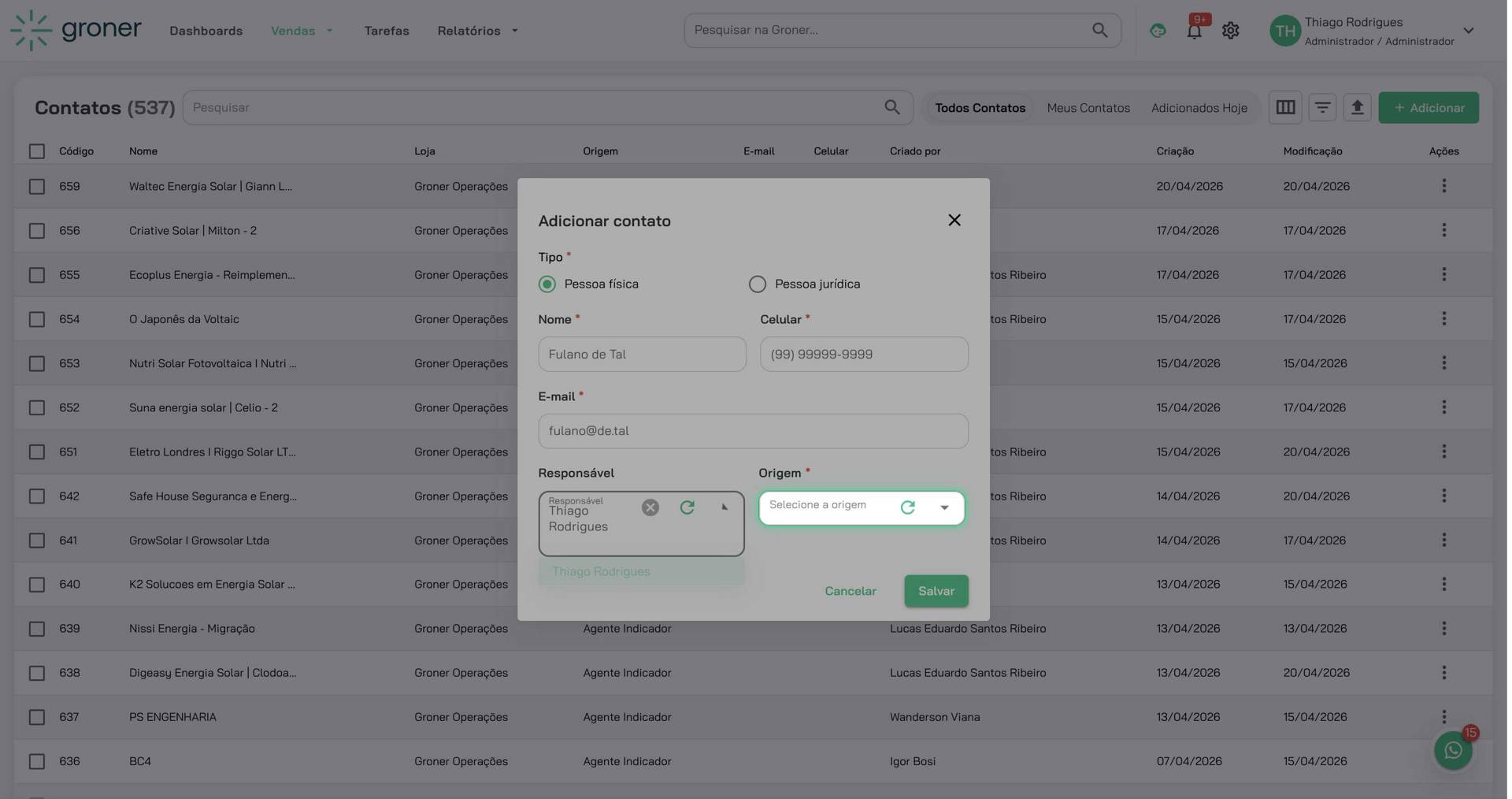
6. Escolha a origem do contato
Clique em "Selecione a origem" para indicar de onde o contato veio (por exemplo: "Agente Indicador"). Isso ajuda a rastrear como você adquiriu o contato.
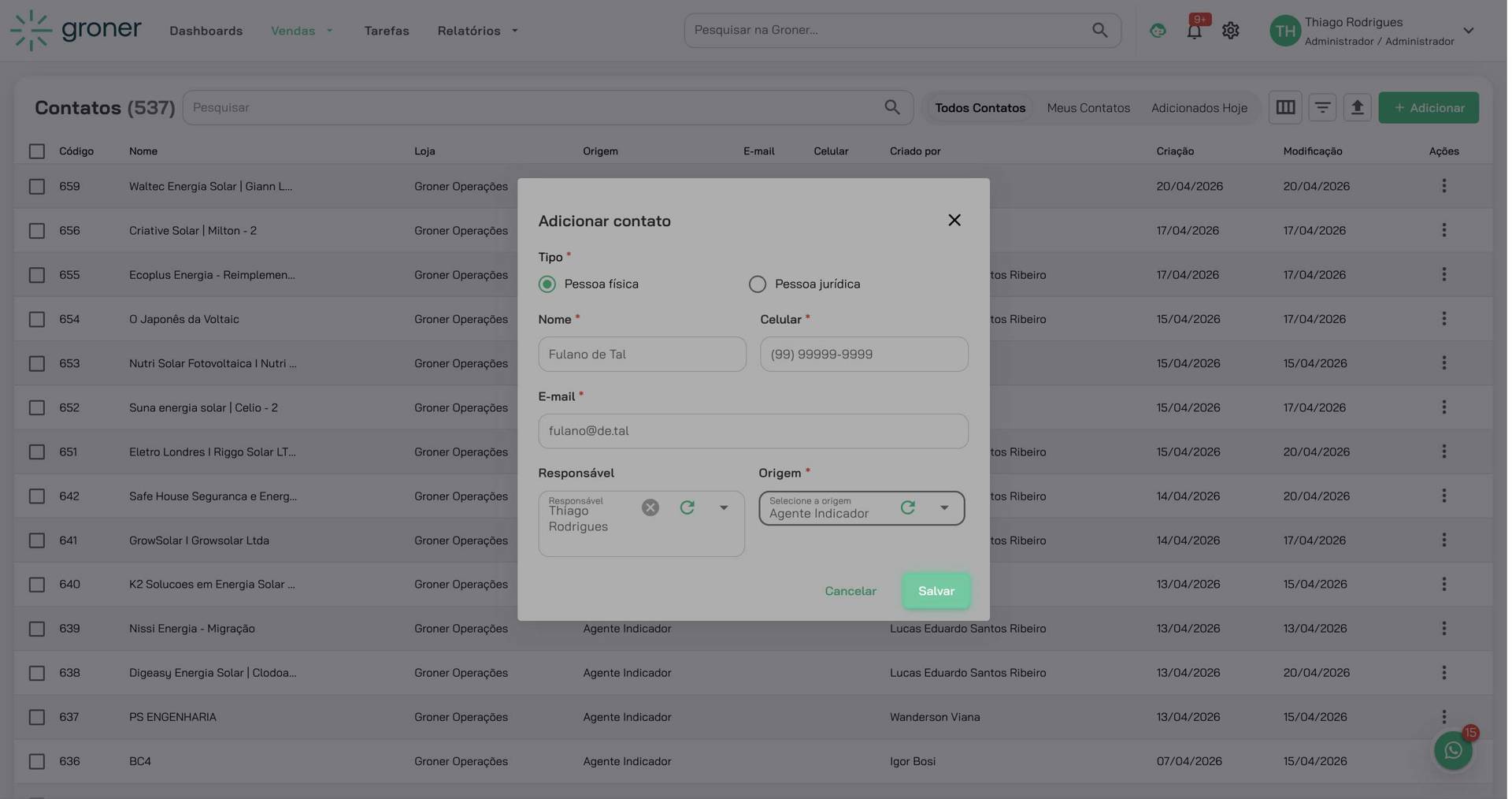
7. Salve o contato
Clique em "Salvar" para confirmar e registrar todos os dados do novo contato no sistema.
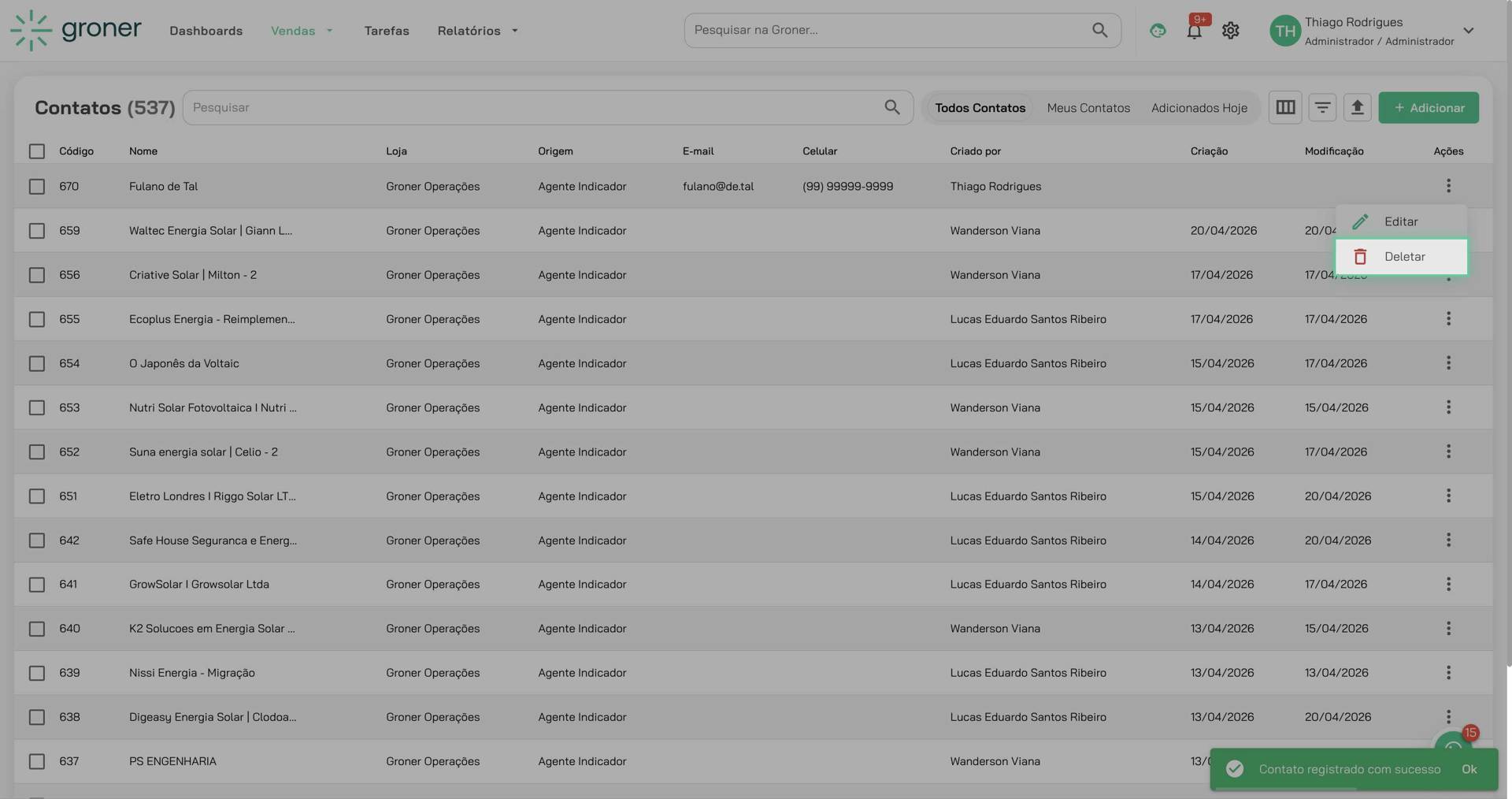
8. Localize o contato que deseja excluir
Para remover um contato, encontre-o na sua lista e procure pelo botão "Deletar" associado a ele.
9. Confirme a exclusão
Clique no botão "Deletar" e confirme a ação na tela de confirmação. Após isso, o contato será removido permanentemente do sistema.
Com esses passos, você consegue criar e gerenciar seus contatos no Groner com segurança. Lembre-se de revisar os dados antes de salvar para evitar informações incorretas.
Atualizado em: 08/09/2026
Obrigado!