
Como gerar proposta de um sistema híbrido na Groner
Como gerar proposta de um sistema híbrido na Groner
Neste guia você aprenderá a criar uma proposta completa de um sistema híbrido (solar com bateria e conexão à rede) na Groner. Este processo é ideal quando você precisa apresentar uma solução de energia integrada ao seu cliente, configurando todos os componentes e dimensionamentos necessários.
1. Acesse a geração de proposta
Clique no botão 'Gerar Proposta' para iniciar o wizard de criação de uma nova proposta no sistema.
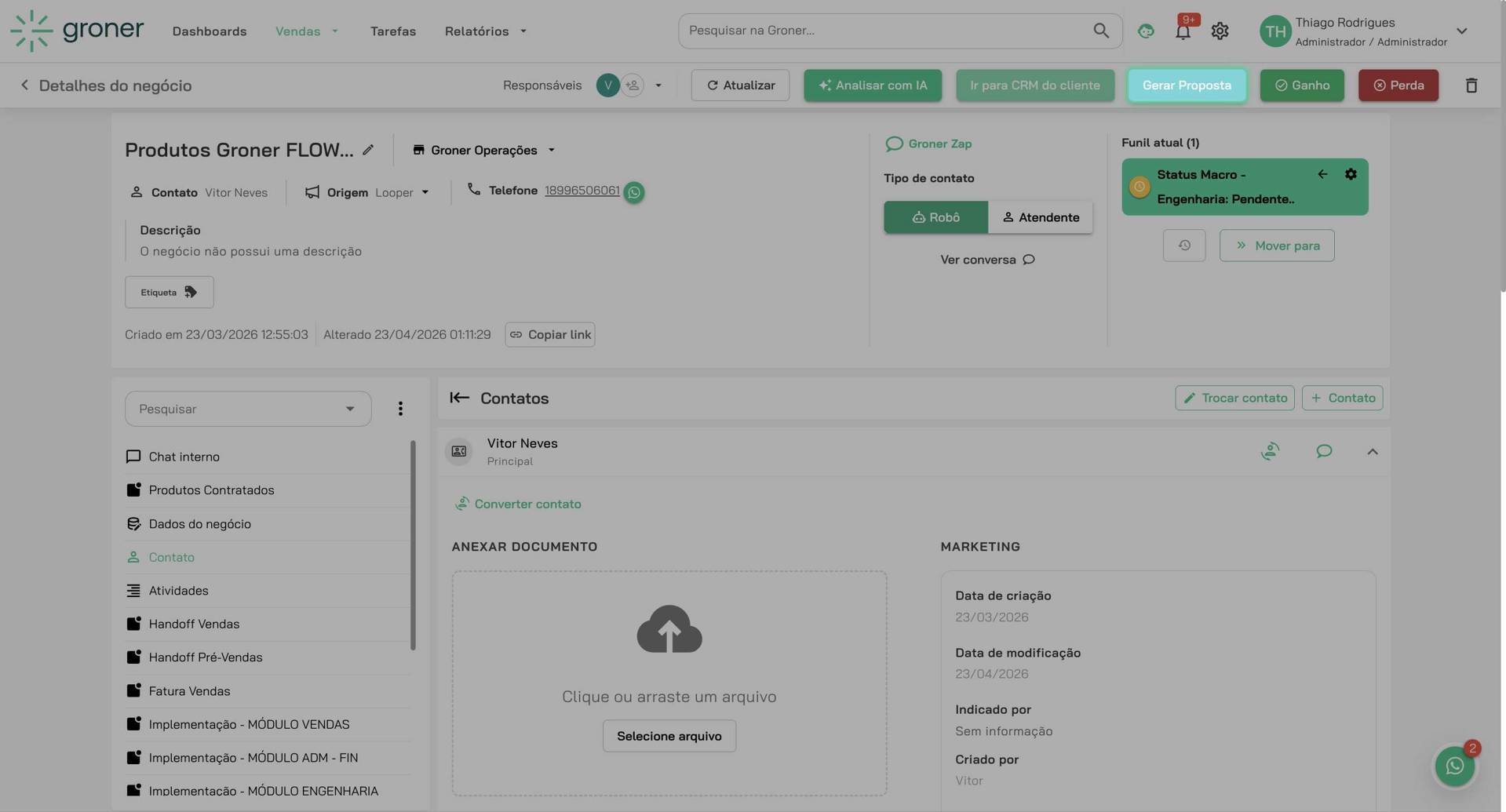
2. Escolha o tipo de sistema
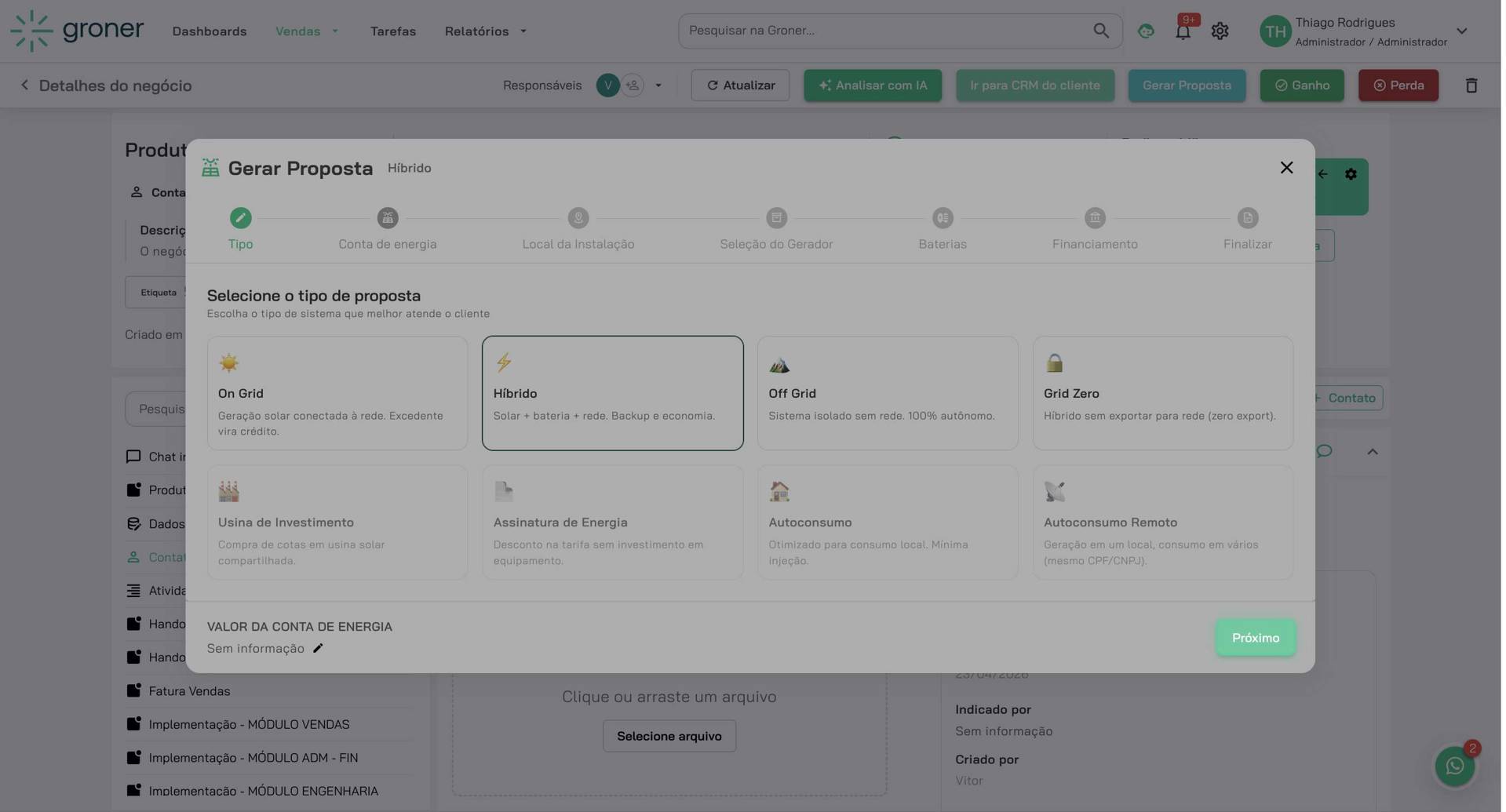
Selecione a opção 'Híbrido' (Solar + bateria + rede. Backup e economia) para configurar um sistema que combine geração solar, armazenamento em bateria e acesso à rede elétrica.
⚠️ No tipo Híbrido, a bateria é obrigatória. Se o cliente deseja instalar apenas um inversor híbrido e deixar a compra das baterias para o futuro, gere a proposta como On-Grid e selecione o inversor híbrido. A configuração On-Grid deve ser usada quando o sistema não terá baterias agora; ela não oferece a função de armazenamento/backup até que as baterias sejam instaladas.

3. Prossiga para os dados da Conta de Energia
Clique em 'Próximo' para avançar para a etapa de preenchimento das informações do tipo de telhado e conta de energia.
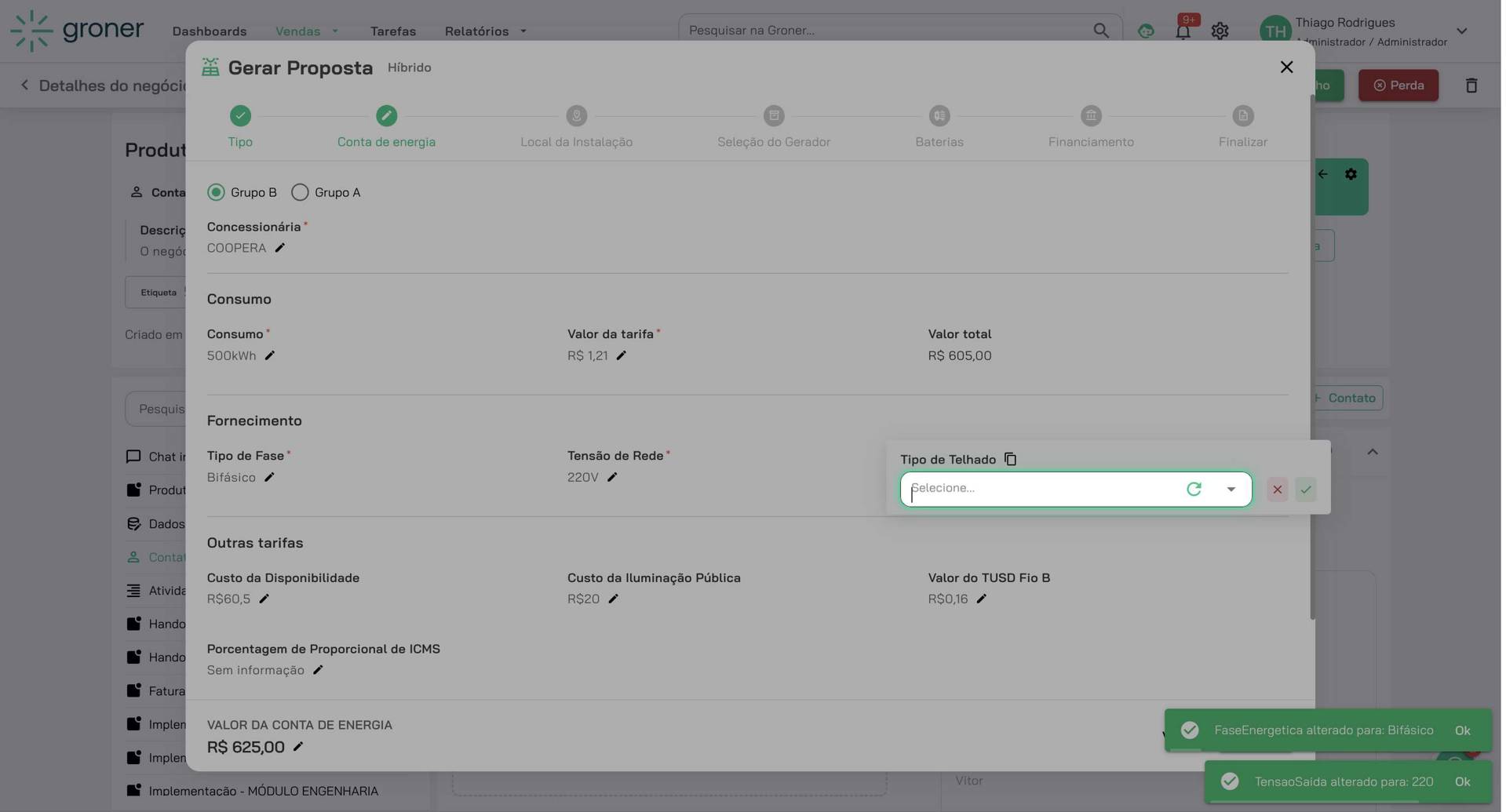
4. Selecione o tipo de Telhado
Clique em 'Selecione...' e escolha o tipo de telhado onde será instalado o sistema (neste exemplo, selecionamos 'Telha Colonial'). Esta informação é importante para calcular a viabilidade e orientação dos painéis.
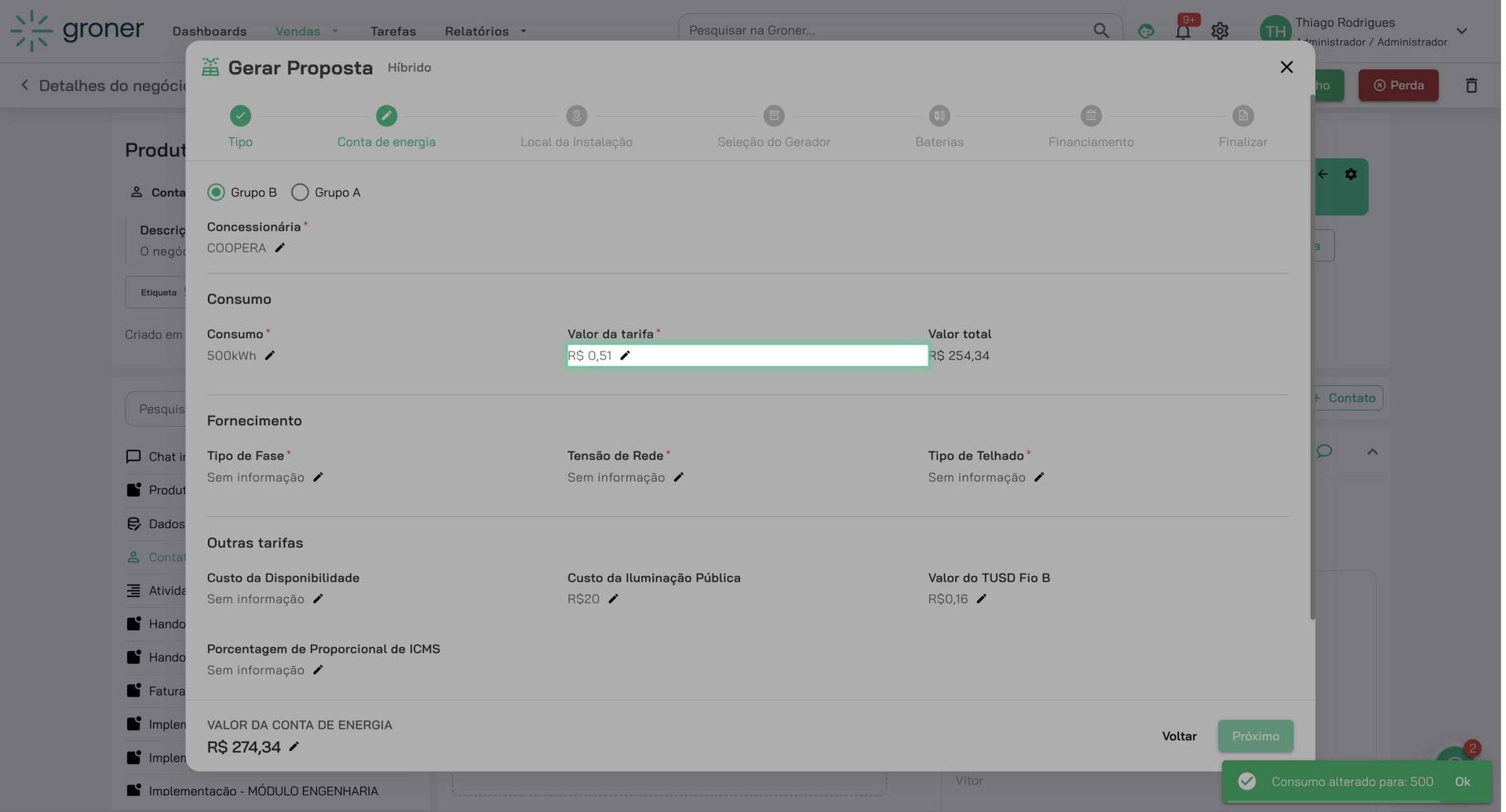
5. Preencha as tarifas de energia
Insira as tarifas em reais por kilowatt-hora para os períodos e bandeiras aplicáveis. Digite os valores nas campos disponíveis (exemplo: tarifa ponta 1,51, tarifa intermediária 0,11, tarifa fora ponta 1,21).
6. Configure o tipo de fase e tensão
Selecione 'Bifásico' como tipo de fase e '220v' como tensão de rede. Esses dados definem como o sistema será conectado à instalação elétrica existente.
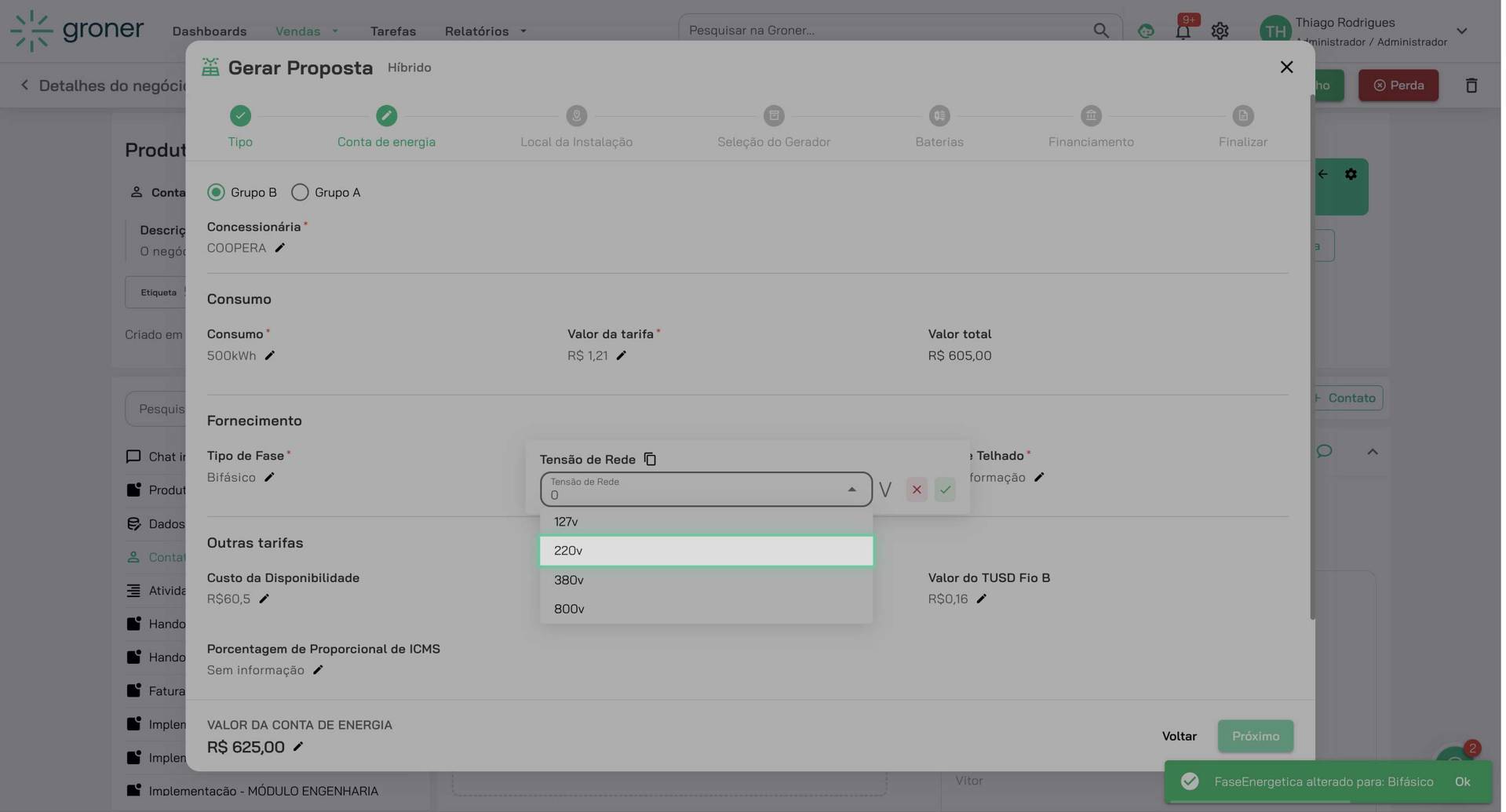
7. Insira dados de consumo mensal
Preencha o consumo mensal em kWh (exemplo: 5.000,00 kWh) e os custos fixos de leitura e taxa mínima da concessionária (exemplo: 500,00 cada). Esses dados servem para calcular a economia esperada.
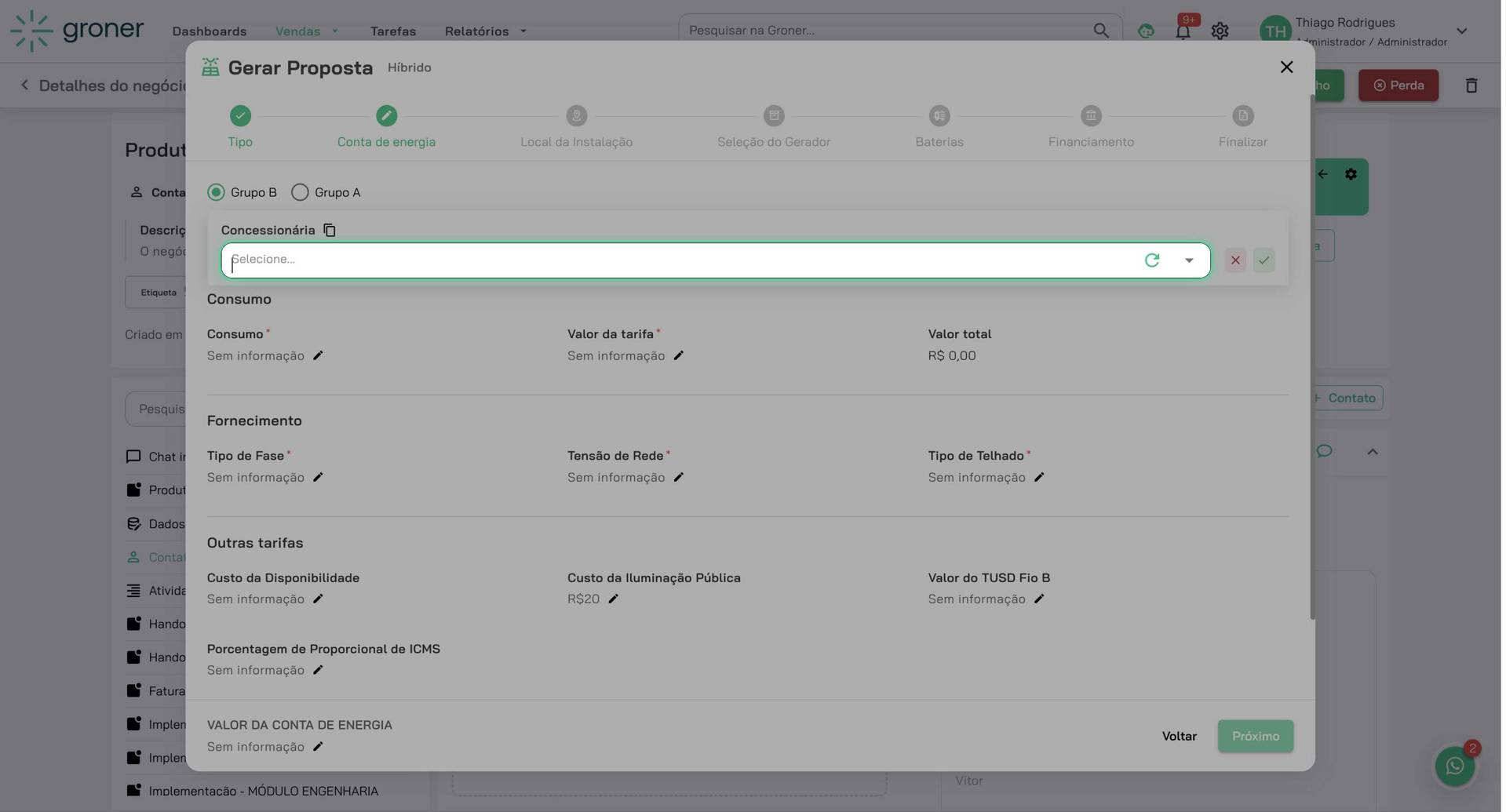
8. Defina a localização
Clique em 'Usar localização atual' para capturar as coordenadas do imóvel automaticamente. Em seguida, marque 'Salvar endereço com coordenadas (Recomendado)' para registrar a localização com precisão.
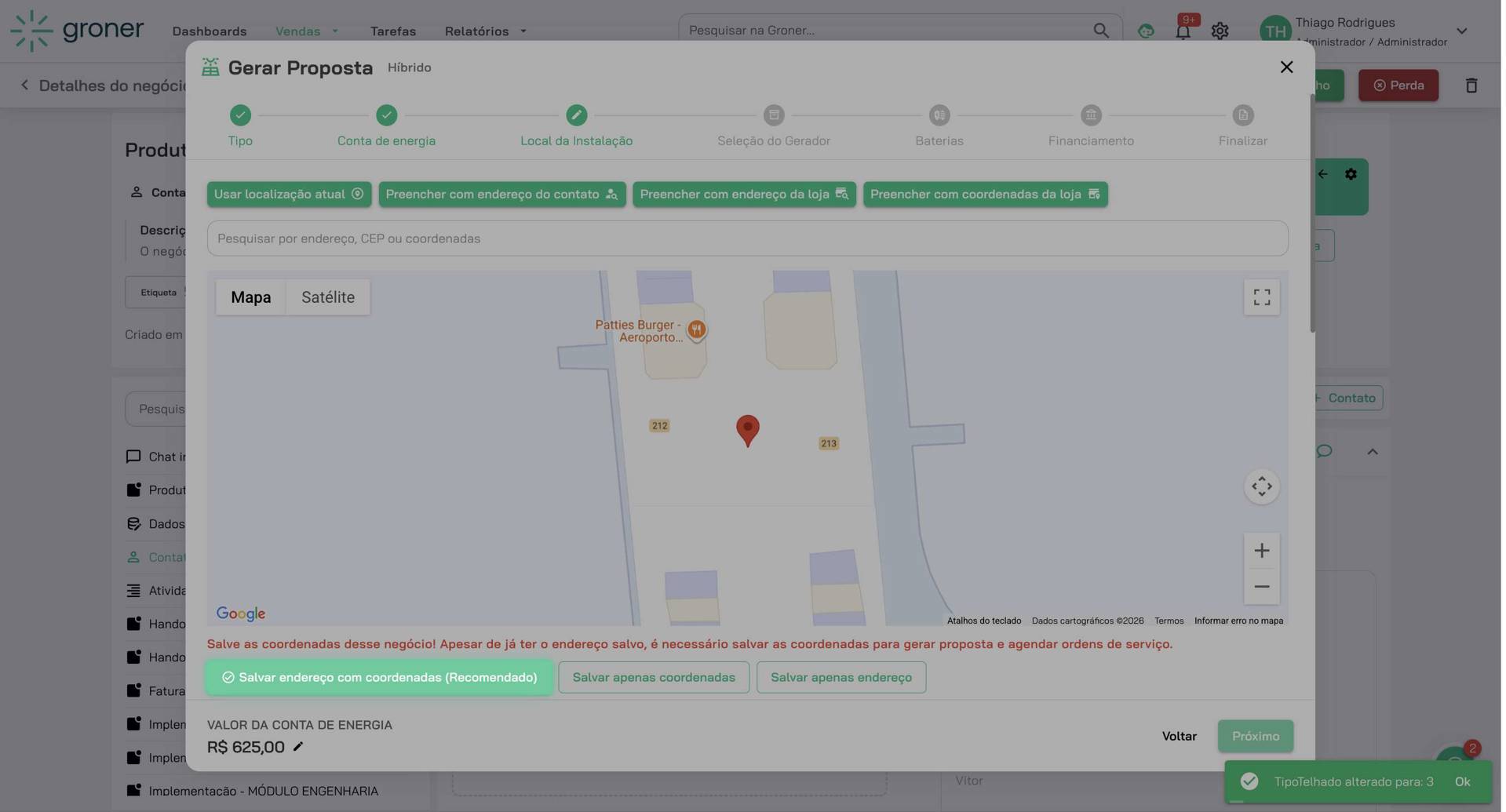
9. Avance para a configuração de equipamentos
Clique em 'Próximo' para prosseguir à etapa de seleção dos equipamentos (painéis solares, baterias e inversores).
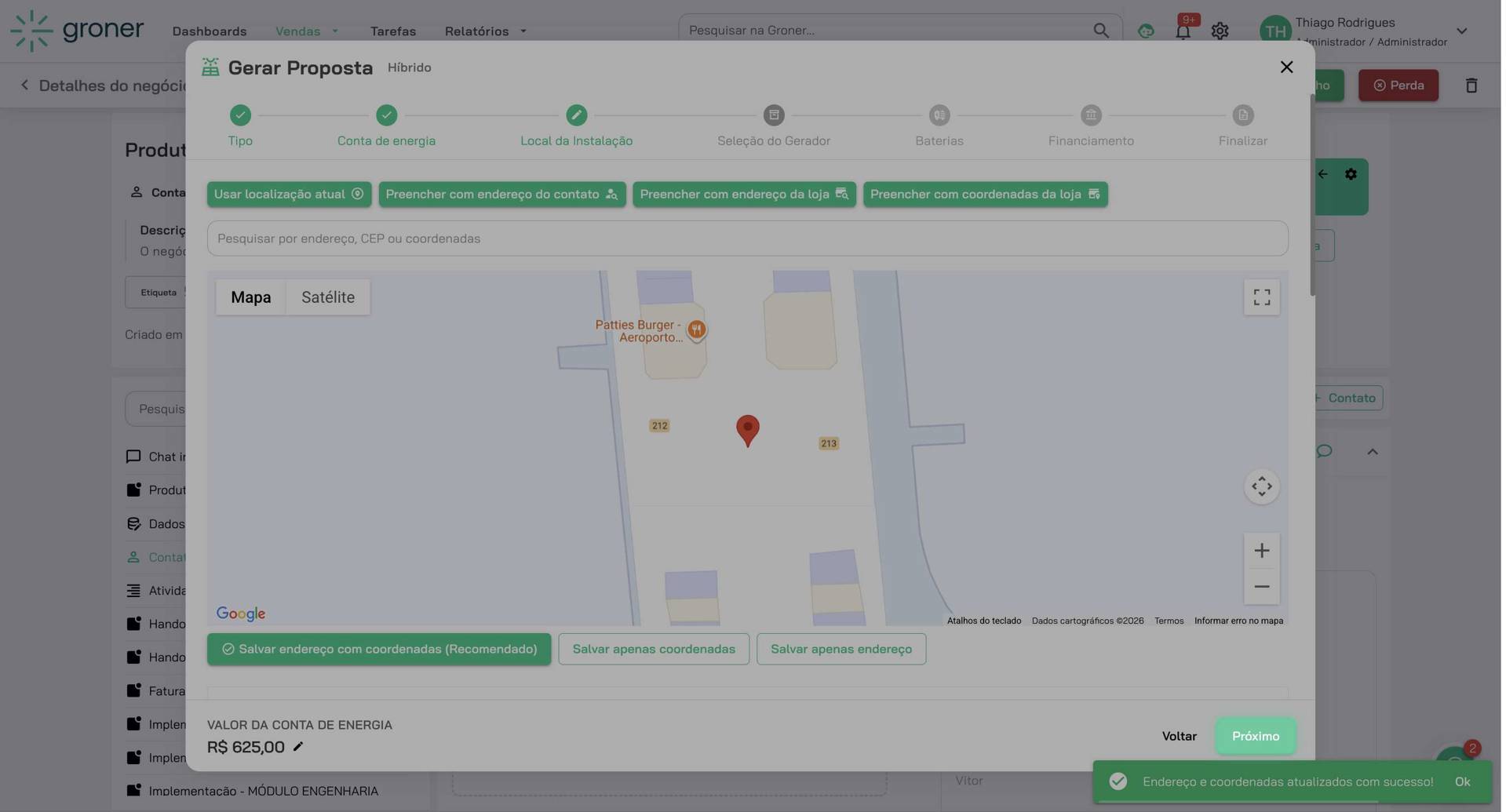
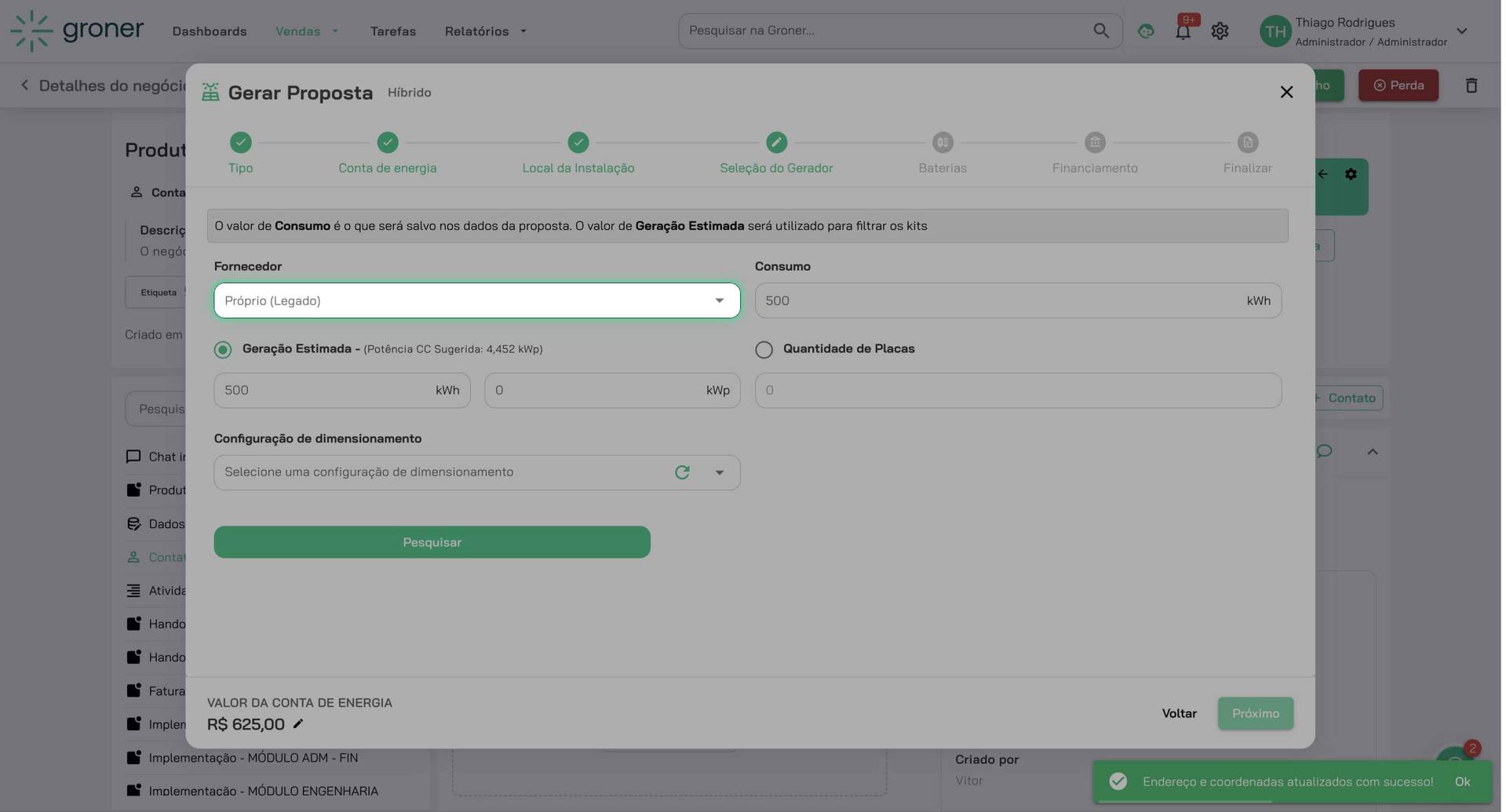
10. Escolha a distribuidora e Kit
Nesse exemplo escolhemos 'Edeltec' como distribuidora do kit. Clique em 'Pesquisar' e 'Adicionar' para selecionar o kit desejado.
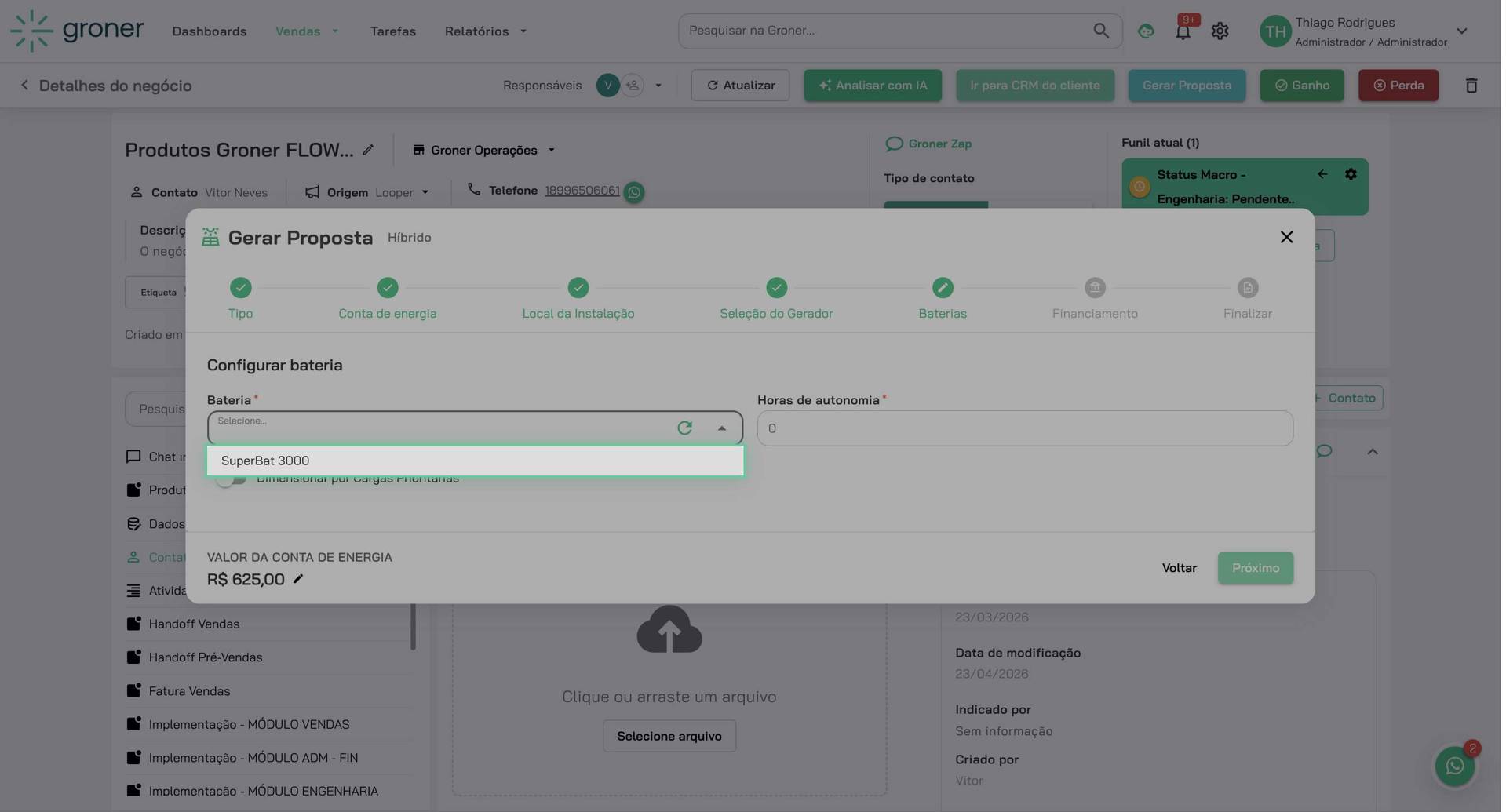
11. Escolha o modelo de bateria
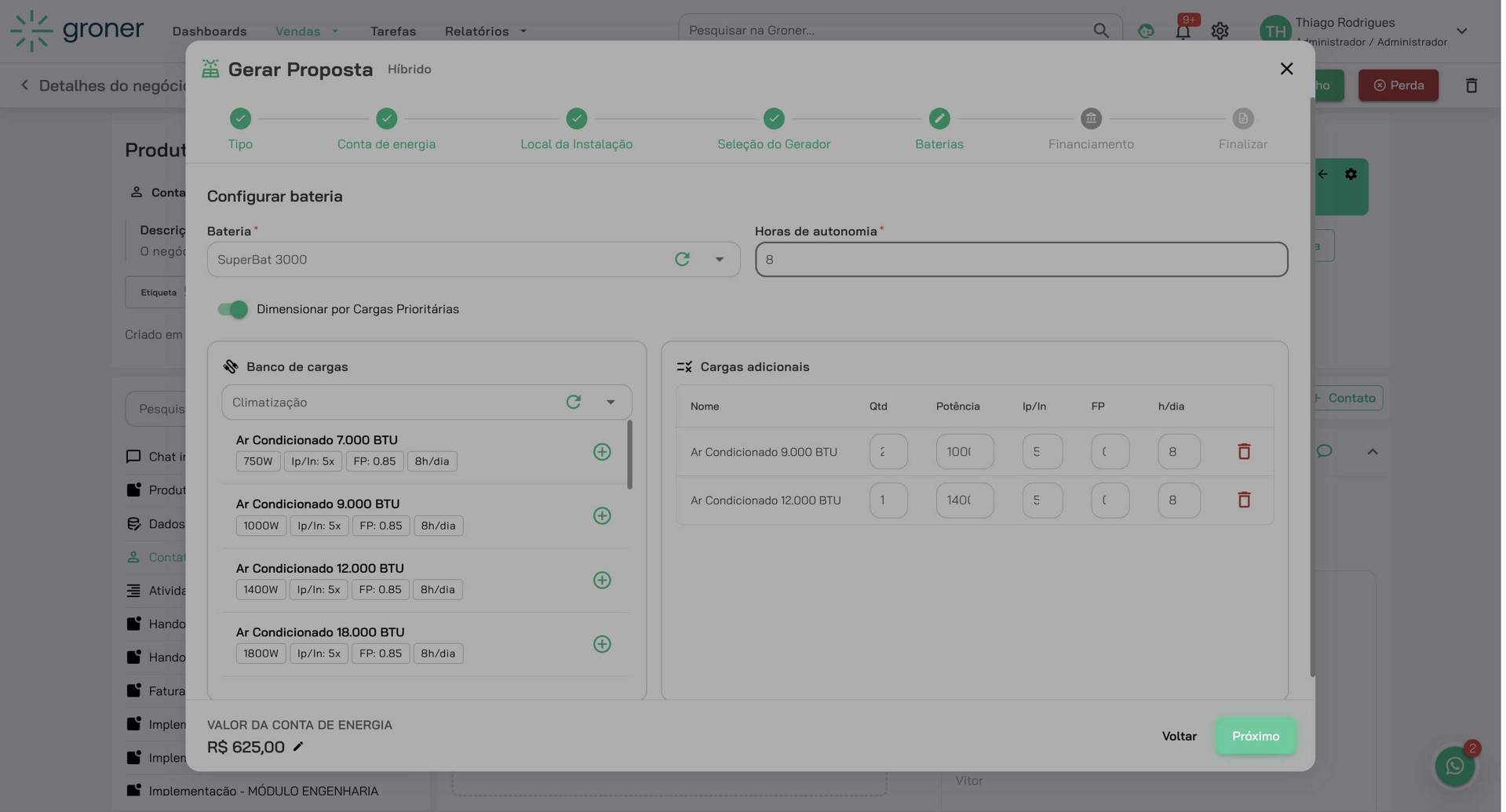
Na seção de baterias, clique em 'Selecione...' e escolha o modelo (neste exemplo, 'SuperBat 3000'). Este componente será responsável por armazenar a energia gerada.
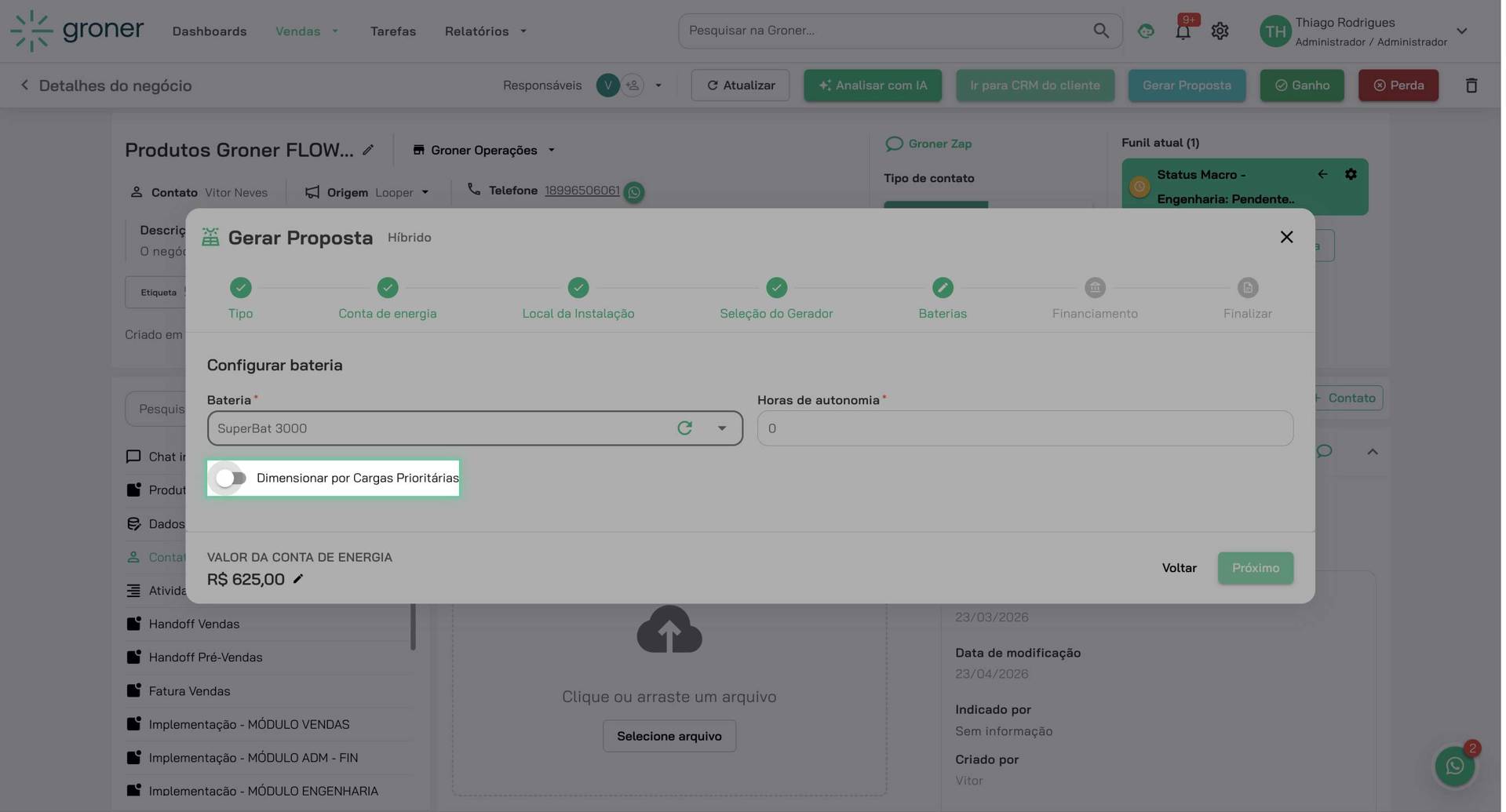
12. Dimensione a bateria por cargas prioritárias
Clique em 'Dimensionar por Cargas Prioritárias' para selecionar quais equipamentos (climatização, bombas, etc.) devem funcionar durante um apagão. Escolha os itens que deseja proteger e insira quantidades e horas de funcionamento diário.
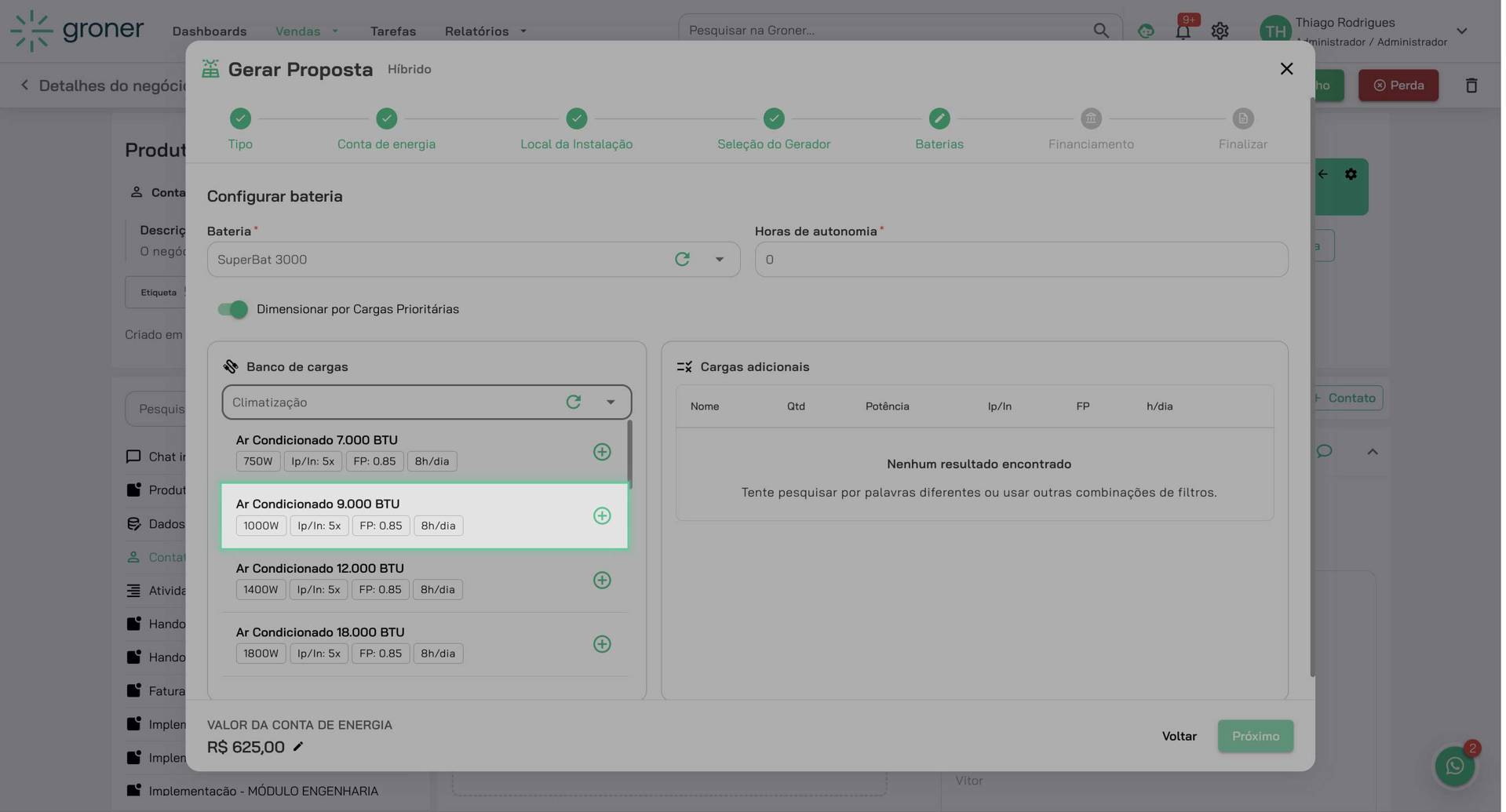
13. Selecione cargas adicionais
Na seção de cargas adicionais, escolha 'Climatização' e depois os aparelhos específicos (exemplo: Ar Condicionado 9.000 BTU e 12.000 BTU). Preencha a quantidade e horas de funcionamento diário para cada equipamento.
14. Configure dados finais de operação
Preencha as horas de funcionamento esperadas dos equipamentos e avance clicando em 'Próximo'. O sistema usará essas informações para calcular o dimensionamento final.
15. Selecione o modelo de proposta
Escolha 'Proposta padrão' como modelo de apresentação. Este template já contém a estrutura recomendada para sistemas híbridos.
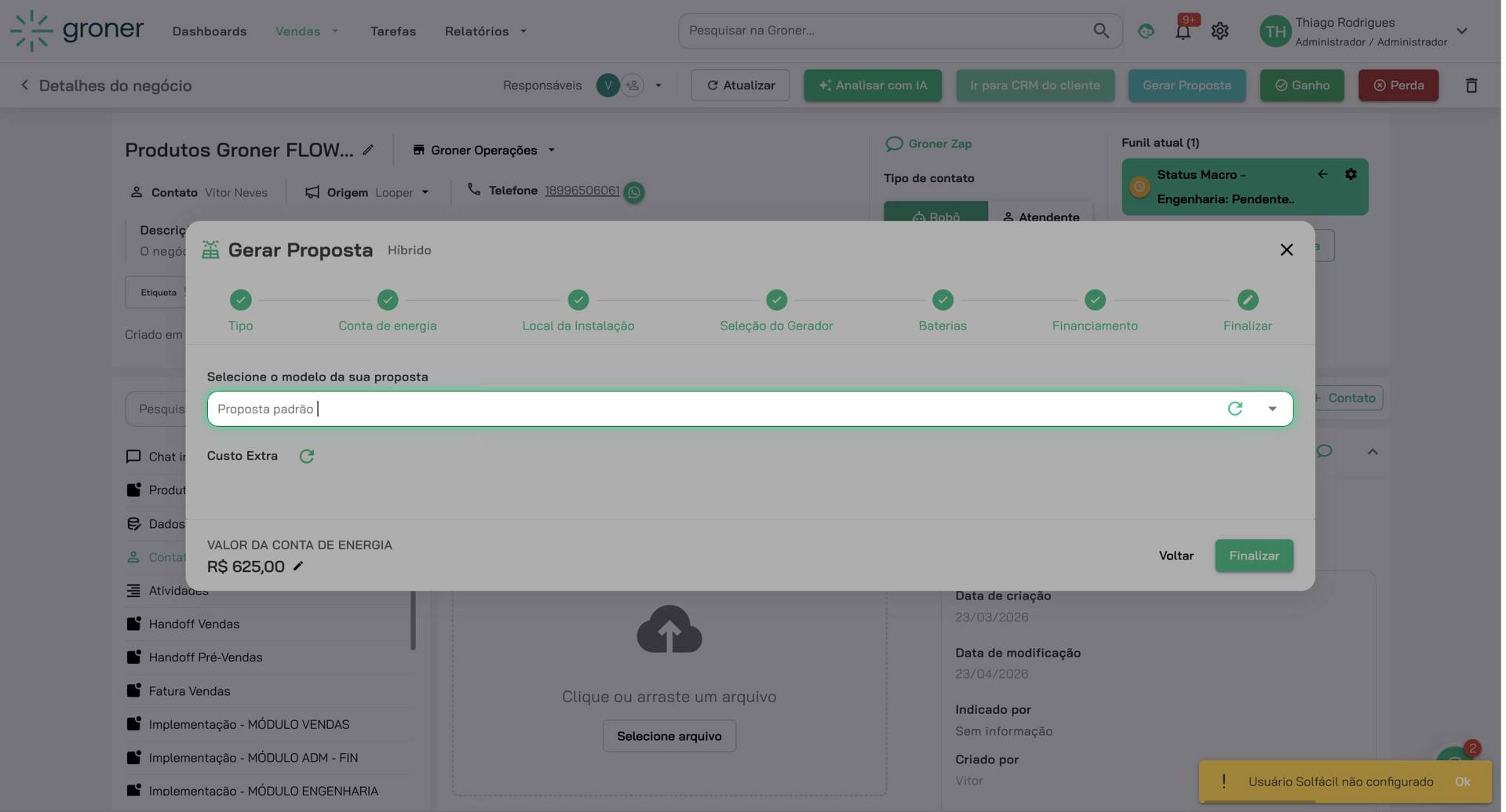
16. Finalize a geração
Clique em 'Finalizar' para concluir a criação da proposta. O sistema processará todos os dados e gerará um documento pronto para apresentar ao cliente.
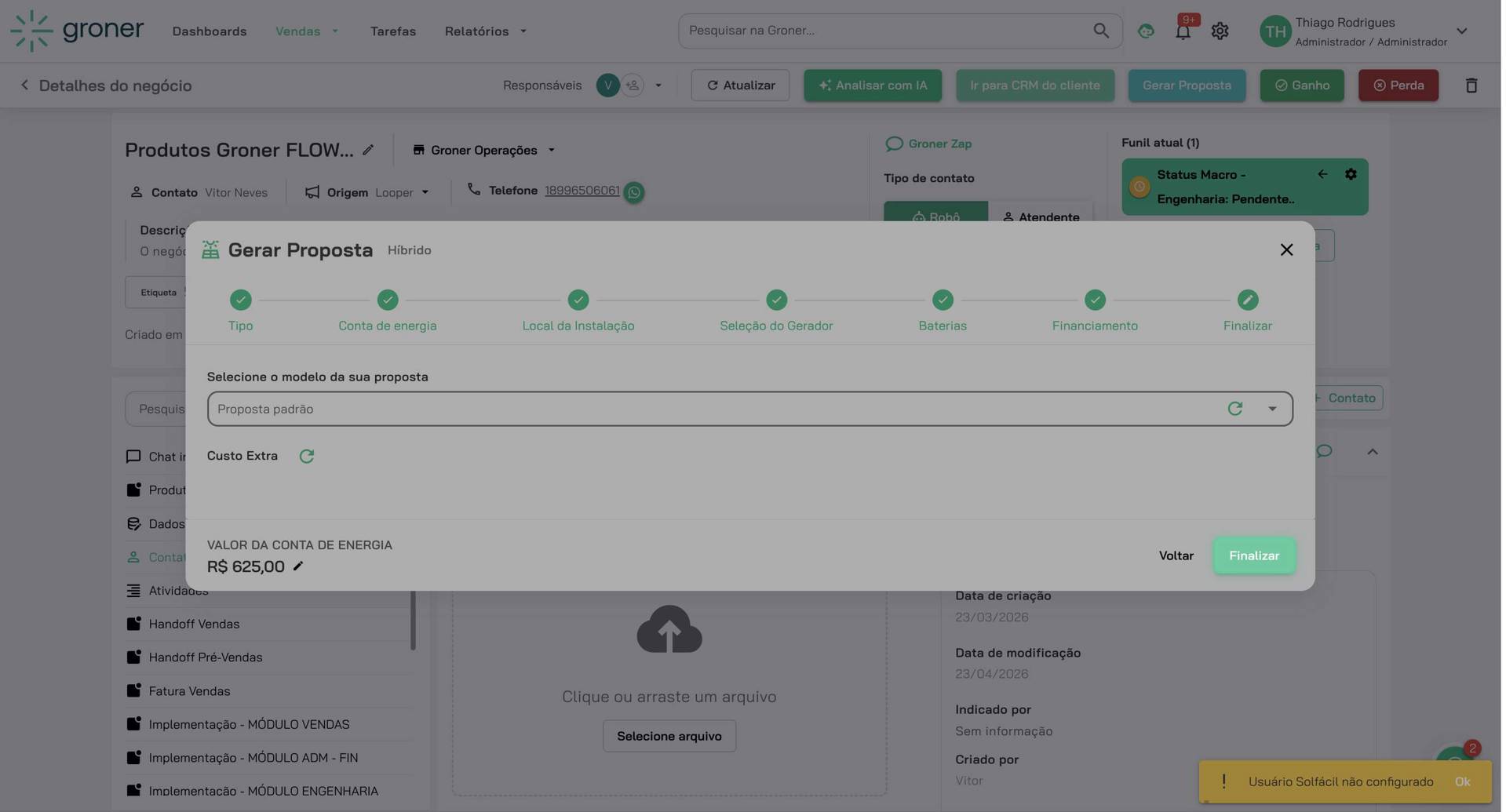
Sua proposta de sistema híbrido foi gerada com sucesso! Agora você pode revisar, ajustar e enviar o documento ao cliente para orçamento e aprovação.
Veja também
Atualizado em: 08/09/2026
Obrigado!