
Como acessar e configurar a aba Ranking do Dashboards (Painéis)
Como acessar e configurar a aba Ranking do Dashboard
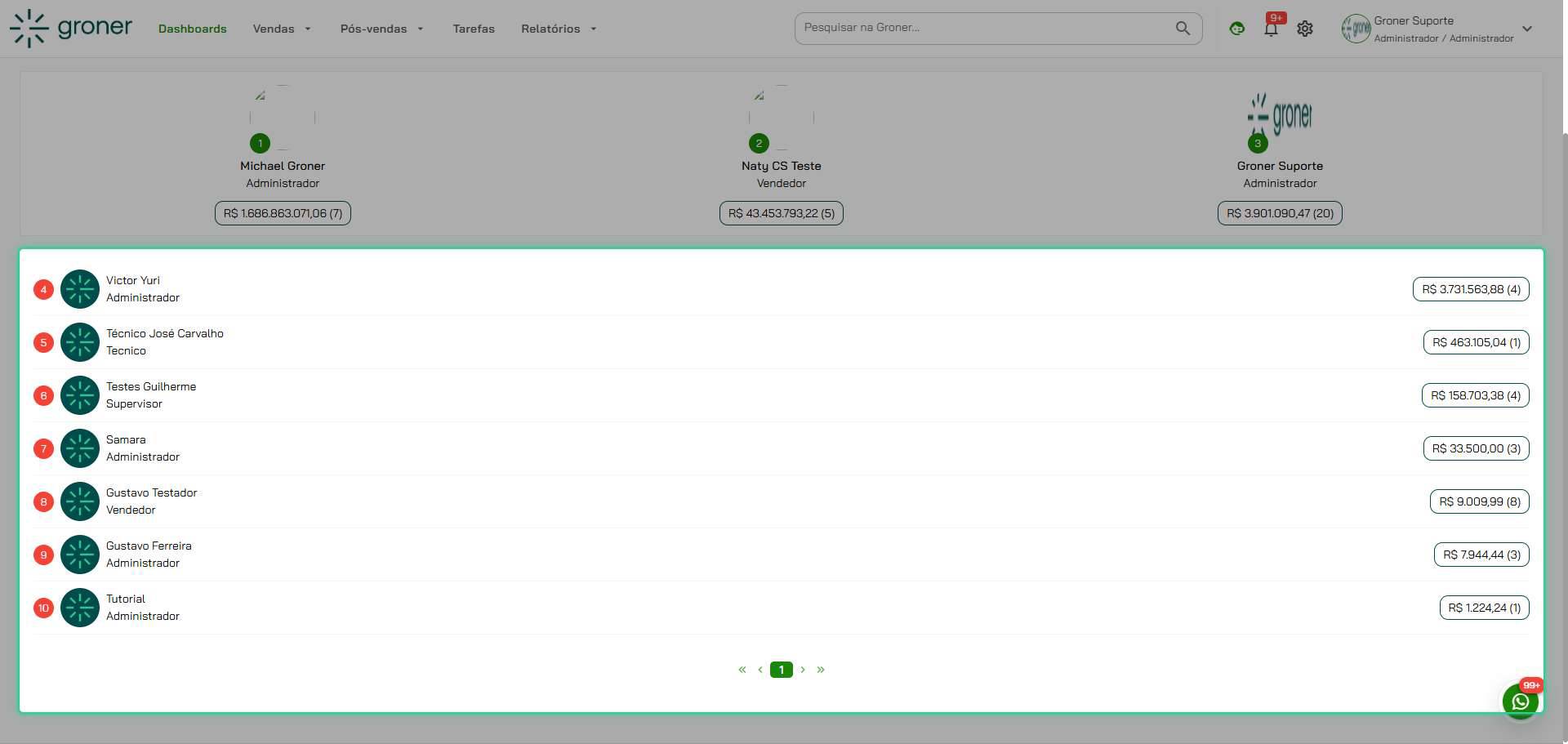
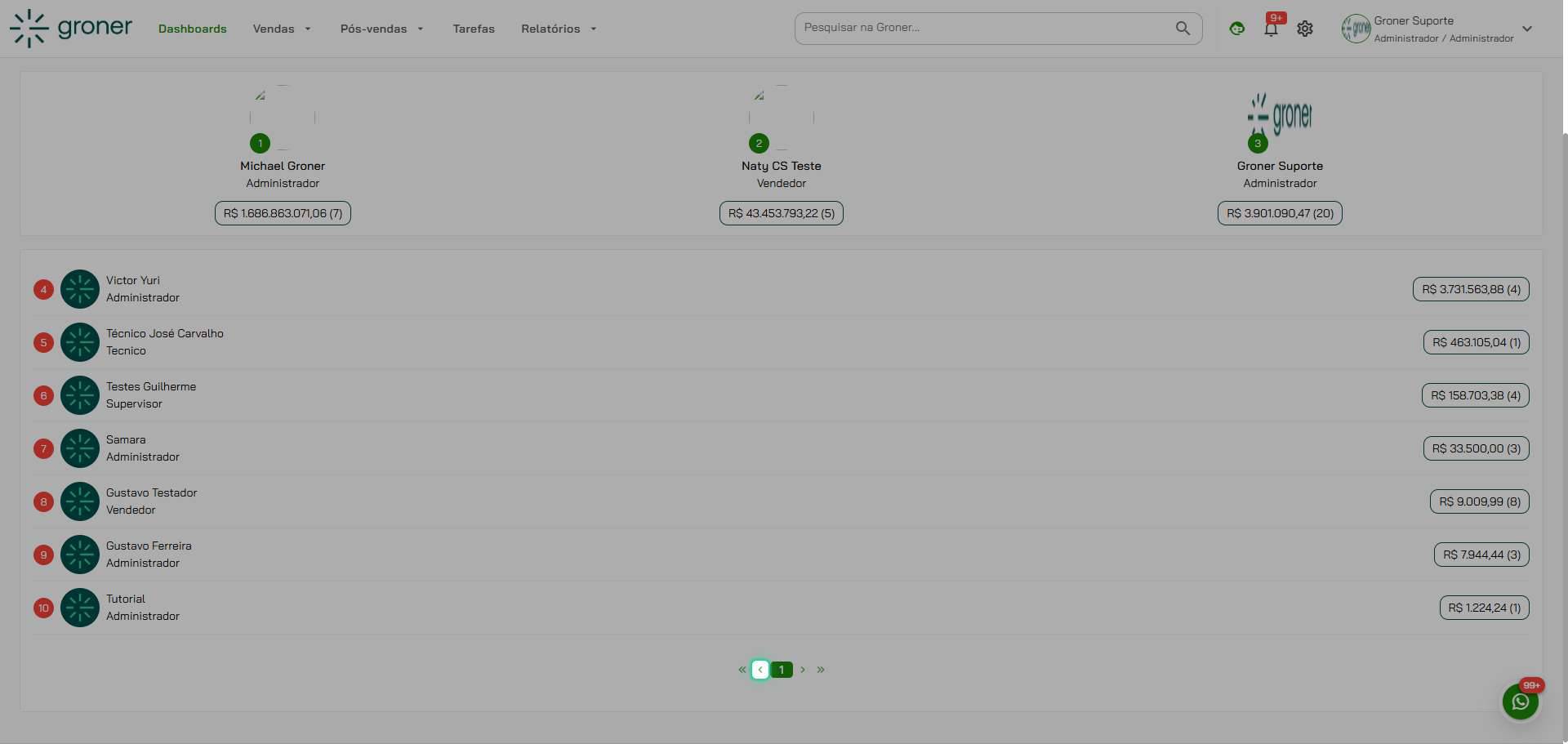
A aba Ranking no Dashboard mostra uma visualização em gráfico dos seus dados ordenados por performance, permitindo que você identifique rapidamente quem está em destaque. Você pode filtrar dados, visualizar detalhes e ajustar configurações de lacunas, preenchimento e outros parâmetros para personalizar a visualização.
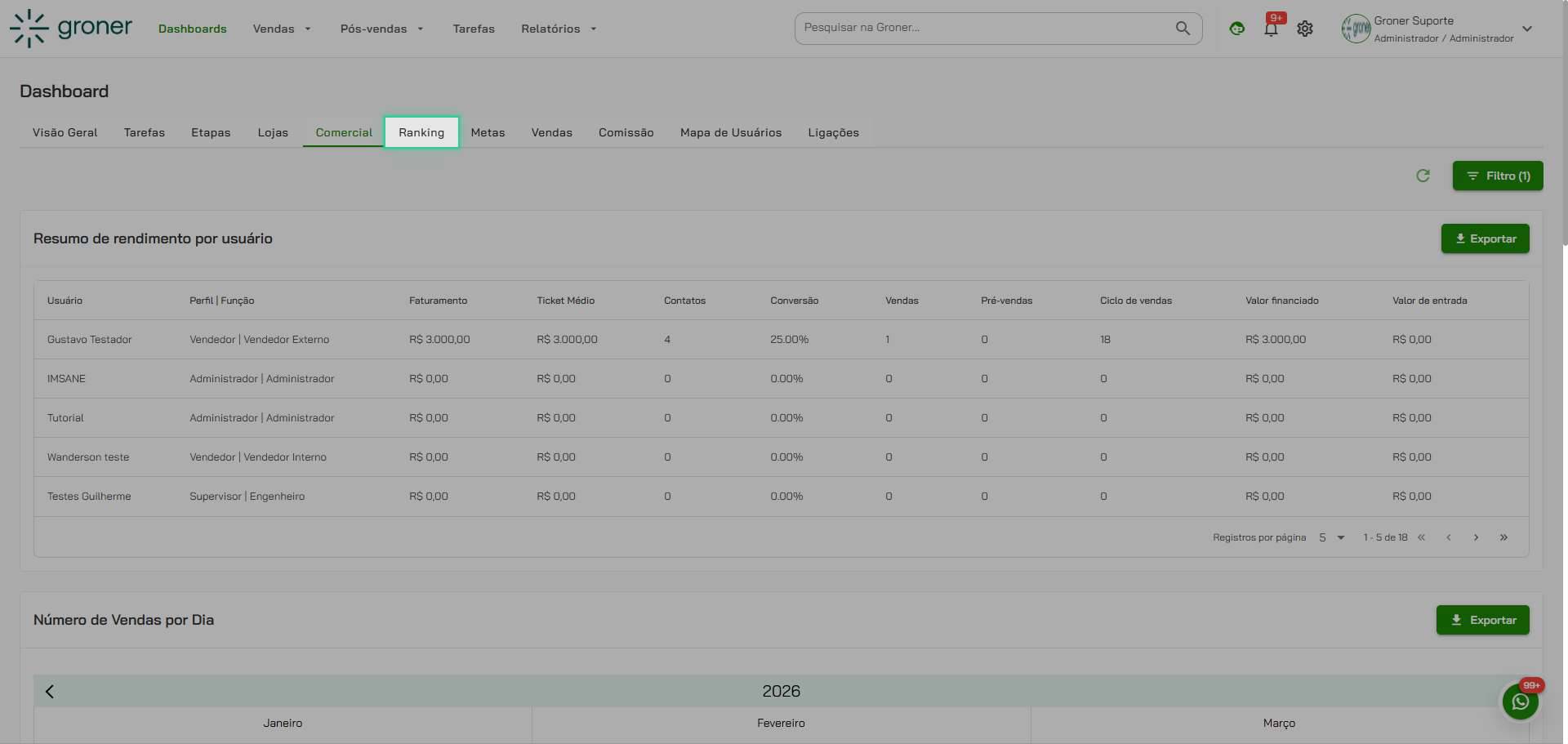
1. Acesse a aba Ranking
No Dashboard, procure e clique na aba 'Ranking'. Você será direcionado para a visualização em gráfico com os registros ordenados por desempenho.
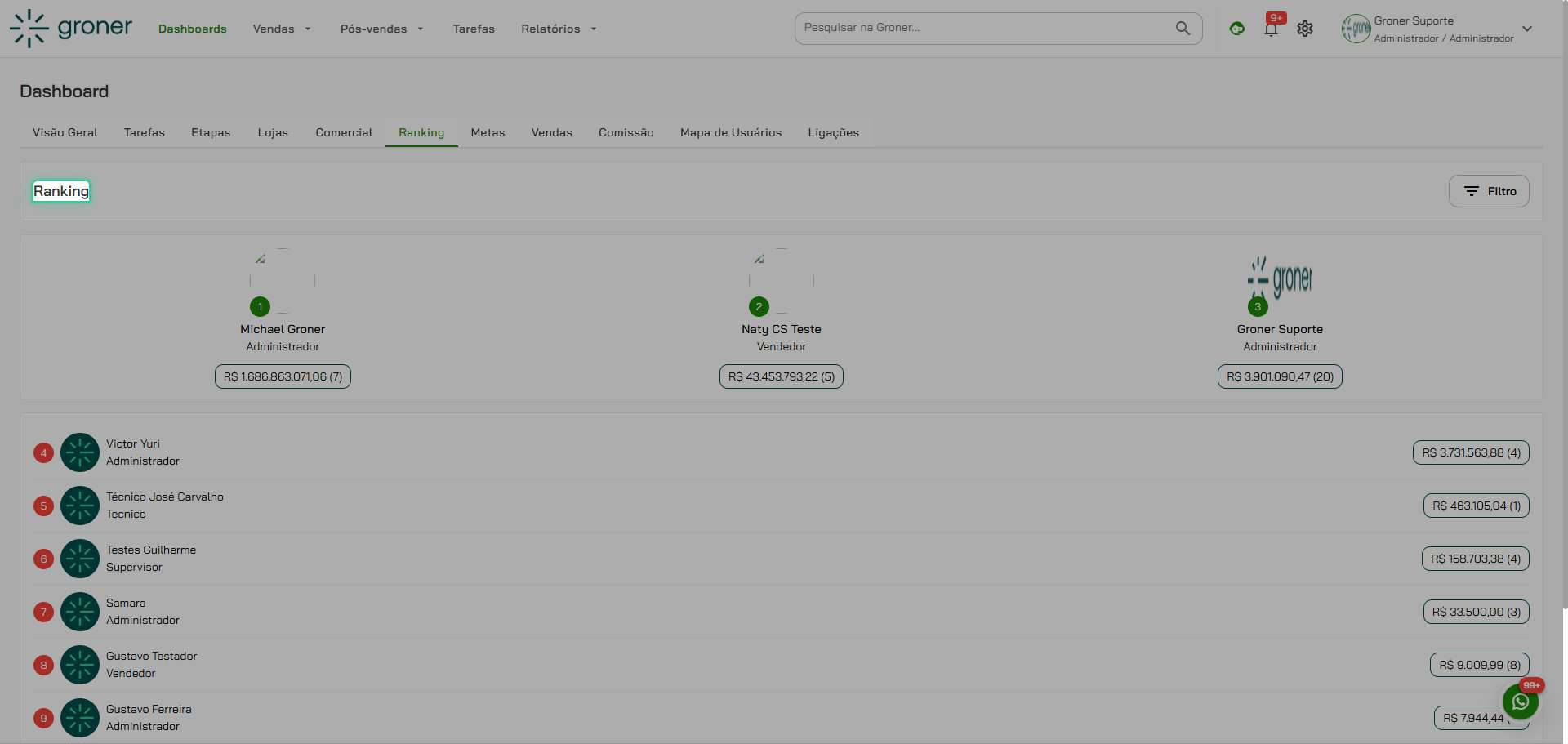
2. Visualize o gráfico de ranking
O gráfico exibe automaticamente os dados em ordem descendente. Você verá nomes ou categorias (como vendedores ou agentes) com seus valores numéricos e quantidades entre parênteses.
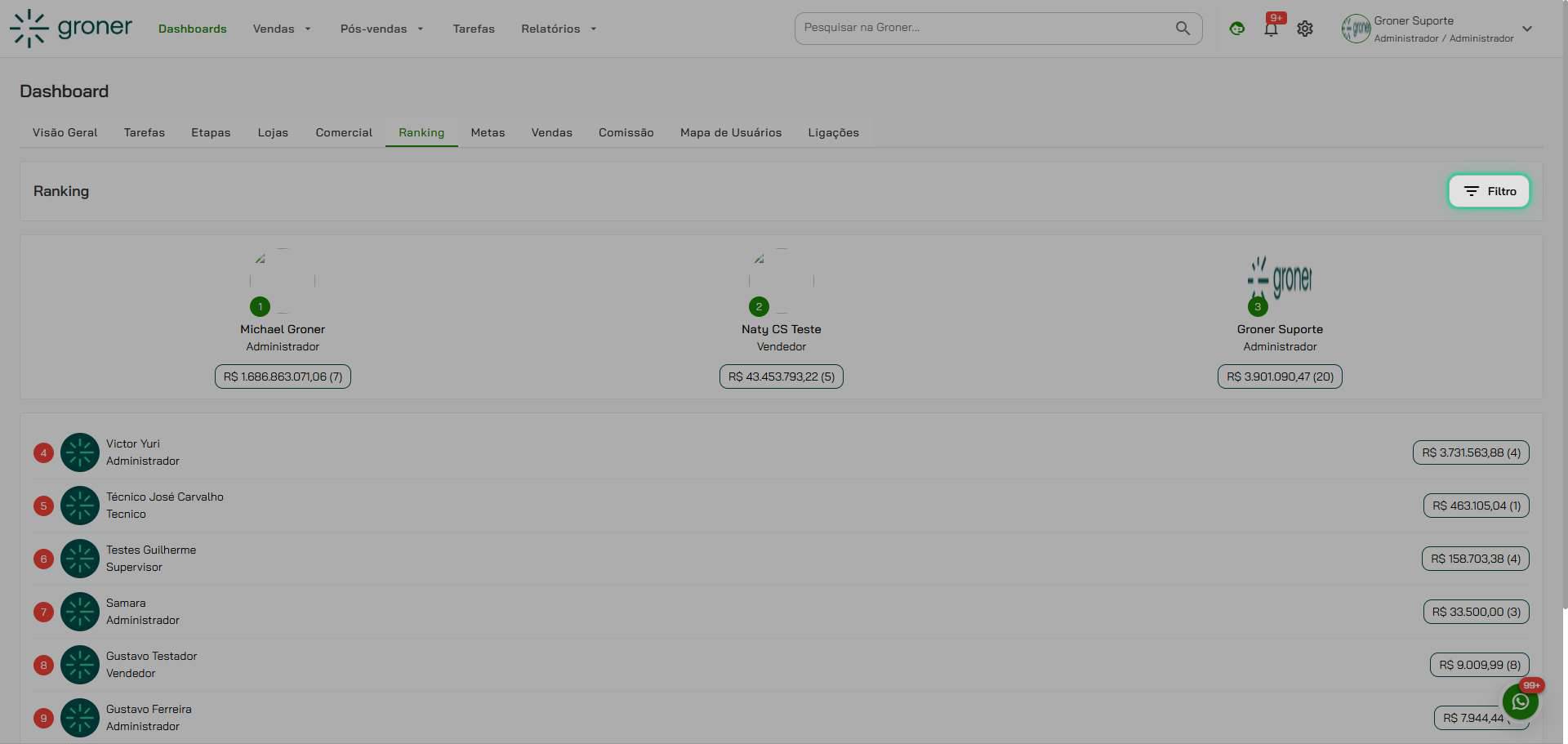
3. Abra o menu de Filtro
Clique no botão 'Filtro' para definir quais dados você quer visualizar no ranking. Isso permite focar em um subconjunto específico de informações.
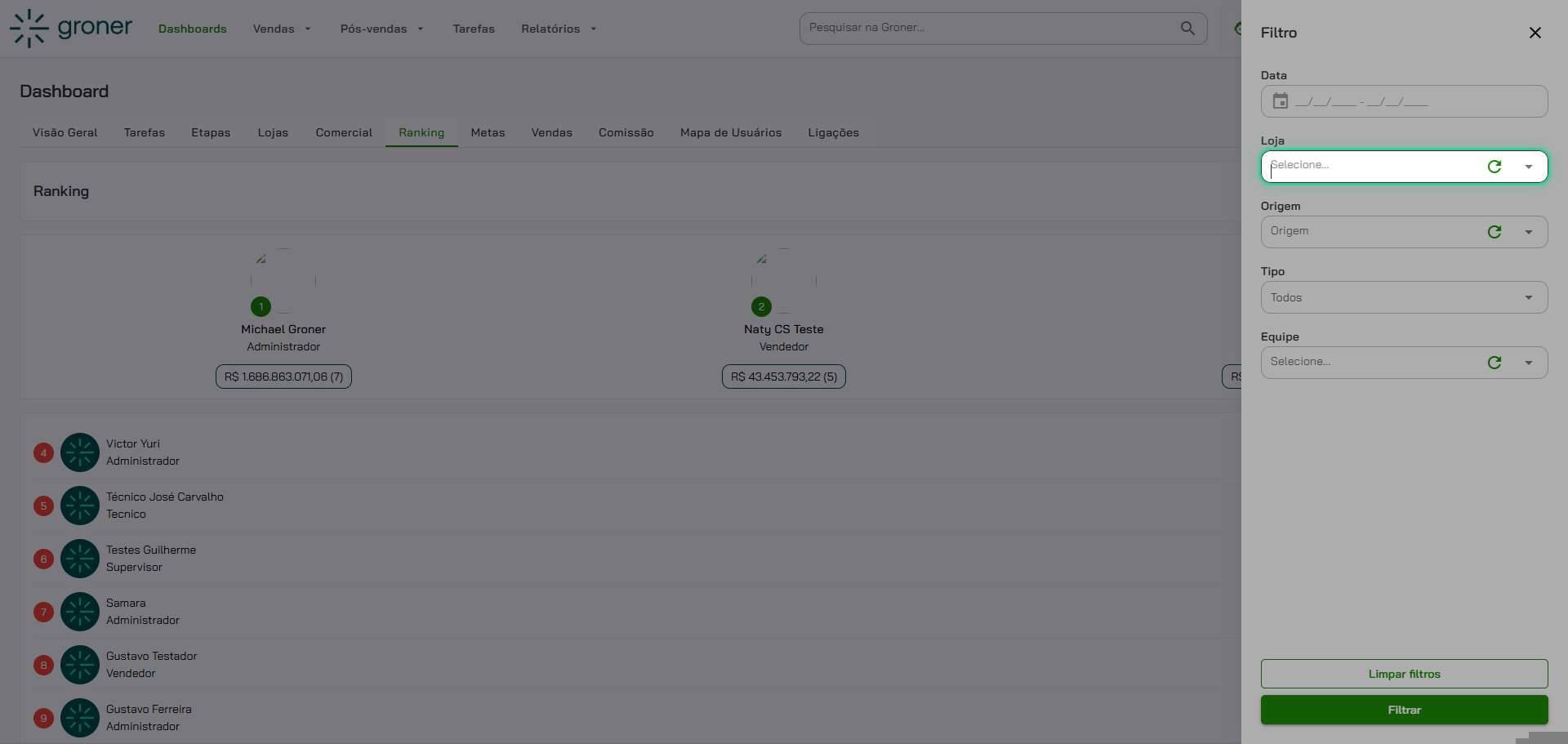
4. Selecione o campo de filtro
Clique em 'Selecione...' para escolher qual campo deseja filtrar (por exemplo, tipo de usuário, departamento, ou categoria). A lista mostrará as opções disponíveis.
5. Escolha o valor do filtro
Selecione um valor específico da lista. Por exemplo, você pode escolher 'Tutorial' se estiver filtrando por tipo de registro.
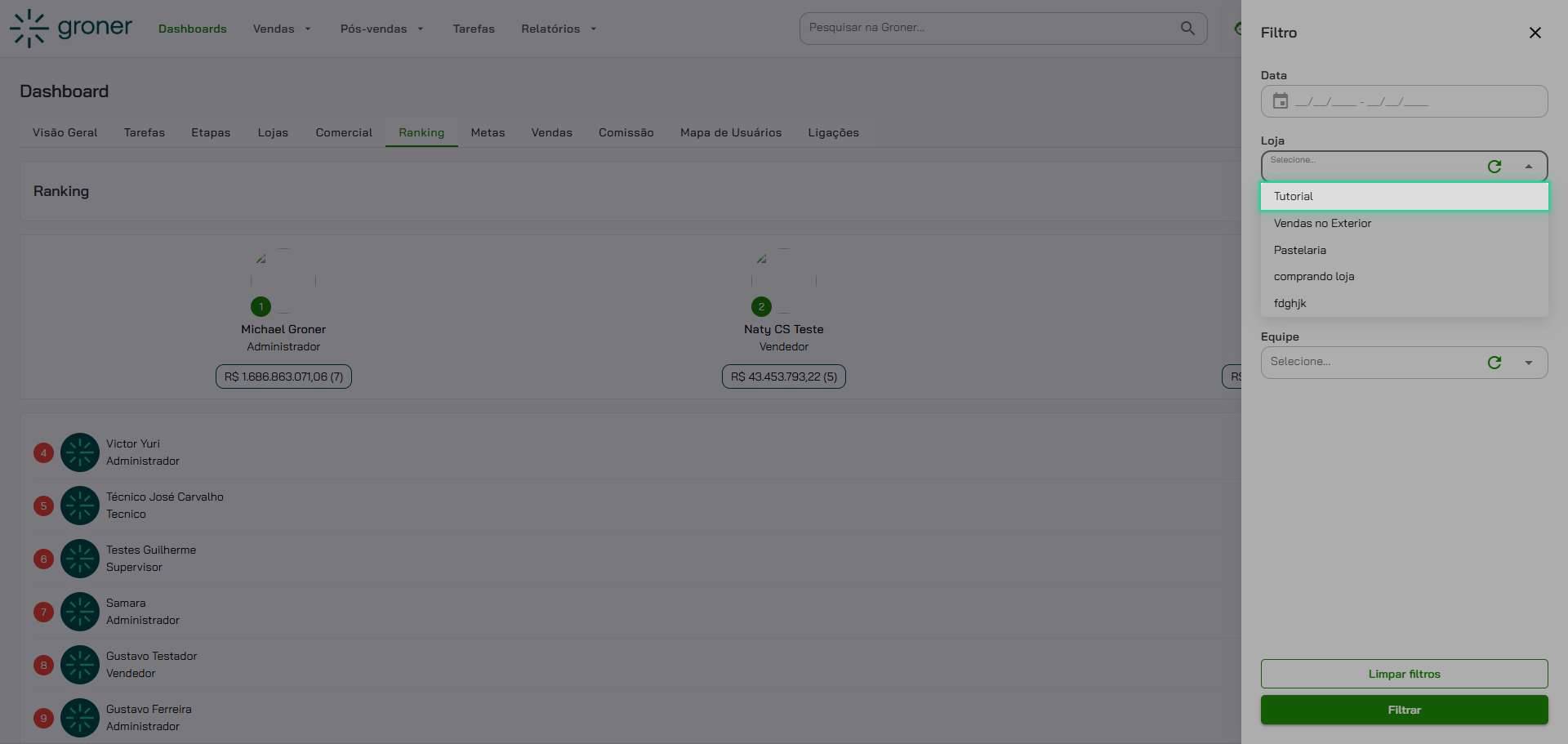
6. Aplique o filtro
Clique no botão 'Filtrar' para aplicar as restrições. O gráfico será atualizado mostrando apenas os dados que correspondem ao seu critério.
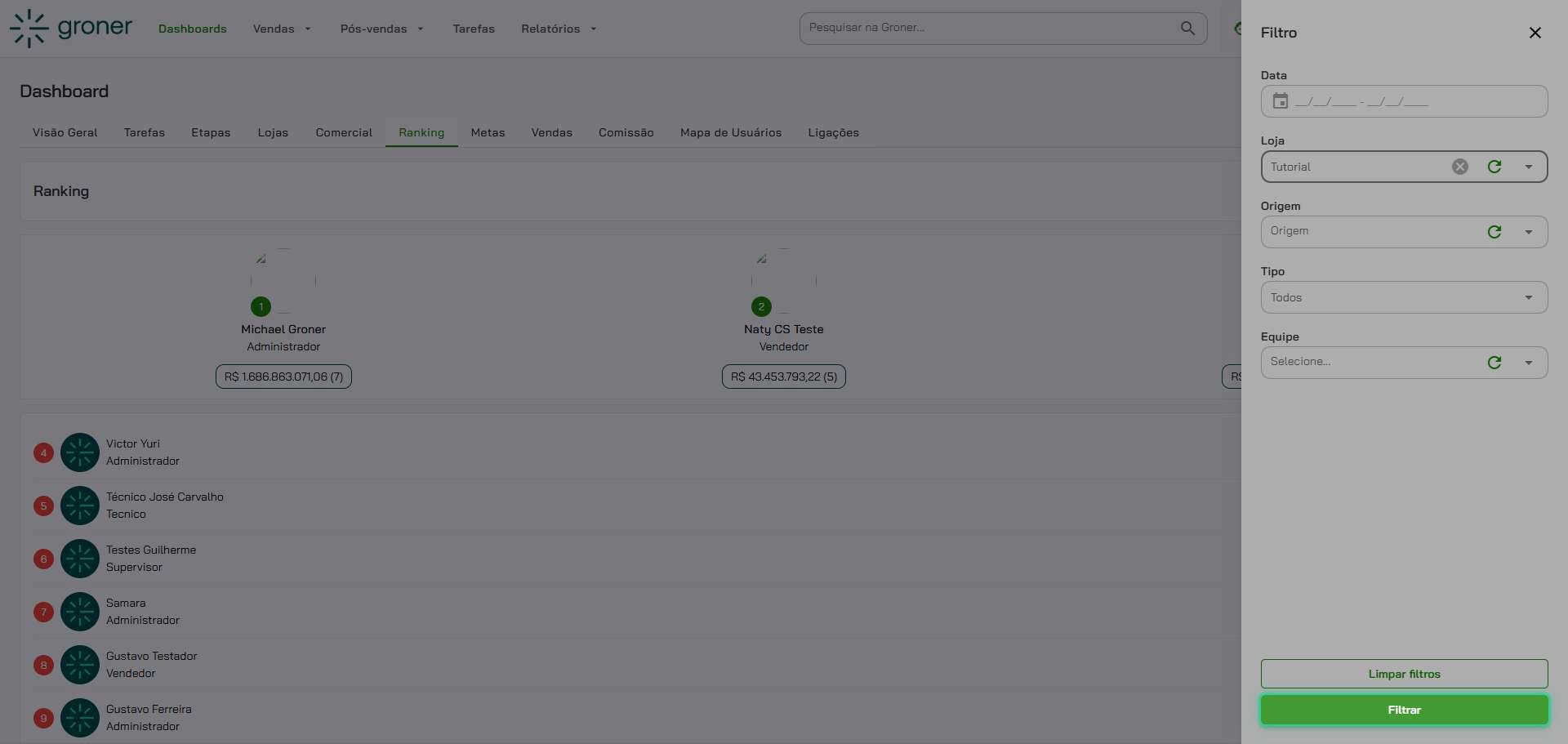
7. Limpe filtros quando necessário
Se você quiser retornar à visualização completa, clique em 'Limpar filtros' para remover todas as restrições aplicadas.
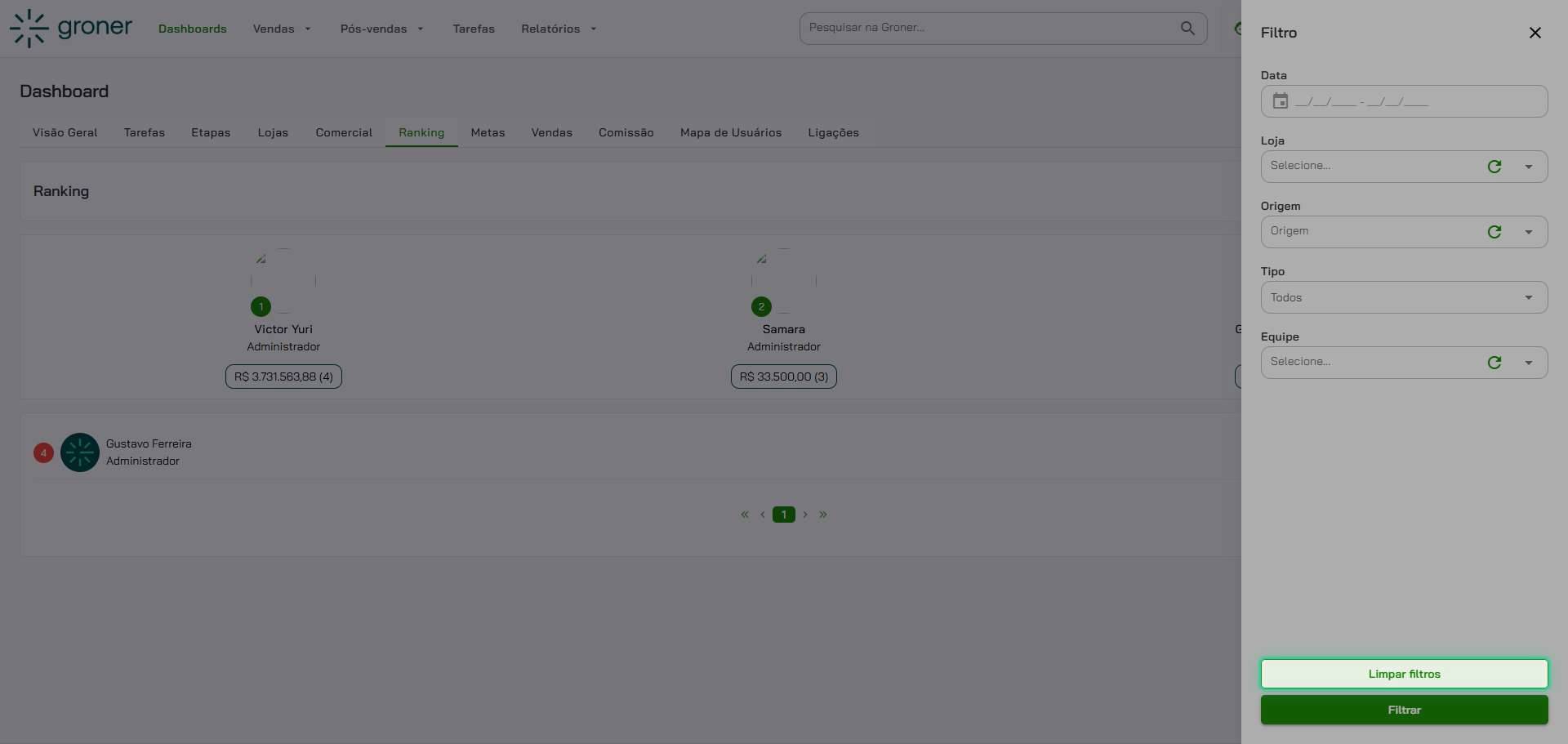
8. Clique em itens do gráfico para explorar detalhes
Você pode clicar diretamente em qualquer barra ou entrada do gráfico (como no nome de um agente ou seu valor) para ver mais informações sobre esse registro específico.
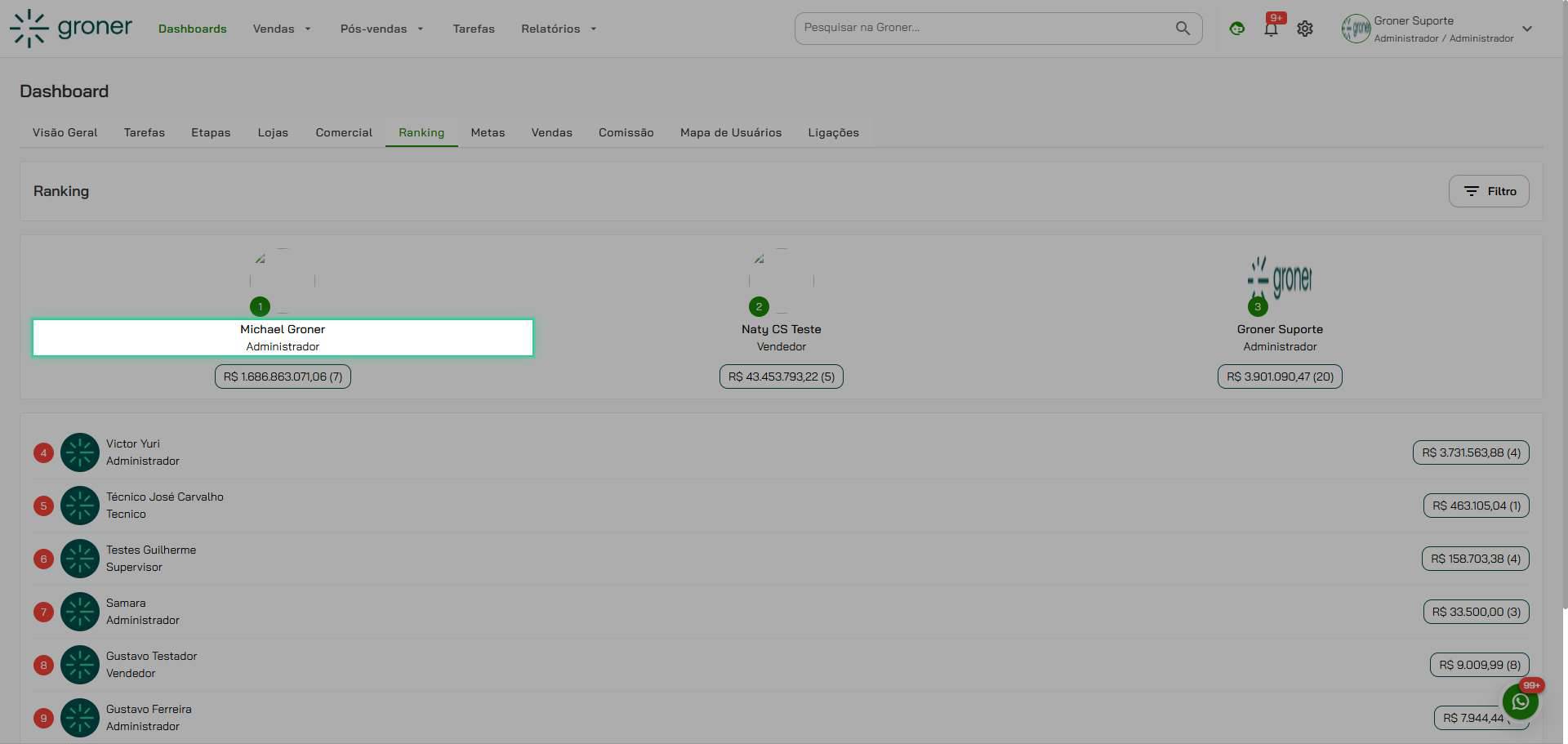
9. Configure as lacunas do gráfico
Nas configurações, ajuste o parâmetro de 'lacunas' para definir o espaçamento entre as barras do gráfico. Valores diferentes criam visuais mais ou menos compactados.
10. Configure o preenchimento e outros parâmetros
Use os campos numéricos (como 0, 1, 2) para ajustar o preenchimento, largura das barras e outros aspectos visuais do gráfico. Teste diferentes valores para encontrar a visualização que funciona melhor para você.
Agora você domina a aba Ranking e pode explorar seus dados de forma visual e interativa. Experimente diferentes combinações de filtros e configurações para obter os insights que sua equipe mais precisa.
Veja também
- Como acessar e configurar a aba Visão Geral do Dashboards (Painéis)
- Como acessar e configurar a aba de Metas do Dashboards (Painéis)
- Como acessar e configurar a aba Tarefas do Dashboards (Painéis)
- Como acessar e configurar a aba Comercial do Dashboards (Painéis)
- Como acessar e configurar a aba Ligações do Dashboards (Painéis)
Atualizado em: 21/08/2026
Obrigado!