
Como acessar e configurar a aba Ligações do Dashboards (Painéis)
Como acessar, visualizar e configurar a aba Ligações do Dashboards
A aba Ligações no Dashboard oferece uma visão completa de todas as chamadas registradas no sistema, com métricas de desempenho, histórico detalhado e opções avançadas de personalização. Use este artigo para navegar pelos widgets de ligações, visualizar o histórico de chamadas e configurar a visualização conforme suas necessidades.
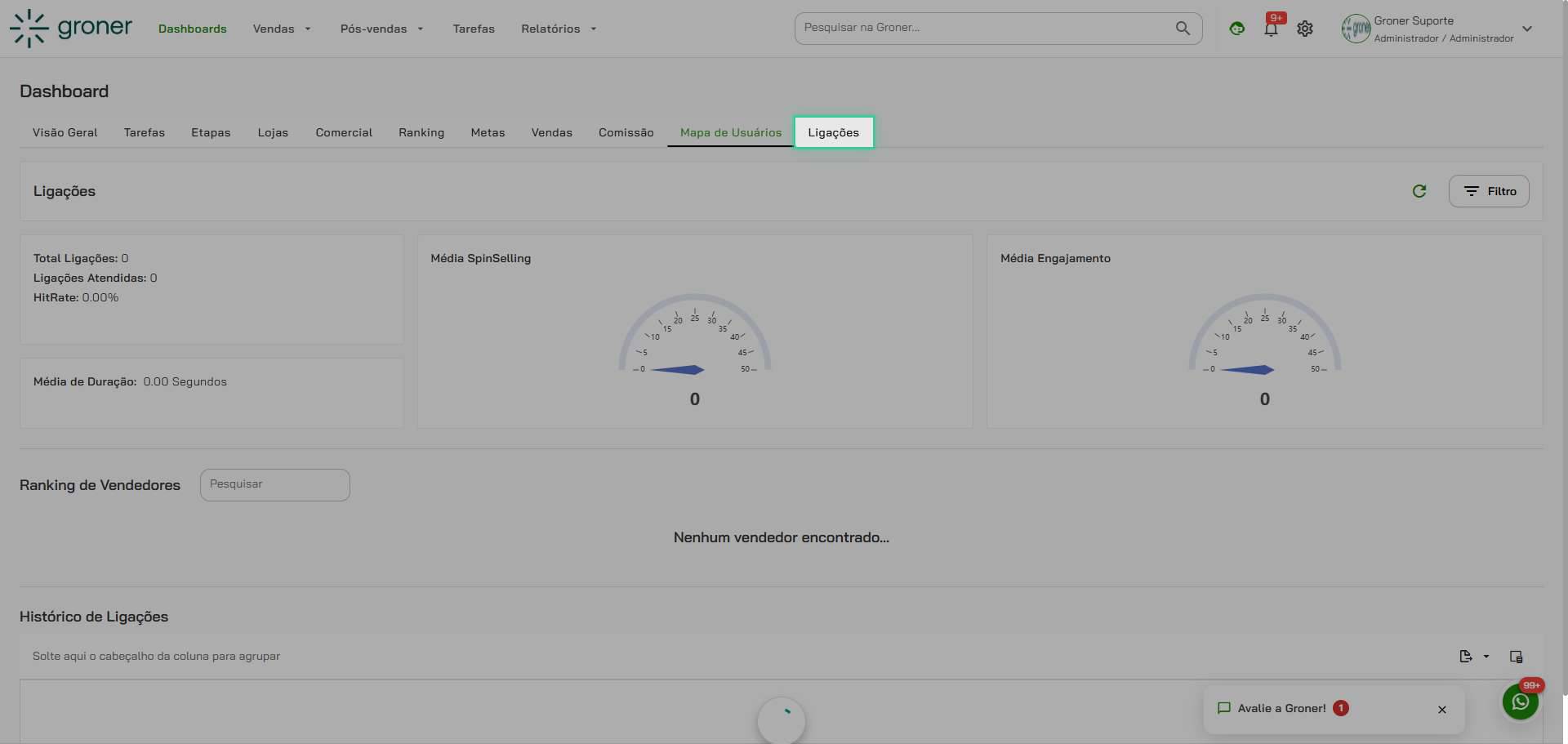
1. Acesse a aba Ligações do Dashboard
Na tela inicial do Dashboards (Painéis), clique na aba "Ligações" para abrir a seção dedicada a chamadas e métricas de ligações.
2. Visualize os widgets de métricas principais
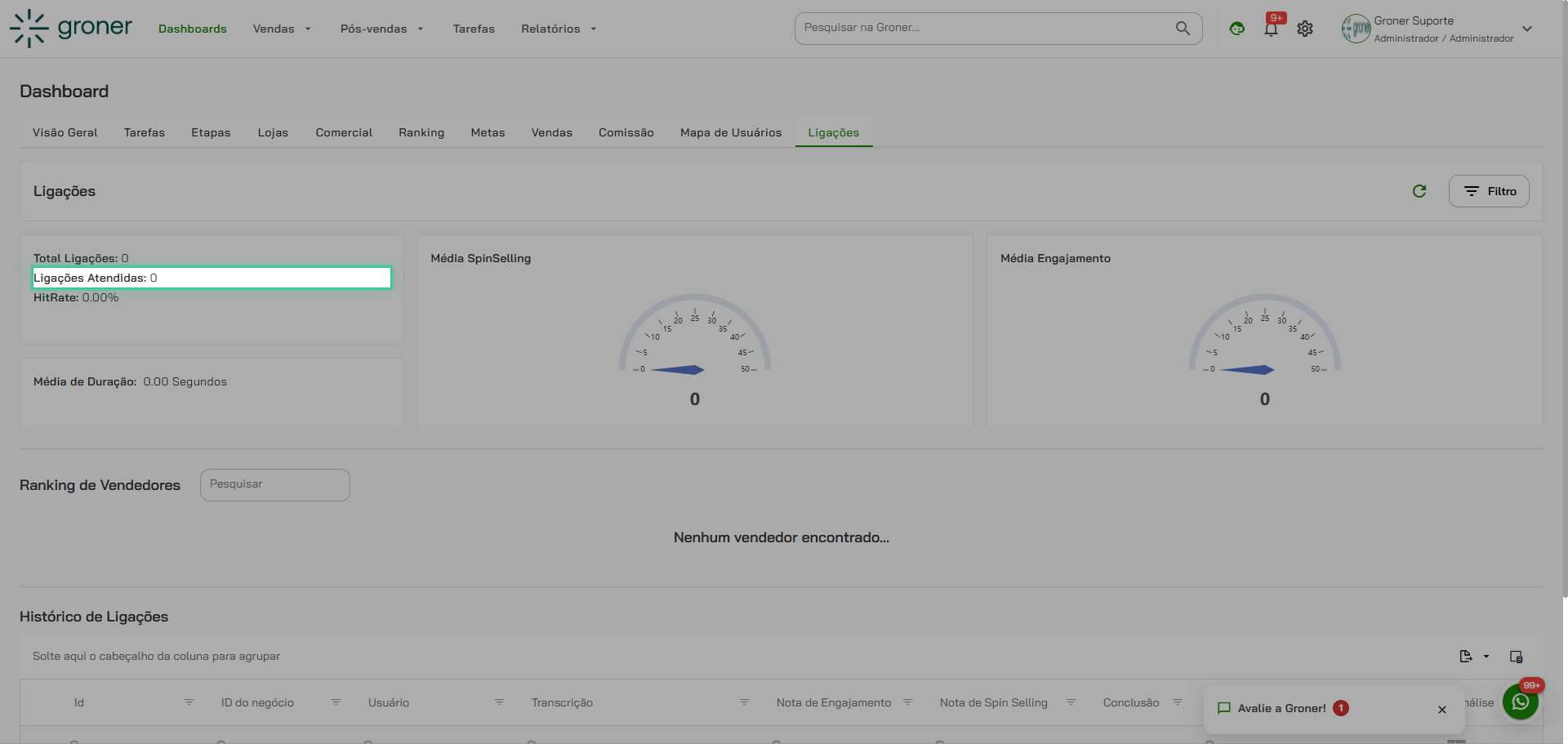
Na aba Ligações, você verá diversos widgets com informações importantes: Ligações Atendidas, Total de Ligações, HitRate (taxa de sucesso), Média de SpinSelling, Média de Engajamento e Média de Duração. Clique em qualquer um desses cards para visualizar mais detalhes sobre a métrica.
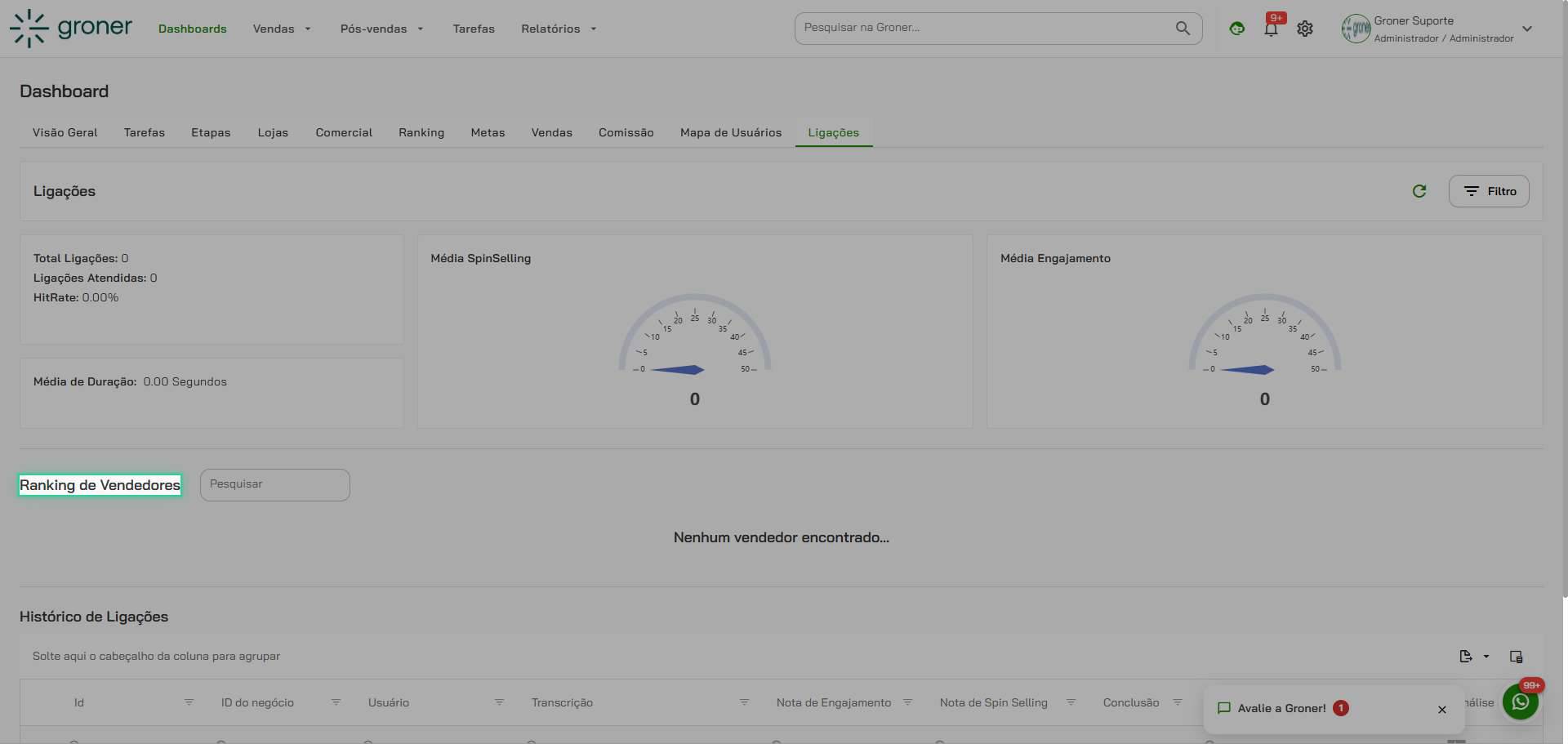
3. Consulte o Ranking de Vendedores
Role para visualizar o widget "Ranking de Vendedores", que mostra o desempenho de cada vendedor. Use a barra de pesquisa para encontrar um vendedor específico na lista.
4. Acesse o Histórico de Ligações
Clique na seção "Histórico de Ligações" para visualizar a tabela completa com todas as chamadas registradas. Nesta tabela você poderá filtrar, agrupar e personalizar a exibição das colunas.
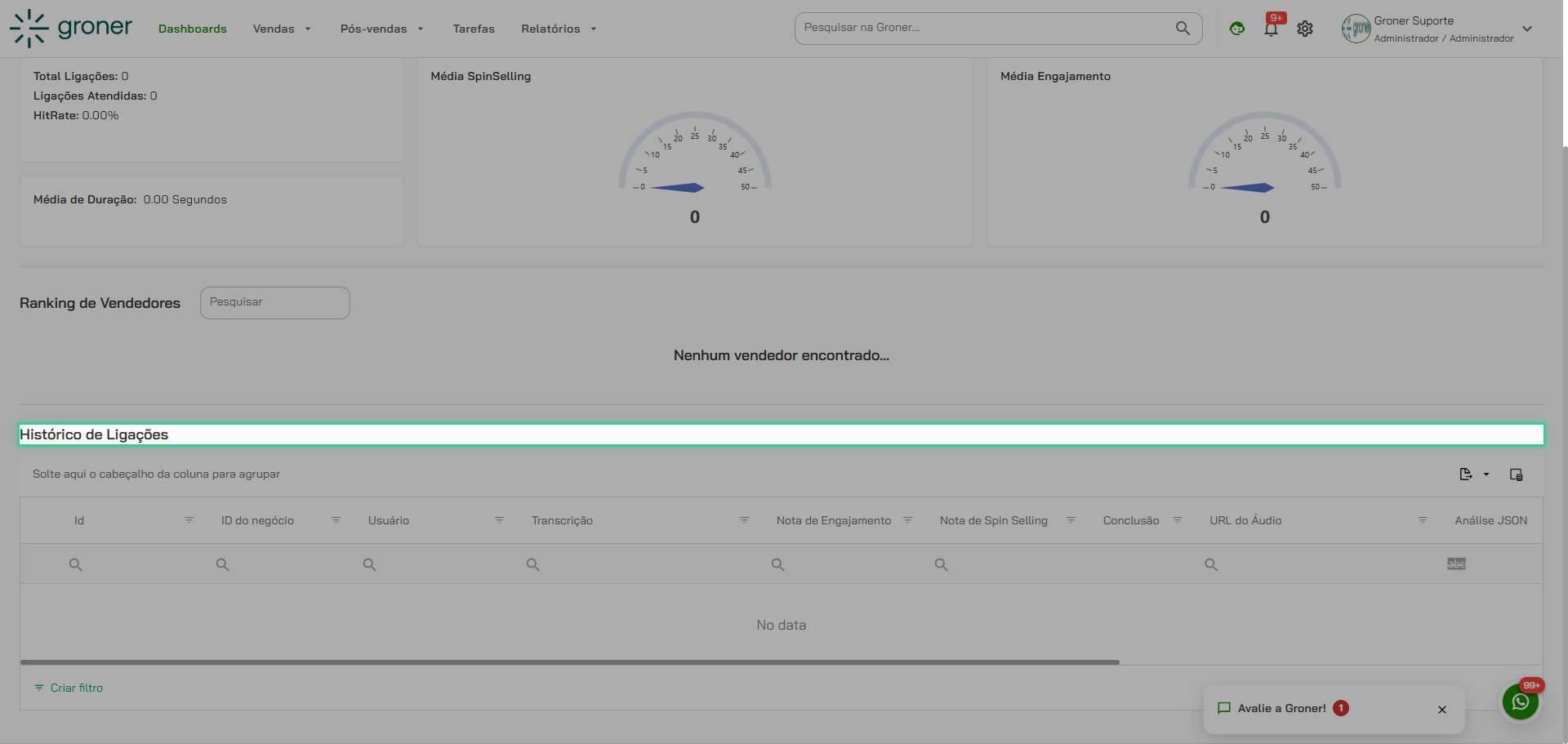
5. Configure agrupamentos na tabela
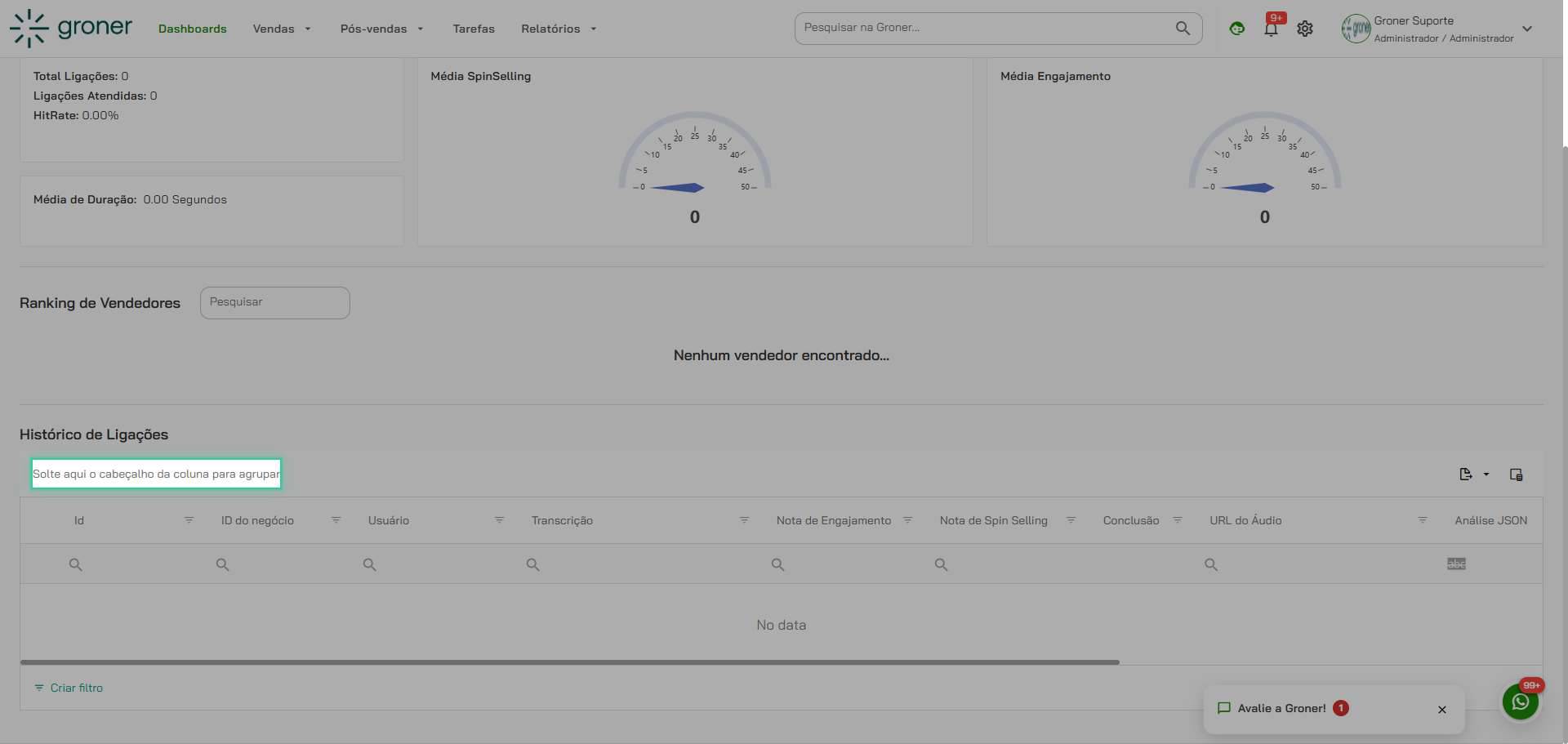
Na tabela do Histórico de Ligações, você pode agrupar dados arrastando as colunas para a área de agrupamento ("Solte aqui o cabeçalho da coluna para agrupar"). Por exemplo, agrupe por ID do Negócio, Usuário ou outras colunas disponíveis para organizar as ligações de forma personalizada.
6. Personalize as colunas visíveis
Clique no botão "Personalizar colunas" para abrir o painel de configuração. Você poderá selecionar quais colunas deseja exibir (como Transcrição, Nota de Engajamento, Nota de SpinSelling, Conclusão, URL do Áudio, Análise JSON, entre outras) ou usar "Select All" para mostrar todas as colunas disponíveis. Use a barra de pesquisa para encontrar colunas específicas.
7. Exporte os dados das ligações
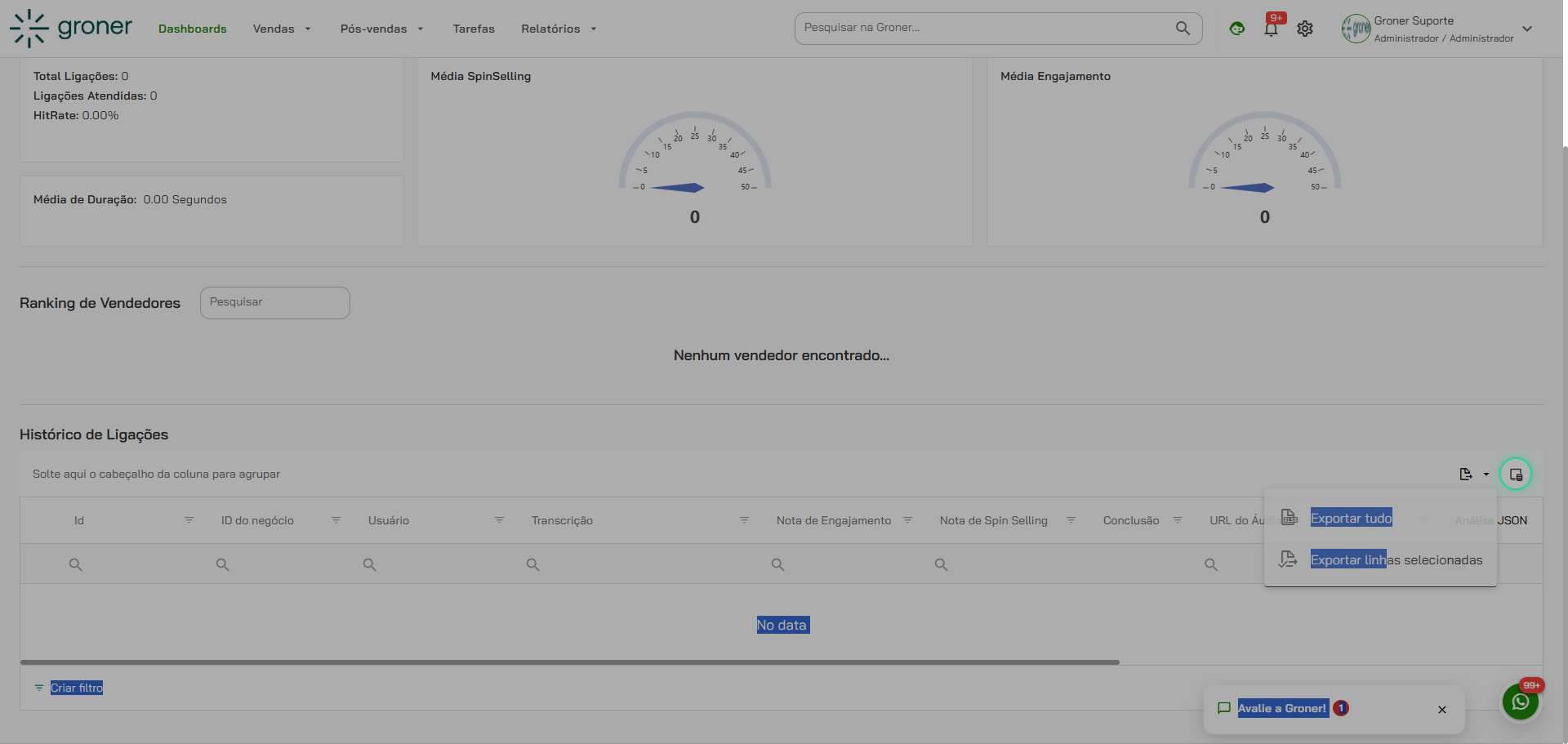
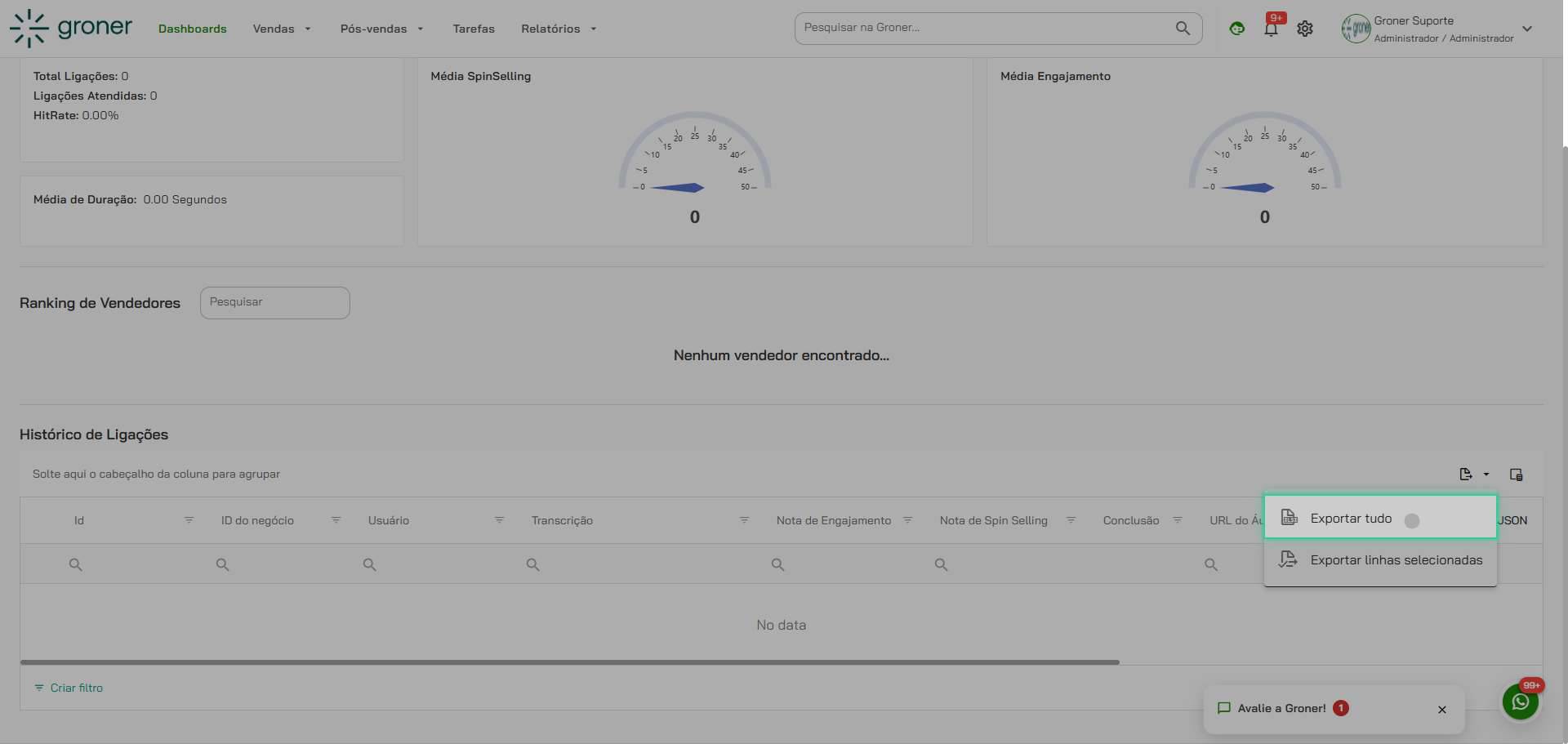
Clique no botão de menu (ícone de três pontos ou dropdown) para acessar as opções de exportação: "Exportar tudo" para baixar todos os registros ou "Exportar linhas selecionadas" para exportar apenas os registros que você marcou na tabela.
8. Crie filtros avançados no Histórico de Ligações
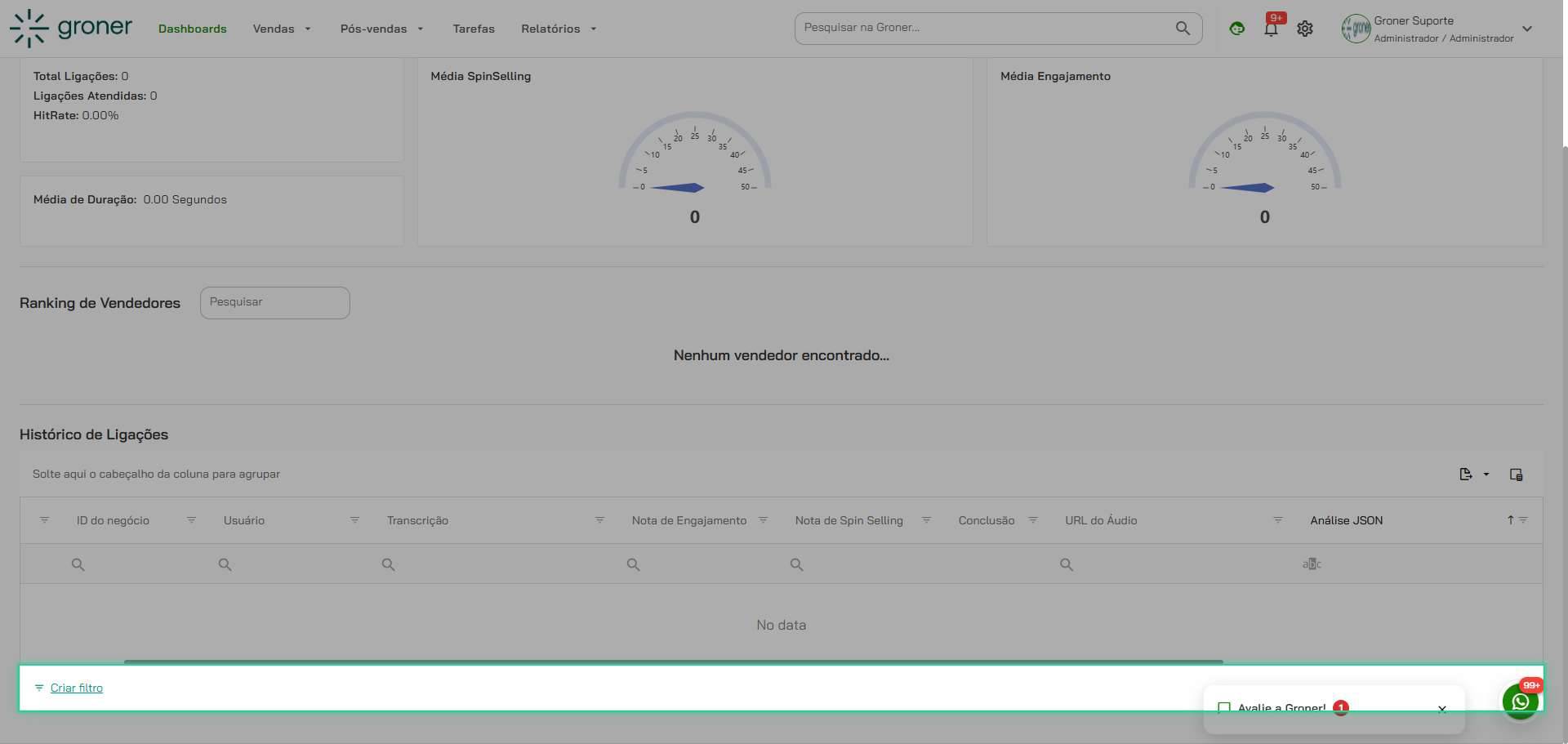
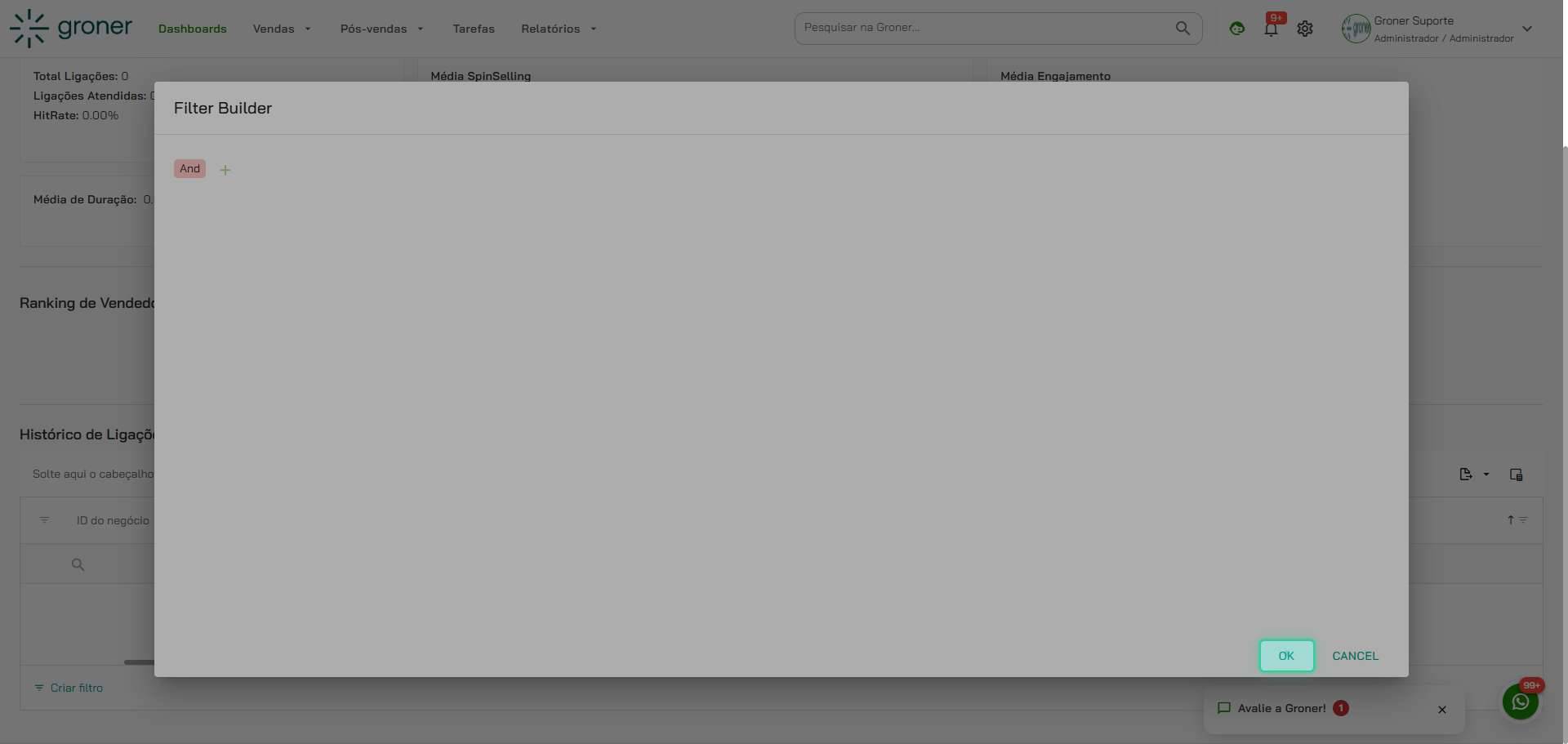
Para refinar os dados visualizados, clique em "Criar filtro" e defina suas condições usando operadores como "Contém". Você pode combinar múltiplos filtros utilizando operadores lógicos (And, Or, Not And, Not Or) para criar buscas cada vez mais específicas conforme sua necessidade.
9. Confirme e aplique suas configurações
Após configurar os filtros, agrupamentos e personalizações desejadas, clique em "OK" para aplicar as mudanças e visualizar os dados no Dashboard conforme sua preferência.
Pronto! Agora você domina a aba Ligações do Dashboard. Para análises mais profundas, explore os diferentes operadores de filtro e combine várias colunas de agrupamento para visualizar seus dados de ligações exatamente como precisa.
Veja também
- Como acessar e configurar a aba Comercial do Dashboards (Painéis)
- Como acessar e configurar a aba de Metas do Dashboards (Painéis)
- Como acessar e configurar a aba Ranking do Dashboards (Painéis)
- Como acessar e configurar a aba Vendas do Dashboards (Painéis)
Atualizado em: 21/08/2026
Obrigado!