
Como acessar e configurar a aba Visão Geral do Dashboards (Painéis)
Como acessar e definir configurações nos Dashboards
Os Dashboards do Groner oferecem uma visão consolidada dos seus dados de negócio, com múltiplas visualizações e opções de filtro personalizáveis. Neste guia, você aprenderá a navegar entre os dashboards disponíveis, aplicar filtros específicos e exportar as informações que precisa para análise.
1. Acesse a seção de Dashboards
No menu principal, clique em 'Dashboards' para acessar a lista de visualizações disponíveis. Você encontrará várias opções pré-configuradas, como Visão Geral, Contatos, Negócios, Propostas e Vendas.
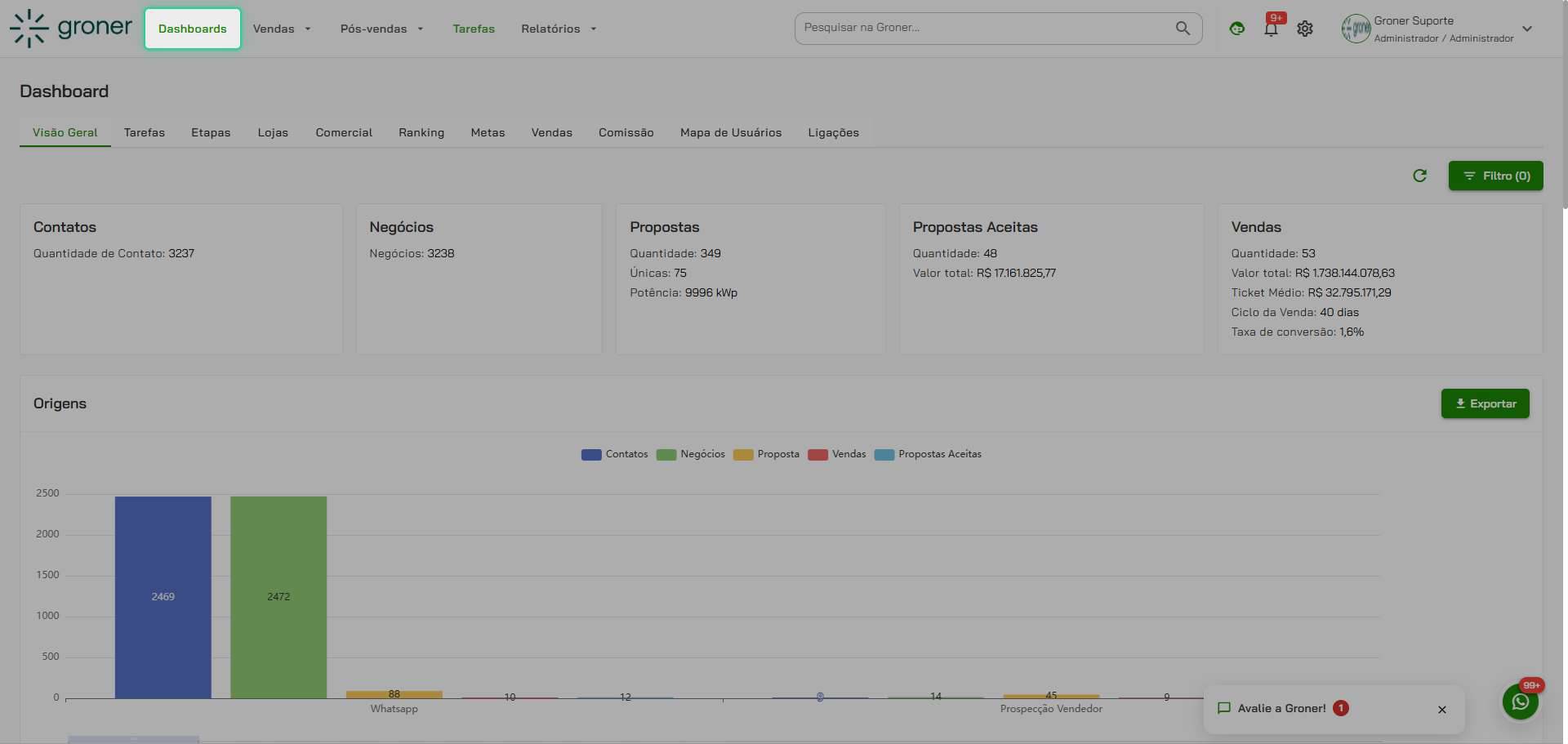
2. Selecione o dashboard desejado
Clique no dashboard que deseja visualizar. Por exemplo, você pode escolher 'Visão Geral' para um resumo geral, 'Vendas' para dados de vendas, ou 'Negócios' para acompanhar seus negócios em andamento.
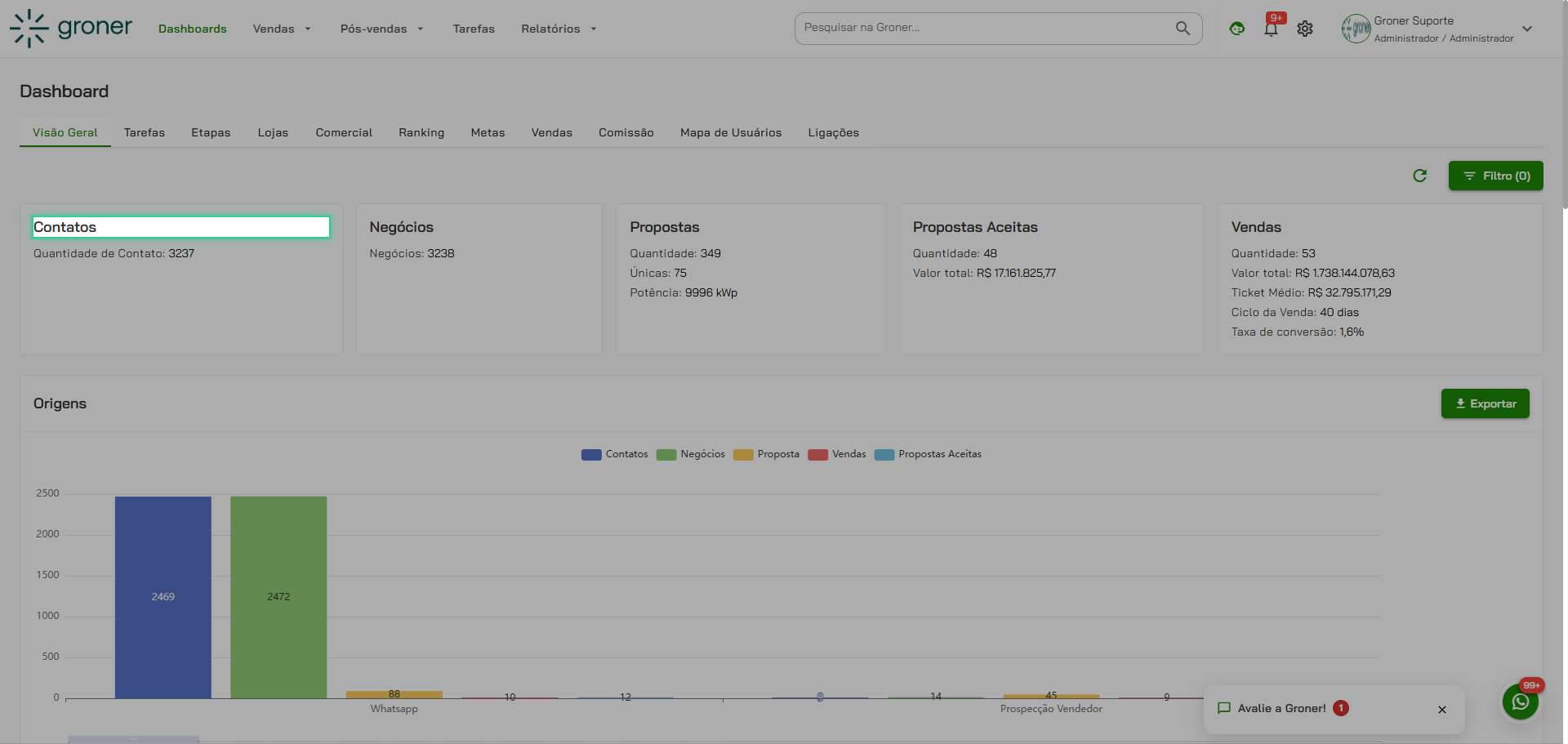
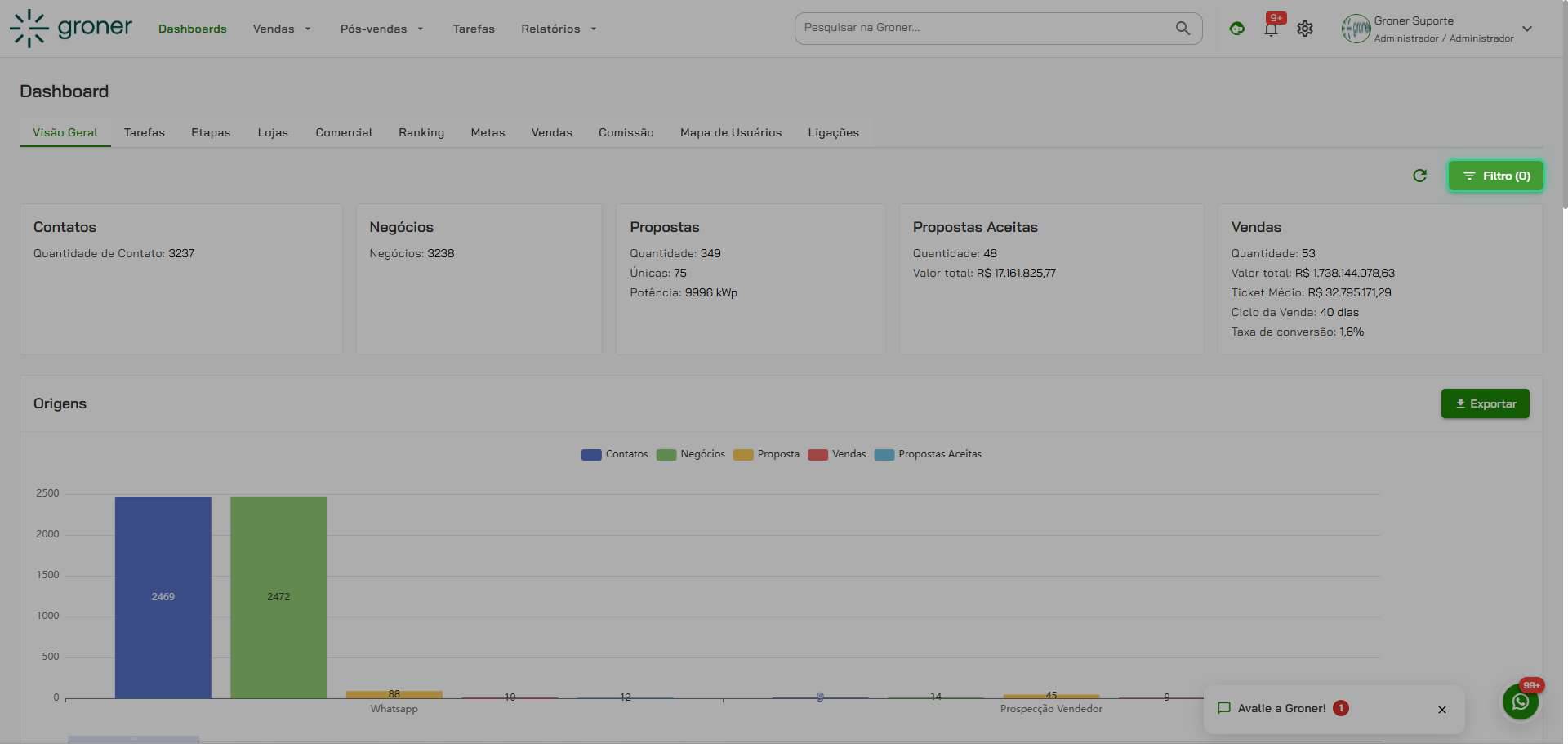
3. Acesse o painel de filtros
Quando estiver em um dashboard como 'Vendas', clique no botão 'Filtro' para abrir as opções de filtração. Esse painel permite que você refine os dados exibidos de acordo com suas necessidades.
4. Aplique filtros de data
Clique em 'Filtrar por data' para definir um intervalo de datas específico. Você pode selecionar o período desejado para visualizar apenas os dados dentro desse intervalo.
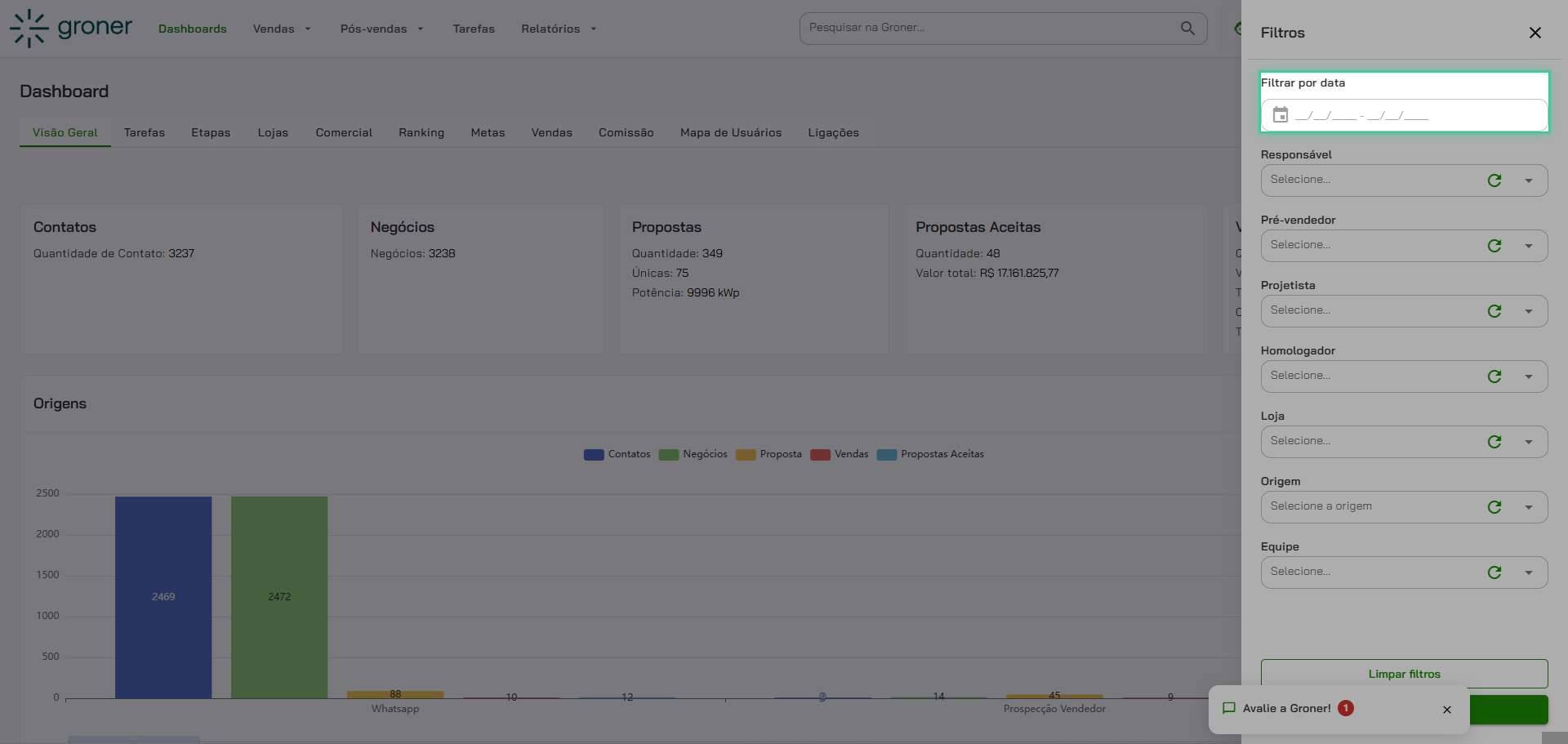
5. Filtre por campos de negócio
O painel de filtros oferece opções para refinar por Responsável, Pré-vendedor, Projetista, Homologador, Loja, Origem e Equipe. Clique em cada campo para selecionar um ou mais critérios e personalizar a visualização dos dados.
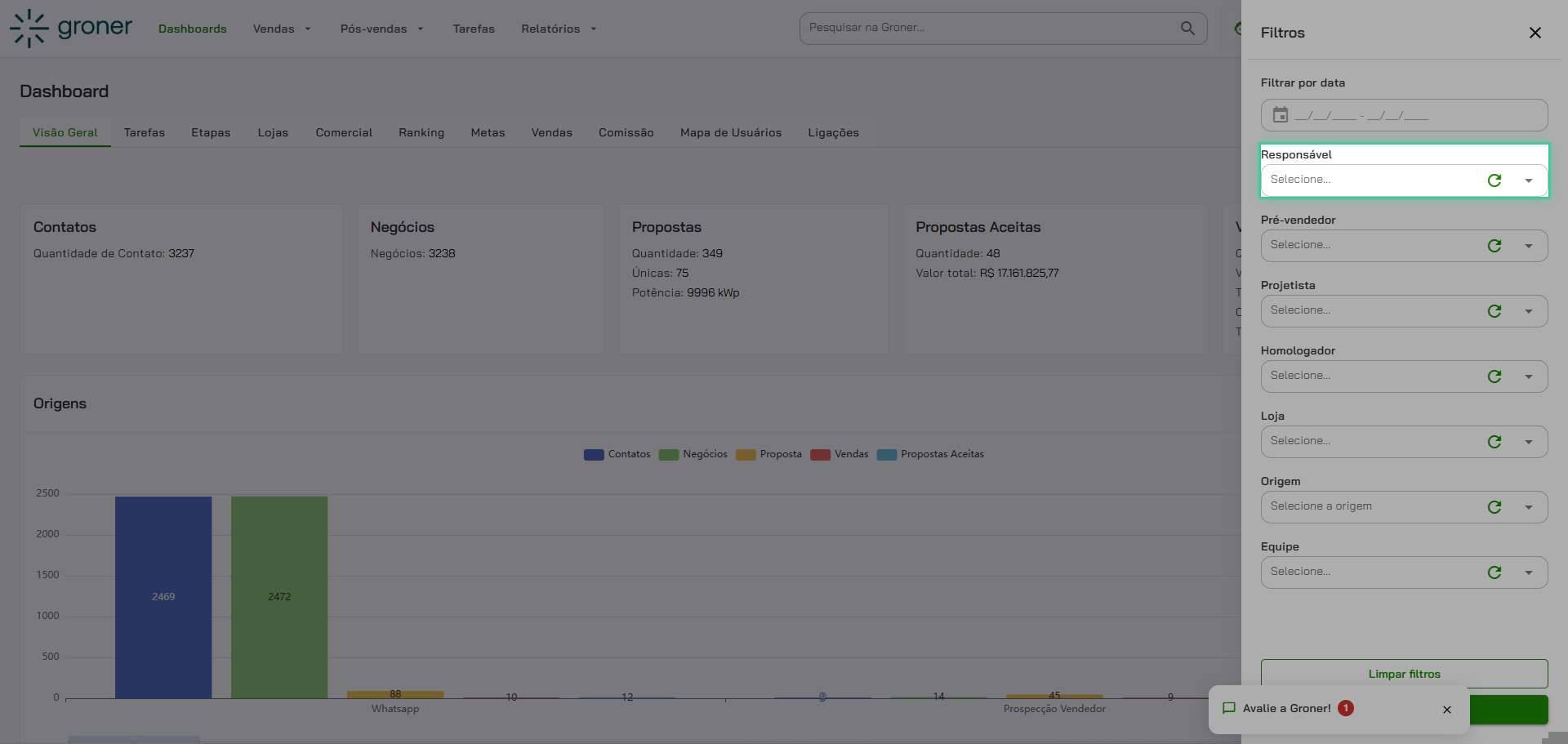
6. Limpe os filtros quando necessário
Se desejar voltar à visualização completa sem filtros, clique em 'Limpar filtros' para remover todas as restrições aplicadas.
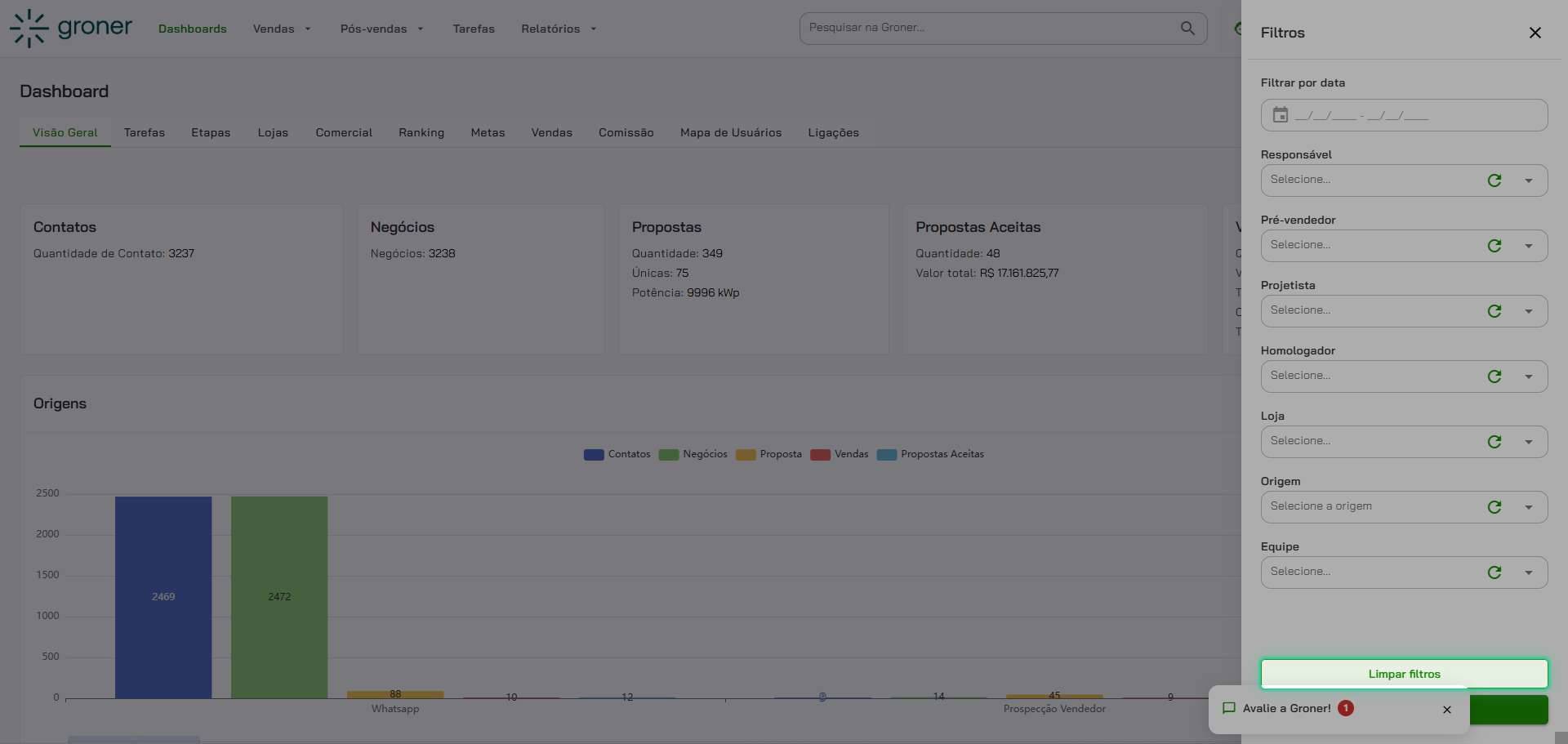
7. Explore diferentes visualizações dentro do dashboard
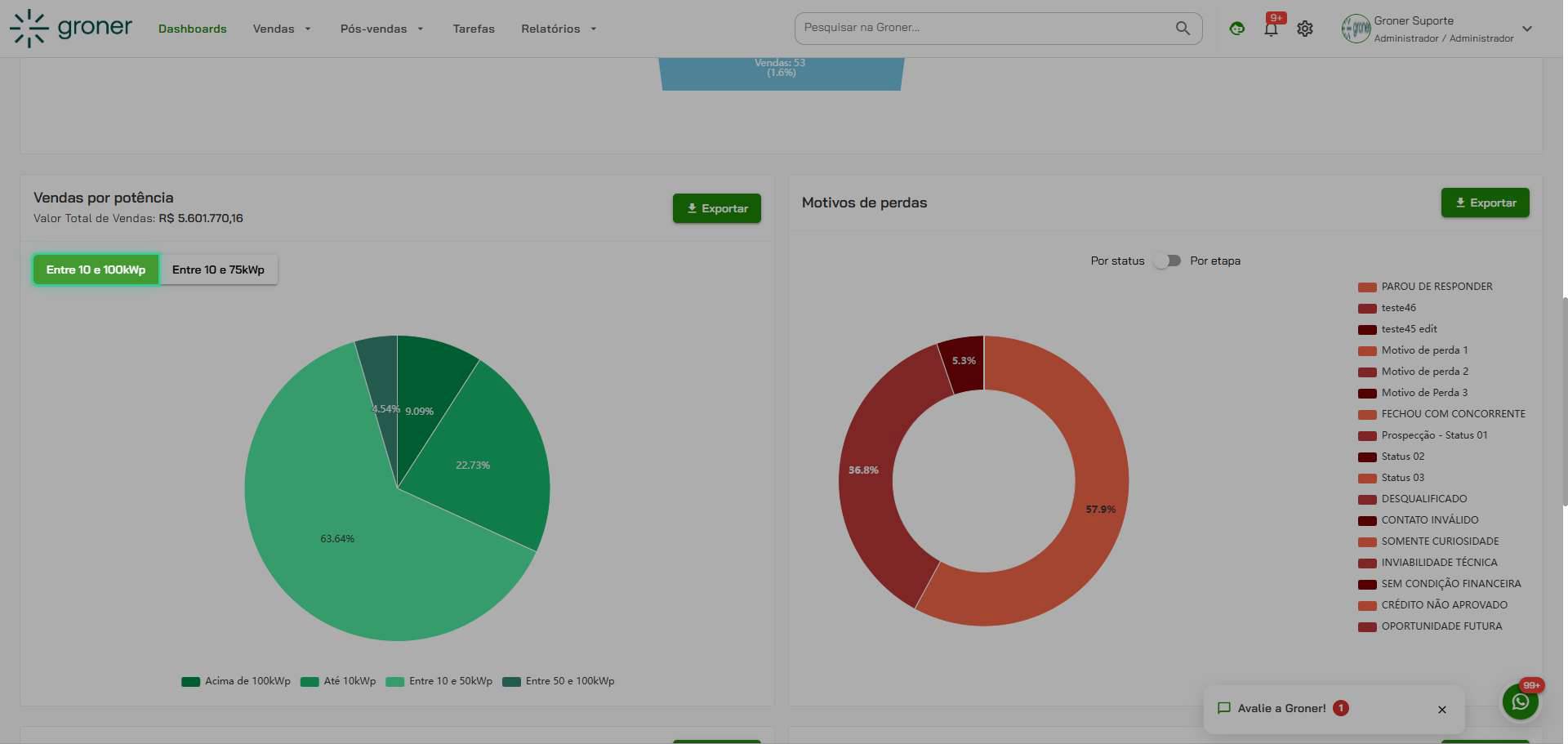
Cada dashboard contém múltiplas abas e gráficos, como 'Origens', 'Dados gerais', 'Motivos de perdas' e 'Ciclo de Vendas x Ticket Médio'. Clique em cada seção para visualizar diferentes perspectivas dos seus dados.
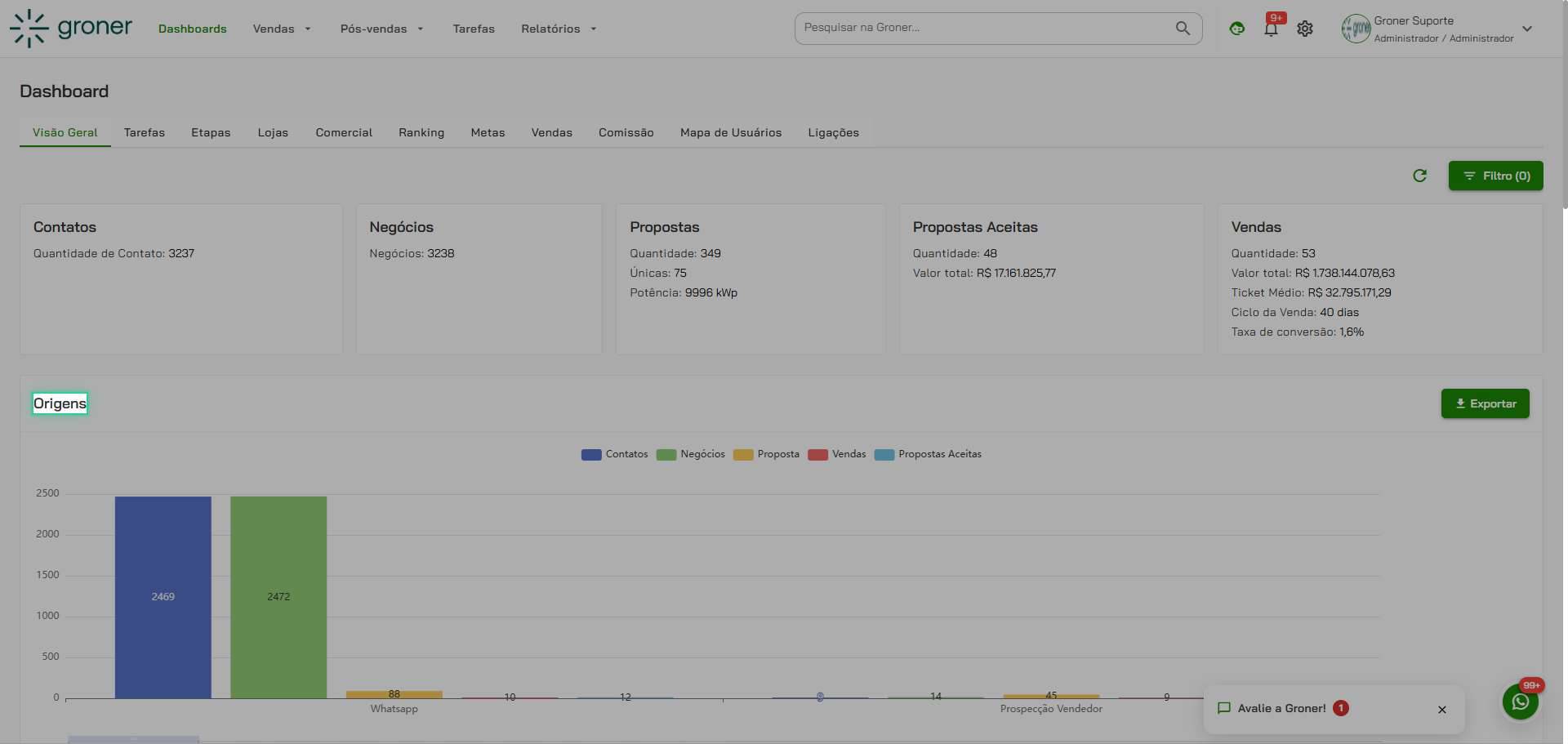
8. Exporte os dados quando necessário
Para exportar as informações de uma visualização, clique no botão 'Exportar'. Isso permite salvar os dados em um formato que você possa utilizar em outras ferramentas ou compartilhar com sua equipe.
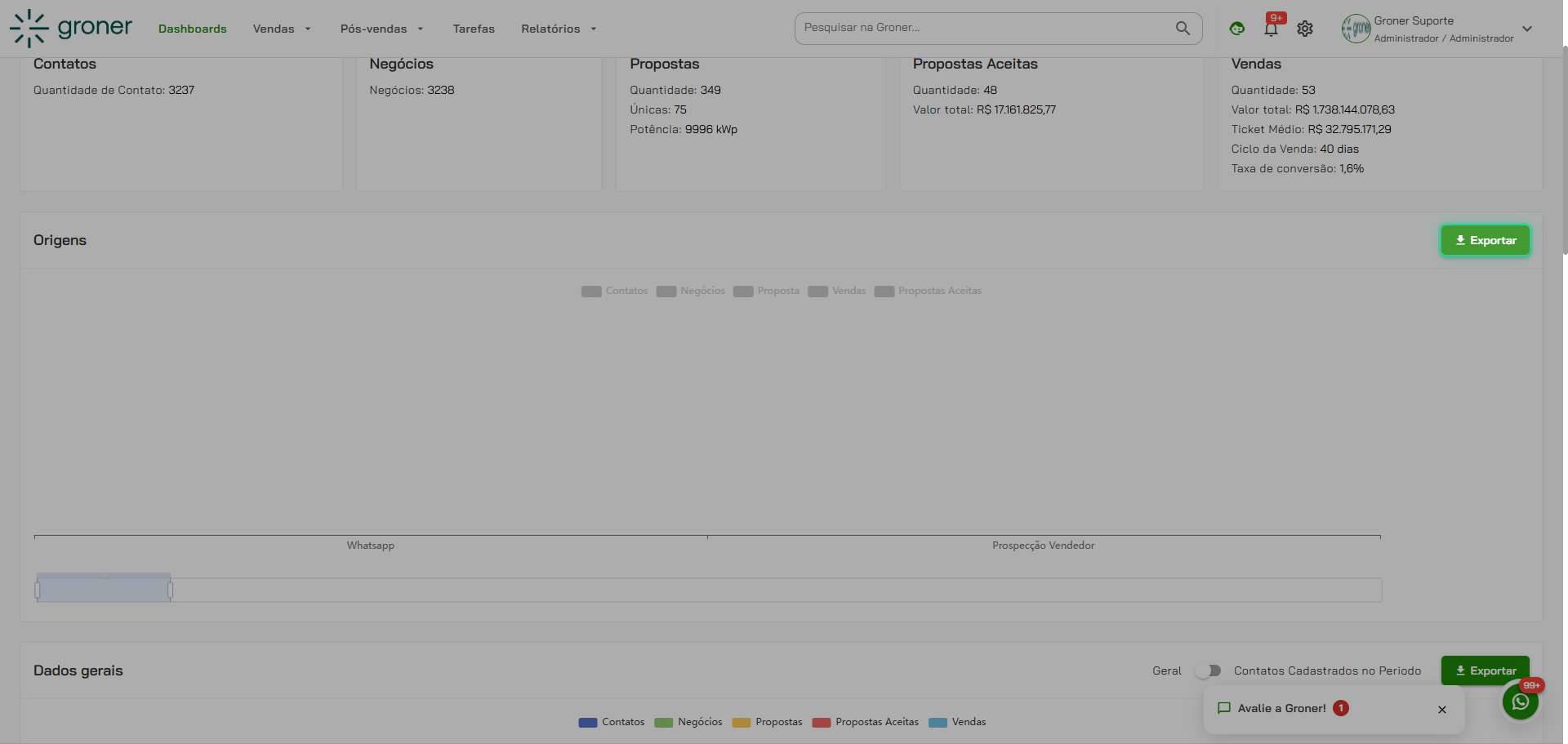
9. Customize segmentações de dados
Algumas visualizações, como gráficos de tamanho de projeto, permitem que você clique em segmentos específicos (como 'Entre 10 e 100kWp') para visualizar um recorte particular dos dados.
10. Consulte mapas e visualizações espaciais
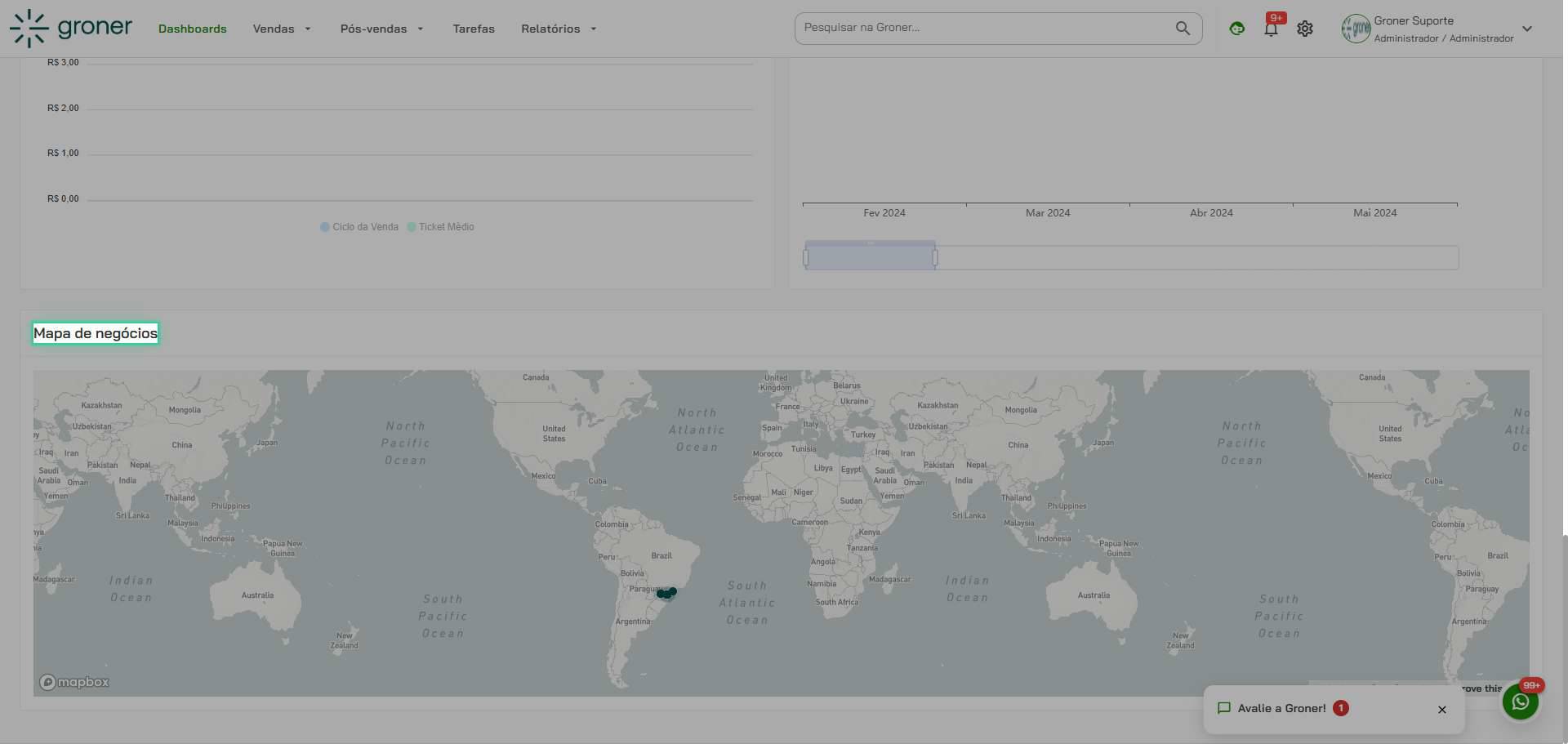
Dashboards como 'Mapa de negócios' oferecem visualizações geográficas dos seus dados. Clique na aba 'Map' para ver uma representação espacial e explorar informações por localização.
Agora que você conhece como navegar pelos dashboards e aplicar filtros, explore regularmente essas visualizações para acompanhar o desempenho do seu negócio e tomar decisões baseadas em dados.
Veja também
- Como acessar e configurar a aba Comercial do Dashboards (Painéis)
- Como acessar e configurar a aba de Metas do Dashboards (Painéis)
- Como acessar e configurar a aba Tarefas do Dashboards (Painéis)
- Como acessar e configurar a aba Etapas do Dashboards (Painéis)
- Como acessar e configurar a aba Lojas do Dashboards (Painéis)
Atualizado em: 21/08/2026
Obrigado!