
Como acessar e definir o status de uma conversa no GronerZap (Novo)
Como acessar e definir o status de uma conversa no GronerZap
No GronerZap, cada conversa pode ter um status que indica seu estado atual no atendimento. Saber como acessar e alterar esses status é essencial para organizar seu fluxo de trabalho e acompanhar o andamento de cada interação com seus clientes.
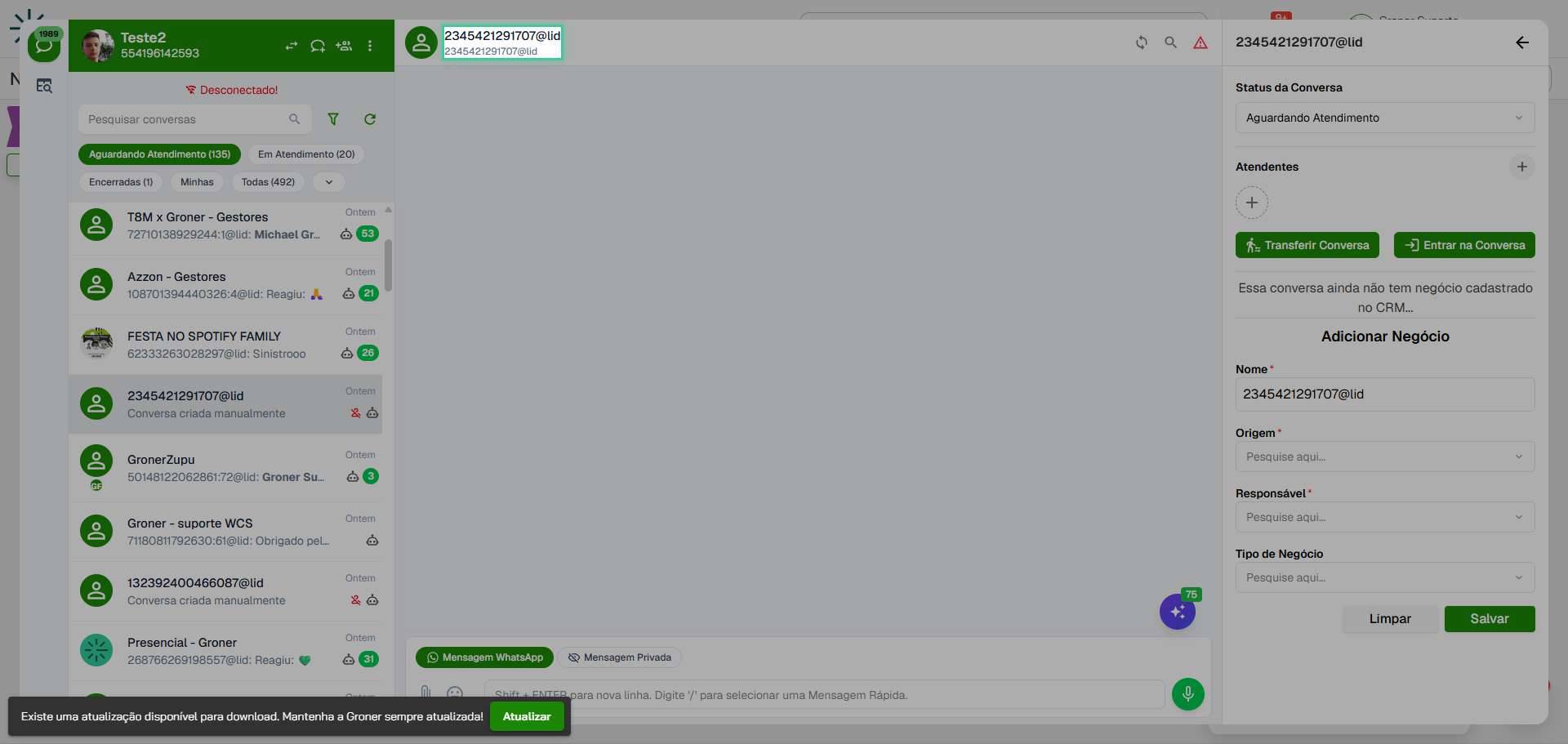
1. Abra a conversa desejada
Clique sobre a conversa que deseja atualizar na lista de conversas. A conversa será aberta e você verá todos os detalhes da interação.
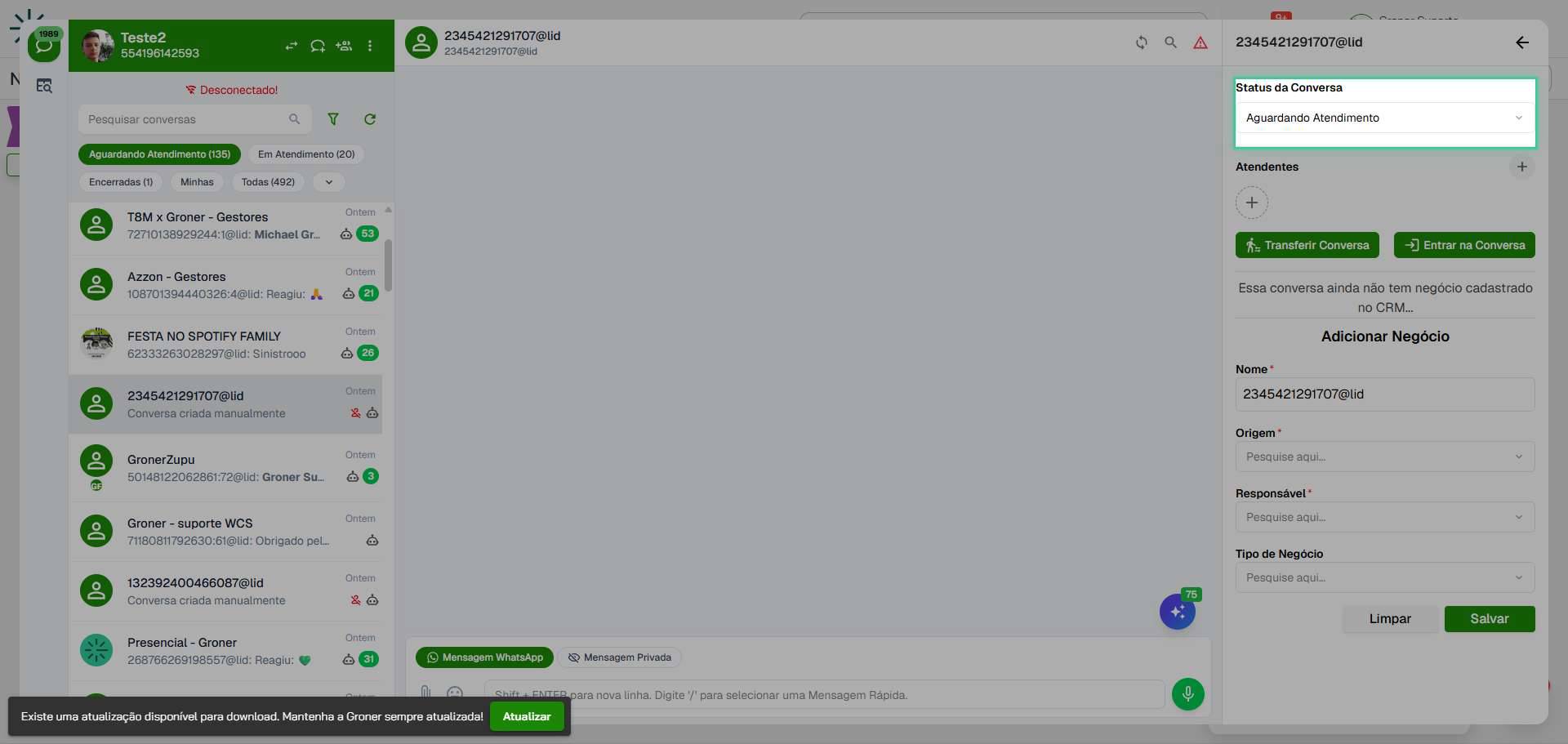
2. Acesse o campo de Status da Conversa
Na conversa aberta, localize e clique no botão ou campo chamado 'Status da Conversa'. Isso abrirá um menu com todas as opções de status disponíveis.
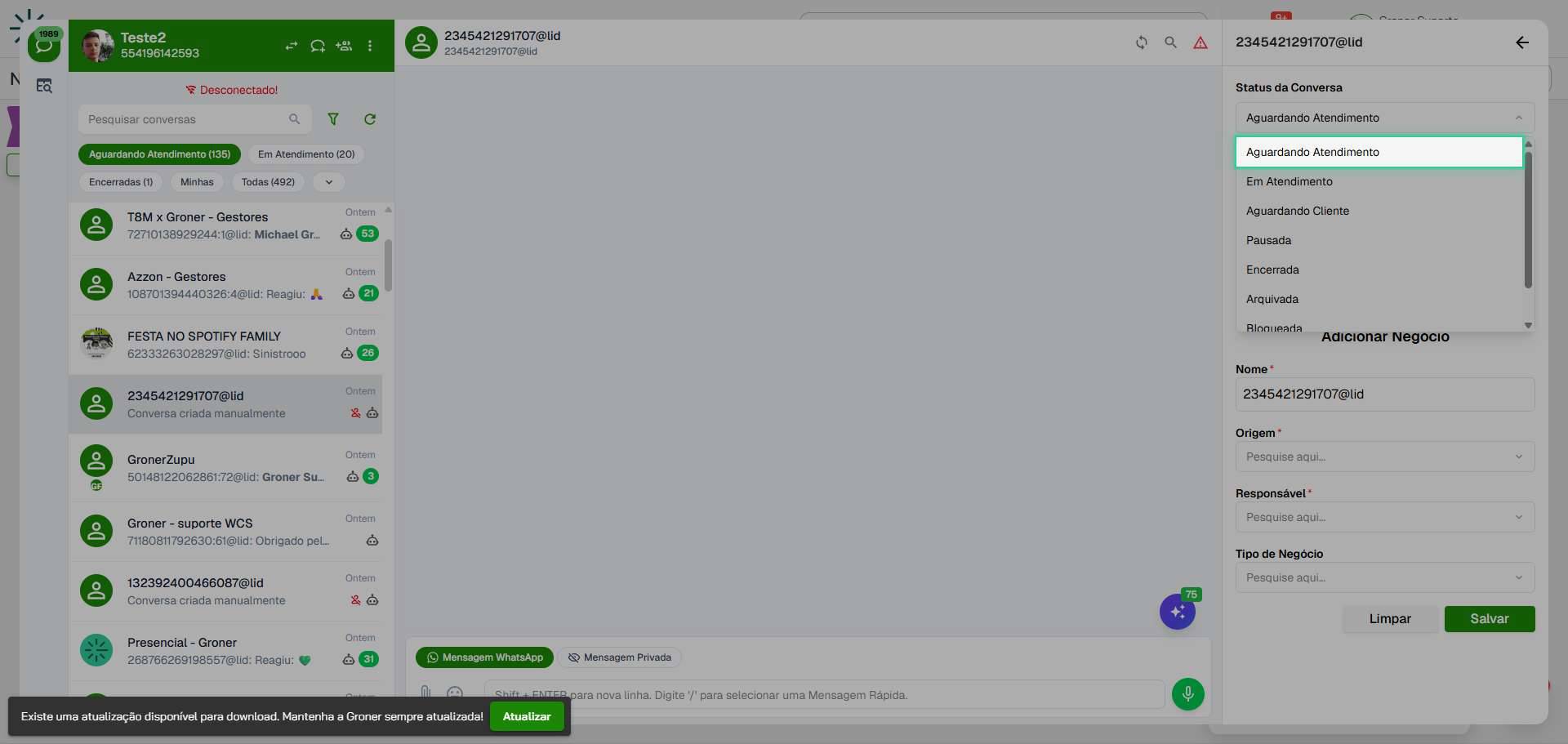
3. Escolha o status apropriado
Selecione o status que melhor representa a situação atual da conversa. Os status disponíveis são: Aguardando Atendimento (aguardando seu primeiro contato), Em Atendimento (sendo atendida no momento), Aguardando Cliente (esperando resposta do cliente), Pausada (temporariamente em pausa), Encerrada (atendimento finalizado), Arquivada (organização de conversas concluídas), Bloqueada (conversas bloqueadas) e Spam (conversas marcadas como spam).
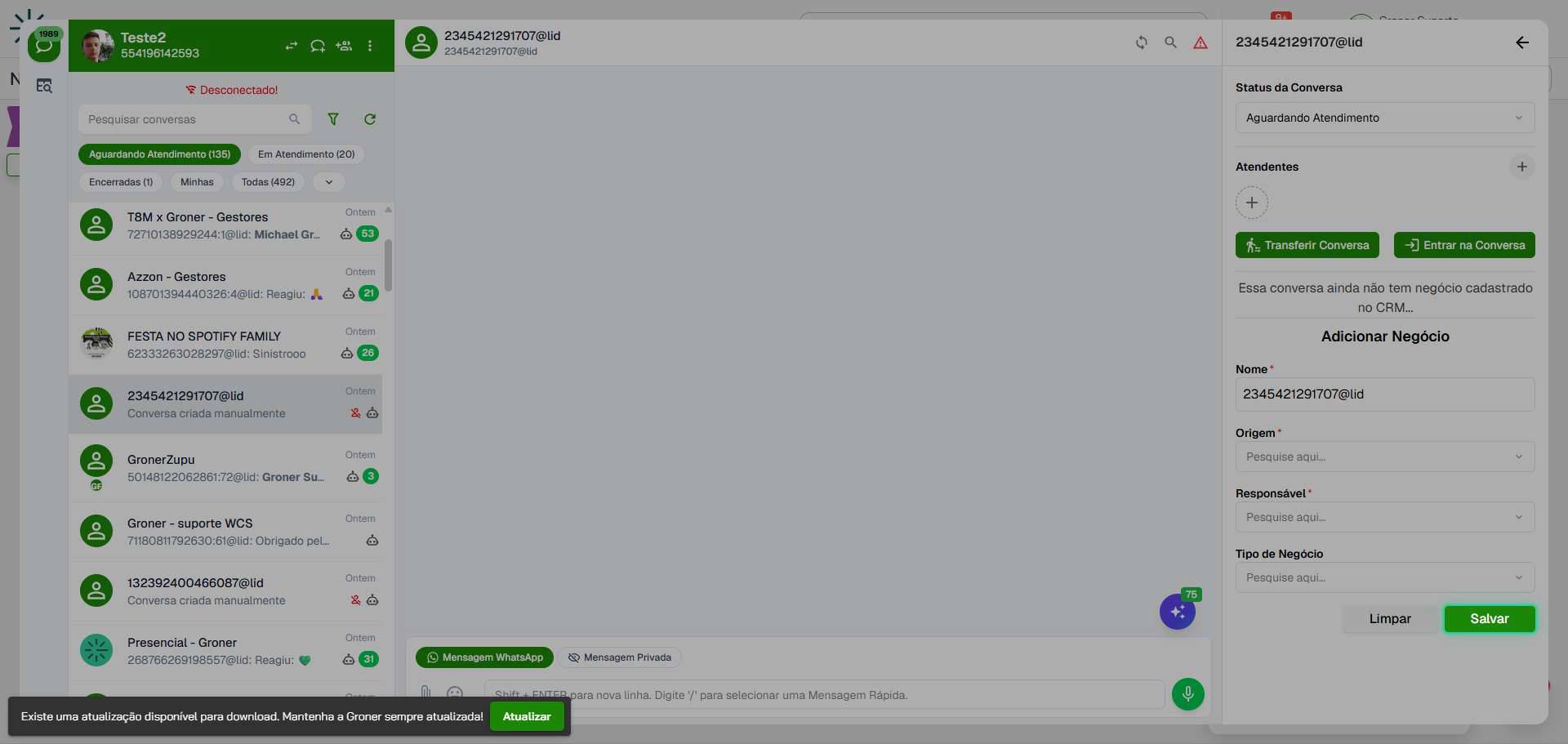
4. Salve a alteração
Clique no botão 'Salvar' para confirmar a mudança de status. A conversa será atualizada imediatamente com o novo status escolhido.
Alterar o status da conversa ajuda você e seu time a manter um atendimento organizado e a saber rapidamente qual é o próximo passo de cada cliente. Use os status conforme necessário ao longo do dia!
Veja também
Atualizado em: 21/08/2026
Obrigado!