
Como transferir do robô pra humano e gerenciar responsáveis no GronerZap (Novo)
Como transferir o atendimento do robô para humano no GronerZap
No GronerZap, você pode transferir uma conversa que estava sendo atendida por um robô para um humano, mantendo todo o histórico. Depois de transferir, você também pode gerenciar os responsáveis pela conversa, atribuindo papéis como Dono, Pré-Vendedor, Vendedor, Técnico, Homologador e Projetista. Este guia mostra como fazer essa transferência e gerenciar esses papéis.
Antes de começar: o que pausa a IA e o que não pausa
A IA só entende que um humano assumiu quando você avisa isso dentro do sistema. Existem dois lugares que fazem isso, e os dois valem:
- Na conversa do GronerZap, mudando o Atendimento de Robô para Humano (é o passo a passo abaixo).
- No card do lead, dentro do CRM, pela chave de atendimento do negócio.
Responder pelo WhatsApp no celular não pausa a IA. Se você abrir o aplicativo do WhatsApp e responder o cliente por lá, o sistema não fica sabendo, e a IA continua respondendo por cima de você. Apagar a mensagem também não resolve. Sempre vire a chave em um dos dois lugares acima antes de assumir a conversa.
1. Abra a conversa no GronerZap
Acesse o painel de mensagens do GronerZap e clique na conversa que deseja transferir do robô para humano.
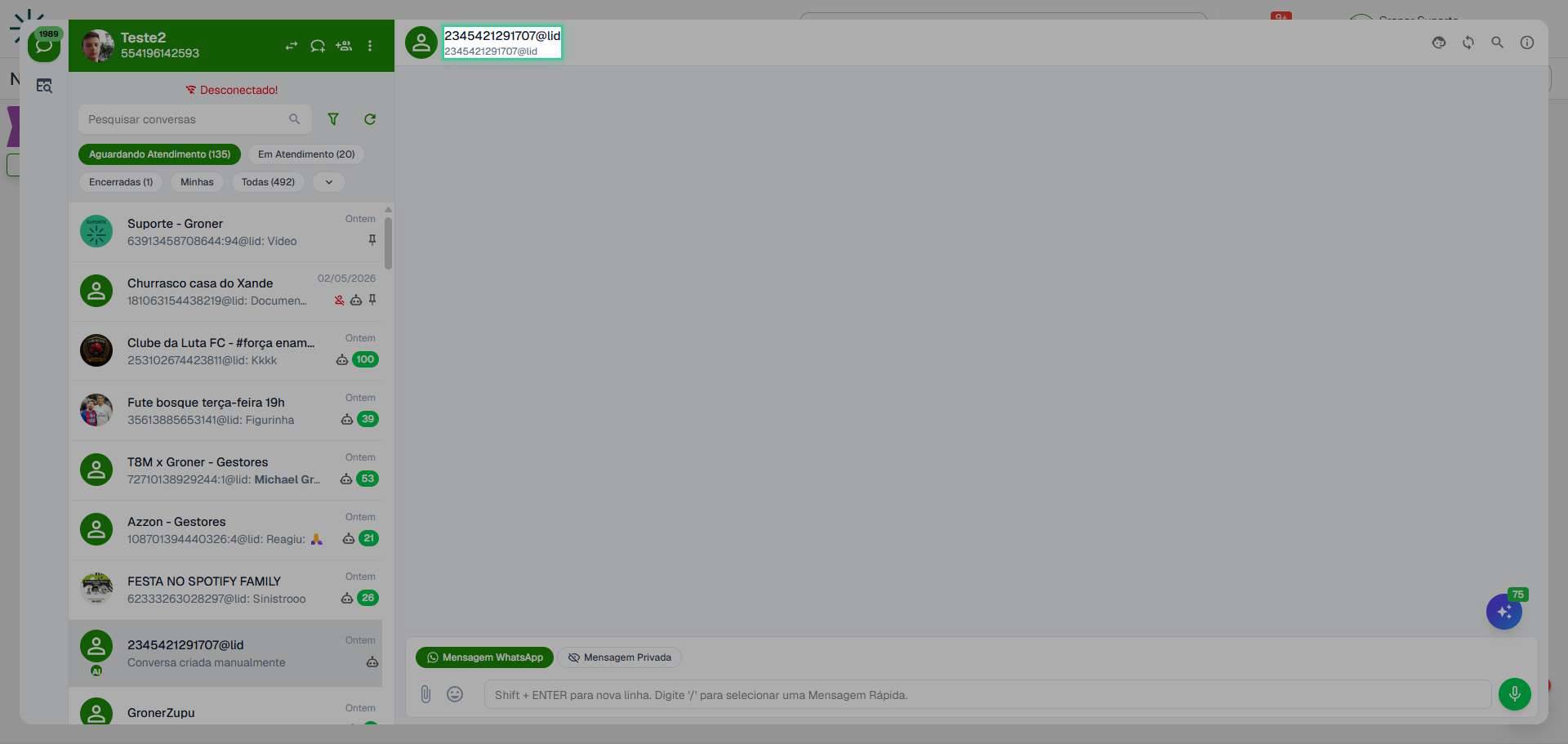
2. Clique na seção Atendimento
Você verá uma seção chamada "Atendimento" que mostra o status atual (Robô ou Humano). Clique nela para acessar as opções de transferência.
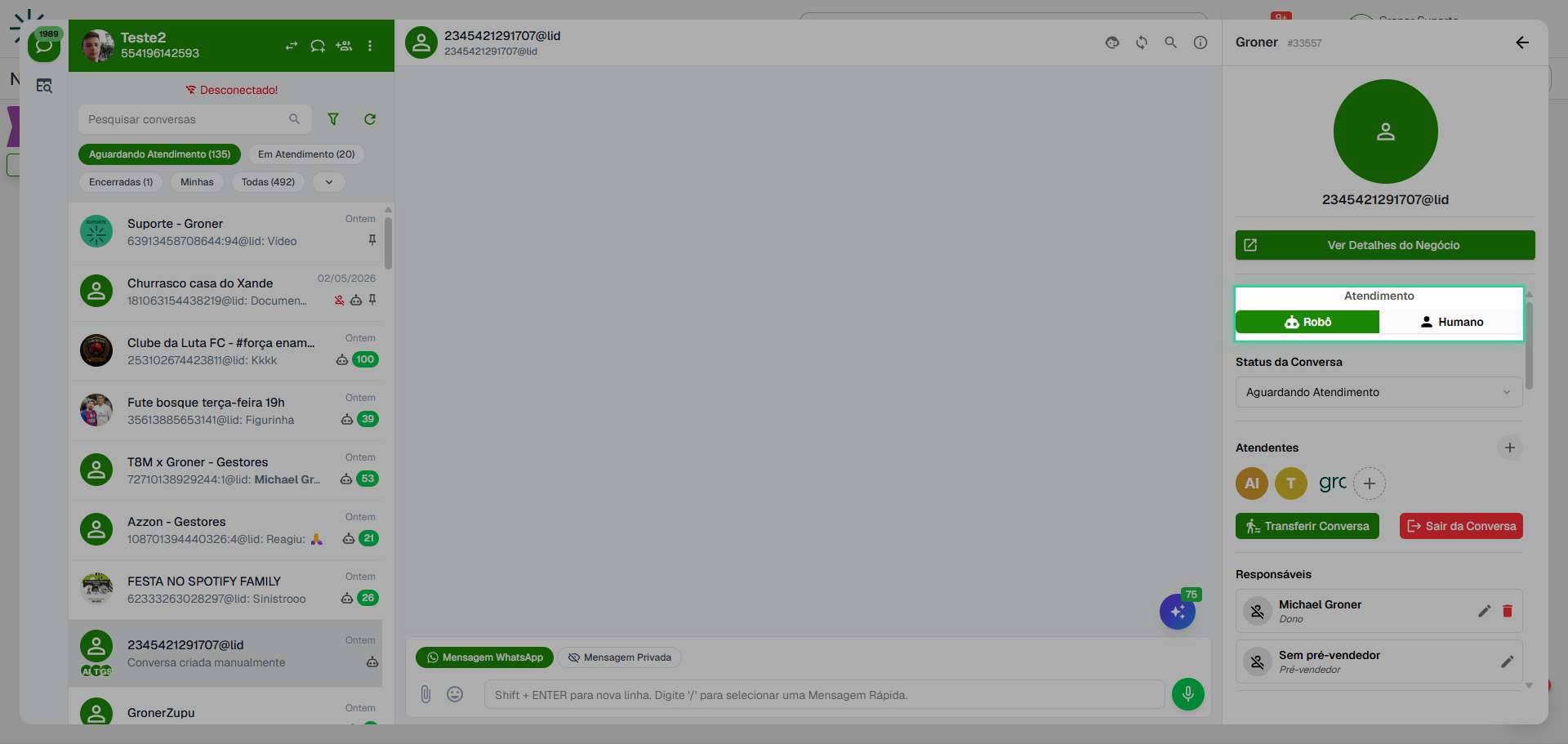
3. Mude o status de Robô para Humano
Clique na opção "Robô" e selecione "Humano" para transferir o atendimento. O sistema mudará automaticamente quem está responsável pela conversa.
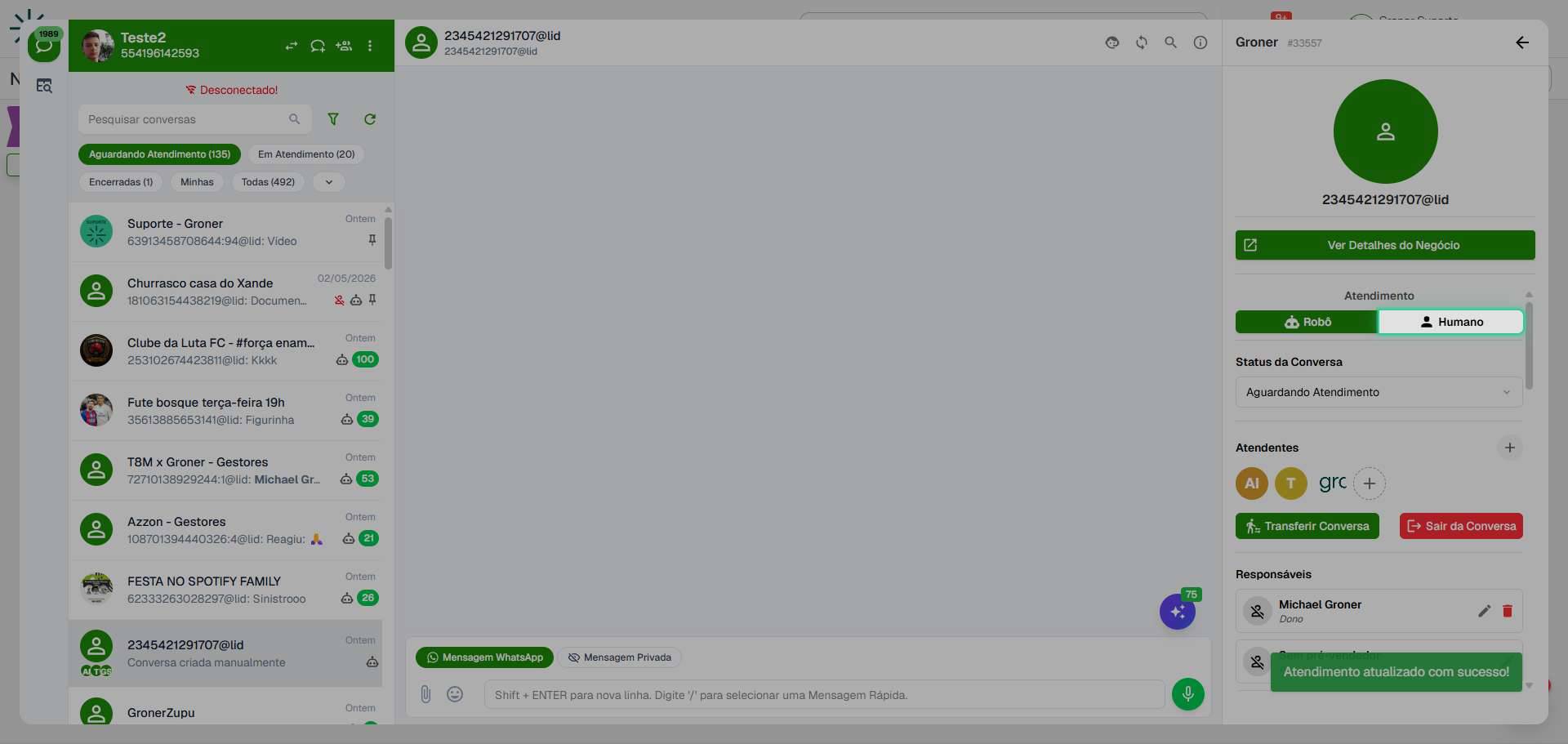
4. Acesse a seção Responsáveis
Abra a seção "Responsáveis" onde você verá todos os papéis disponíveis: Dono, Pré-Vendedor, Vendedor, Técnico, Homologador e Projetista. Aqui você pode atribuir ou mudar quem é responsável por cada função.
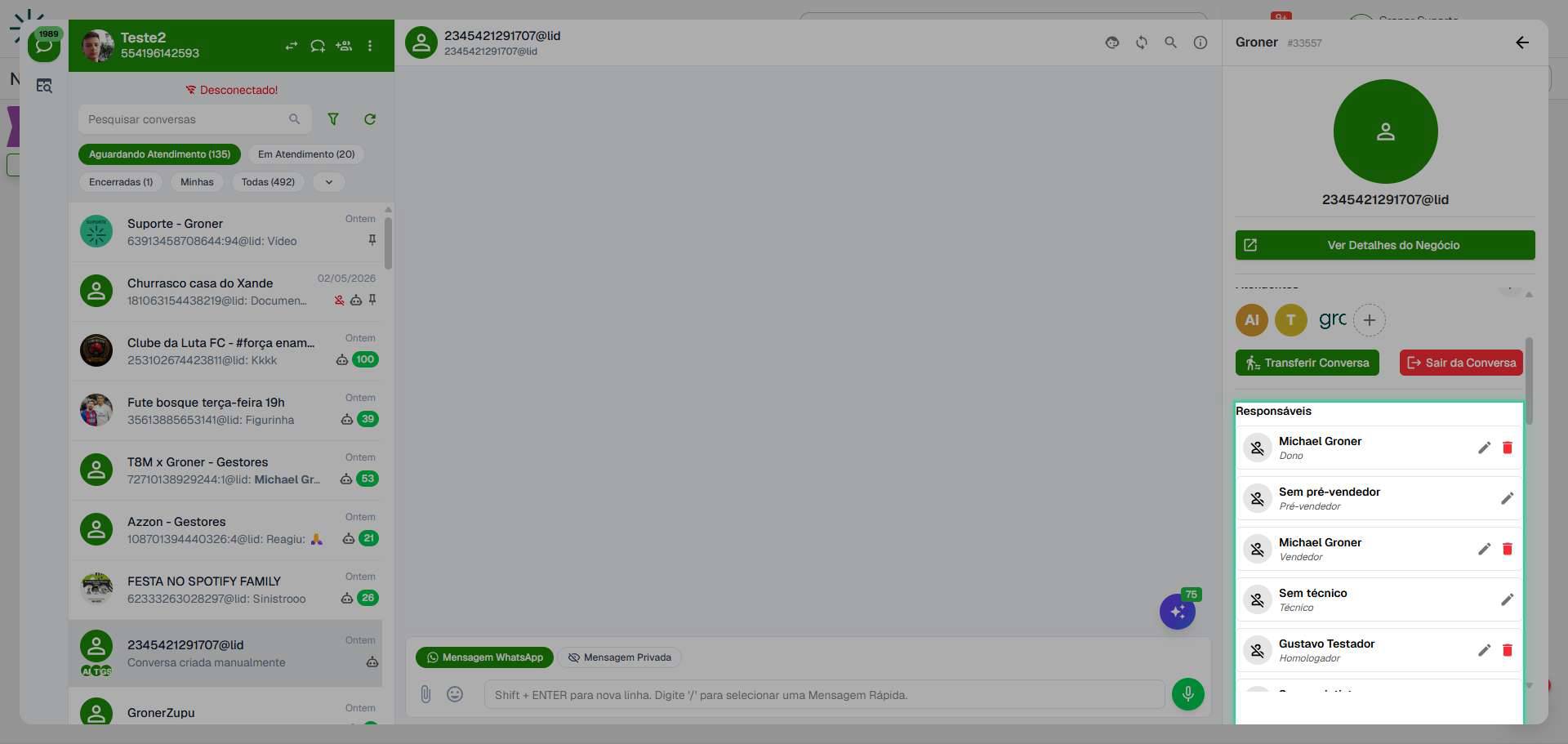
5. Atribua o Dono
Clique no campo "Dono" para selecionar quem será o responsável principal pela conversa. Você pode escolher um membro da equipe ou deixar em branco se preferir.
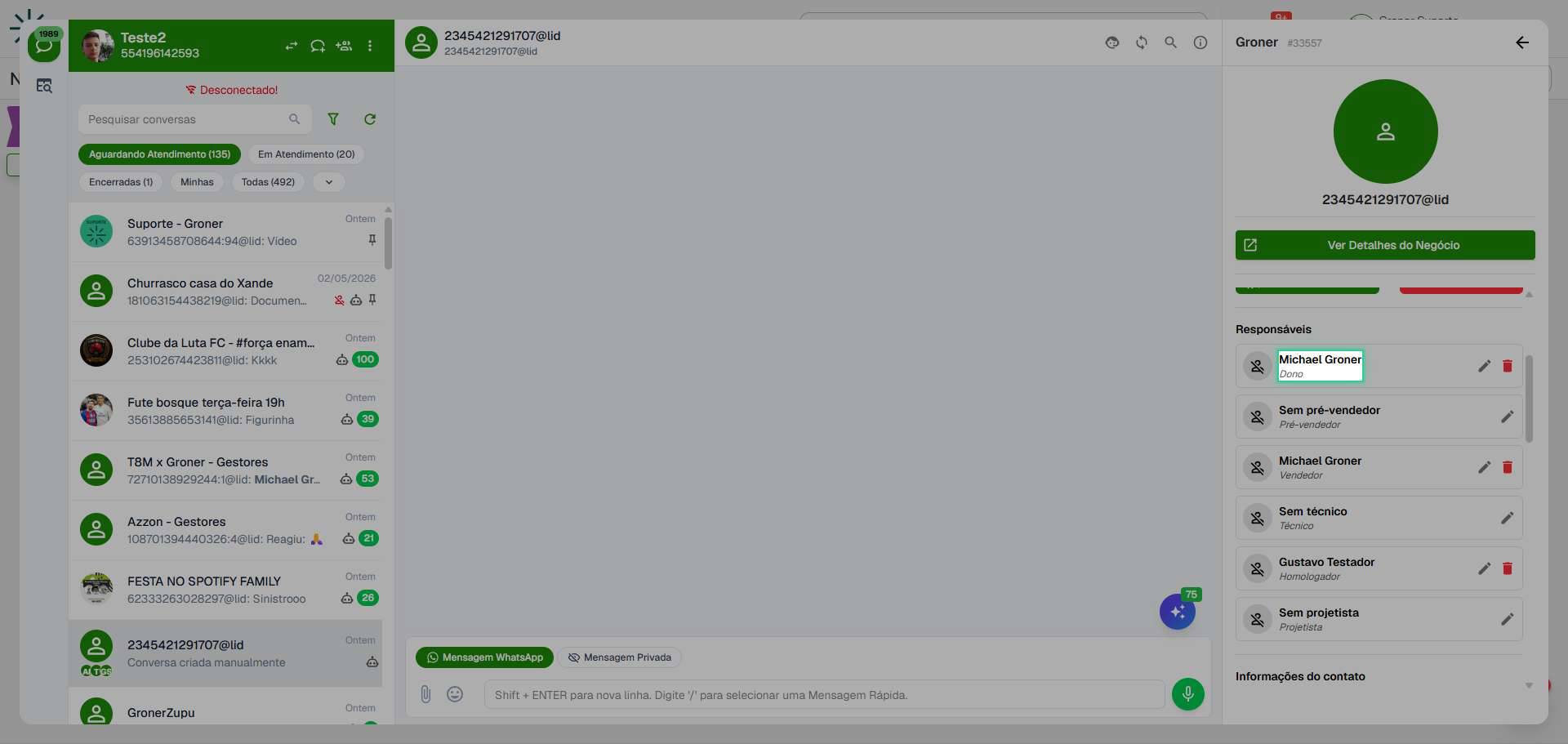
6. Atribua o Pré-Vendedor
Clique no campo "Pré-Vendedor" para designar quem fará o primeiro contato ou qualificação do lead. Se não houver ninguém designado, aparecerá "Sem pré-vendedor".
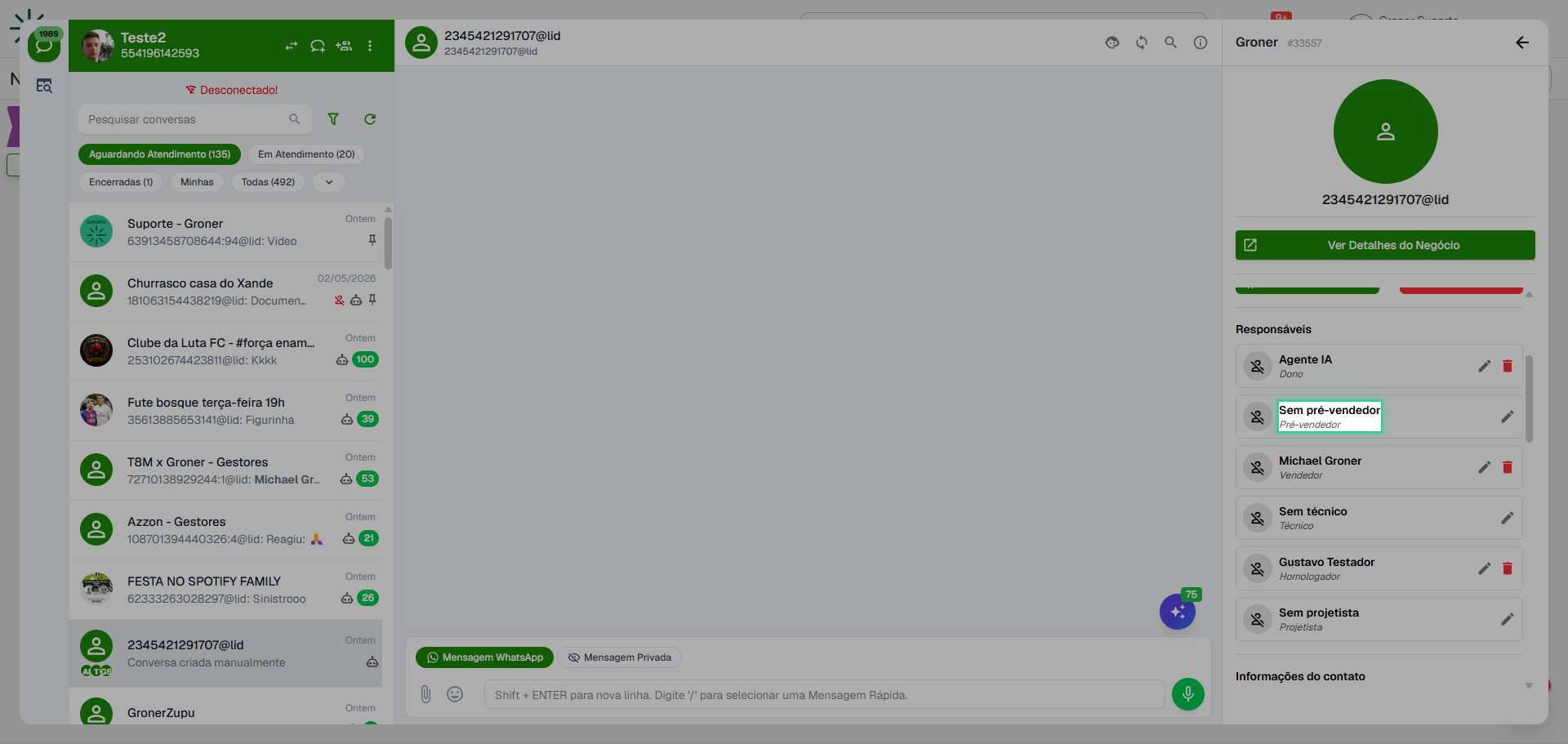
7. Atribua o Vendedor
Clique no campo "Vendedor" para escolher quem será responsável pela venda. Se precisar trocar o vendedor depois, basta clicar novamente e selecionar outro membro.
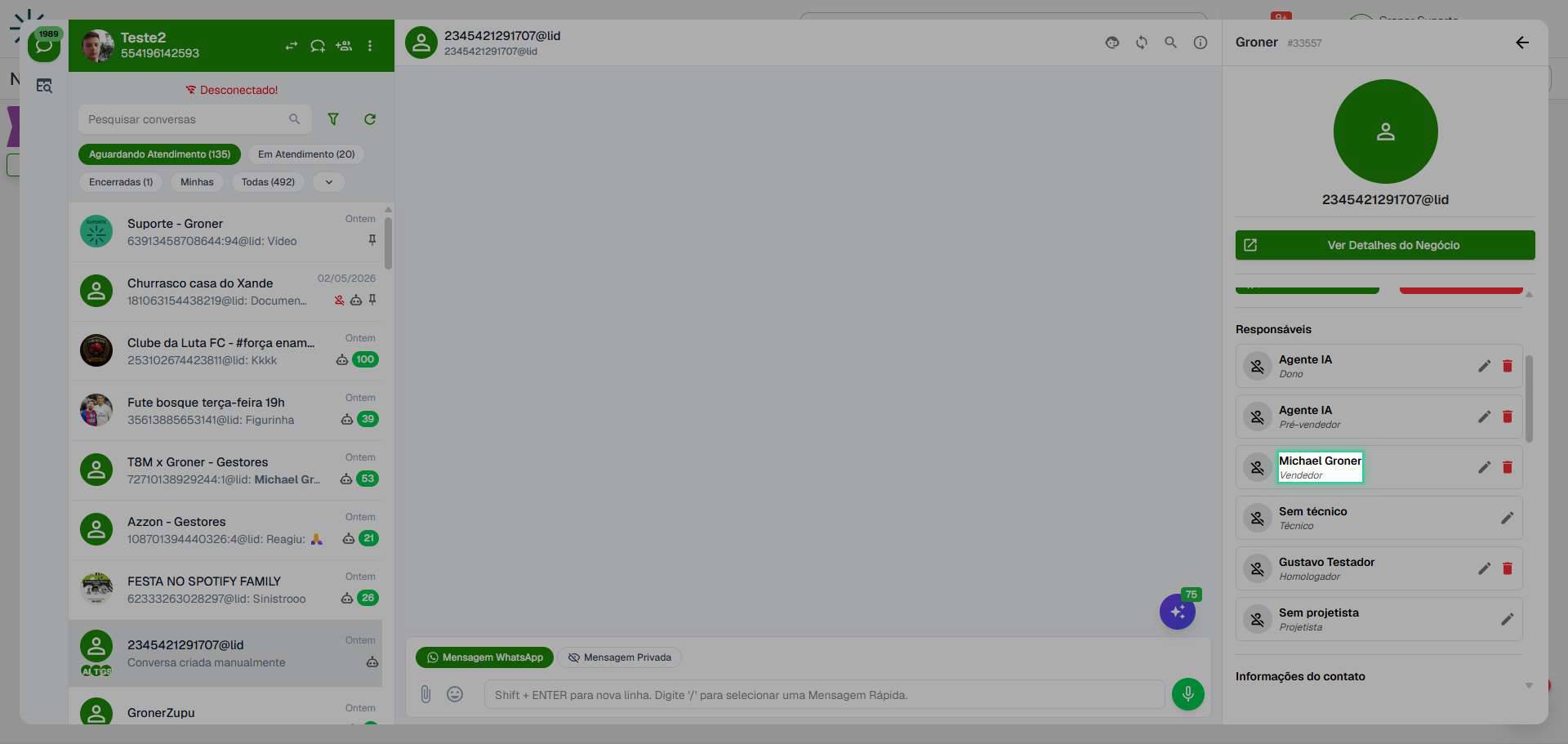
8. Atribua o Técnico
Clique no campo "Técnico" para designar quem fornecerá suporte técnico ou implementação. Deixe vazio com "Sem técnico" se não houver necessidade no momento.
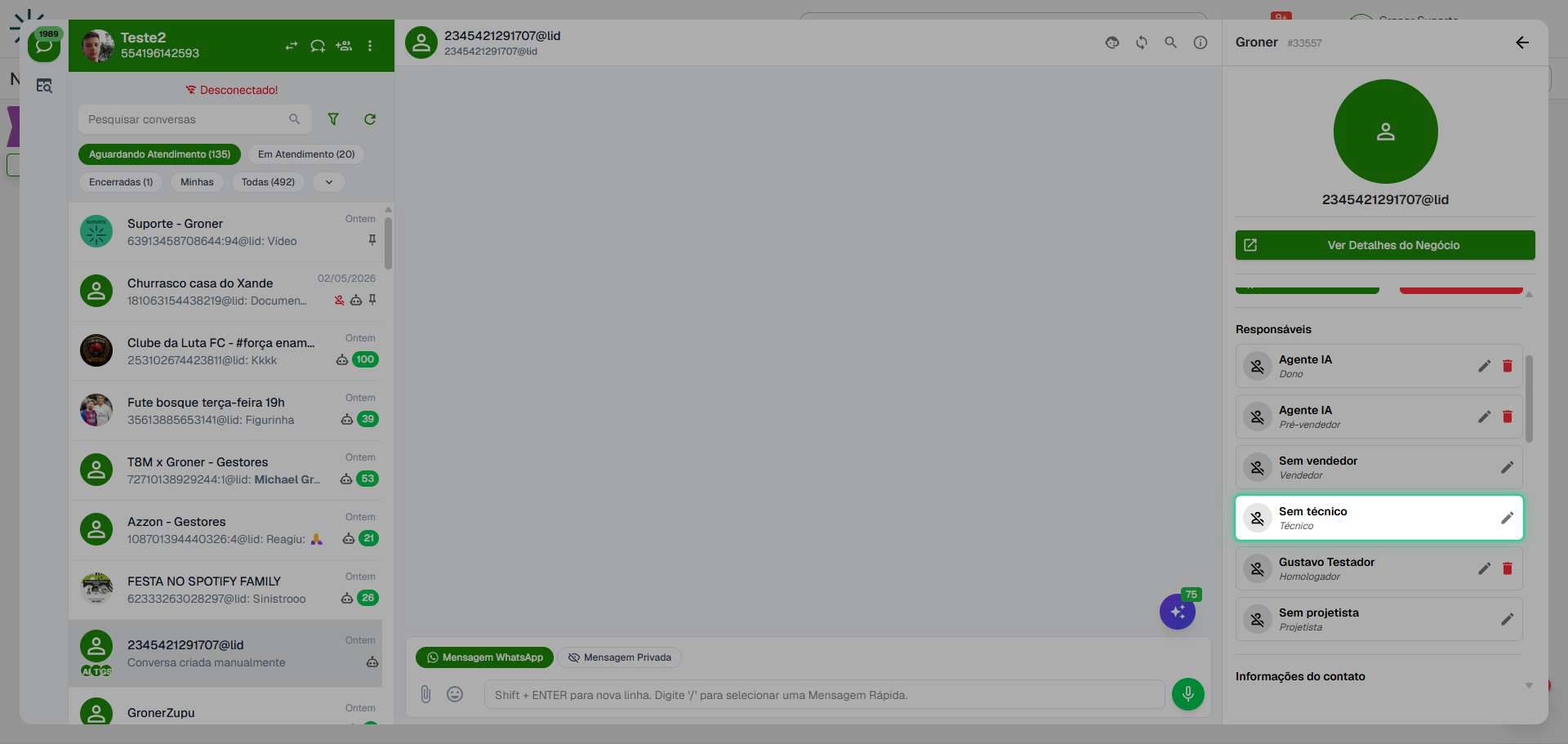
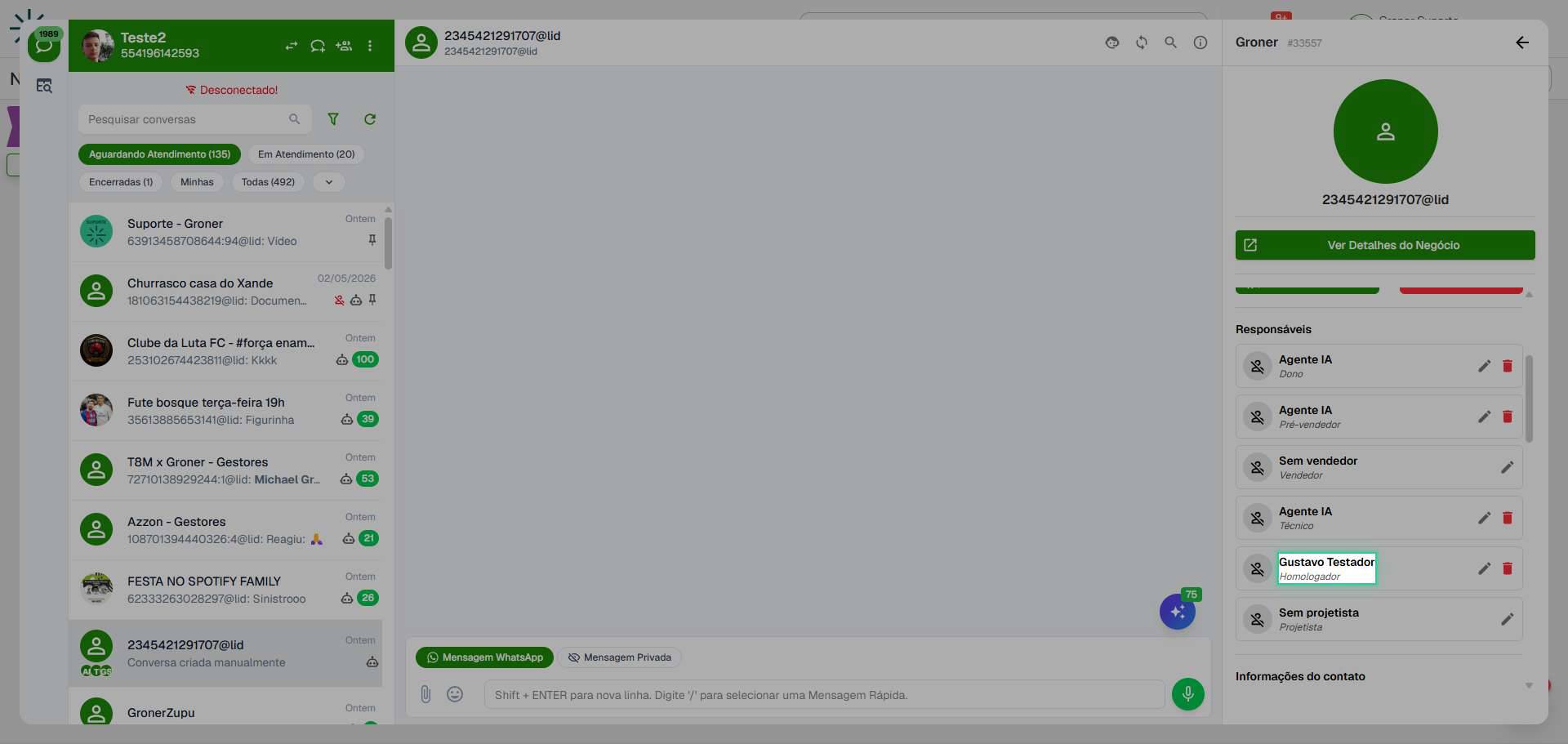
9. Atribua o Homologador
Clique no campo "Homologador" para escolher quem validará ou aprovará etapas do atendimento. Este papel é útil para garantir qualidade no processo.
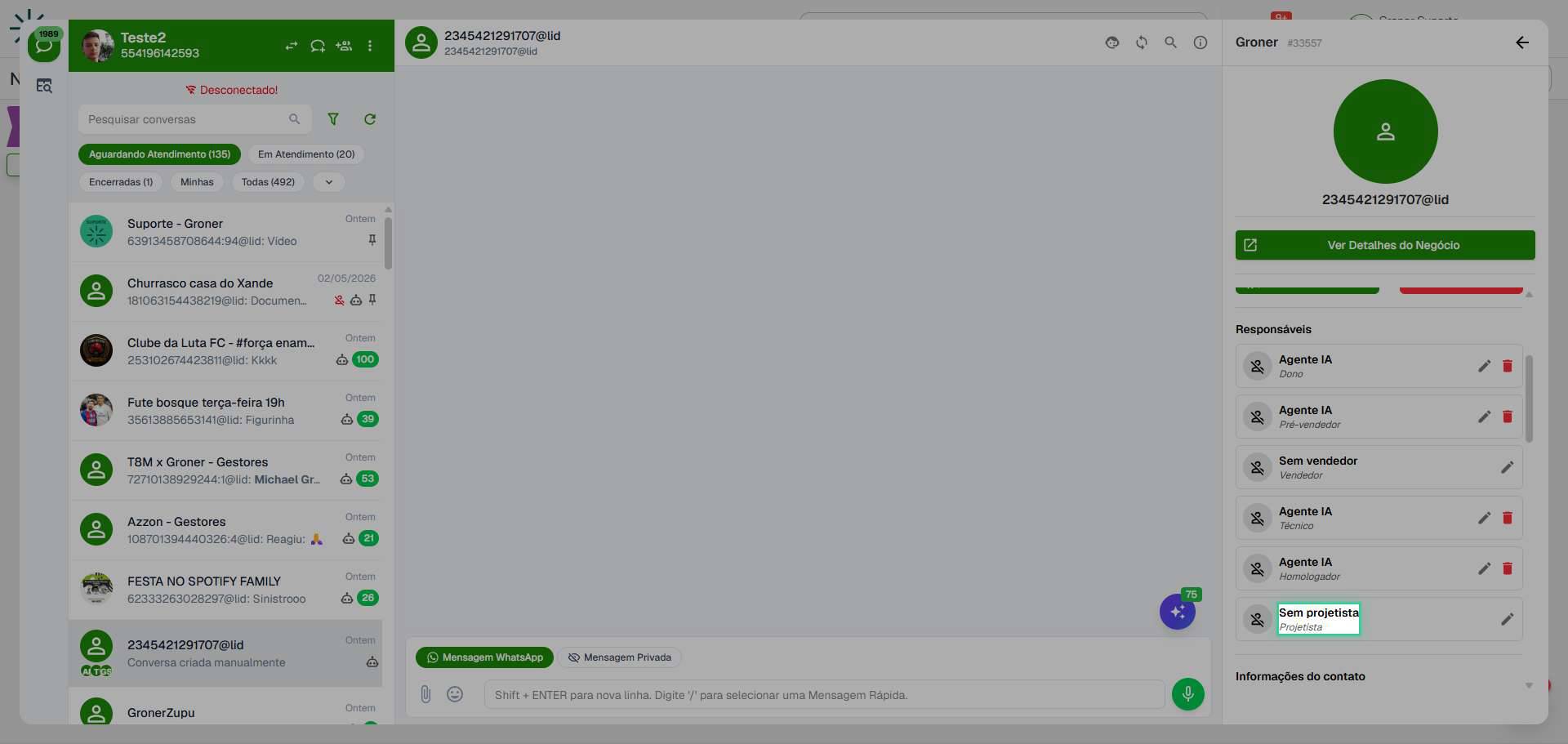
10. Atribua o Projetista
Clique no campo "Projetista" para designar quem criará ou detalhará a solução. Deixe sem atribuição se o atendimento não envolver projetos.
Com a transferência concluída e os responsáveis atribuídos, sua equipe terá clareza sobre quem está cuidando de cada etapa do atendimento. Você pode voltar a esta seção a qualquer momento para ajustar os responsáveis conforme a conversa progride.
Como desligar a IA por completo
Os caminhos acima pausam uma conversa. Quando a intenção é que a IA pare de atender todo mundo, o lugar é outro: entre no Groner Agents, abra o agente e desative ele por lá. Enquanto o agente estiver desativado, nenhuma conversa nova é atendida por ele.
Use o desligamento total com cuidado: ele vale para a base inteira, não só para o cliente do momento.
Veja também
Atualizado em: 15/09/2026
Obrigado!