
Como gerenciar participantes de uma conversa no GronerZap (Novo)
Como adicionar, remover, transferir e gerenciar participantes de uma conversa no GronerZap
No GronerZap, você pode controlar quem participa de cada conversa: adicionar novos atendentes, transferir o atendimento para um colega ou para a IA, e entrar ou sair de uma conversa conforme necessário. Neste artigo, aprenda a gerenciar os participantes de suas conversas de forma simples e eficiente.
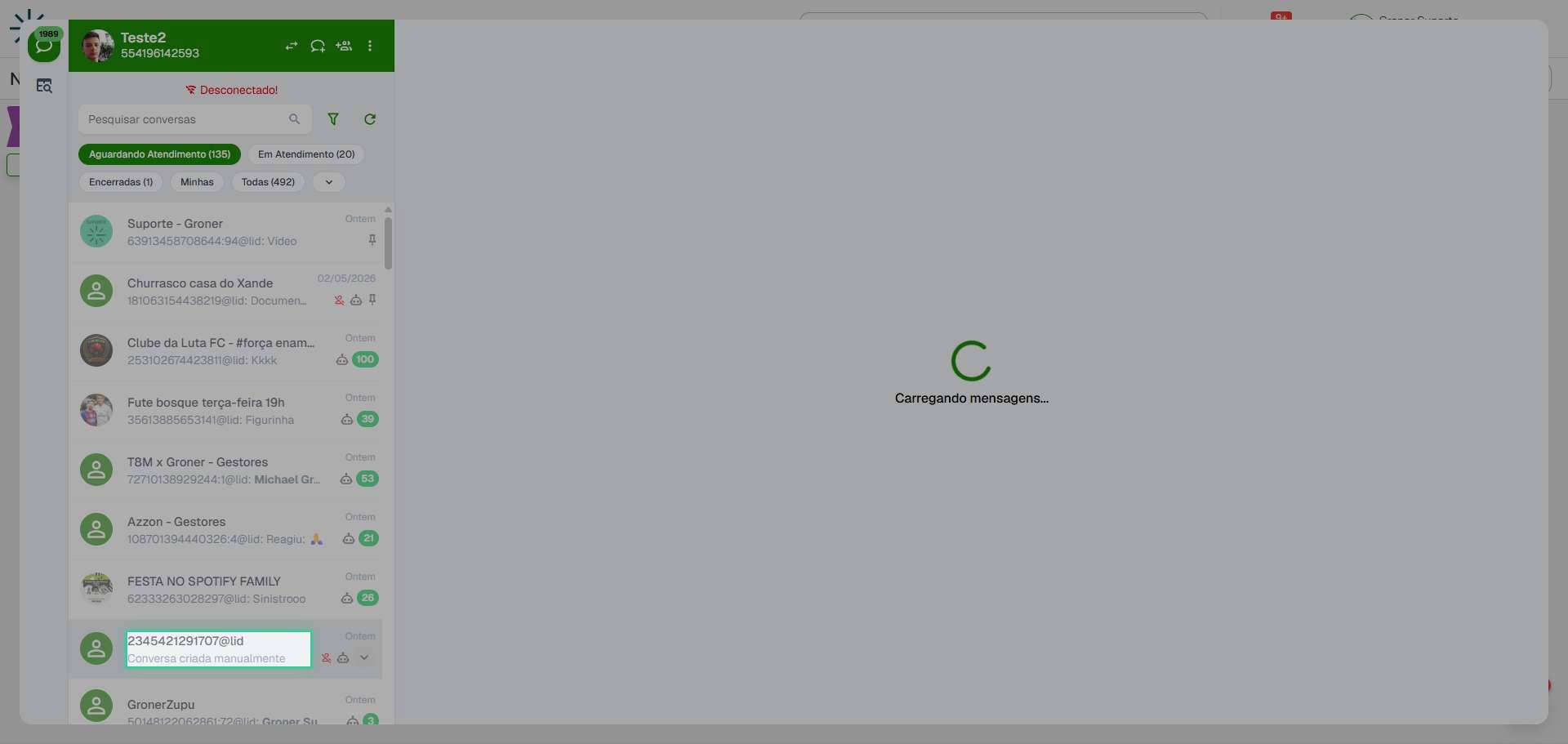
1. Abra a conversa que deseja gerenciar
Clique na conversa que você quer adicionar ou remover participantes. A conversa se abrirá e você poderá acessar as opções de gerenciamento.
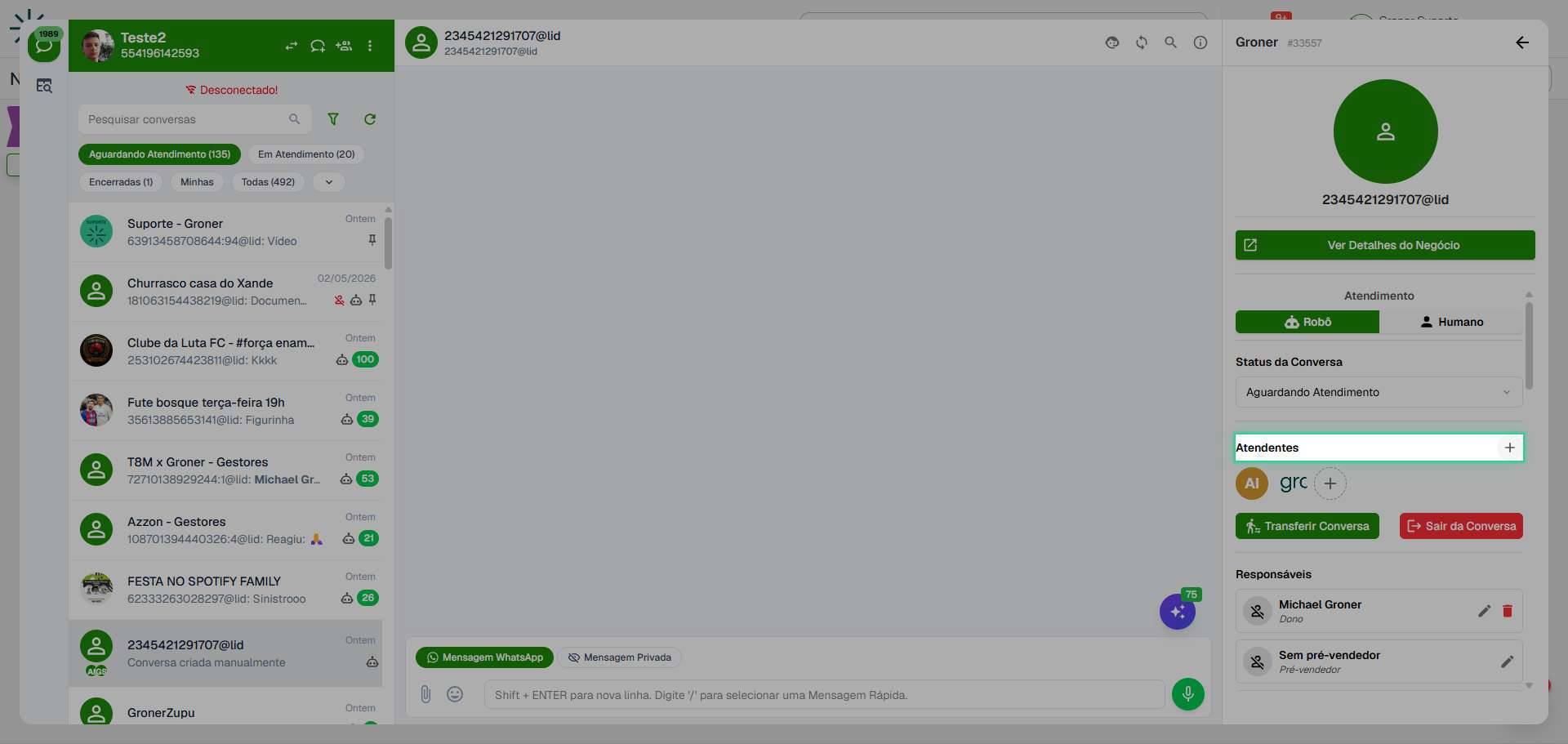
2. Acesse o painel de Atendentes
Clique em 'Atendentes' para visualizar quem já está participando da conversa e adicionar novos membros.
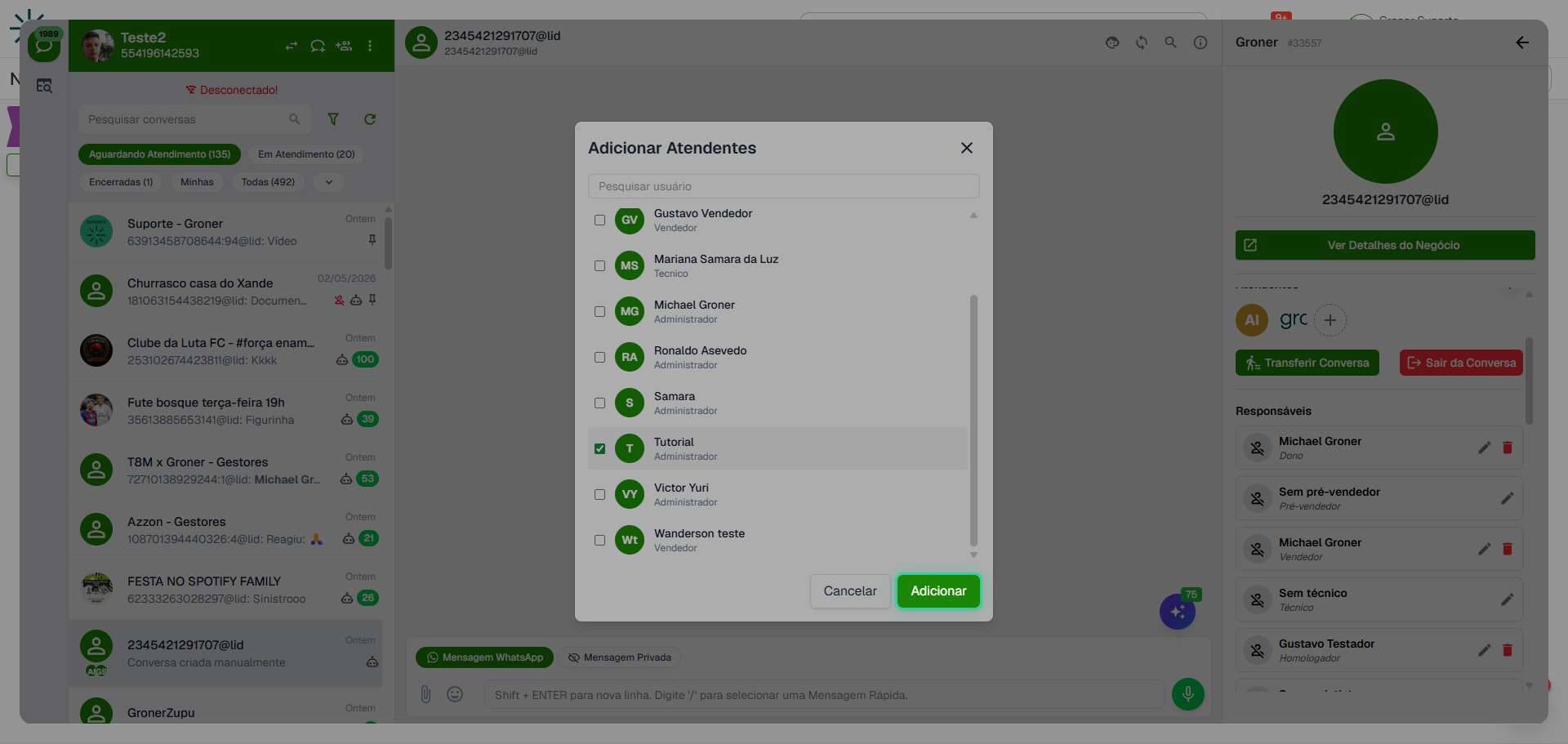
3. Adicione um atendente à conversa
Selecione o atendente que deseja adicionar (por exemplo, 'TutorialAdministrador') e clique no botão 'Adicionar'. Esse atendente agora poderá acompanhar a conversa.
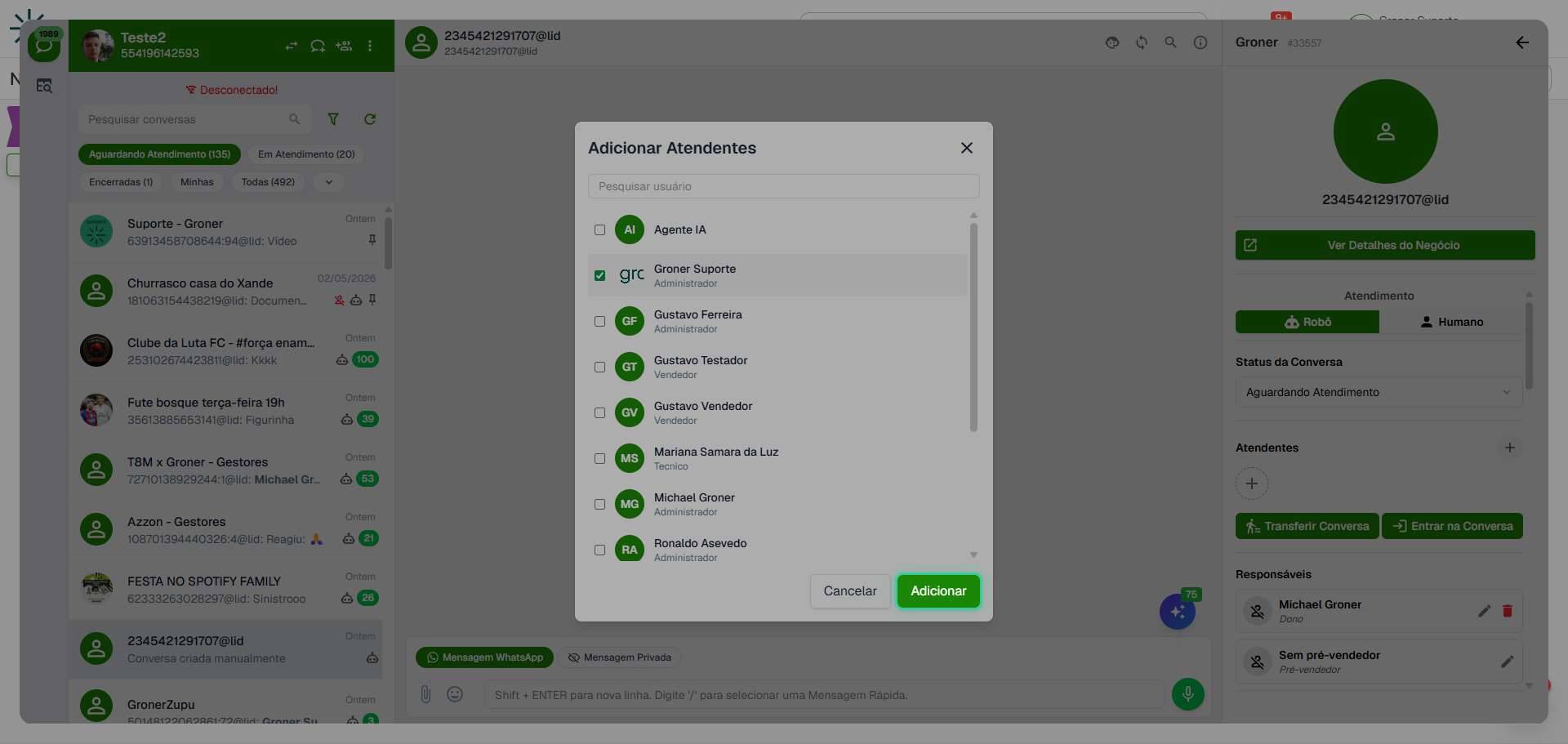
4. Adicione mais atendentes se necessário
Você pode adicionar quantos atendentes precisar à mesma conversa. Basta repetir o processo: selecione outro atendente e clique em 'Adicionar' novamente.
5. Transfira a conversa para outro atendente ou para a IA
Clique em 'Transferir Conversa' e escolha para quem deseja transferir (pode ser um atendente específico ou o Agente IA). Clique em 'Confirmar' para finalizar a transferência.
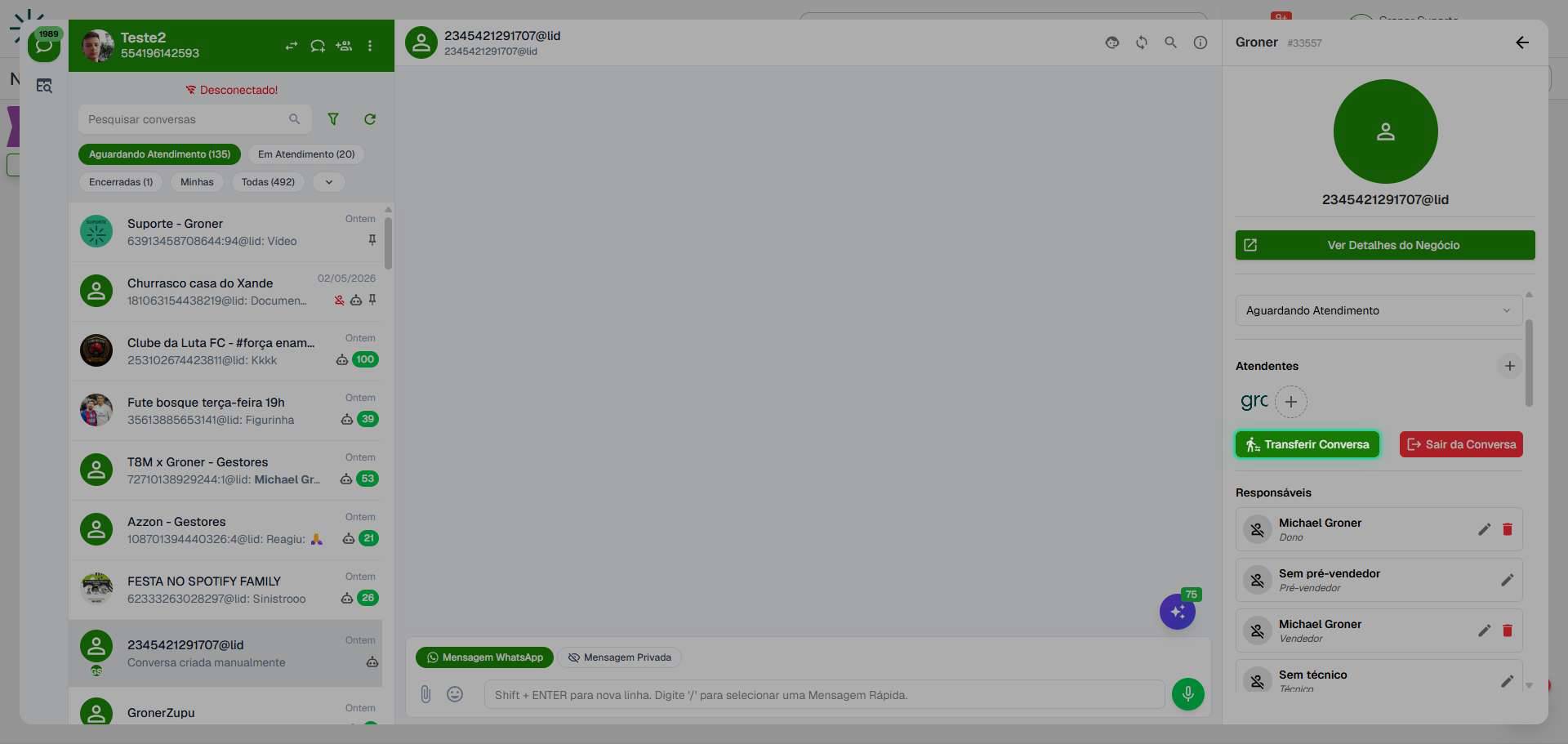
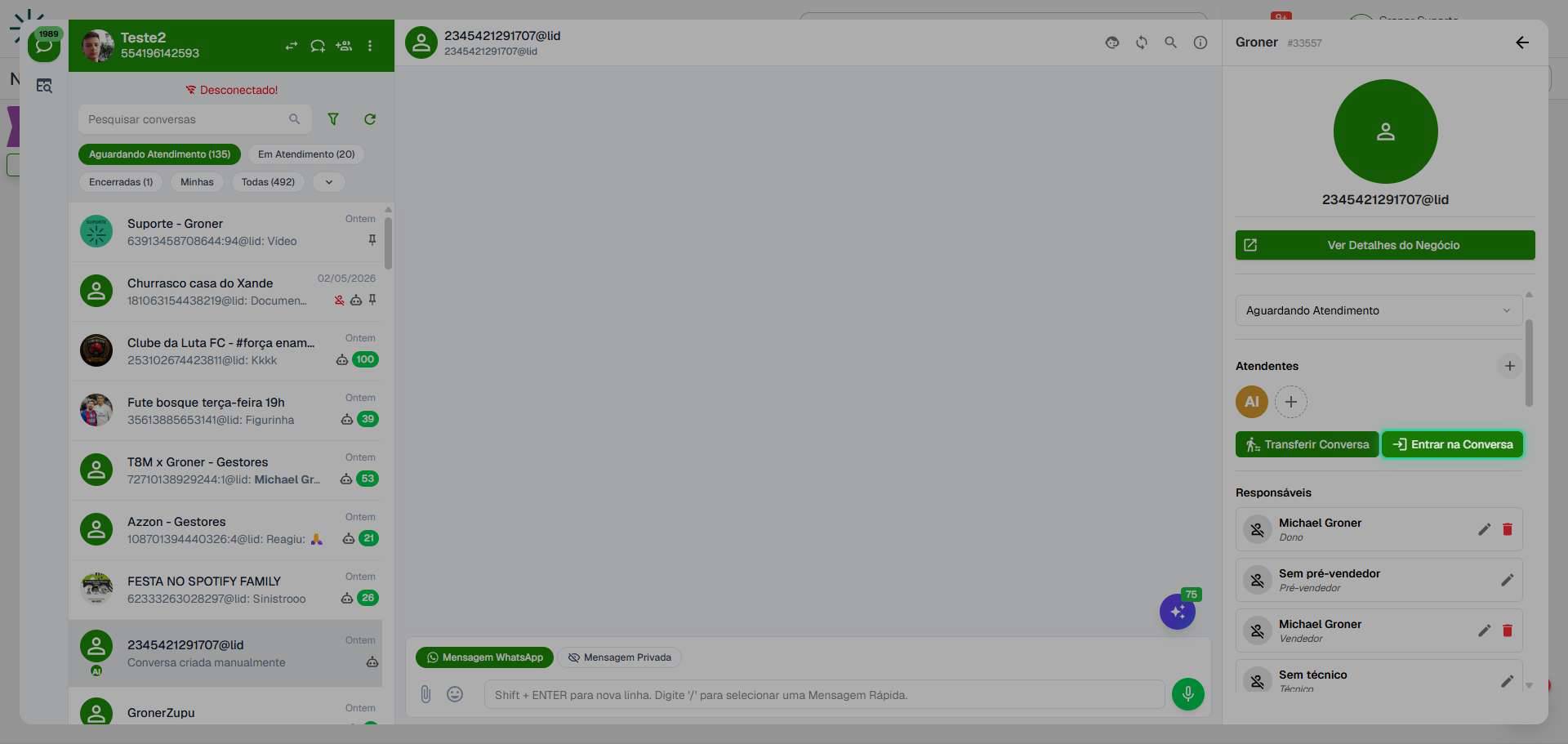
6. Entre em uma conversa
Se você não está participando de uma conversa, clique em 'Entrar na Conversa' para se juntar a ela e começar a acompanhar as mensagens.
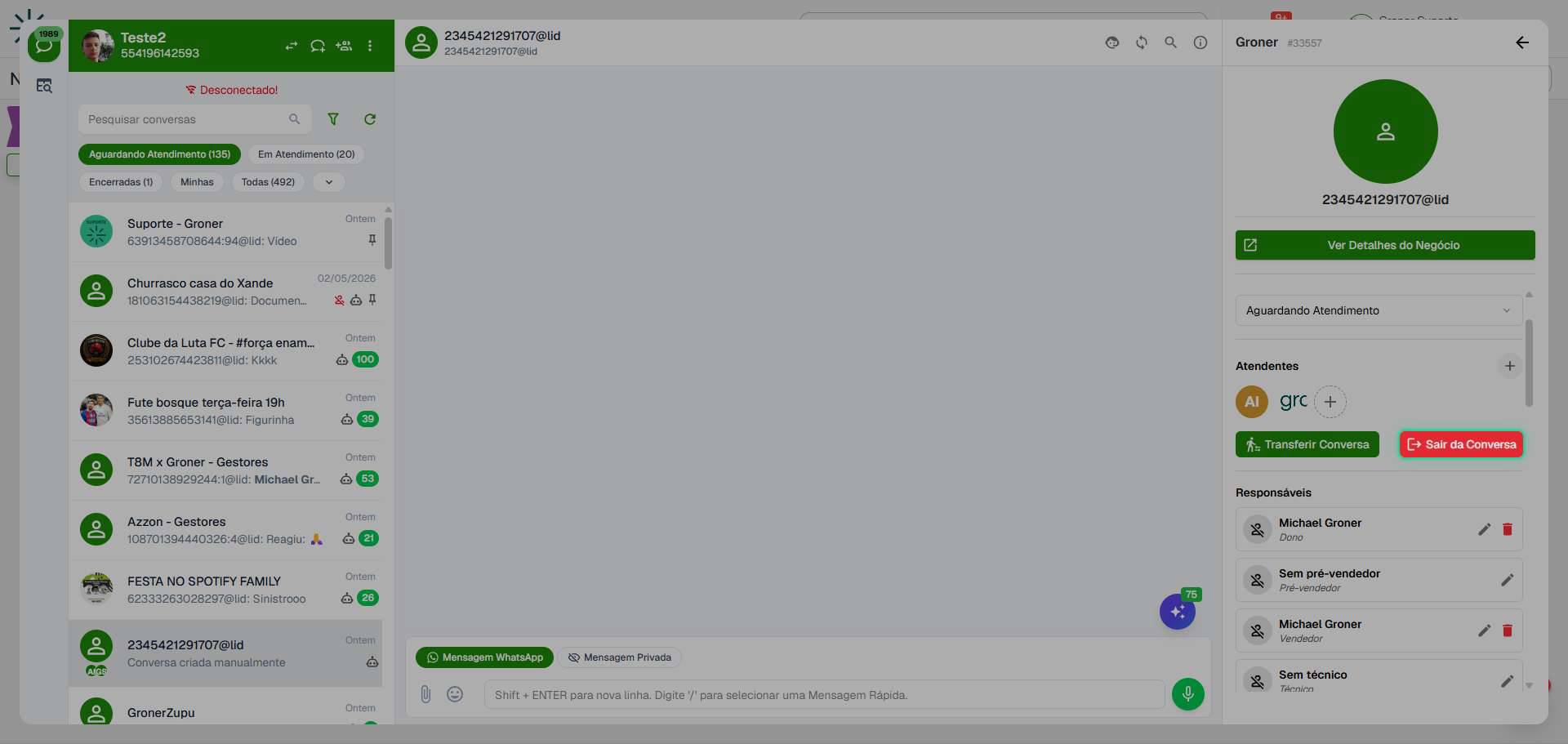
7. Saia de uma conversa quando não for mais necessário
Clique em 'Sair da Conversa' para se remover do atendimento. Isso é útil quando você já resolveu o assunto ou quer parar de acompanhar as mensagens.
Com essas opções, você tem total controle sobre quem participa de cada conversa no GronerZap, garantindo um atendimento organizado e eficiente. Use a transferência para distribuir o trabalho entre o time e entre para focar em outras demandas quando necessário.
Veja também
- Como transferir do robô pra humano e gerenciar responsáveis no GronerZap (Novo)
- Como acessar e definir o status de uma conversa no GronerZap (Novo)
Atualizado em: 21/08/2026
Obrigado!