
Como alterar a tela inicial do usuário (kanban)
Como alterar a tela inicial do usuário (kanban)
Quando um usuário acessa o Groner, ele é direcionado automaticamente para uma tela inicial pré-configurada. Se você precisa mudar qual kanban será exibido logo após o login, você pode fazer isso facilmente através das permissões de acesso. Este artigo mostra como configurar a tela inicial para cada perfil de usuário.
1. Acesse a seção de Equipe
No menu principal, clique em 'Equipe' para acessar as configurações relacionadas aos usuários e suas permissões.
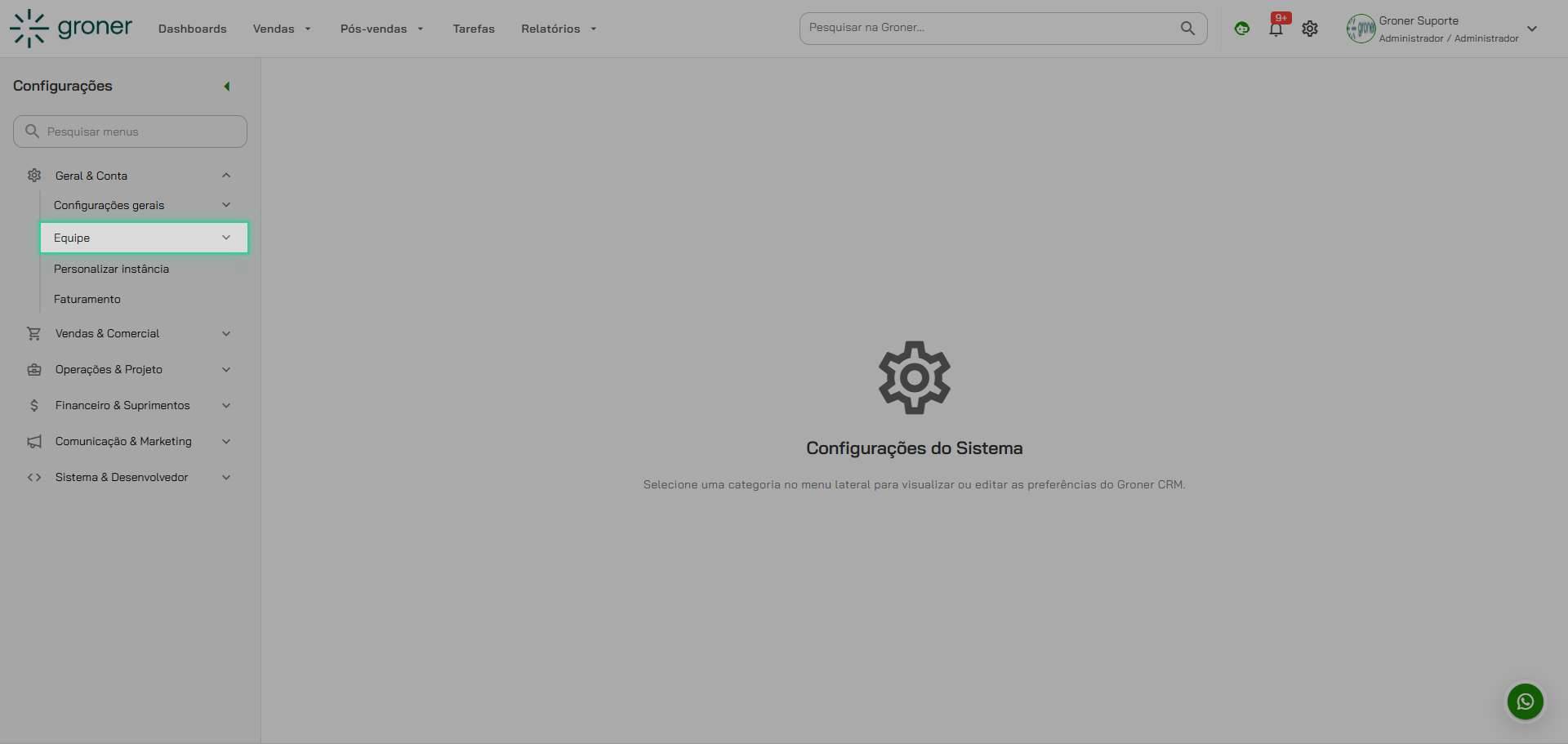
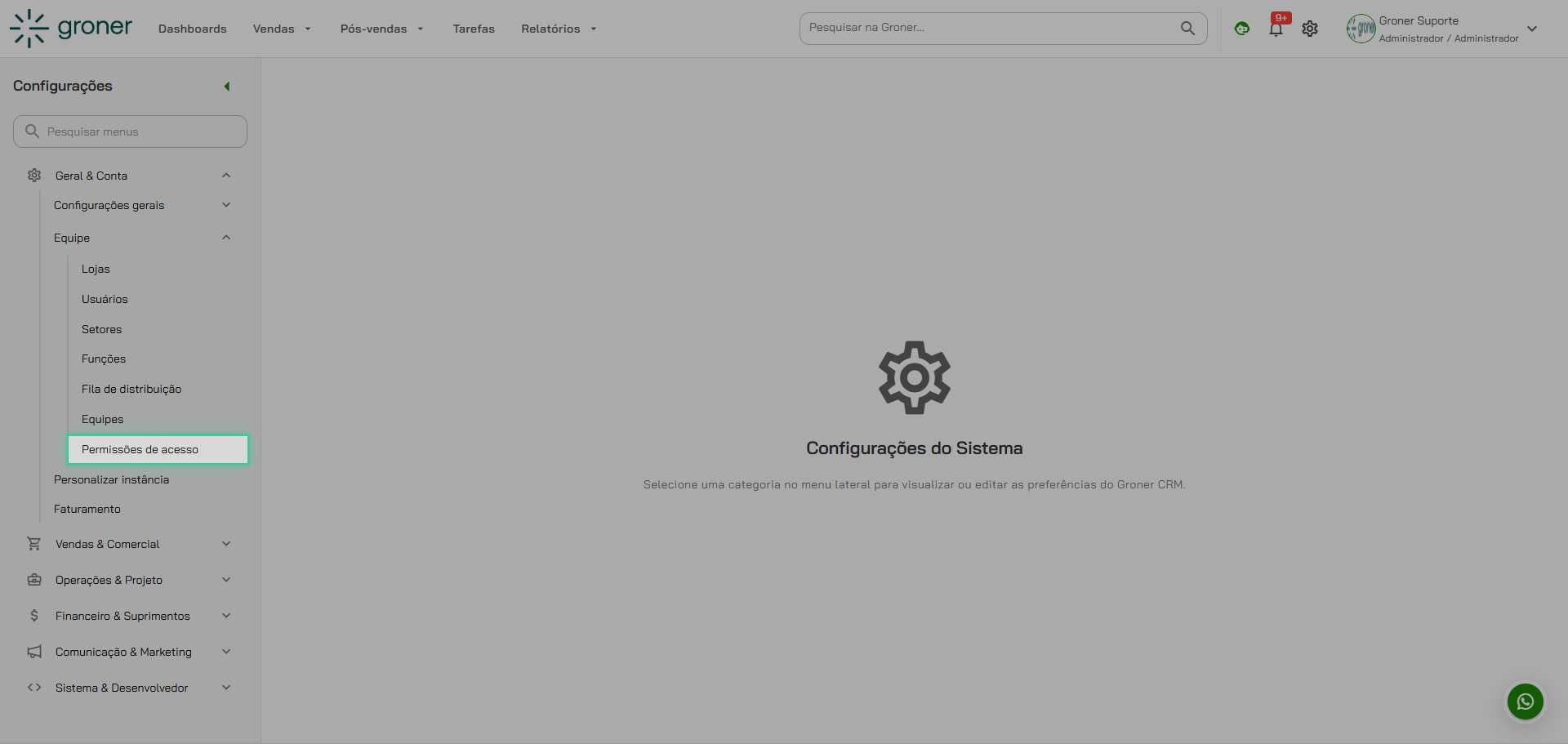
2. Abra as Permissões de acesso
Na seção de Equipe, localize e clique em 'Permissões de acesso' para gerenciar as configurações dos perfis de usuário.
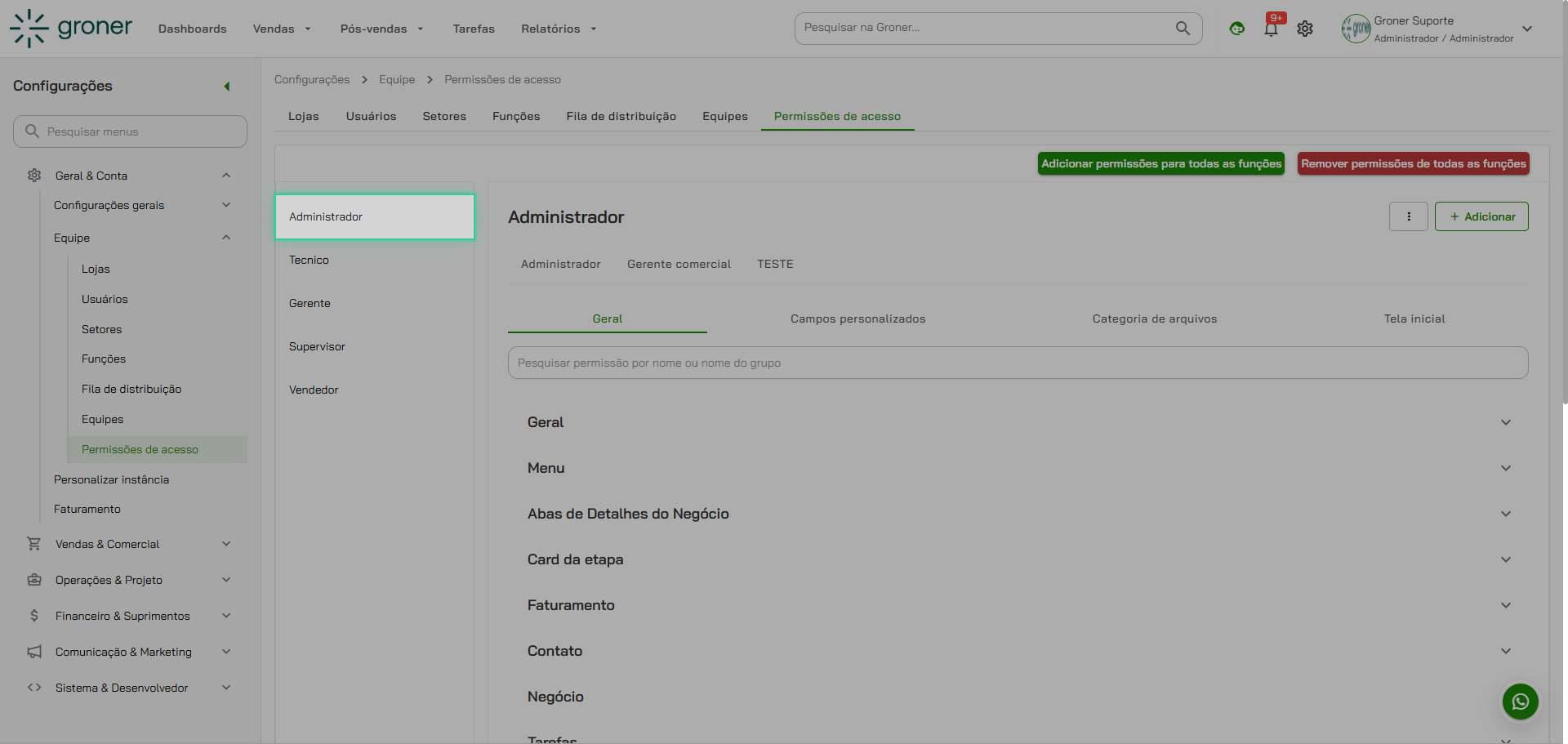
3. Selecione o perfil que deseja modificar
Escolha o perfil de usuário cuja tela inicial você quer alterar. No exemplo, selecionamos 'Administrador', mas você pode escolher qualquer outro perfil conforme necessário.
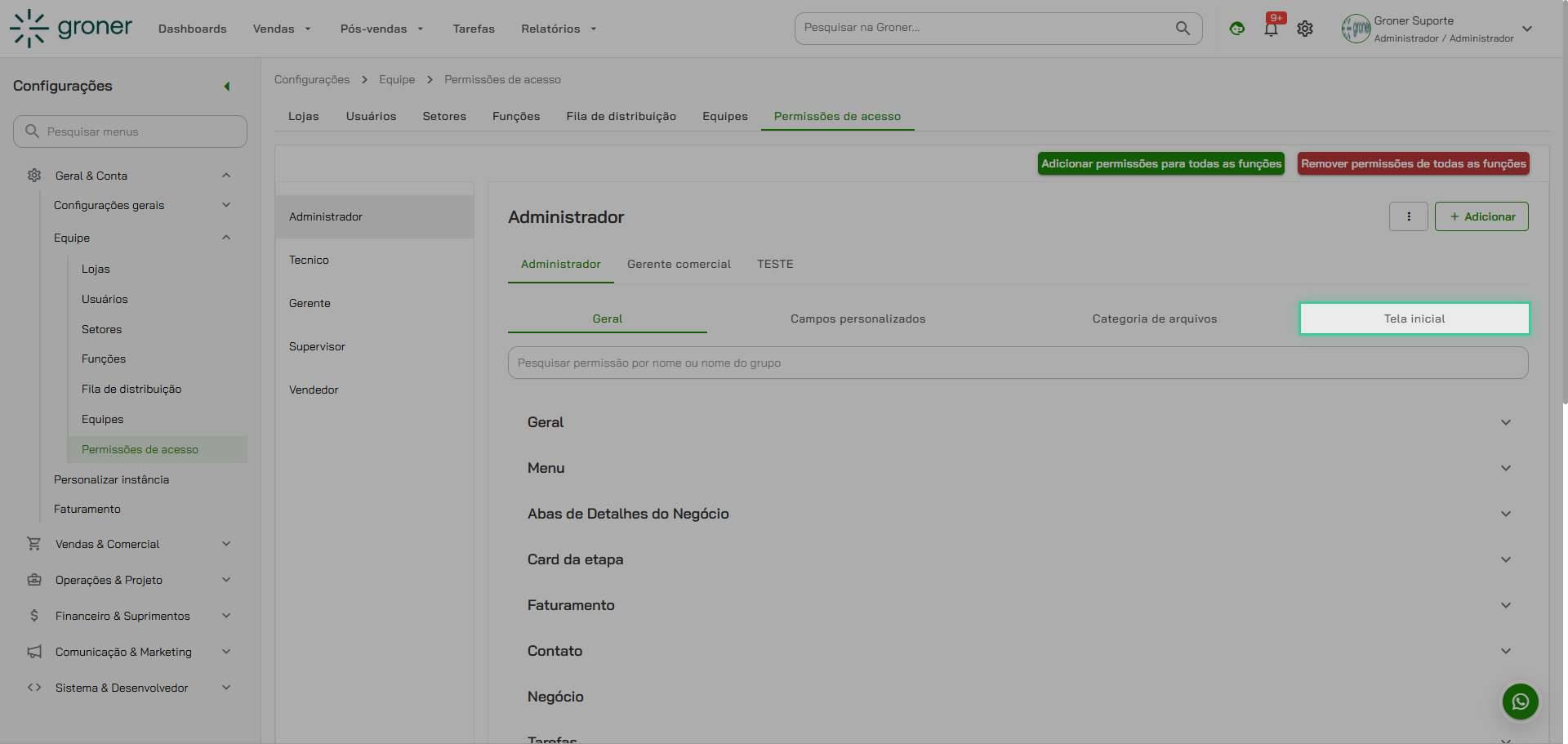
4. Clique na opção Tela inicial
Dentro do perfil selecionado, encontre e clique em 'Tela inicial' para acessar as configurações de direcionamento após o login.
5. Escolha o kanban que será a tela inicial
Clique no campo de seleção e escolha qual kanban você deseja que seja exibido quando o usuário deste perfil fizer login. Você pode optar por 'Propostas', 'Tarefas' ou qualquer outro kanban disponível no seu sistema.
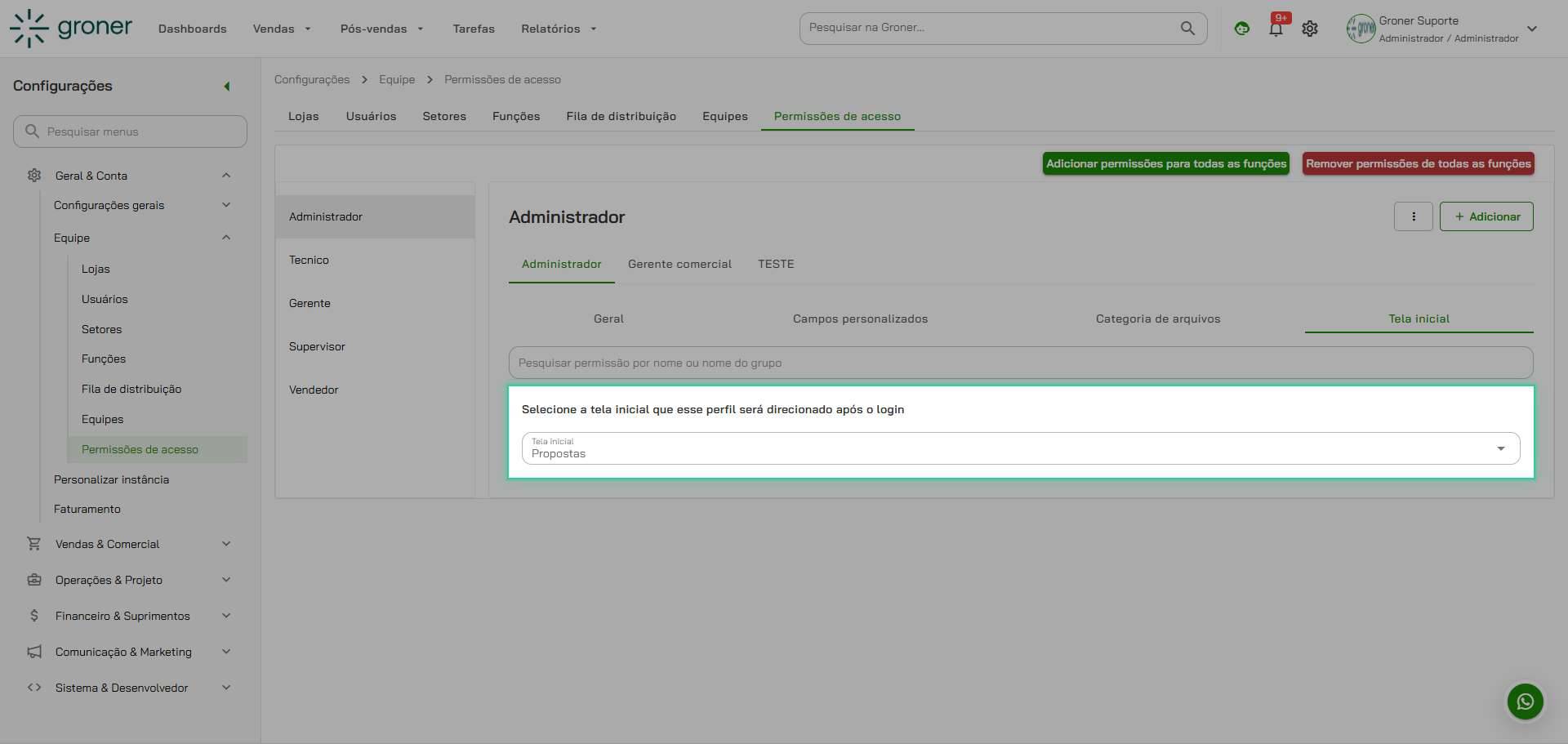
Pronto! A partir do próximo acesso, os usuários com esse perfil serão direcionados automaticamente para o kanban que você configurou. Se precisar alterar a tela inicial para outros perfis, basta repetir o processo.
Veja também
Atualizado em: 21/07/2026
Obrigado!