
Como alterar o perfil do usuário na Groner
Como acessar as configurações e alterar o perfil do usuário na Groner
Este artigo mostra como alterar o perfil de um usuário na Groner. Você precisará disso quando precisar ajustar as permissões e funções de um usuário no sistema, por exemplo, ao promover alguém para administrador, alterar seu nível de acesso ou fazer alguém ver os negócios de todos os vendedores no funil.
Não vejo o menu Configurações. Por quê?
O menu Configurações (ícone de engrenagem, no menu lateral) aparece somente para usuários com perfil Administrador. Quem tem perfil Vendedor, Técnico, Gerente, Supervisor ou outro não vê esse menu nem as opções dentro dele — isso é o comportamento esperado, não um erro.
Se você precisa acessar as Configurações:
- Peça a um usuário Administrador da sua empresa para alterar o seu perfil para Administrador, seguindo o passo a passo abaixo; ou
- Peça a esse Administrador para fazer a configuração que você precisa.
Depois que o perfil for alterado, saia do sistema e entre de novo para o menu Configurações aparecer.
Quer entender a diferença entre perfil e função? Veja Diferença entre perfil X função.
Quais negócios cada perfil vê no funil (Negócios)
É o perfil do usuário — e não a função — que decide de quais vendedores ele vê os cards na tela Negócios:
- Administrador: vê todos os negócios e todas as colunas do funil, de todos os vendedores. As permissões de coluna não se aplicam a ele.
- Gerente: vê os negócios dos clientes das lojas marcadas no cadastro dele (ou da loja principal dele, se nenhuma estiver marcada).
- Supervisor: vê os próprios negócios e os dos vendedores e pré-vendedores das equipes que ele gerencia (e da equipe dele). Se ele não gerencia nenhuma equipe, vê todos.
- Vendedor: vê somente os negócios em que ele é o responsável, o vendedor ou o pré-vendedor. Por isso um vendedor nunca enxerga os cards dos colegas, mesmo com todas as colunas liberadas para a função dele.
- Técnico: vê só as colunas em que a função dele pode mover cards e, nelas, os negócios sem técnico, projetista, homologador ou responsável de pós-venda definido, ou os que estão atribuídos a ele.
Além disso, para quem não é Administrador, a coluna só aparece se a função do usuário estiver liberada em Funções que podem visualizar daquela coluna (quando essa lista está vazia, todos veem). Veja Como configurar as permissões do fluxo.
Resumo: para alguém ver os cards de todos os vendedores, o perfil dele precisa ser Administrador, Gerente (com as lojas certas marcadas) ou Supervisor (com as equipes certas, ou sem equipe gerenciada). Liberar colunas para a função de um Vendedor ou Técnico não basta.
Acesso ao Groner Monitoramento e ao Portal do Cliente
Os aplicativos abertos pelo CRM seguem o mesmo perfil do usuário:
- Groner Monitoramento: qualquer perfil abre o Monitoramento (a menos que a função do usuário tenha a marca Apps - Esconder Monitoramento). Mas as telas Configurações e Contratos do Monitoramento aparecem só para o perfil Administrador. Quem é Supervisor, Gerente ou Vendedor vê as usinas, os alertas e as demais telas, mas não essas duas.
- Portal do Cliente (painel da equipe): o perfil Administrador sempre entra. Os demais perfis só entram se a função tiver a marca Apps - Acessar painel do Portal do Cliente (em Configurações › Geral & Conta › Equipe › Funções, na função do usuário).
Para que uma pessoa administre tudo — Configurações do CRM, Configurações e Contratos do Monitoramento e o painel do Portal do Cliente —, o caminho é colocar o perfil dela como Administrador, seguindo o passo a passo abaixo. Lembre que o Administrador também passa a ver e alterar toda a área de Configurações do CRM (usuários, funções, funil, integrações e plano).
Passo a passo para alterar o perfil (feito por um Administrador)
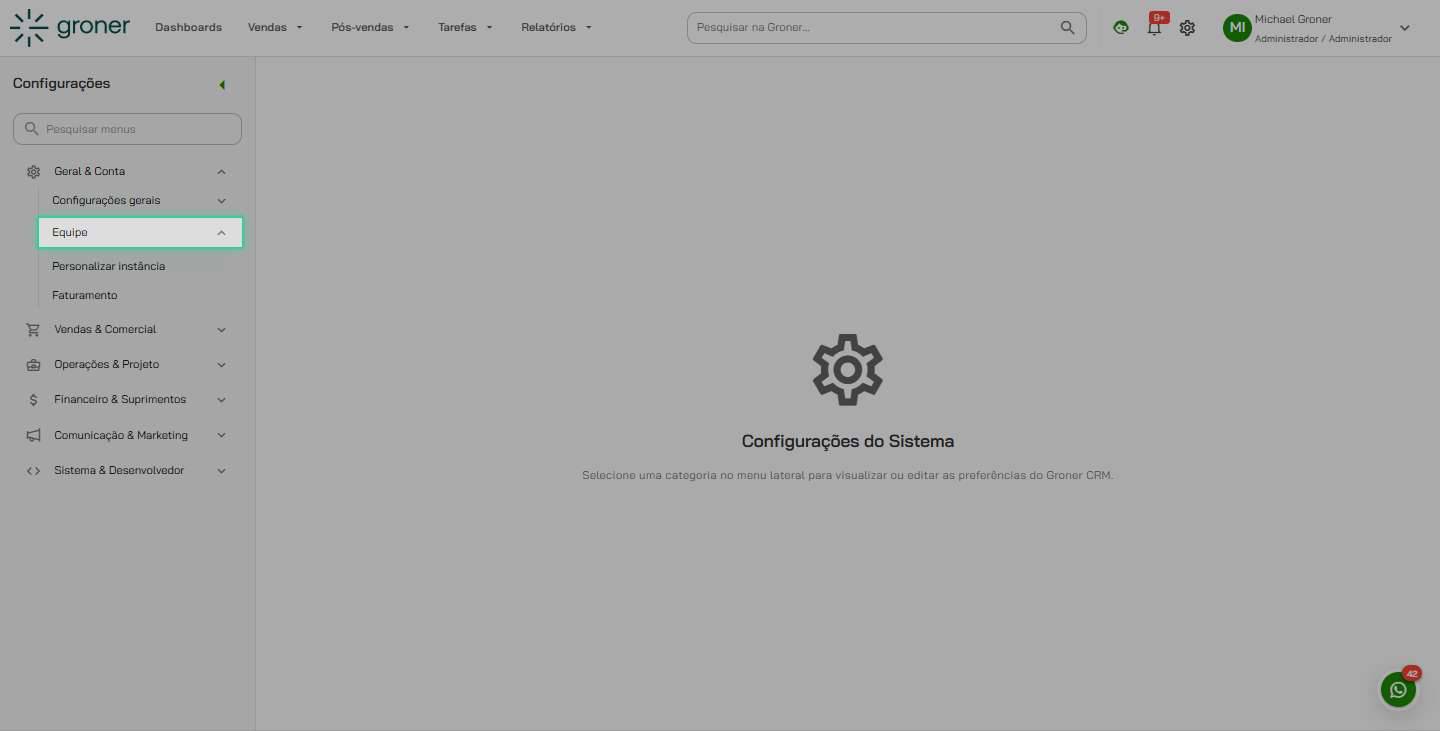
1. Acesse a Equipe
No menu lateral, clique em Configurações (engrenagem) e depois em Geral & Conta › Equipe. Este é o ponto de partida para gerenciar usuários e suas configurações.
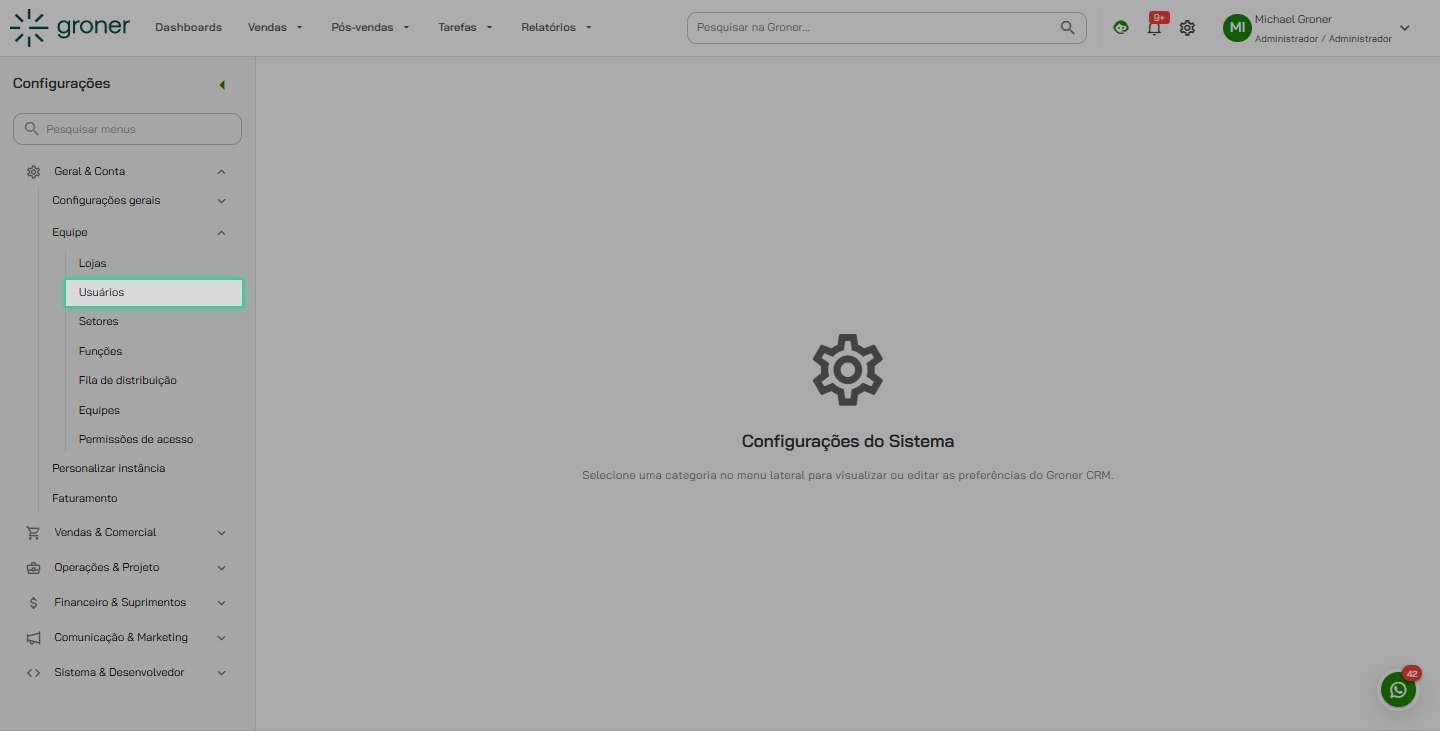
2. Selecione Usuários
Na sequência, clique em Usuários para visualizar a lista de usuários cadastrados no sistema.
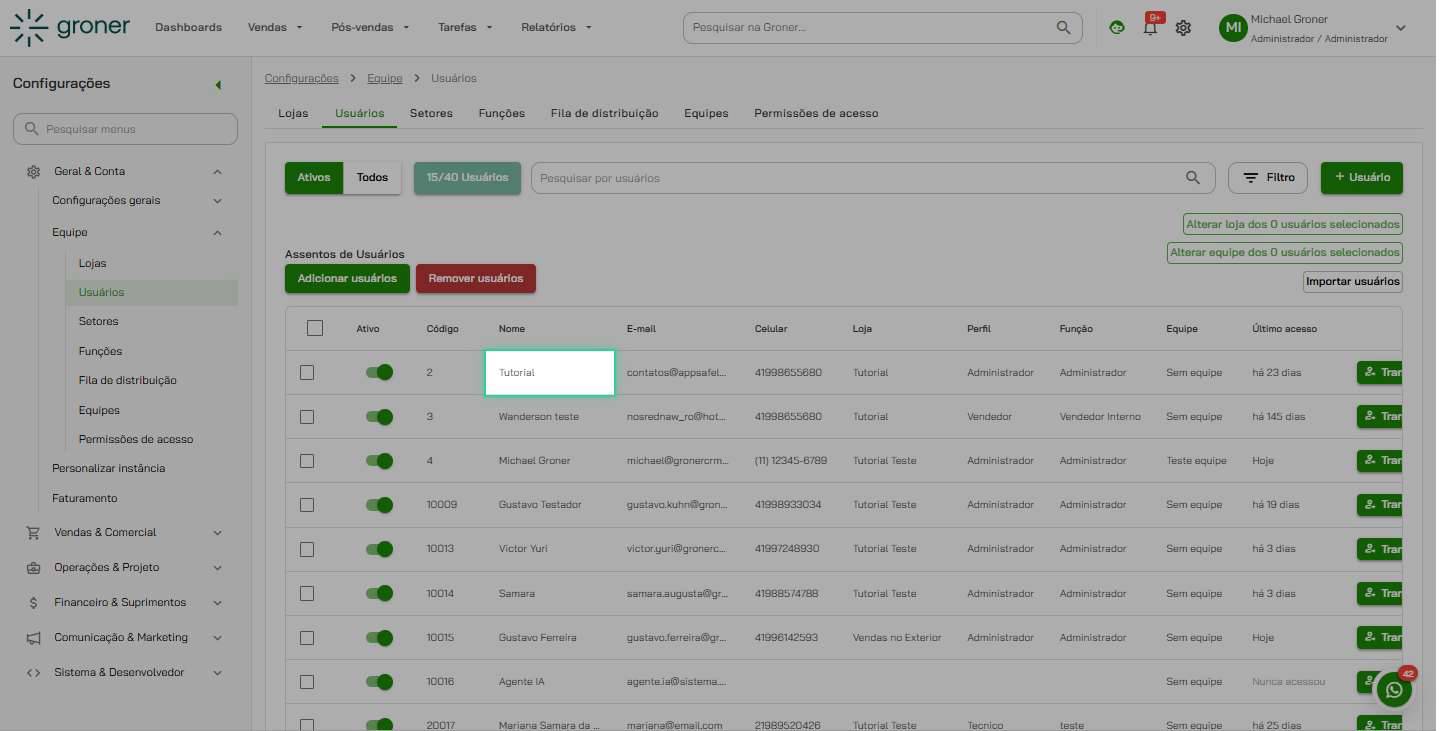
3. Localize o usuário desejado
Procure e clique no usuário cuja configuração você quer alterar. No exemplo, usaremos 'Tutorial'.
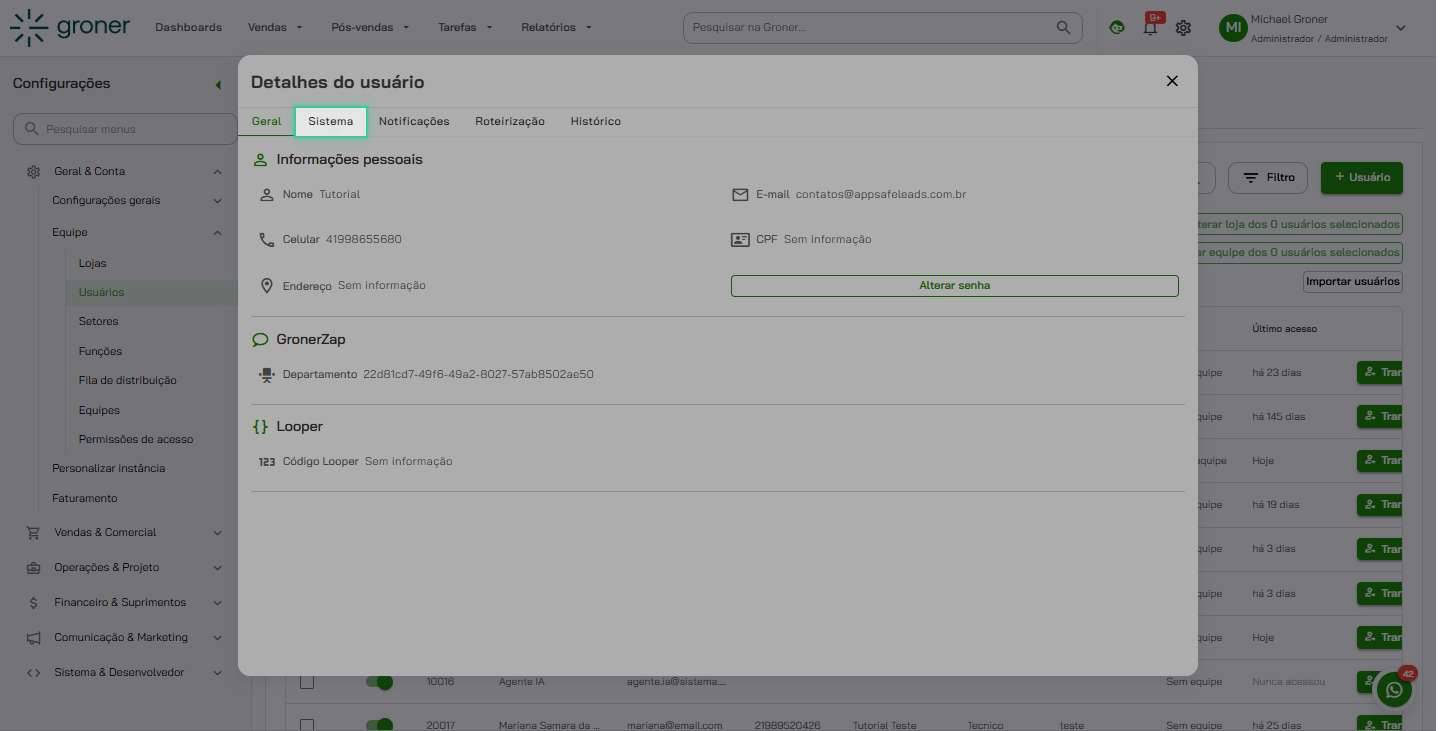
4. Abra a aba Sistema
Clique na aba Sistema para acessar as opções de acesso do usuário.
5. Acesse o Perfil
Localize o campo Perfil para chegar às opções de perfil do usuário.
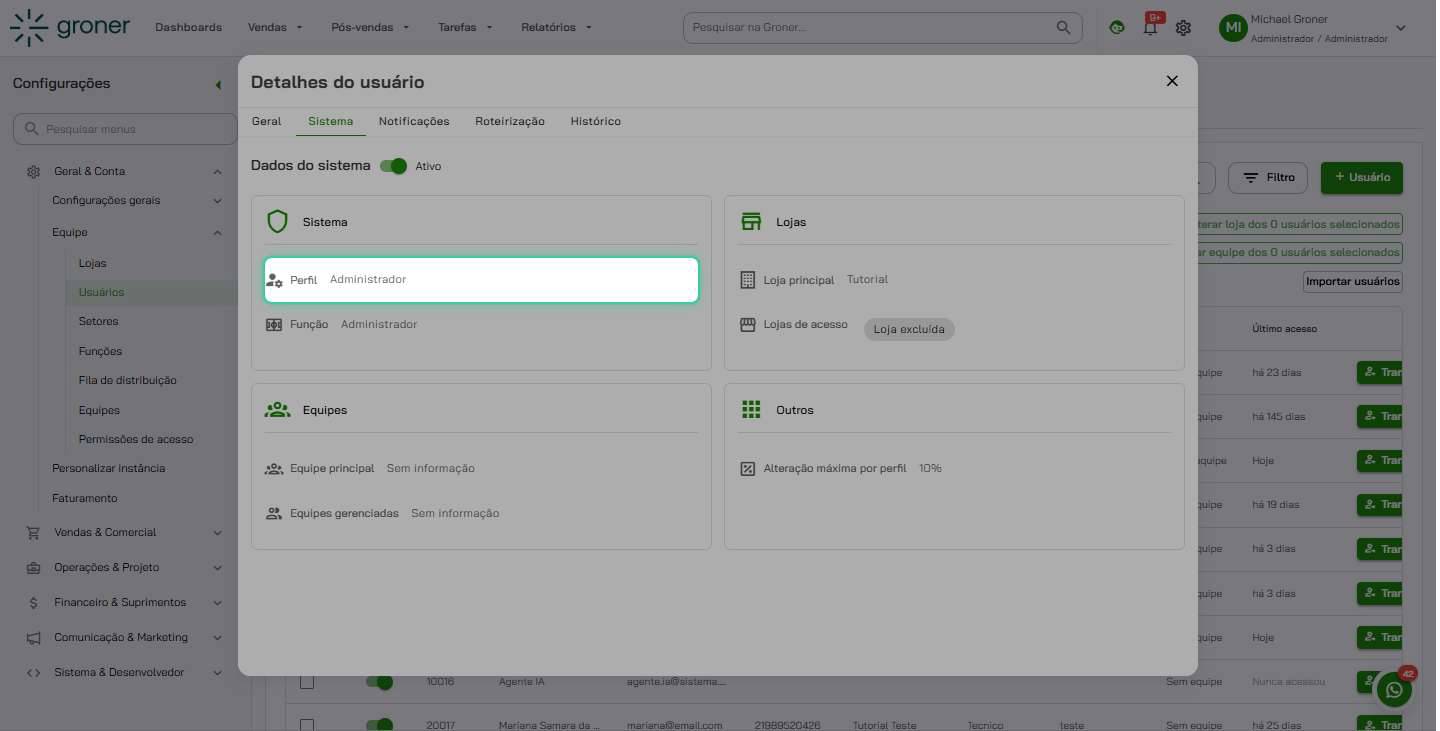
6. Selecione o novo perfil
Clique no campo do perfil atual (no exemplo, 'Administrador') para abrir o seletor de perfis disponíveis.
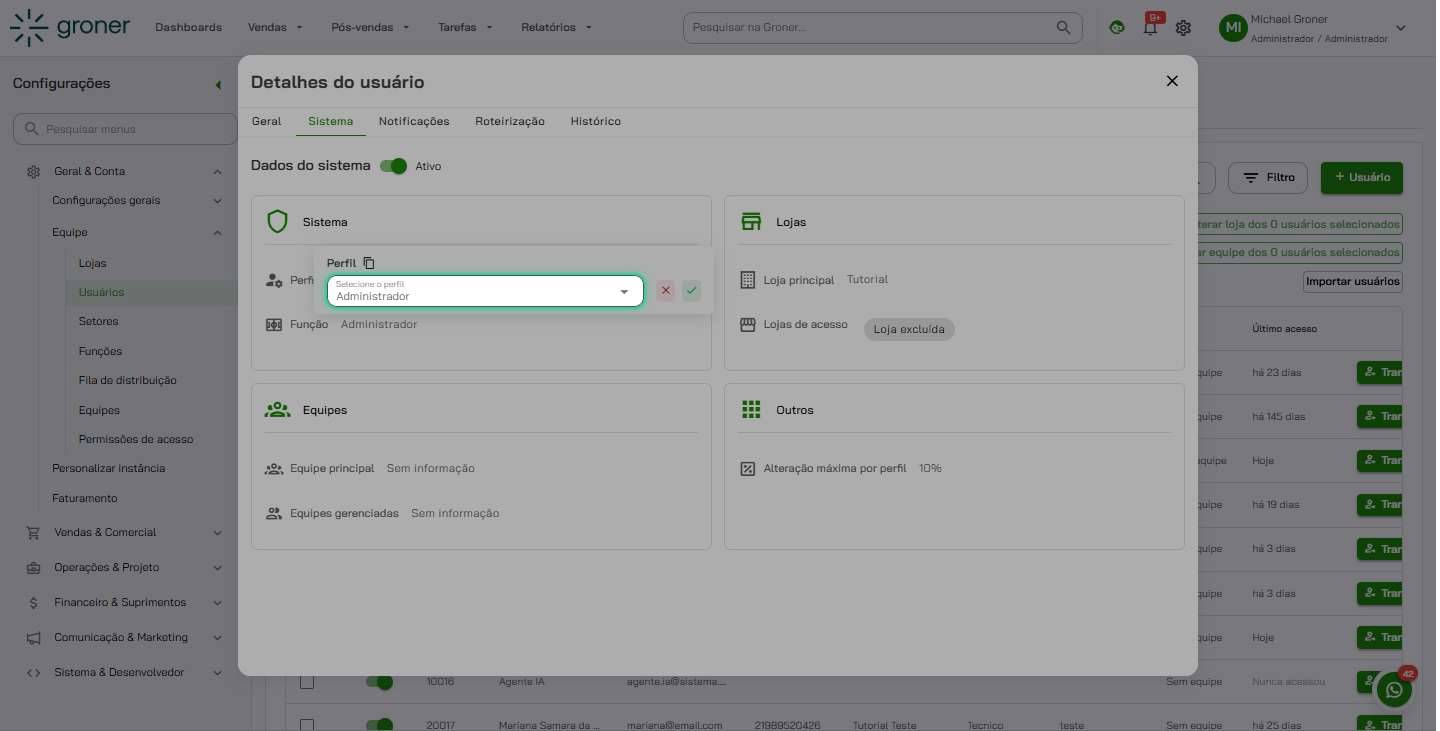
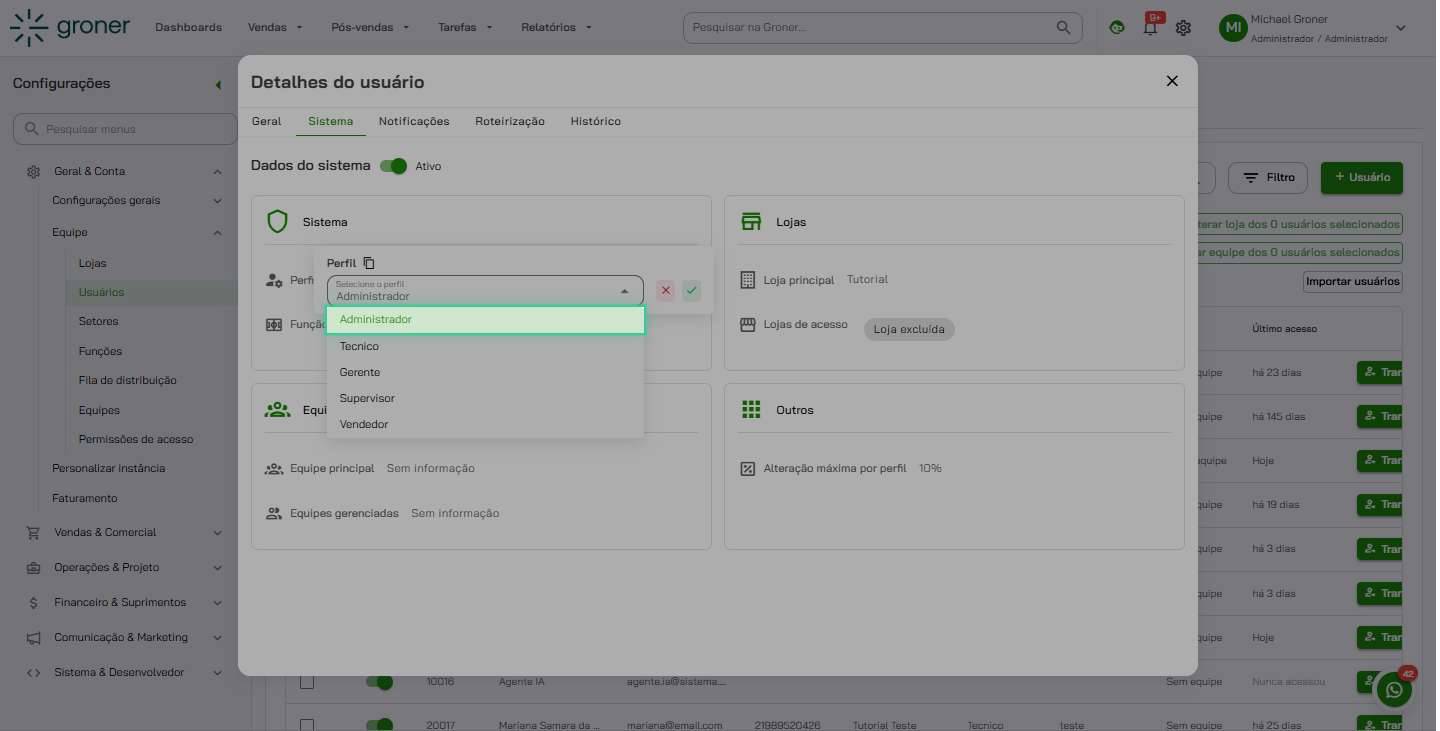
7. Confirme o perfil desejado
Escolha o novo perfil na lista que aparece. Por exemplo, selecione Administrador se desejar que o usuário passe a ver o menu Configurações e os negócios de todos os vendedores.
8. Altere a função se necessário
Se houver um campo Função, clique nele e selecione a nova função desejada para ajustar as responsabilidades do usuário.
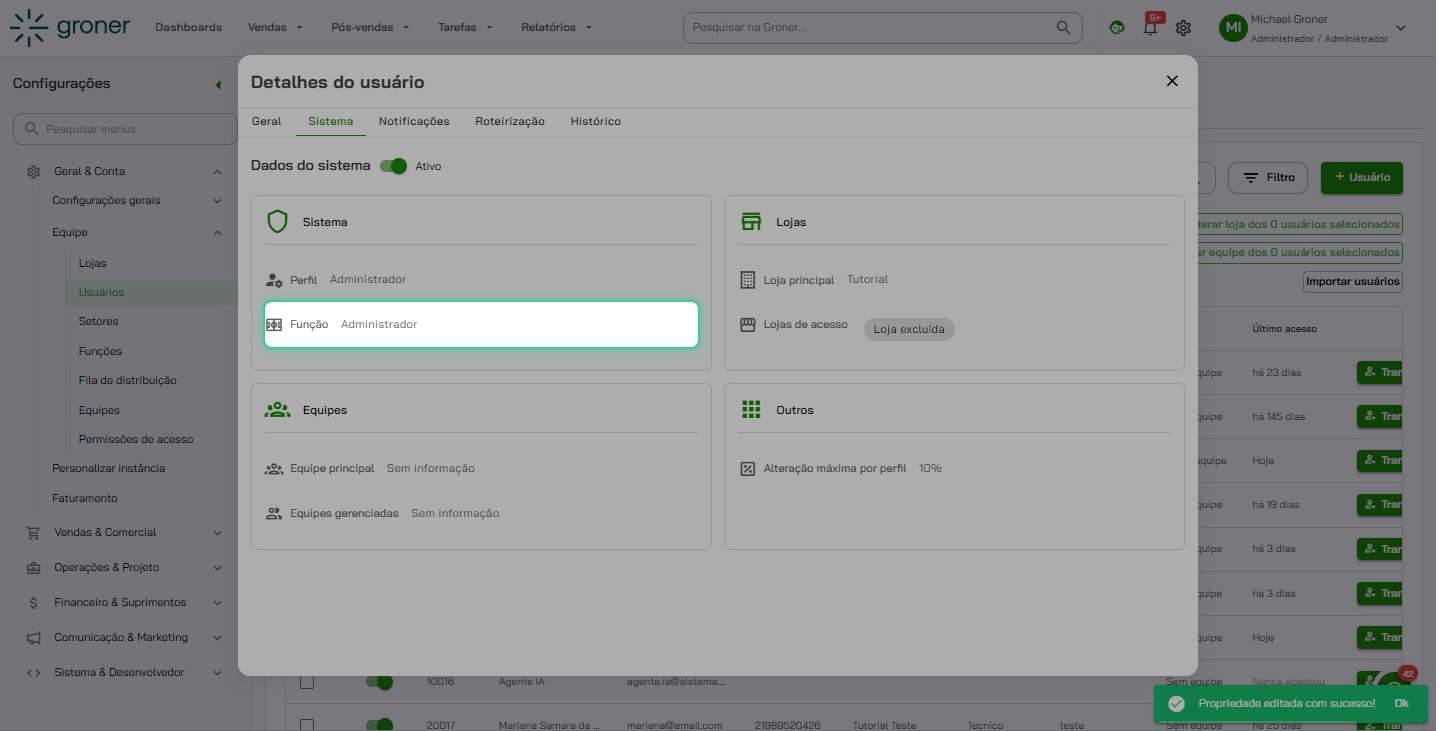
9. Confirme as alterações
Após realizar as mudanças, o sistema exibirá a mensagem de sucesso 'Propriedade editada com sucesso!' confirmando que as alterações foram salvas.
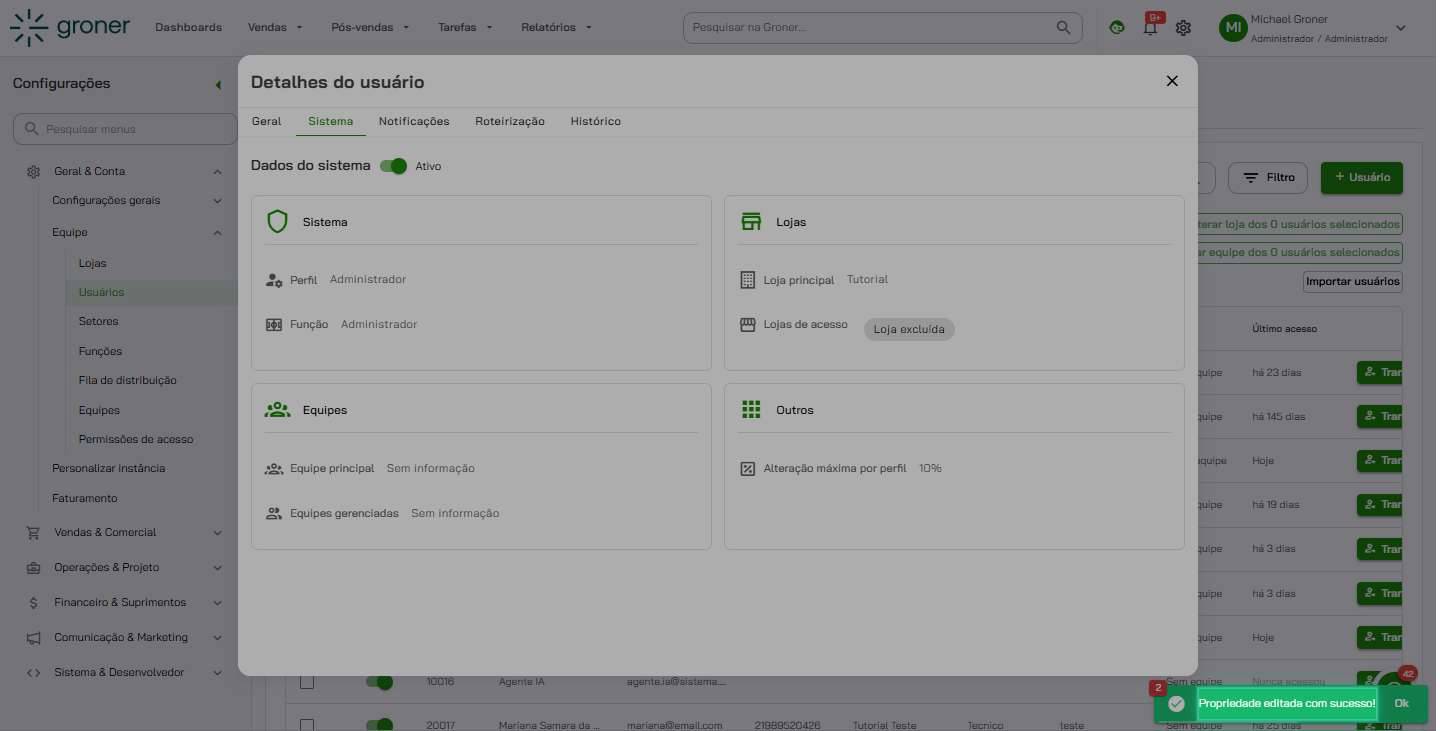
10. Finalize clicando em Ok
Clique em Ok para fechar a mensagem de confirmação e concluir o processo de alteração do perfil do usuário.
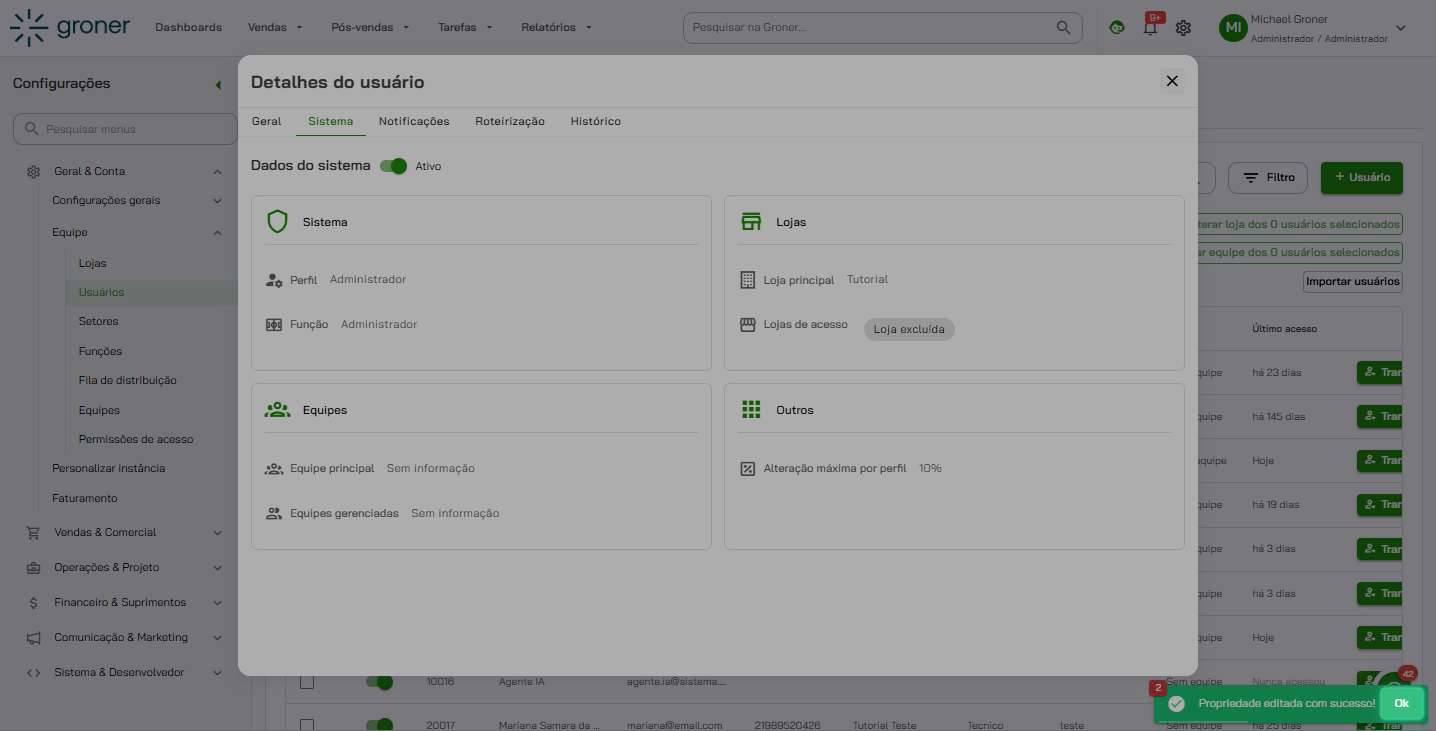
11. Peça para o usuário entrar de novo
Depois de alterar o perfil ou a função, peça para o usuário sair do sistema e entrar novamente, para que ele receba as novas permissões. Verifique tanto o perfil quanto a função selecionada. Se ele estava com o Monitoramento ou o Portal do Cliente abertos em outra aba, feche essa aba e abra de novo pelo CRM.
Erros comuns
- "Alterei o perfil e o menu ainda não aparece": o usuário precisa sair e entrar de novo no sistema.
- "Não consigo alterar o meu próprio perfil": só quem já é Administrador vê o menu Configurações. Peça a outro Administrador da sua empresa.
- "O usuário não vê os cards dos outros vendedores": confira o campo Perfil na aba Sistema do cadastro dele (não a função). Com perfil Vendedor ele vê só os próprios negócios, e com perfil Técnico só os da operação. Troque para Administrador, Gerente ou Supervisor, conforme a seção "Quais negócios cada perfil vê no funil", e peça para ele sair e entrar de novo.
- "É Administrador e mesmo assim faltam cards": na tela Negócios, confira se há algum filtro ativo (vendedor, loja, equipe, etiqueta, datas) e limpe os filtros. Confira também se você está no setor certo do funil.
- "Abro o Monitoramento, mas não vejo Configurações nem Contratos": essas telas são só do perfil Administrador. Troque o perfil do usuário para Administrador e peça para ele entrar de novo.
- "Não consigo entrar no painel do Portal do Cliente": o usuário precisa ser Administrador ou ter, na função dele, a marca Apps - Acessar painel do Portal do Cliente.
- "Sou Administrador, mas uma opção específica não aparece": algumas opções dependem dos módulos contratados pela sua empresa. Fale com o suporte informando o nome da opção.
Pronto! O perfil do usuário foi alterado com sucesso. Lembre-se de que você pode retornar a este mesmo caminho a qualquer momento para ajustar as configurações de usuários ou atribuir novos perfis conforme necessário.
Veja também
Atualizado em: 29/10/2026
Obrigado!