
Como criar Tipos de Serviço para usar em Ordens de Serviço
Como criar Tipos de Serviço para usar em Ordens de Serviço
Um Tipo de Serviço é a classificação que define que tipo de trabalho será realizado em uma Ordem de Serviço — por exemplo, instalação, manutenção preventiva, vistoria técnica ou visita técnica. Cada Tipo de Serviço pode ter uma cor própria (para identificação visual na agenda), um tempo estimado de espera e de execução, e até uma fórmula de cálculo — o que ajuda a organizar melhor o planejamento e a agenda da sua equipe. Este guia mostra onde encontrar a tela de Tipos de Serviço, como criar um novo do zero e como ele passa a estar disponível na hora de abrir uma Ordem de Serviço.
1. Acesse a tela de Tipos de Serviço
No menu esquerdo, clique em "Configurações". No painel que abre, use a busca ou navegue até "Operações & Projeto" > "Ordens de serviço" > "Tipos de serviço". Você verá a lista de todos os tipos já cadastrados, com um painel de detalhes ao lado.
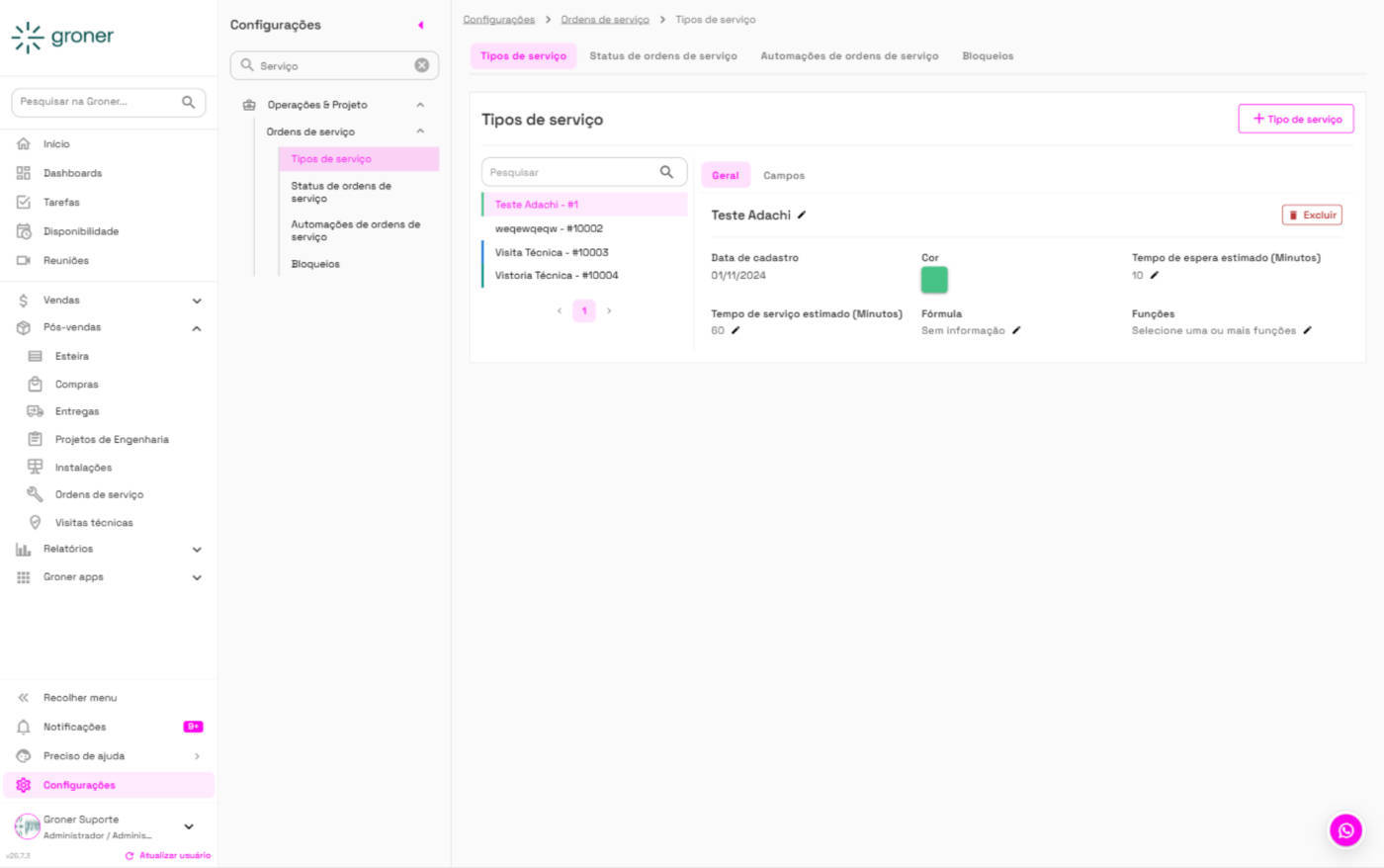
2. Clique em "+ Tipo de serviço"
No canto superior direito da tela, clique no botão "+ Tipo de serviço" para abrir o formulário de cadastro.
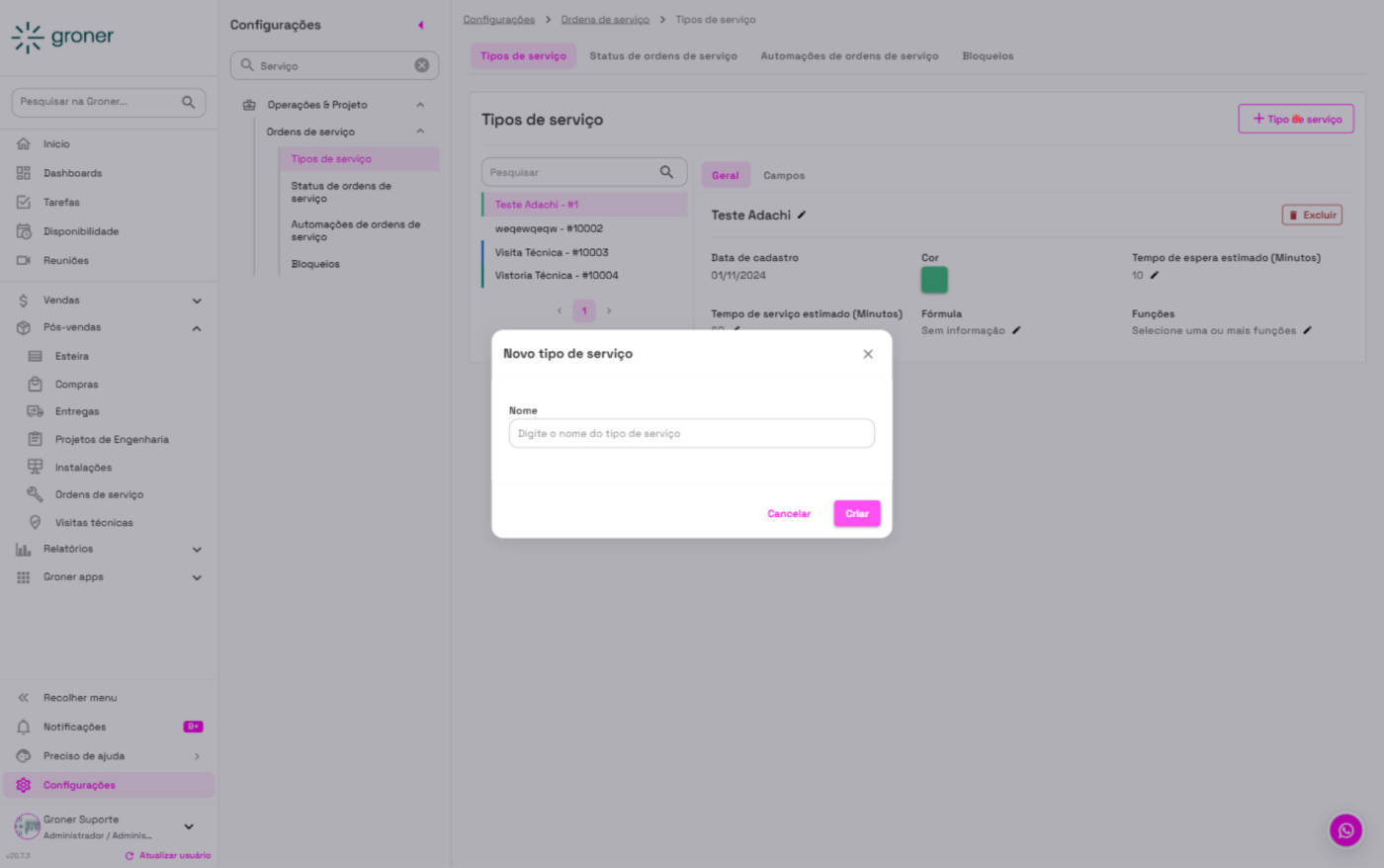
3. Digite o nome do Tipo de Serviço
No campo "Nome", digite como esse tipo de serviço deve aparecer no sistema (por exemplo, "Manutenção Preventiva"). Depois, clique em "Criar".
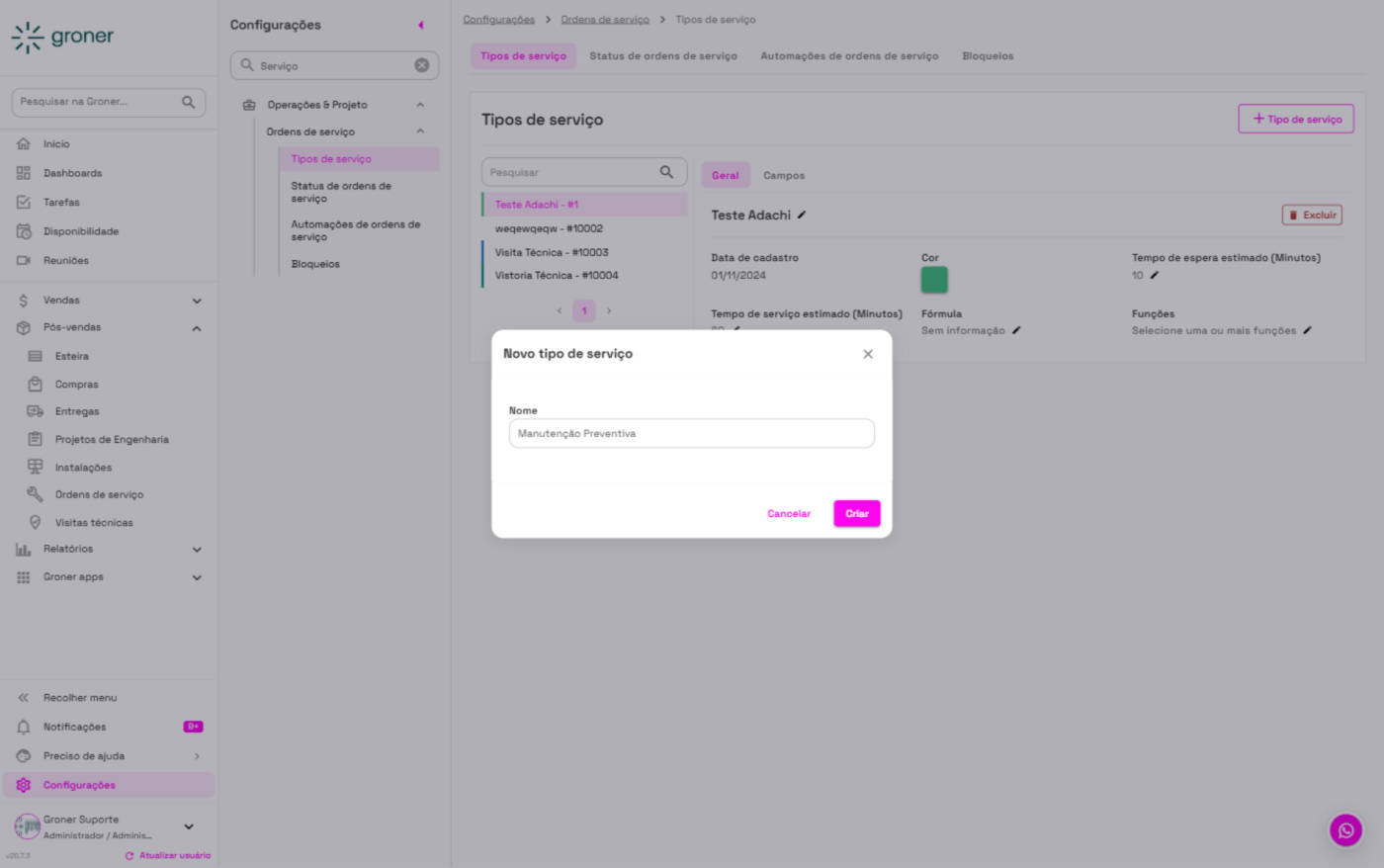
4. Confirme a criação
O sistema exibe uma confirmação e o novo Tipo de Serviço já aparece na lista à esquerda, pronto para ser configurado.
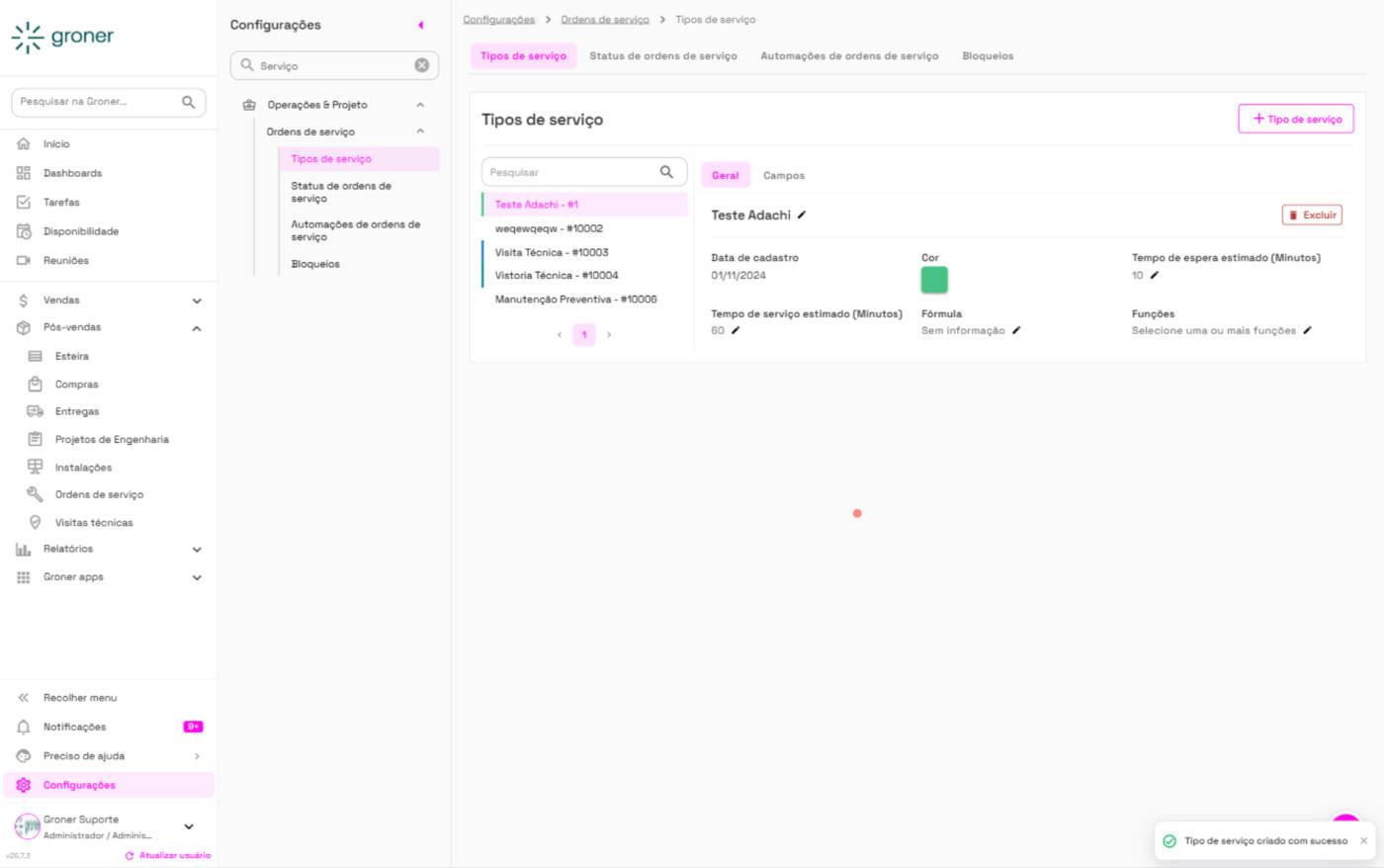
5. Configure os detalhes do Tipo de Serviço
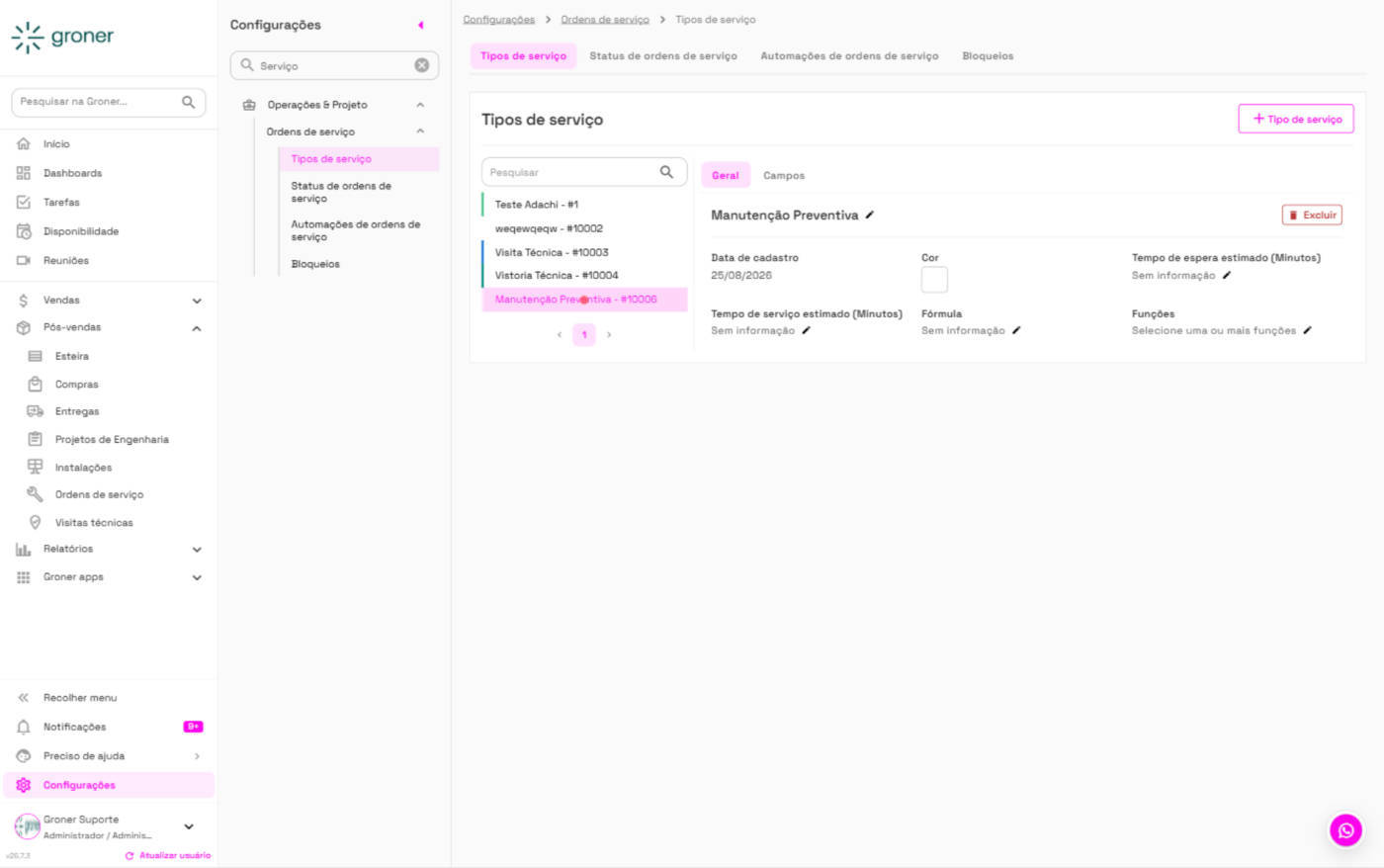
Ao selecionar o Tipo de Serviço na lista, a aba "Geral" mostra os campos que podem ser preenchidos:
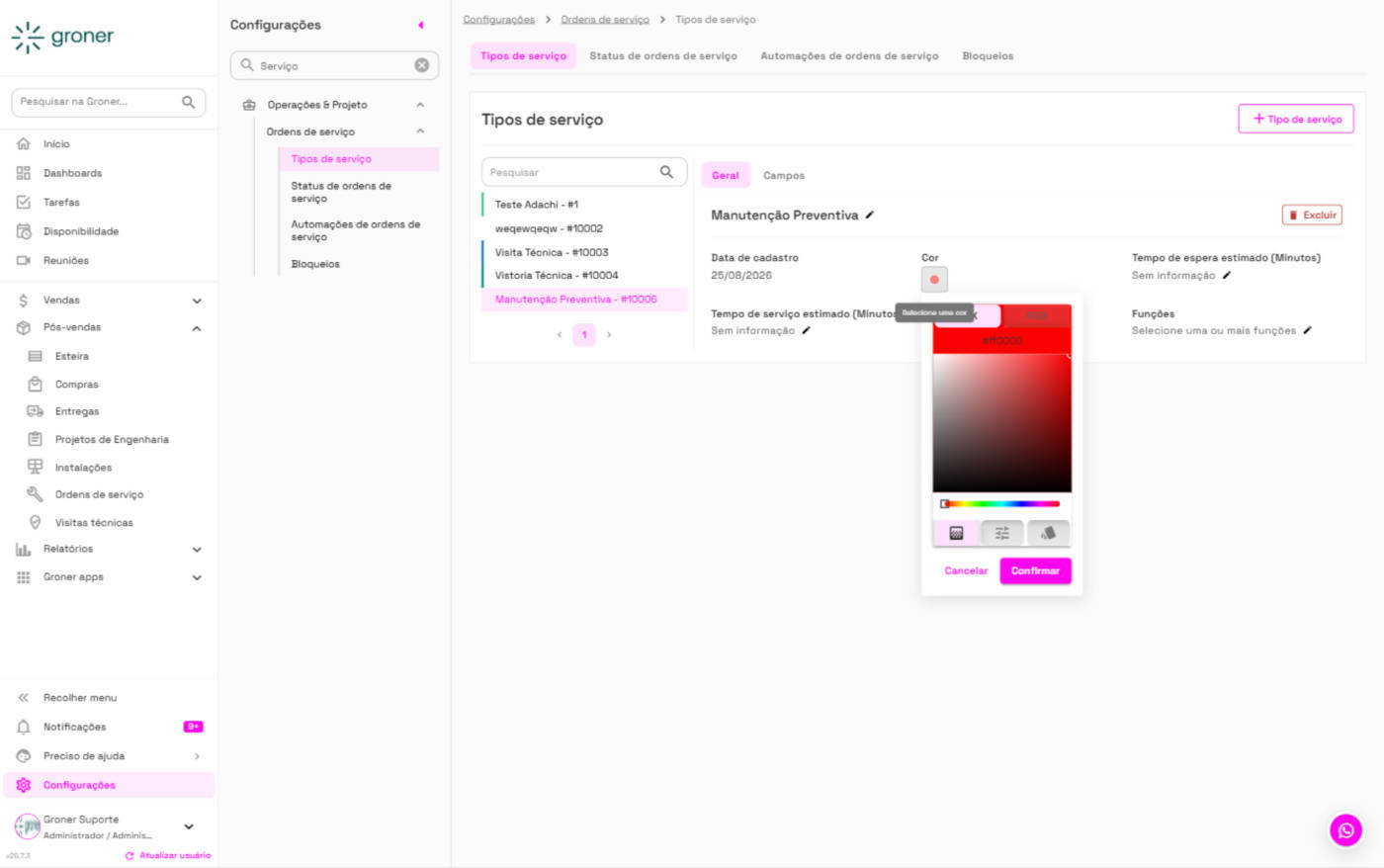
- Cor: clique no quadrado ao lado de "Cor" para escolher uma cor de identificação visual para esse tipo de serviço (ela aparece na agenda de Ordens de Serviço).
- Tempo de espera estimado (Minutos): tempo médio que costuma passar entre o agendamento e o início do atendimento.
- Tempo de serviço estimado (Minutos): duração média esperada para a execução do serviço.
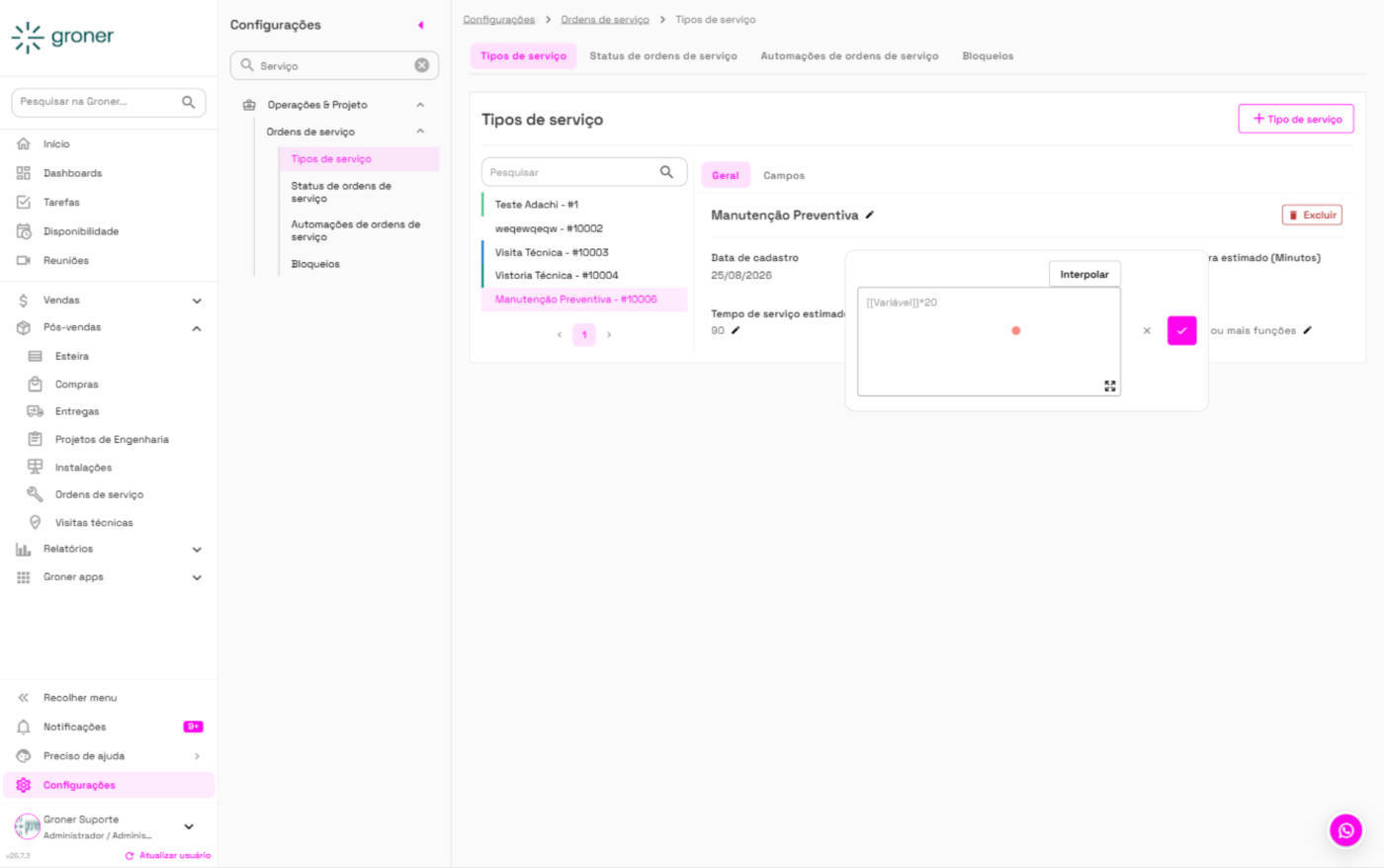
- Fórmula: campo opcional para quem quer montar um cálculo automático usando variáveis de interpolação.
- Funções: permite selecionar quais funções (cargos/áreas) da equipe podem executar esse tipo de serviço, quando sua empresa usa esse controle.
Para editar qualquer um desses campos, clique no ícone de lápis ao lado dele, informe o valor desejado e confirme.
6. Defina uma cor de identificação (opcional)
Clique no quadrado de "Cor" para abrir o seletor, escolha a cor desejada e clique em "Confirmar".
7. Use variáveis em uma fórmula (opcional)
Se precisar automatizar algum cálculo relacionado a esse Tipo de Serviço, use o campo "Fórmula" para montar uma expressão com variáveis de interpolação (como no exemplo [[Variável]]*20).
8. Cadastre campos personalizados (opcional)
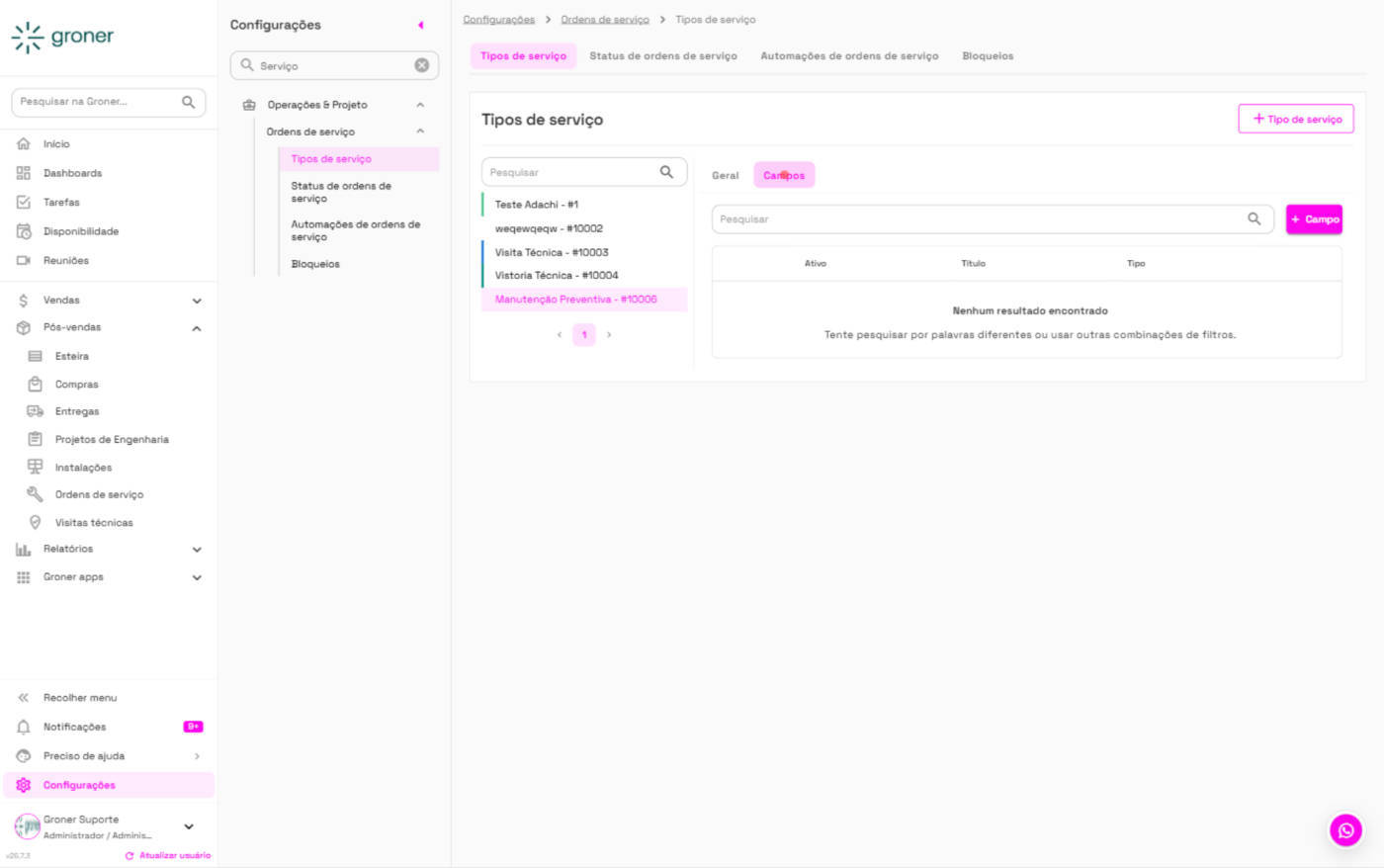
Na aba "Campos", você pode clicar em "+ Campo" para criar campos personalizados específicos desse Tipo de Serviço — úteis quando esse tipo de atendimento precisa registrar alguma informação própria, diferente dos demais.
Como o Tipo de Serviço aparece na Ordem de Serviço
Depois de criado, o Tipo de Serviço passa a estar disponível assim que você for criar uma nova Ordem de Serviço. No formulário de criação, o campo "Tipo de serviço" é o primeiro a ser preenchido.
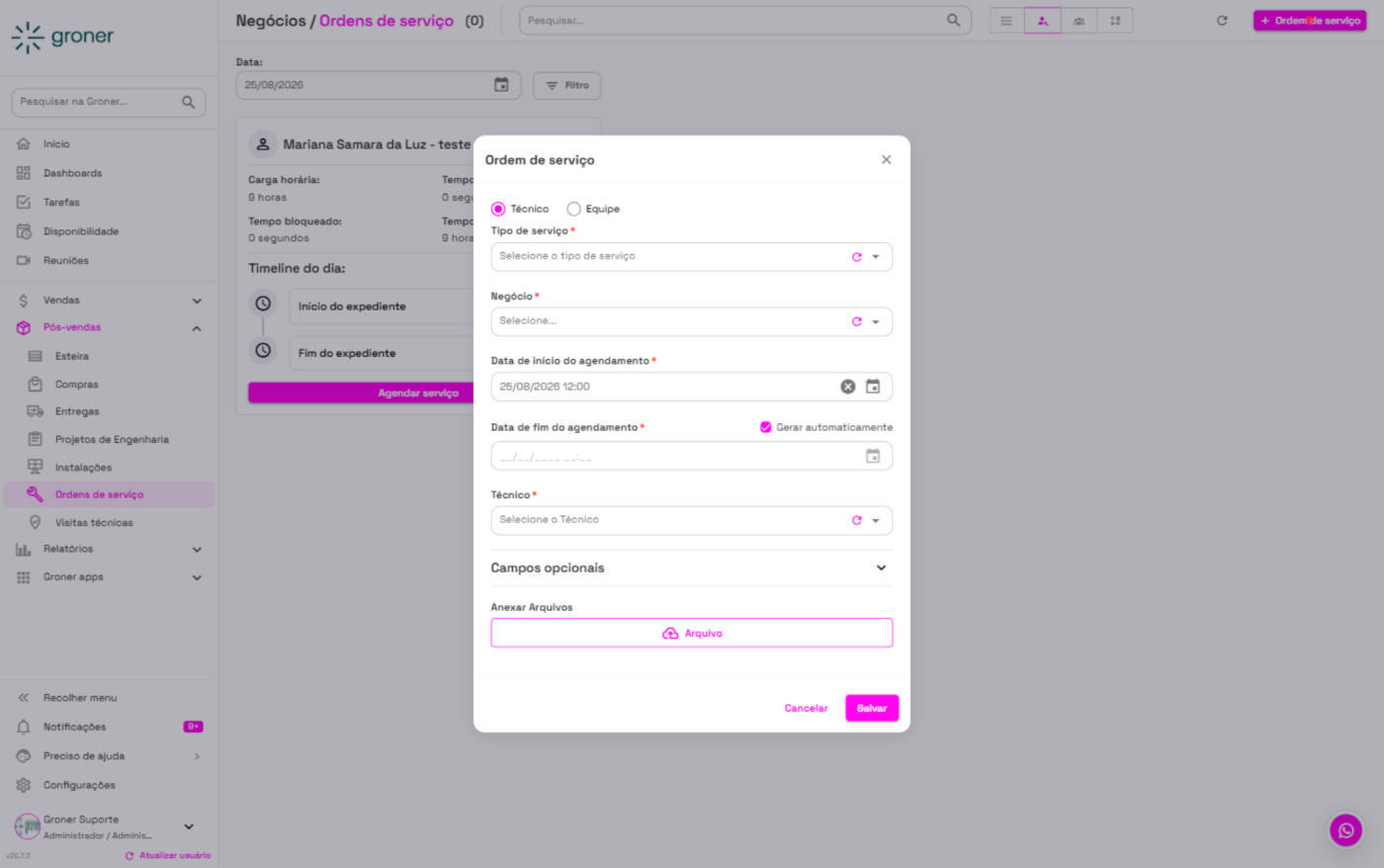
Ao clicar no campo e digitar, o Tipo de Serviço que você acabou de criar já aparece na lista de opções, pronto para ser selecionado.
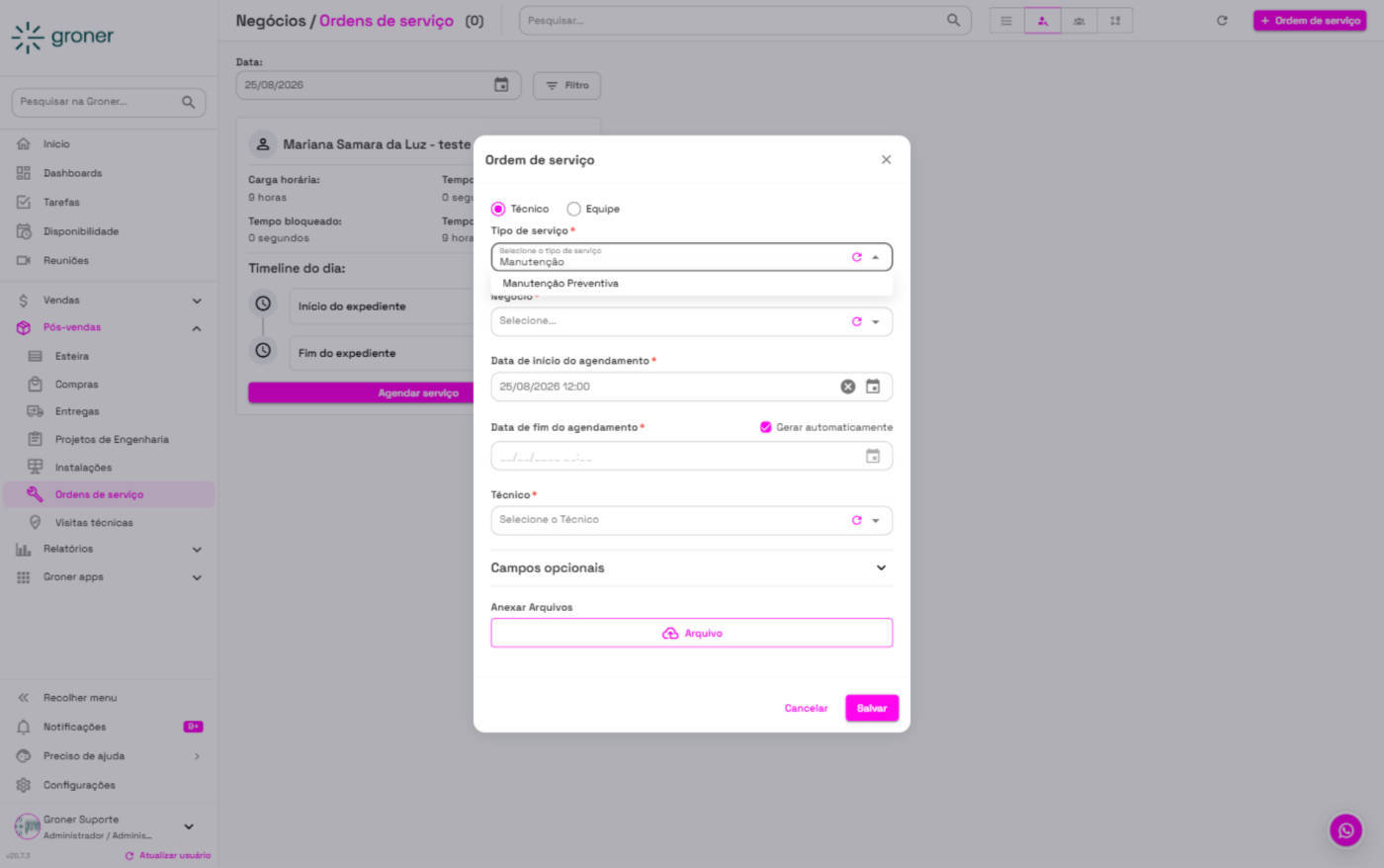
Pronto! Agora você sabe como cadastrar Tipos de Serviço e usá-los na hora de abrir uma Ordem de Serviço. Sempre que sua empresa precisar de uma nova categoria de atendimento, é só repetir esse passo a passo.
Veja também
Veja também
- Como criar status personalizados para Ordens de Serviço
- Como criar uma nova ordem de serviço no Groner
Atualizado em: 08/10/2026
Obrigado!