
Como criar uma nova ordem de serviço no Groner
Como criar uma nova ordem de serviço no Groner
Ordens de serviço são registros que organizam e controlam os trabalhos a serem executados no seu negócio. Este guia mostra como acessar a área de ordens de serviço, pesquisar existentes, visualizá-las de diferentes formas e criar uma nova ordem com todos os detalhes necessários — desde a configuração de técnico ou equipe até o agendamento e anexação de arquivos.
1. Acesse o módulo de Ordens de Serviço
No menu esquerdo, clique em "Pós-vendas" para expandir a seção e depois selecione "Ordens de serviço". Você verá a lista de todas as ordens cadastradas no sistema.
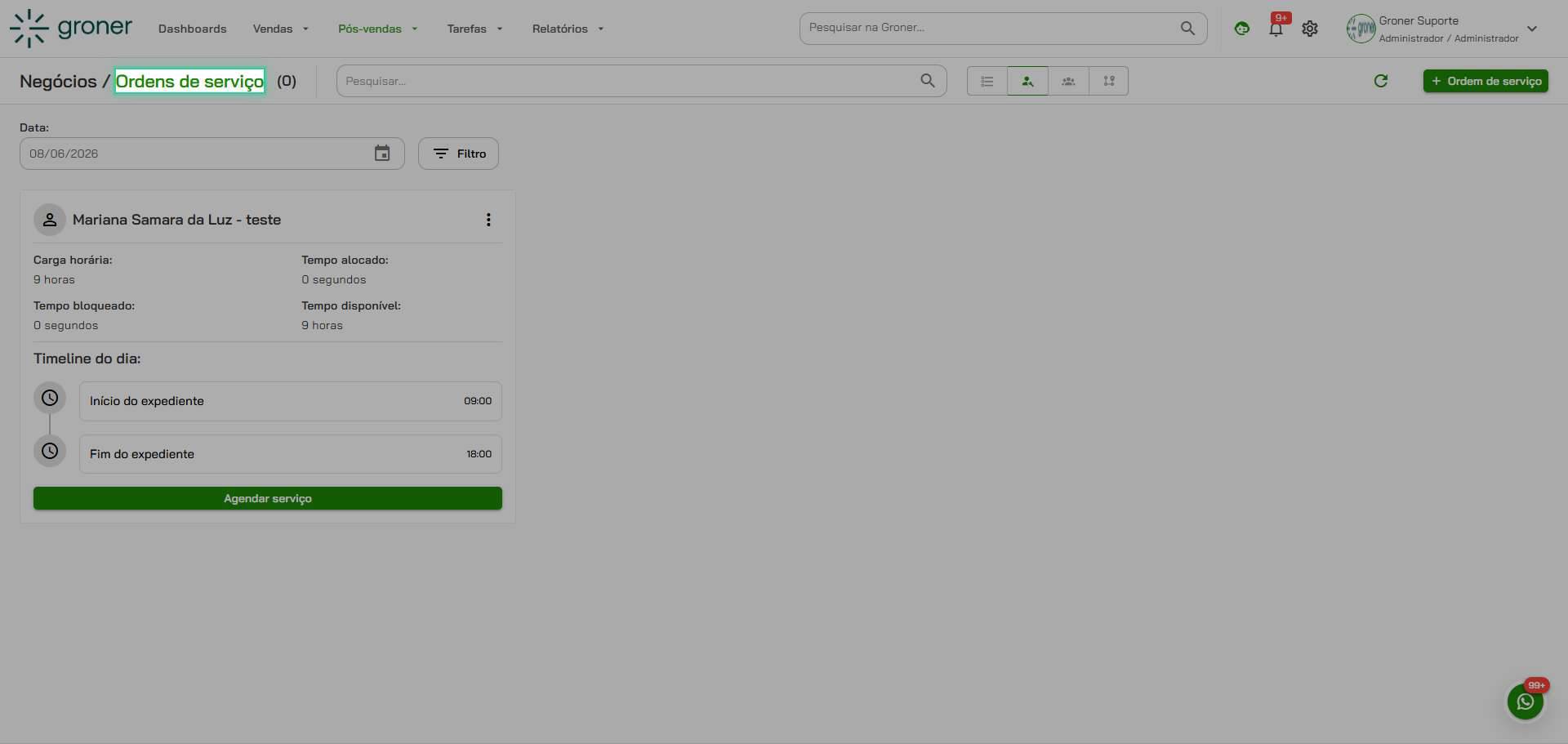
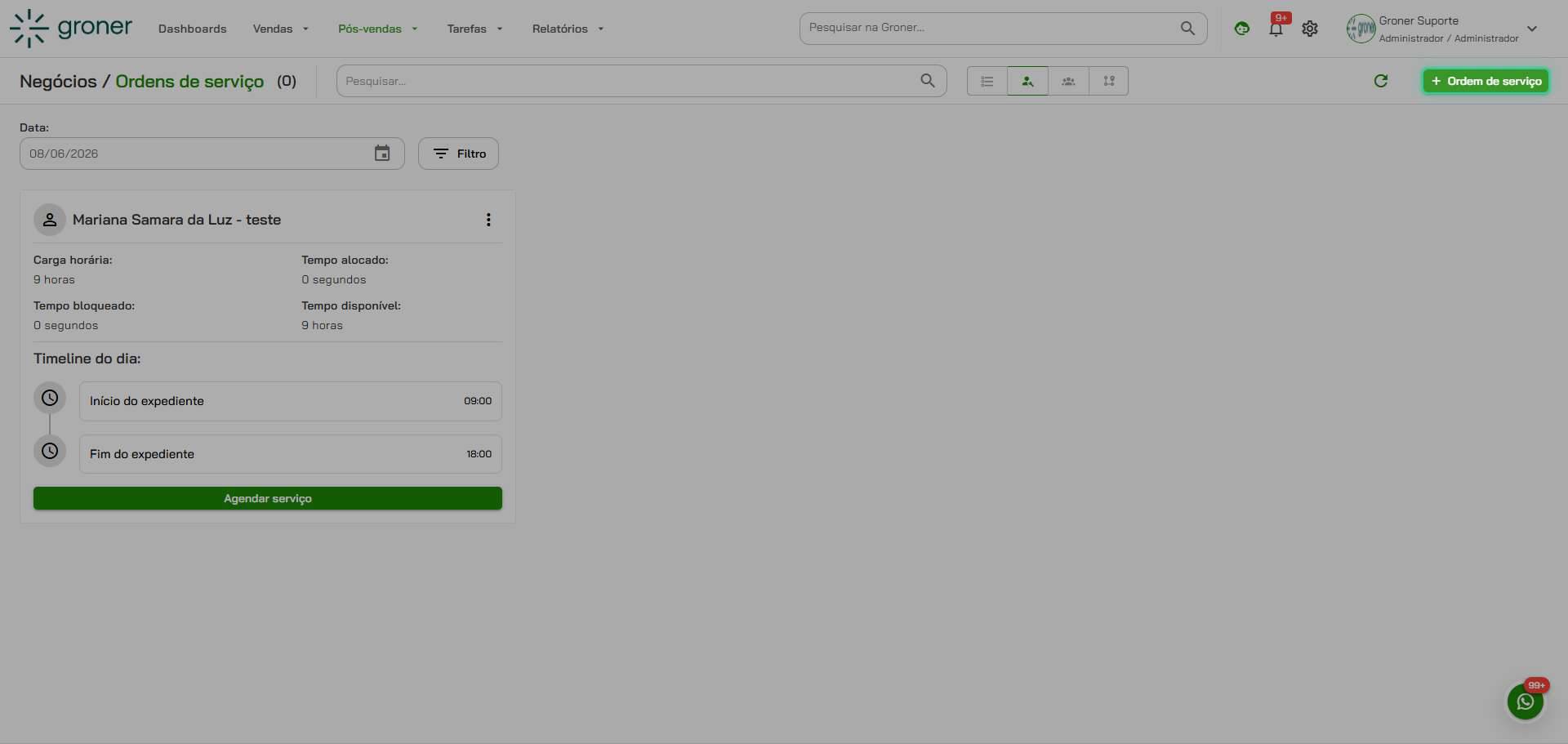
2. Crie uma nova ordem de serviço
Procure pelo botão ou opção para criar uma nova ordem. Você será direcionado ao formulário onde poderá preencher todos os dados necessários.
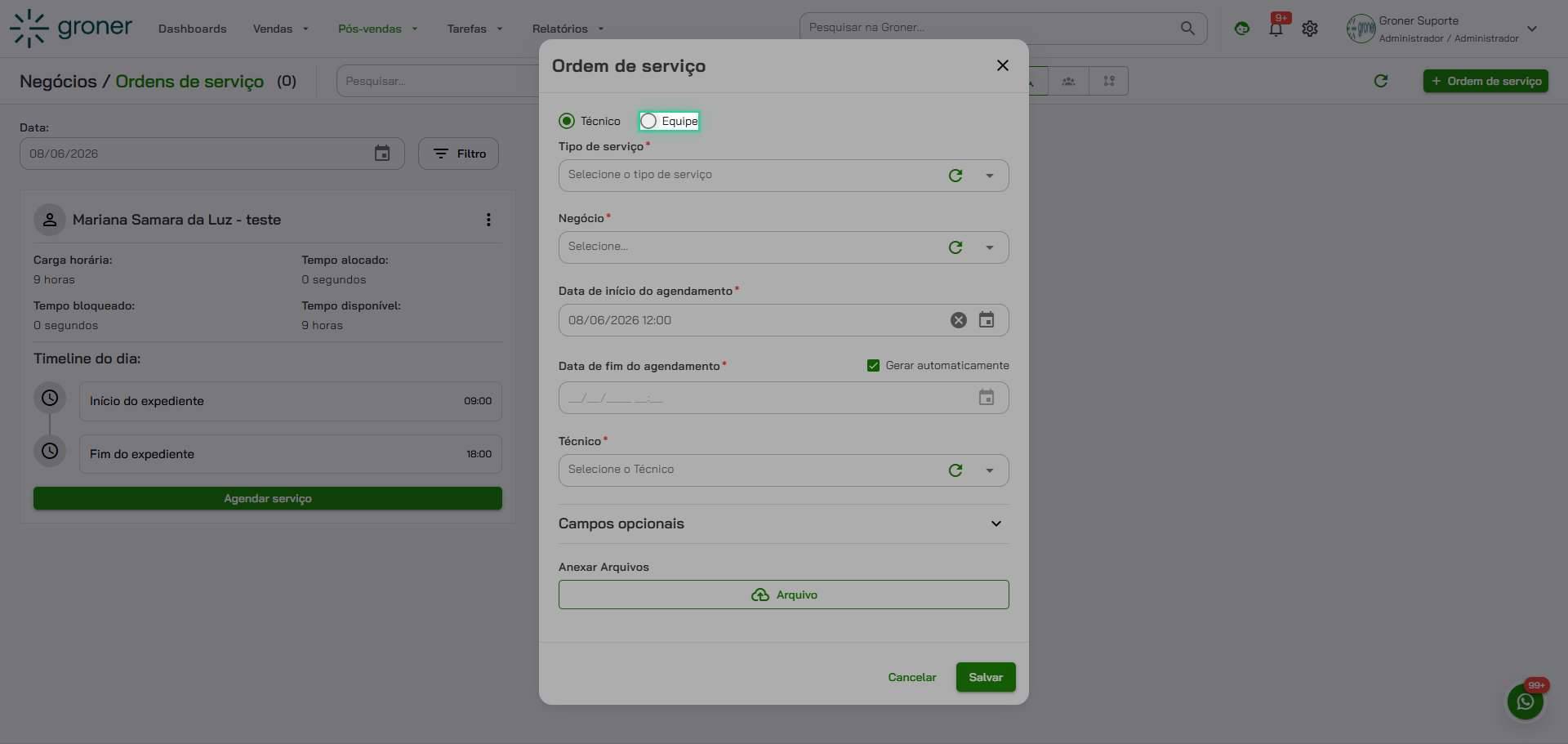
3. Escolha entre técnico ou equipe
Decida se a ordem será executada por um técnico individual ou por uma equipe. Clique no campo "Técnico" se for um profissional único, ou selecione "Equipe" se for um grupo de profissionais.
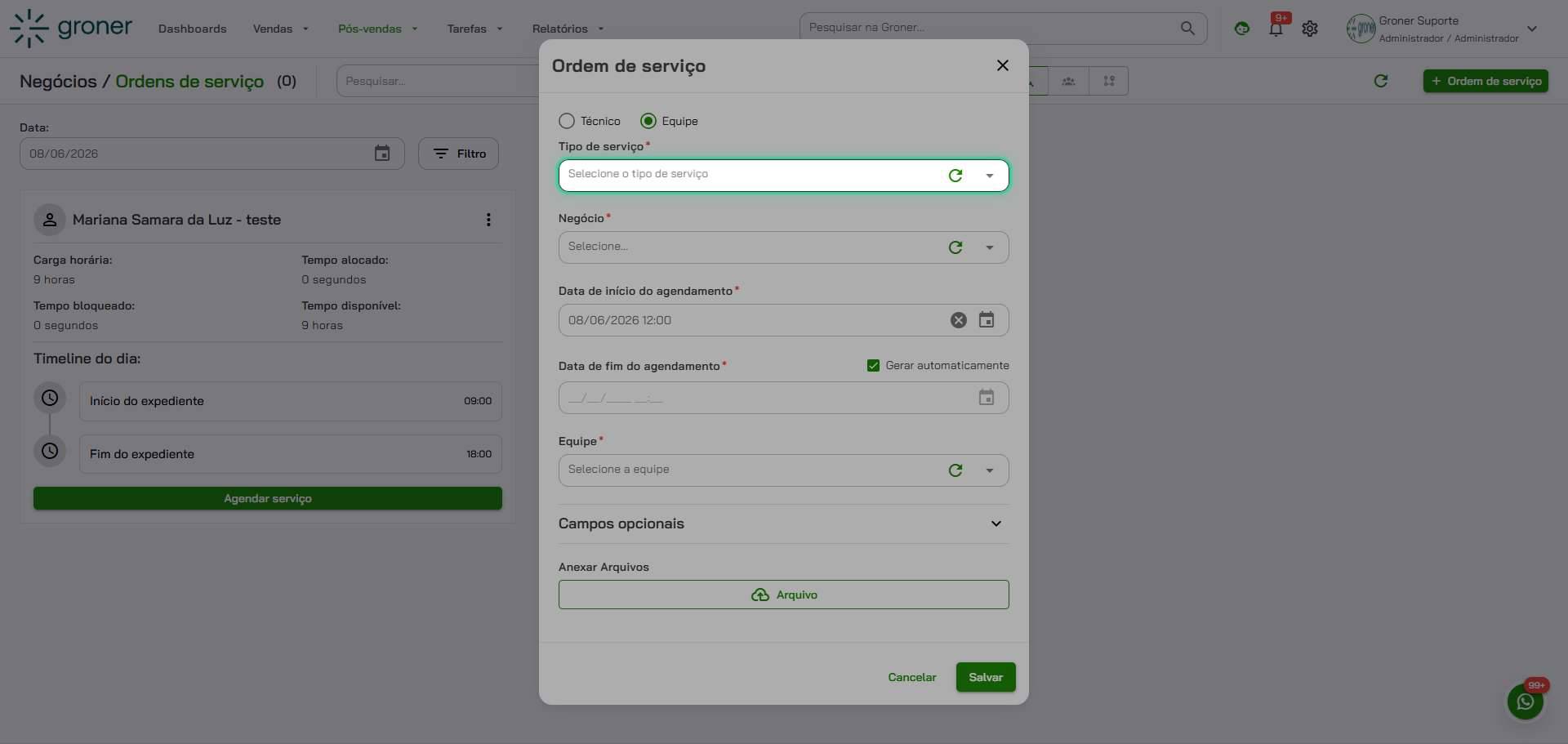
4. Selecione o tipo de serviço
Clique no campo "Tipo de serviço" e escolha a modalidade de atendimento que melhor se encaixa na ordem (por exemplo: instalação, manutenção, reparo, etc.).
5. Defina o negócio associado
No campo "Negócio", selecione a empresa ou unidade responsável pela ordem de serviço. Isso garante que o registro fique vinculado ao negócio correto.
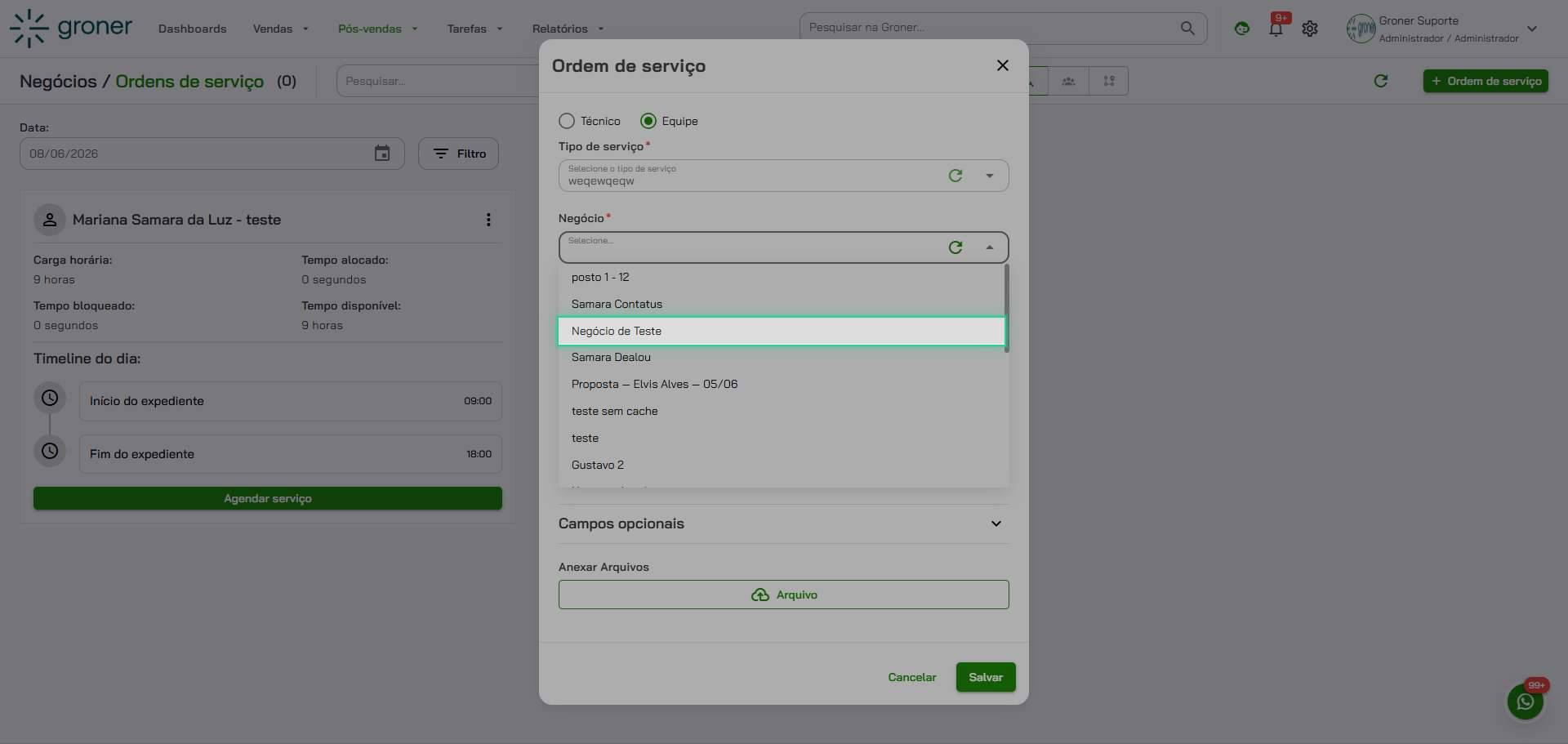
6. Configure a data de início do agendamento
Clique em "Data de início do agendamento" e escolha a data e hora em que o serviço deve começar. Você pode selecionar manualmente no calendário ou usar a opção de gerar automaticamente.
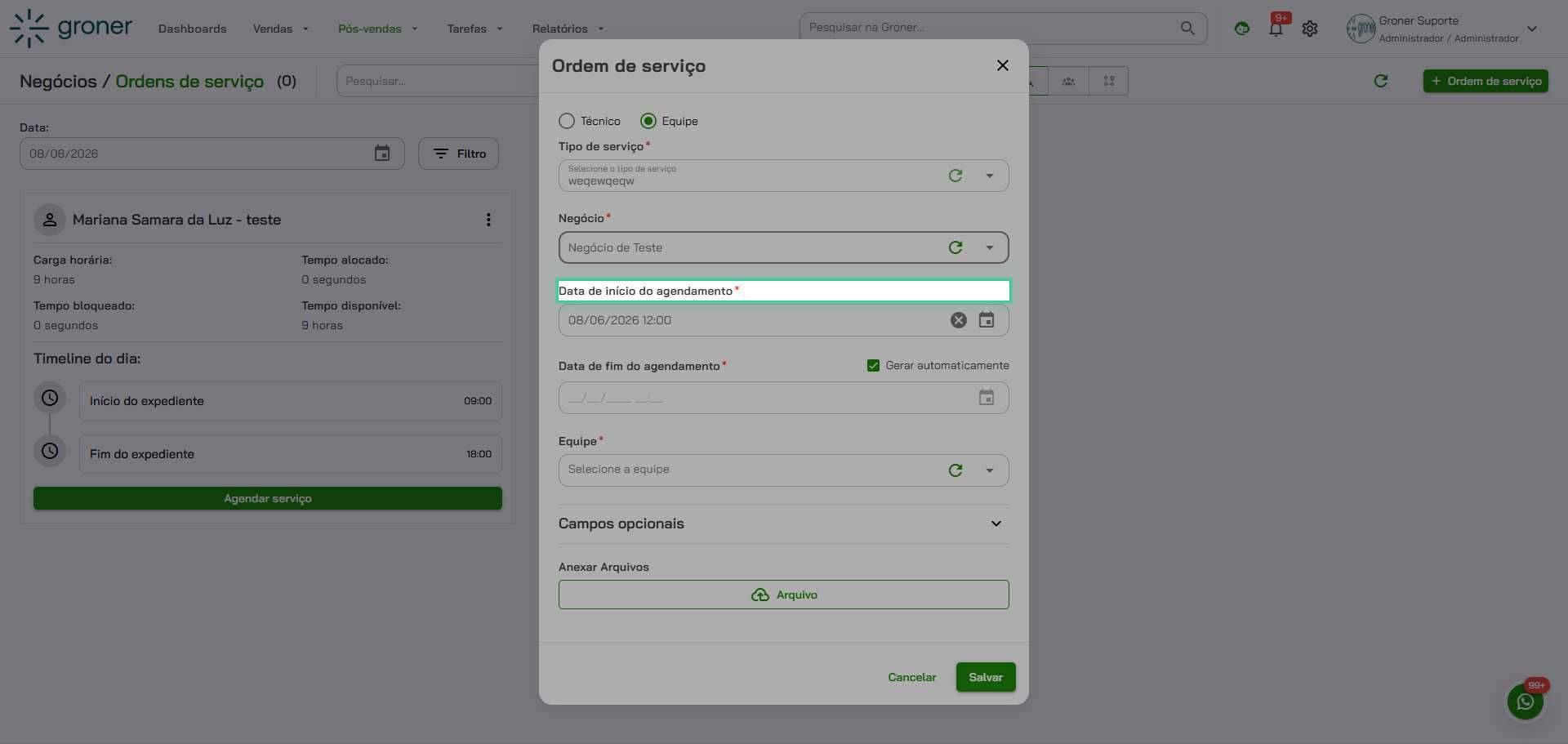
7. Configure a data de fim do agendamento
Clique em "Data de fim do agendamento" e defina quando o agendamento deve encerrar. O sistema oferece a opção de gerar automaticamente a data final com base na estimativa de duração.
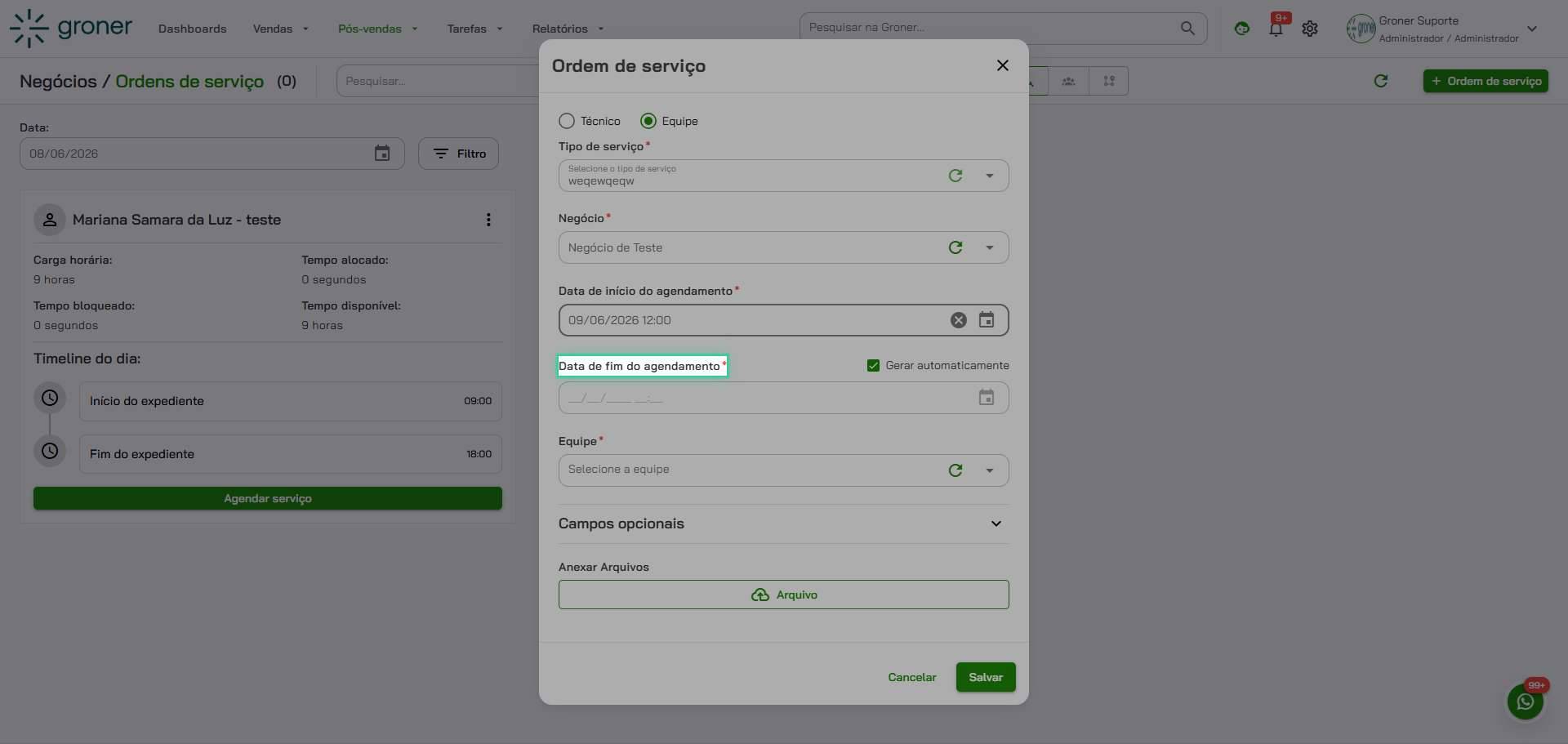
8. Selecione a equipe (se aplicável)
Se escolheu trabalhar com uma equipe, clique em "Equipe", "Selecione a equipe" e escolha o grupo que executará o trabalho.
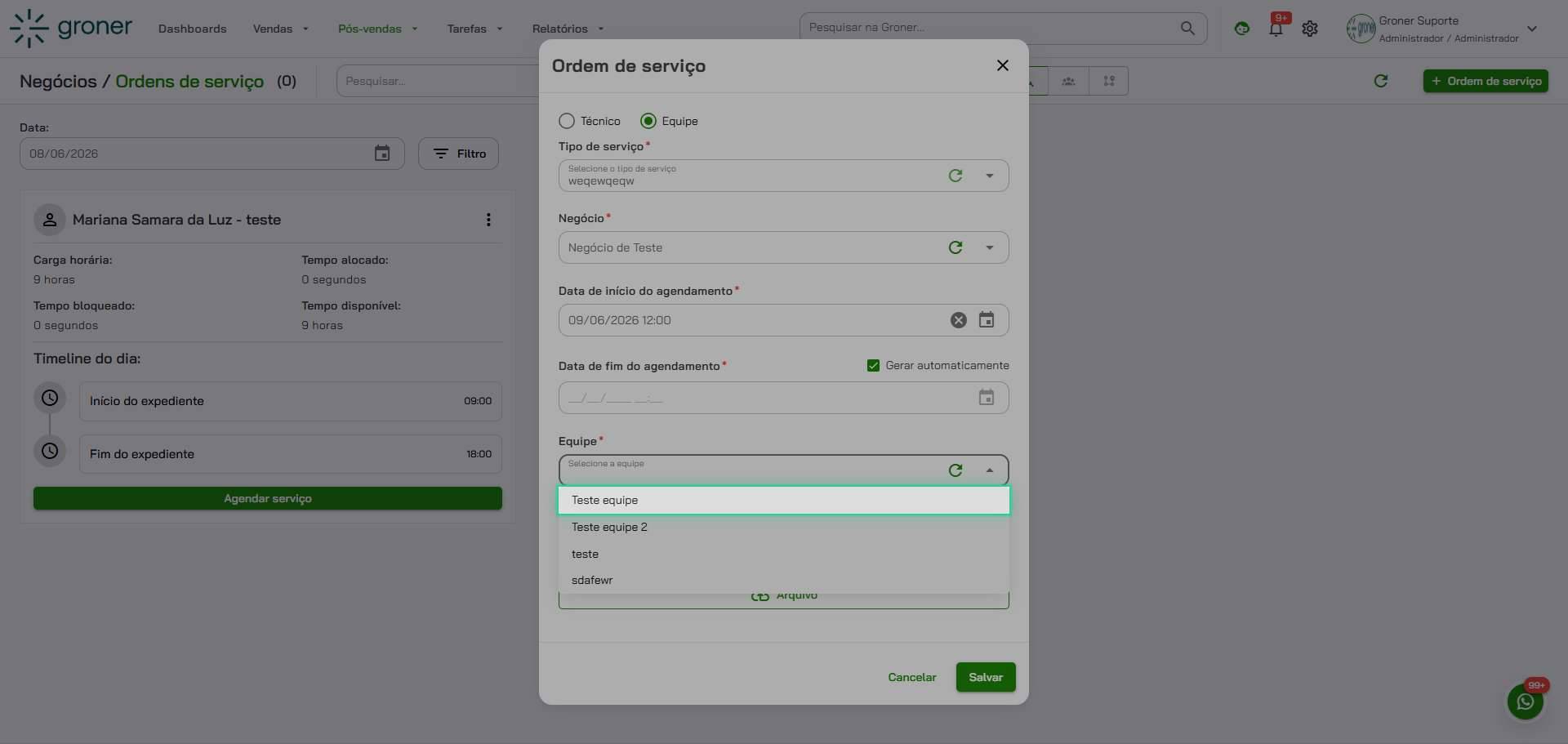
9. Preencha campos opcionais de valores
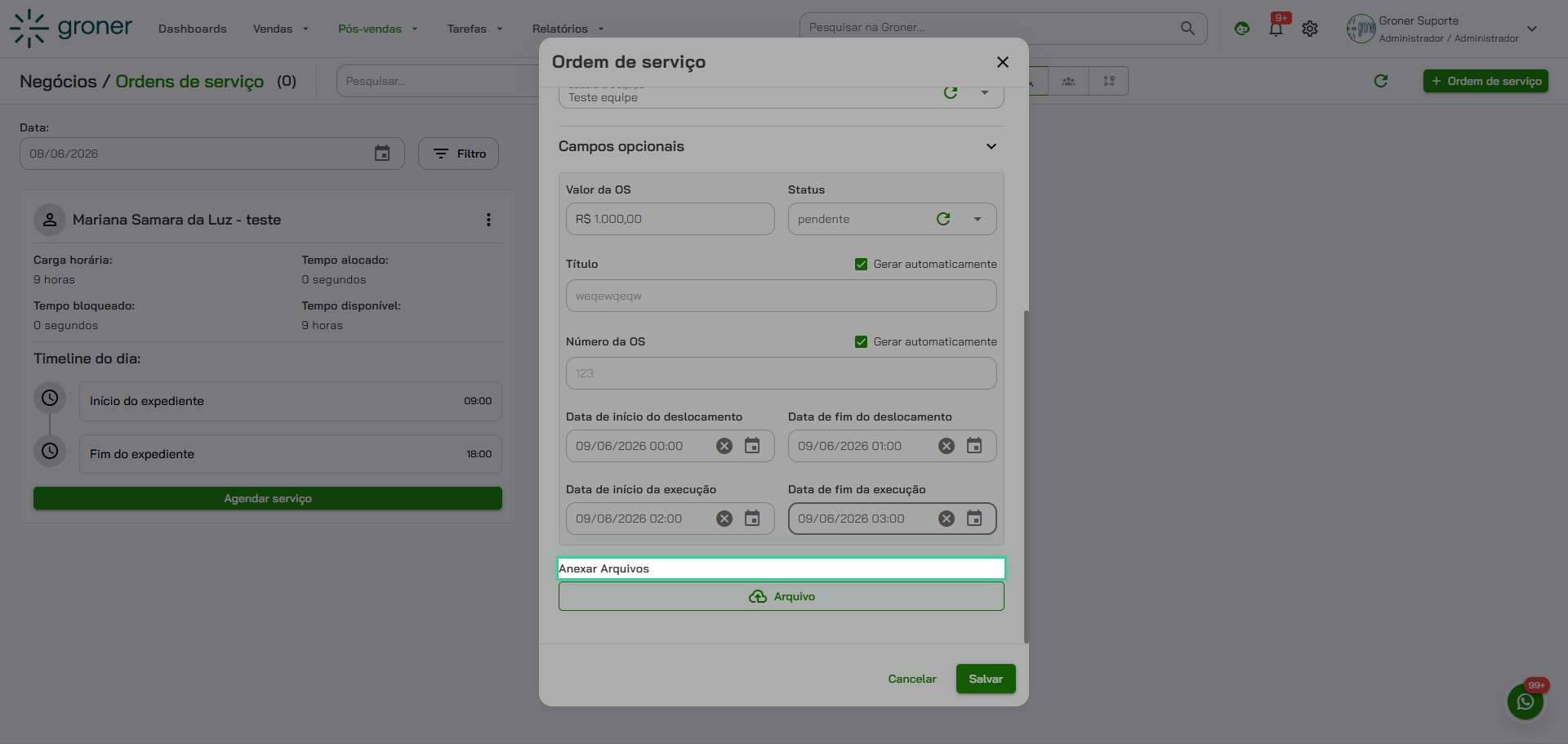
Se necessário, complete campos como "Valor da OS" (valor total da ordem de serviço) e outros campos de preço. Estes campos ajudam no controle financeiro, mas são opcionais.
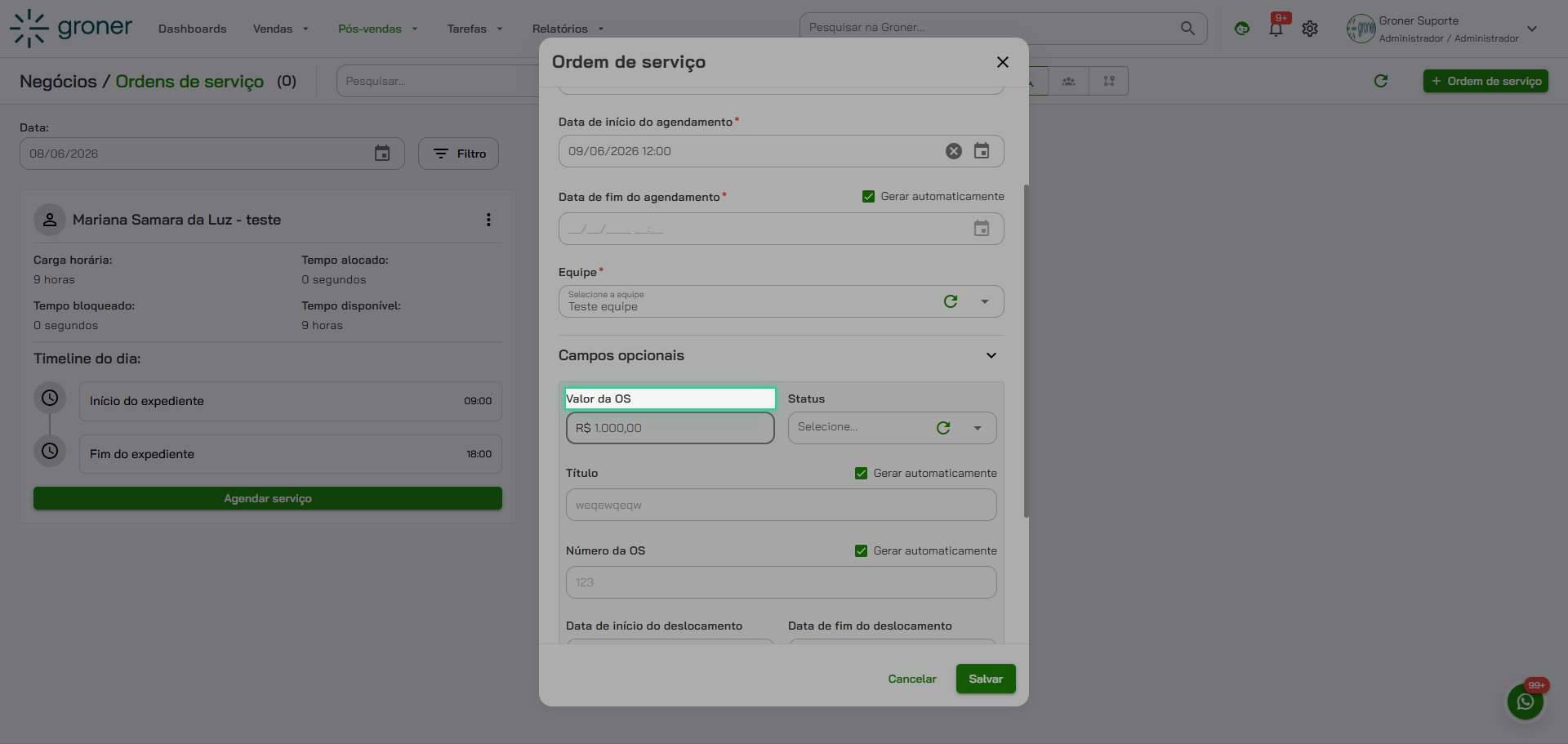
10. Defina o status da ordem
Clique em "Status" e escolha o estado inicial da ordem (por exemplo: pendente, agendada, em execução, etc.). Isso indica a situação atual do trabalho.
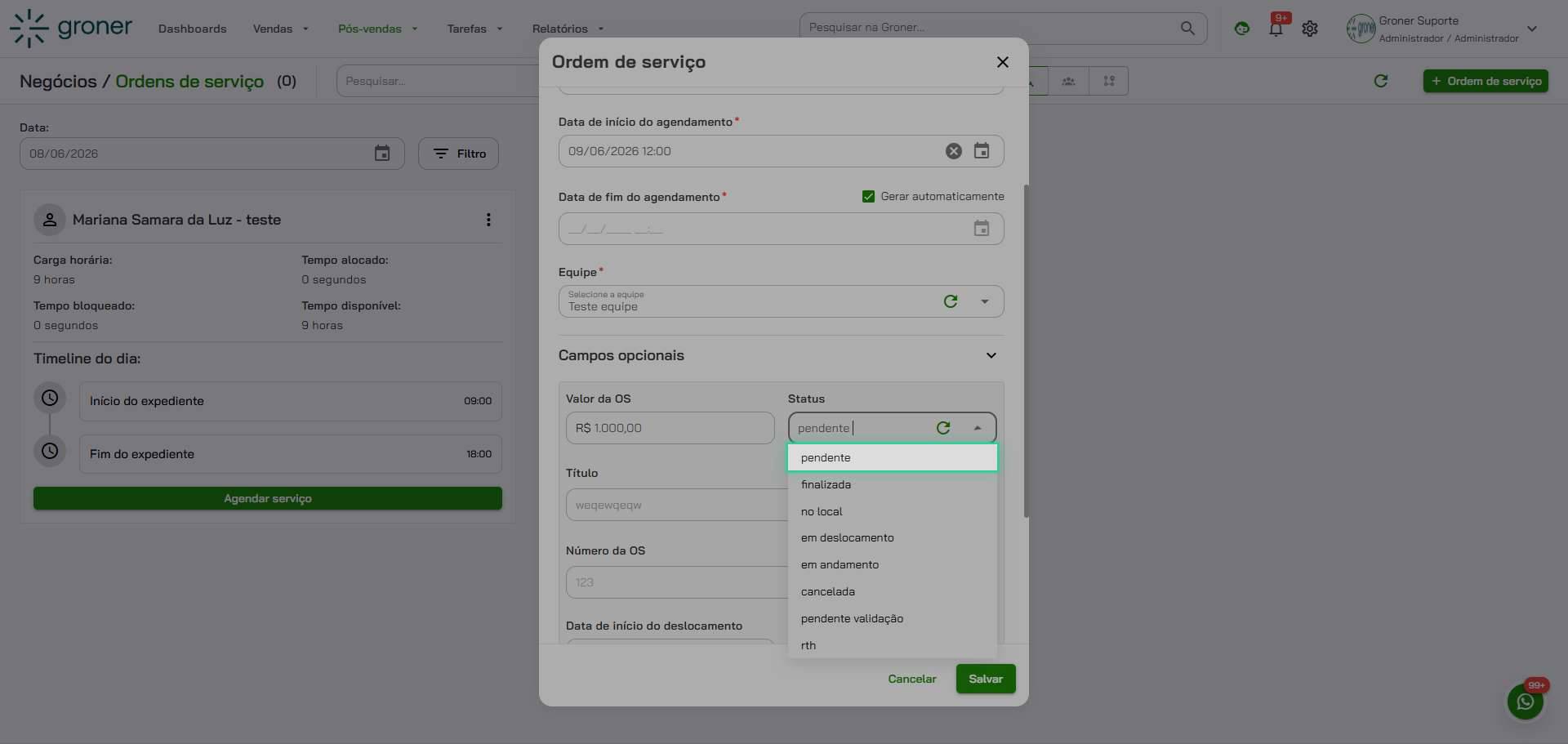
11. Configure datas de deslocamento (se necessário)
Preencha "Data de início do deslocamento" e "Data de fim do deslocamento" para registrar o tempo que o técnico ou equipe levará para chegar ao local do serviço. Estes campos são úteis para logística.
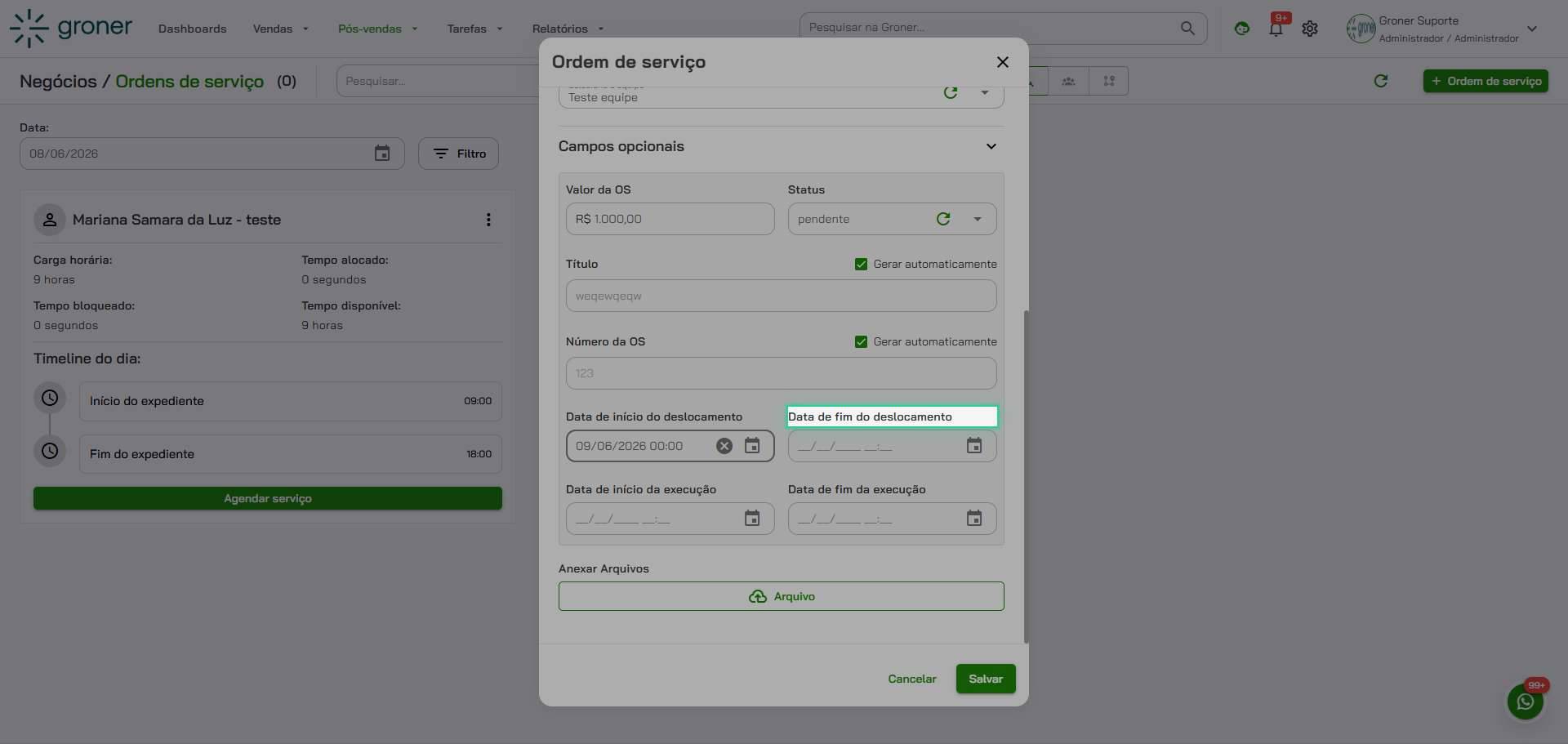
12. Configure datas de execução do serviço
Defina "Data de início da execução" e "Data de fim da execução" para indicar quando o trabalho efetivamente será realizado no local. Isto diferencia o tempo de deslocamento do tempo de execução.
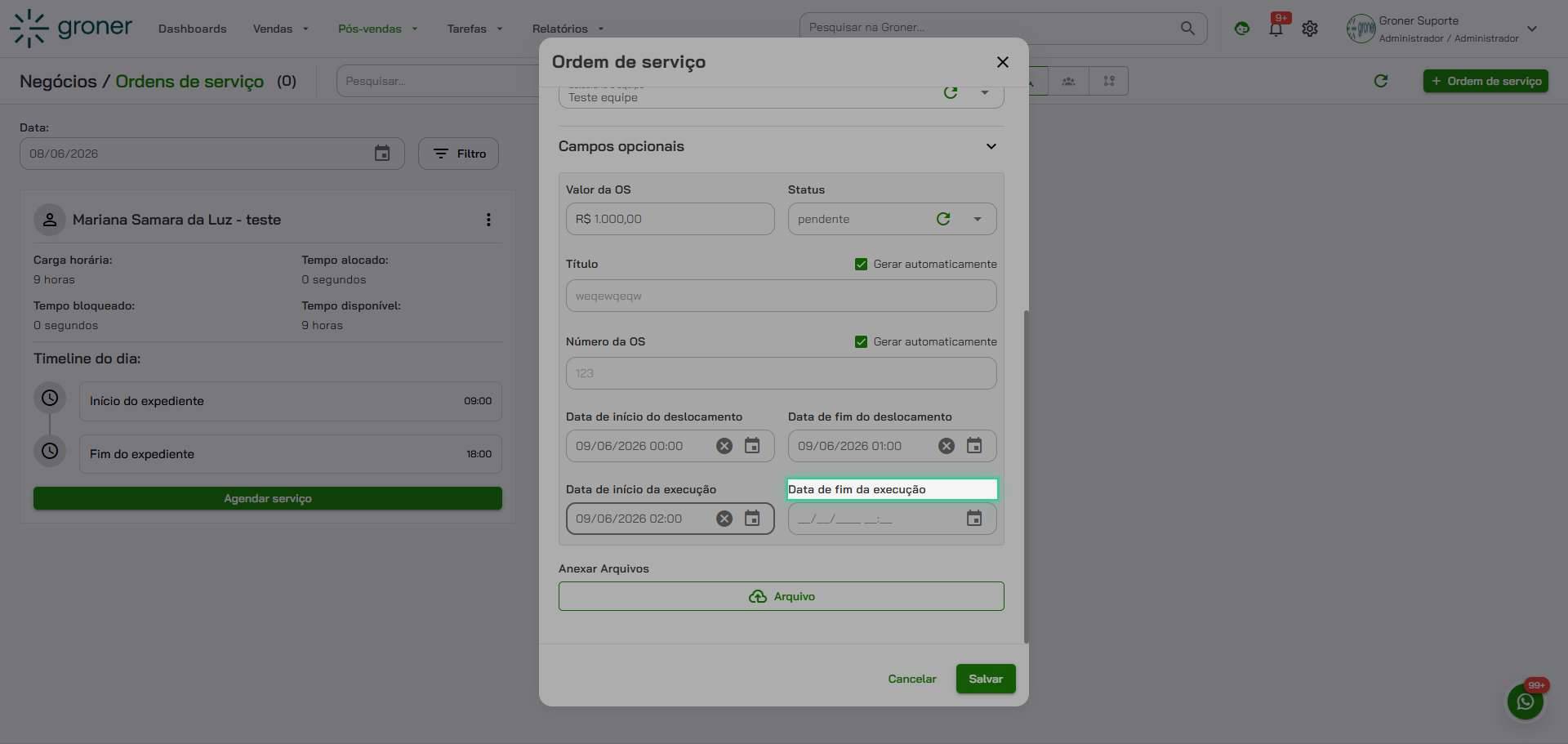
13. Anexe arquivos à ordem
Clique em "Anexar Arquivos" para adicionar documentos, imagens, orçamentos ou qualquer outro arquivo relevante à ordem de serviço. Isto facilita o acesso às informações por toda a equipe.
14. Salve a ordem de serviço
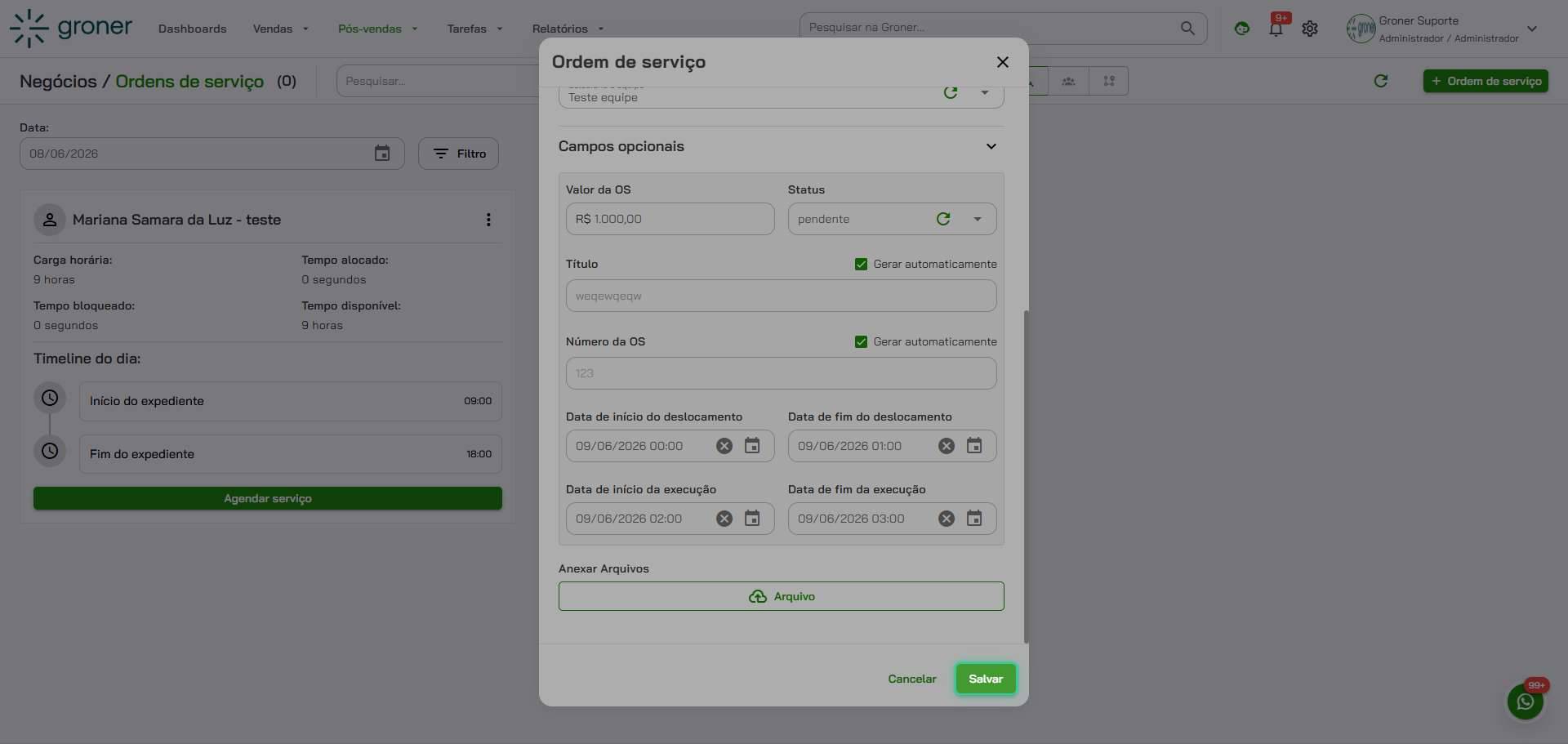
Após preencher todos os dados necessários, clique em "Salvar" para guardar a ordem no sistema. Se precisar desistir, clique em "Cancelar" para descartar as alterações.
Pronto! Sua ordem de serviço foi criada e está registrada no sistema. Você pode retornar à lista de ordens a qualquer momento para pesquisar, atualizar ou consultar os detalhes de qualquer serviço. Lembre-se de que campos como datas, técnico e tipo de serviço são essenciais para uma boa gestão operacional.
Veja também
- O que é uma Ordem de Serviço?
- Como criar Tipos de Serviço para usar em Ordens de Serviço
- [Groner OS] Como criar, agendar e faturar uma Ordem de Serviço
Atualizado em: 08/10/2026
Obrigado!