
Como criar um negócio com contato existente dentro da coluna (status)
Como criar um negócio com contato existente
Quando você tem um contato já registrado no Groner e precisa criar um negócio associado a ele, você pode fazer tudo em um único fluxo. Este guia mostra como criar um novo negócio selecionando um contato existente e preenchendo as informações necessárias no mesmo formulário.
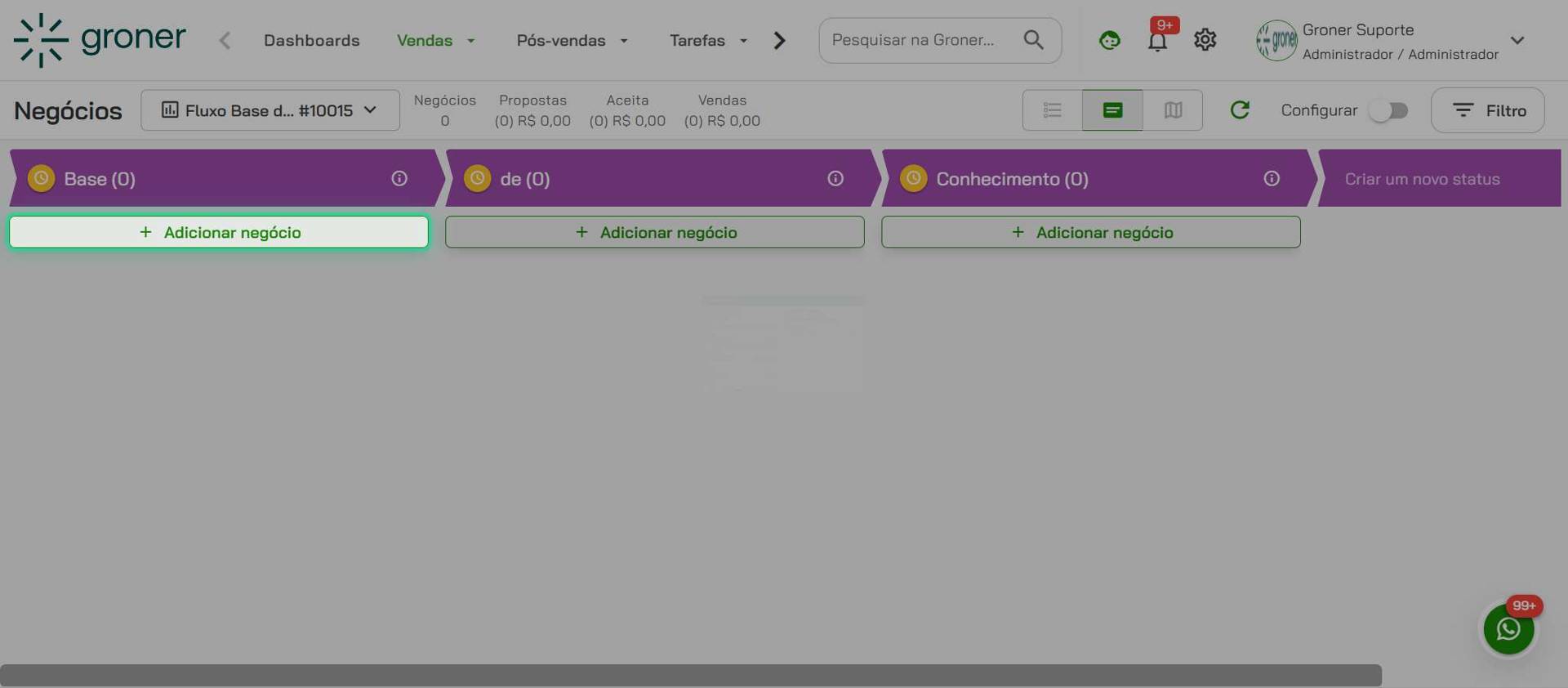
1. Clique em Adicionar negócio
Na sua tela inicial ou na seção de negócios, procure pelo botão 'Adicionar negócio' e clique nele. Isso abrirá o formulário para criar um novo negócio.
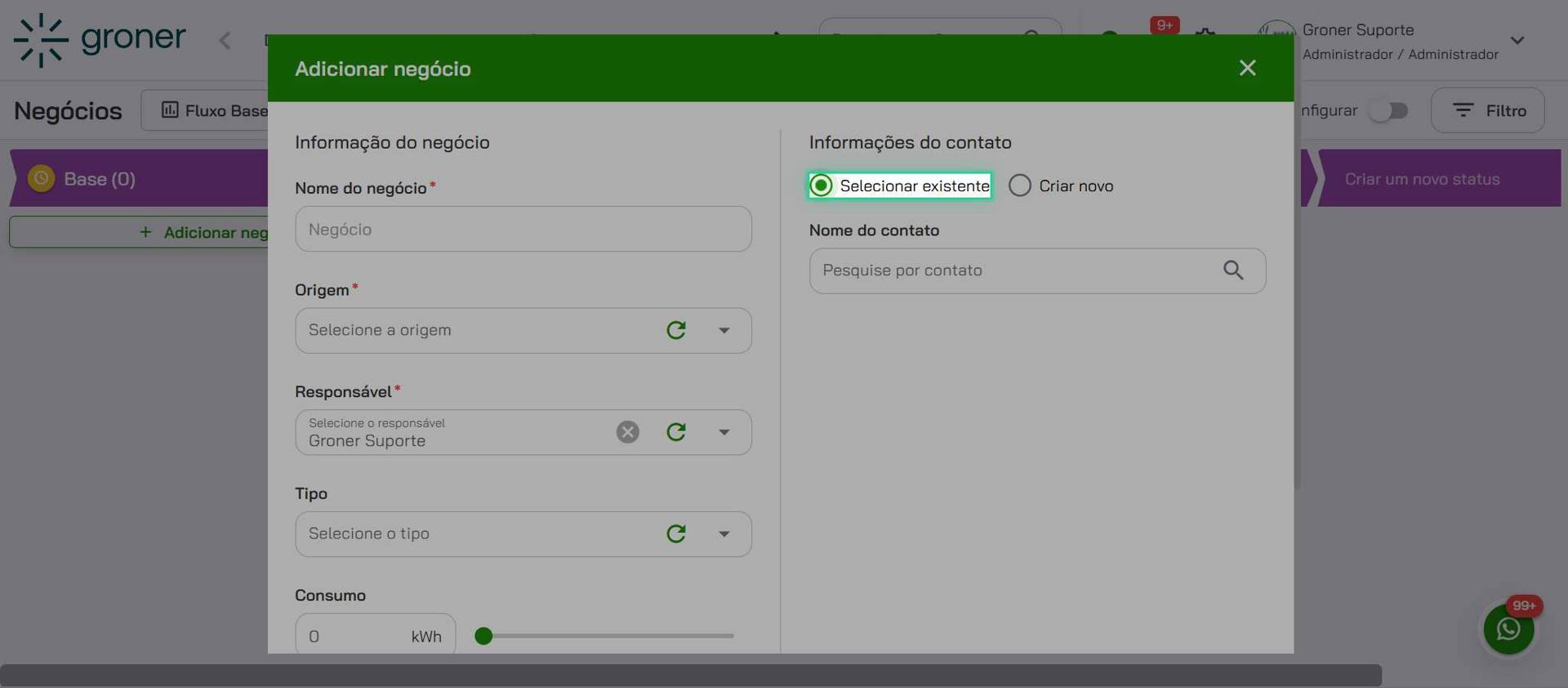
2. Selecione a opção Selecionar existente
No formulário que aparece, você verá opções para adicionar um contato. Clique em 'Selecionar existente' para escolher um contato que já está cadastrado no sistema.
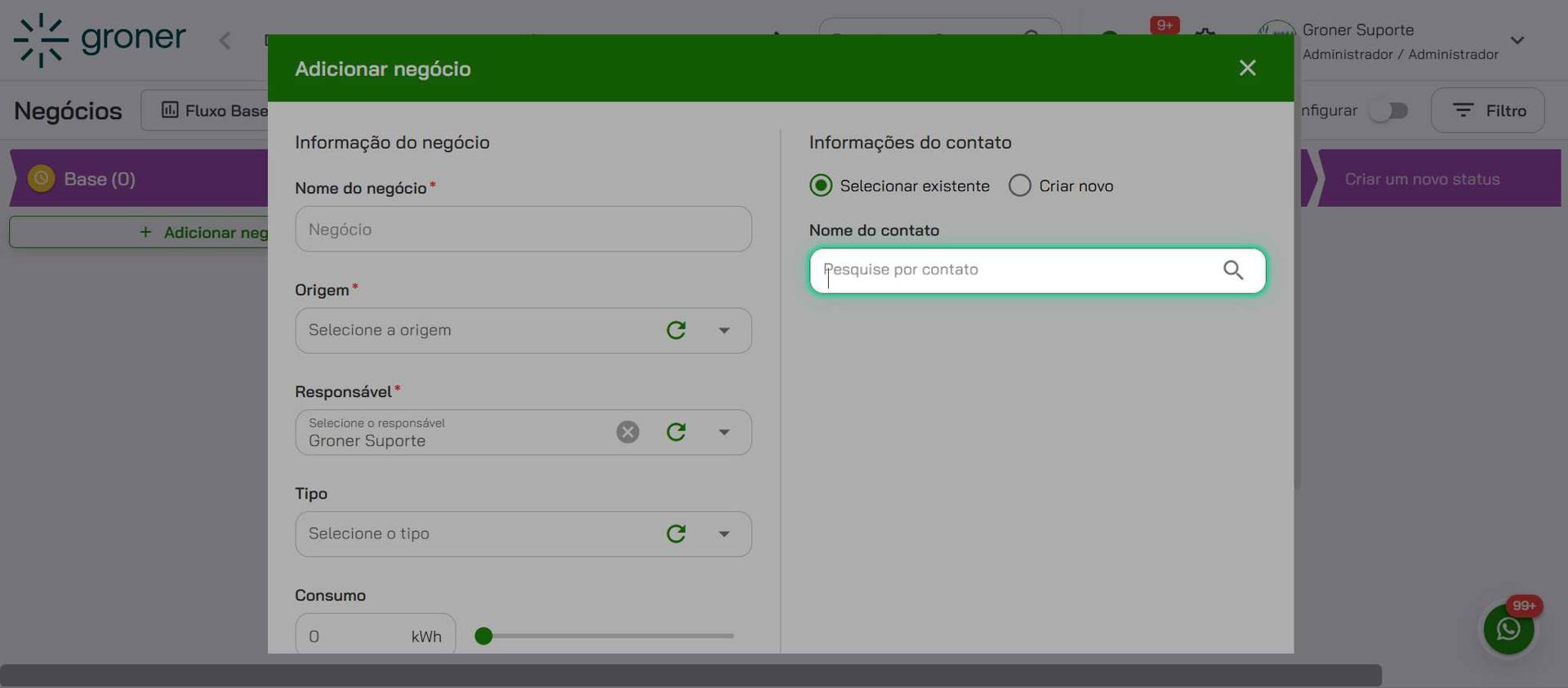
3. Pesquise pelo contato
Na janela de seleção de contato, clique no campo 'Pesquise por contato' e digite o nome ou parte do nome do contato que você quer associar. Por exemplo, se o contato se chama 'Groner', comece a digitar 'Groner'.
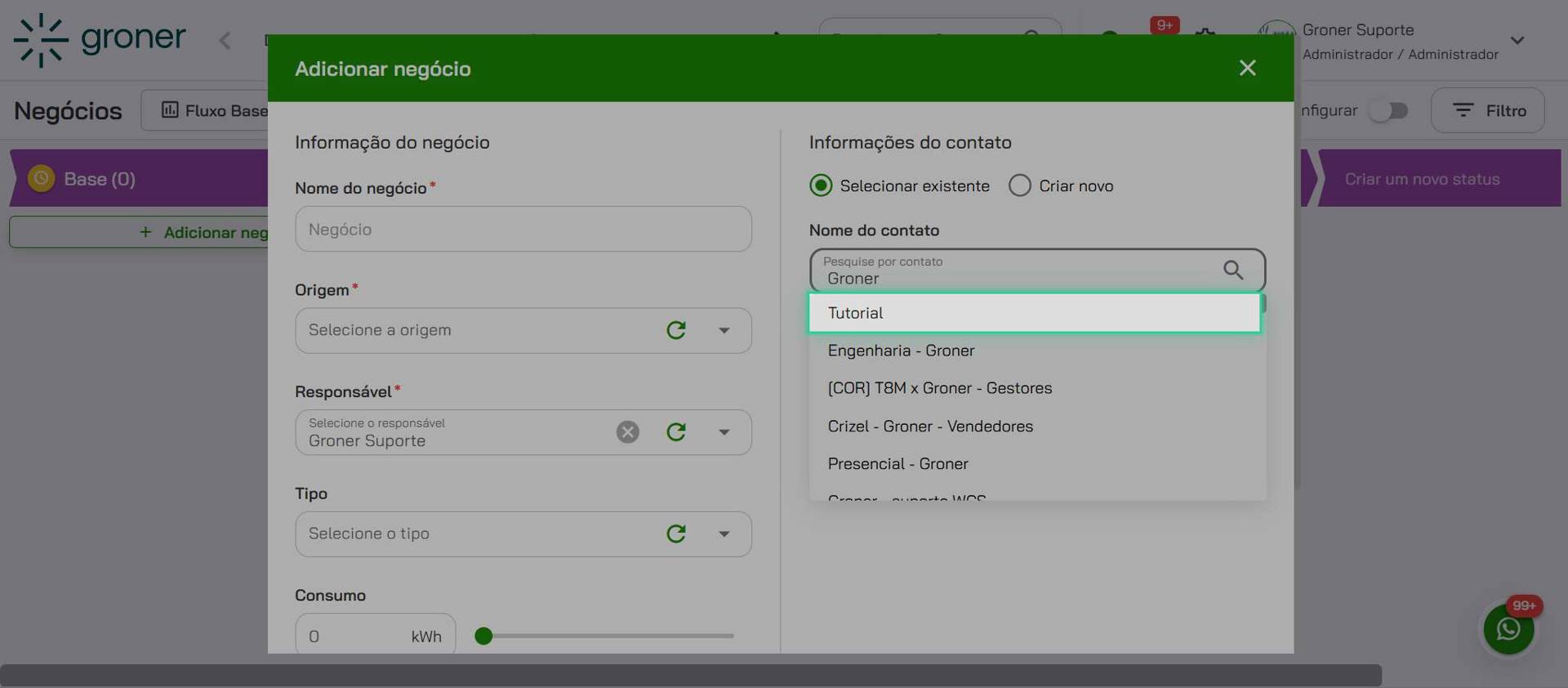
4. Escolha o contato na lista
Conforme você digita, o sistema mostrará os contatos que correspondem à sua busca. Clique no contato desejado da lista para selecioná-lo.
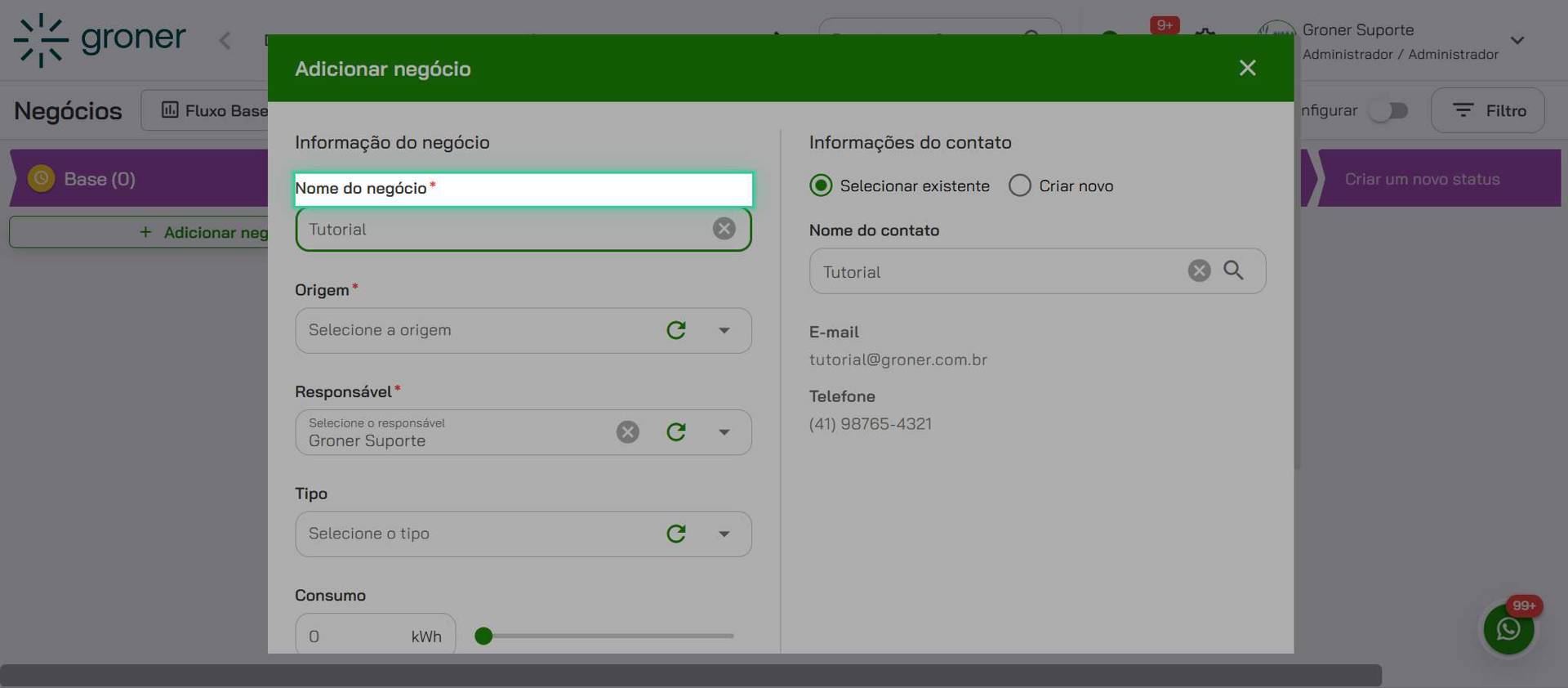
5. Preencha o nome do negócio
Digite um nome descritivo para o negócio. Este será o título principal do seu novo negócio, como 'Tutorial' ou qualquer outro nome que represente a oportunidade.
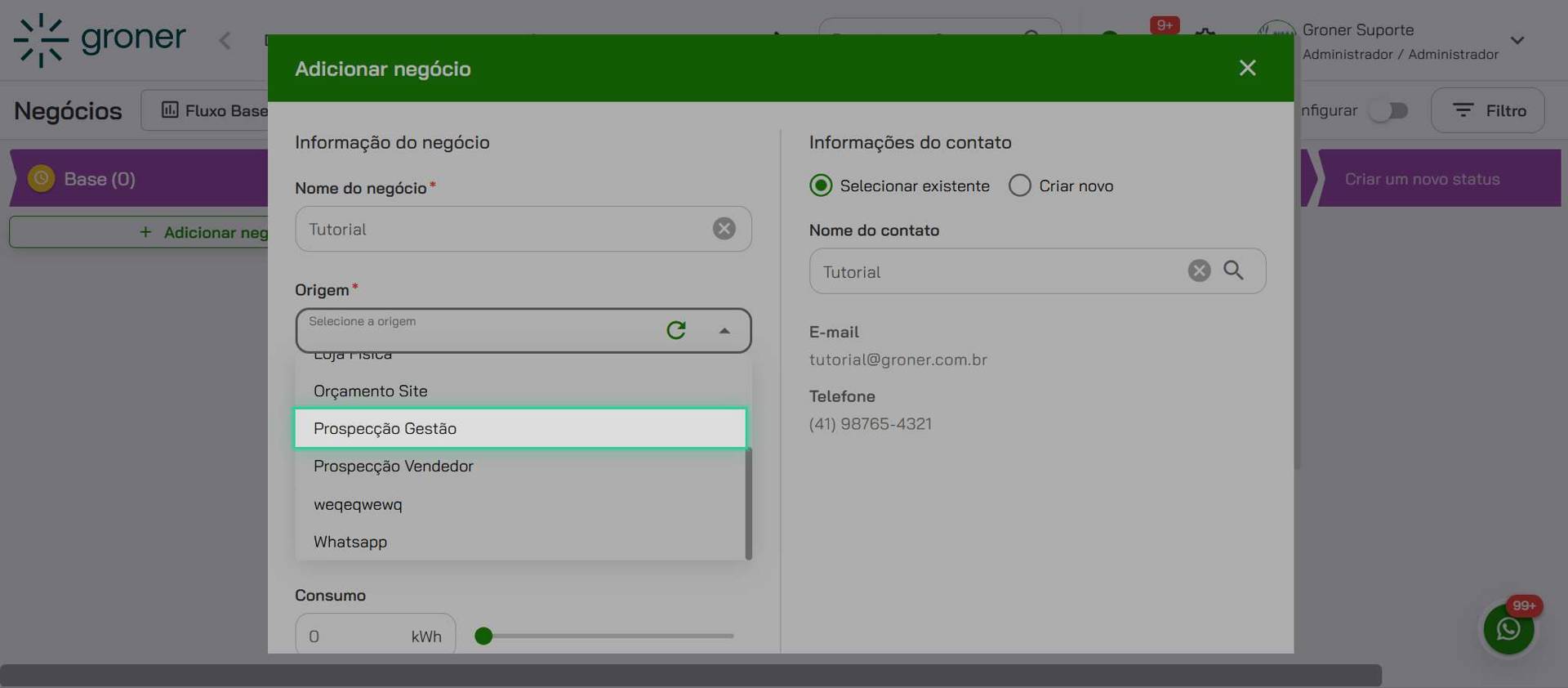
6. Selecione a origem
Clique no campo 'Origem' e escolha de onde veio esse negócio. Por exemplo, você pode selecionar 'Prospecção' ou 'Gestão' dependendo de como o contato chegou até você.
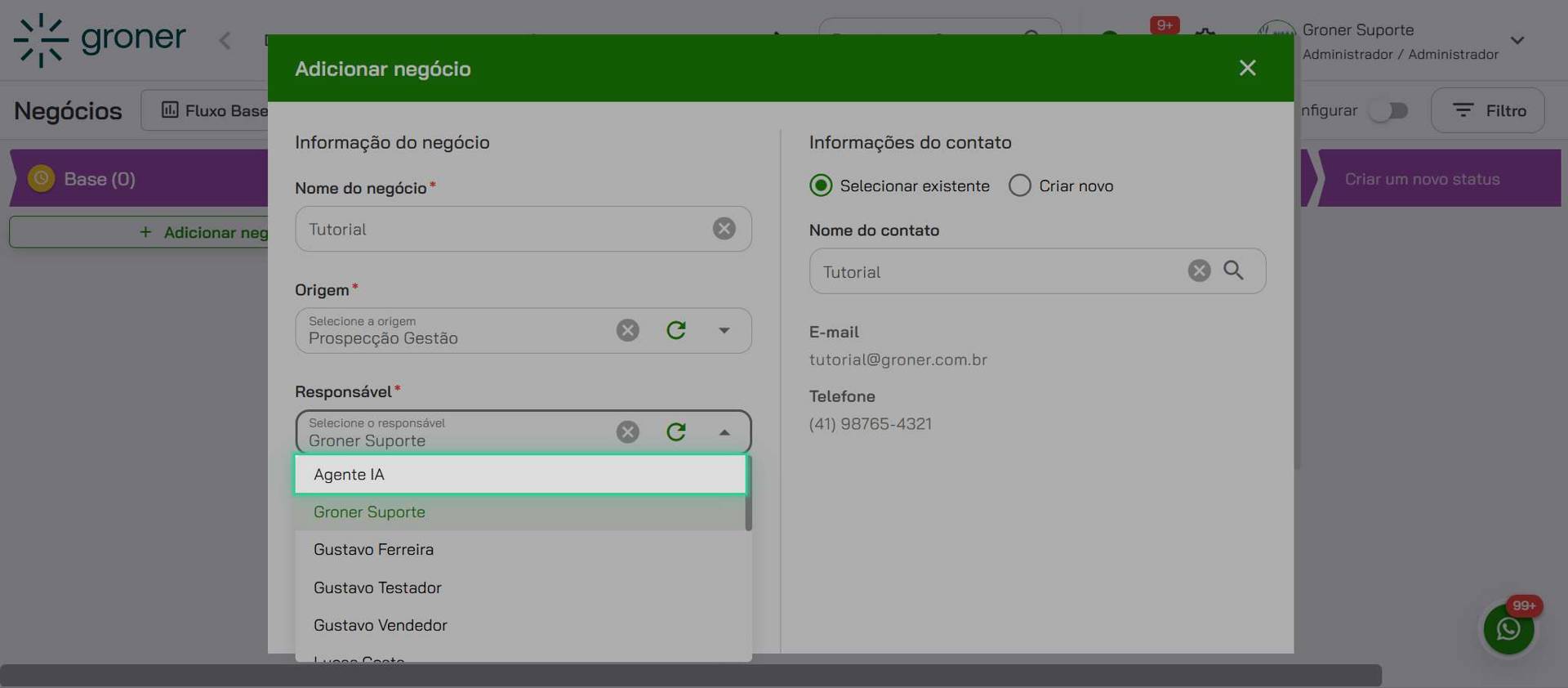
7. Defina o responsável
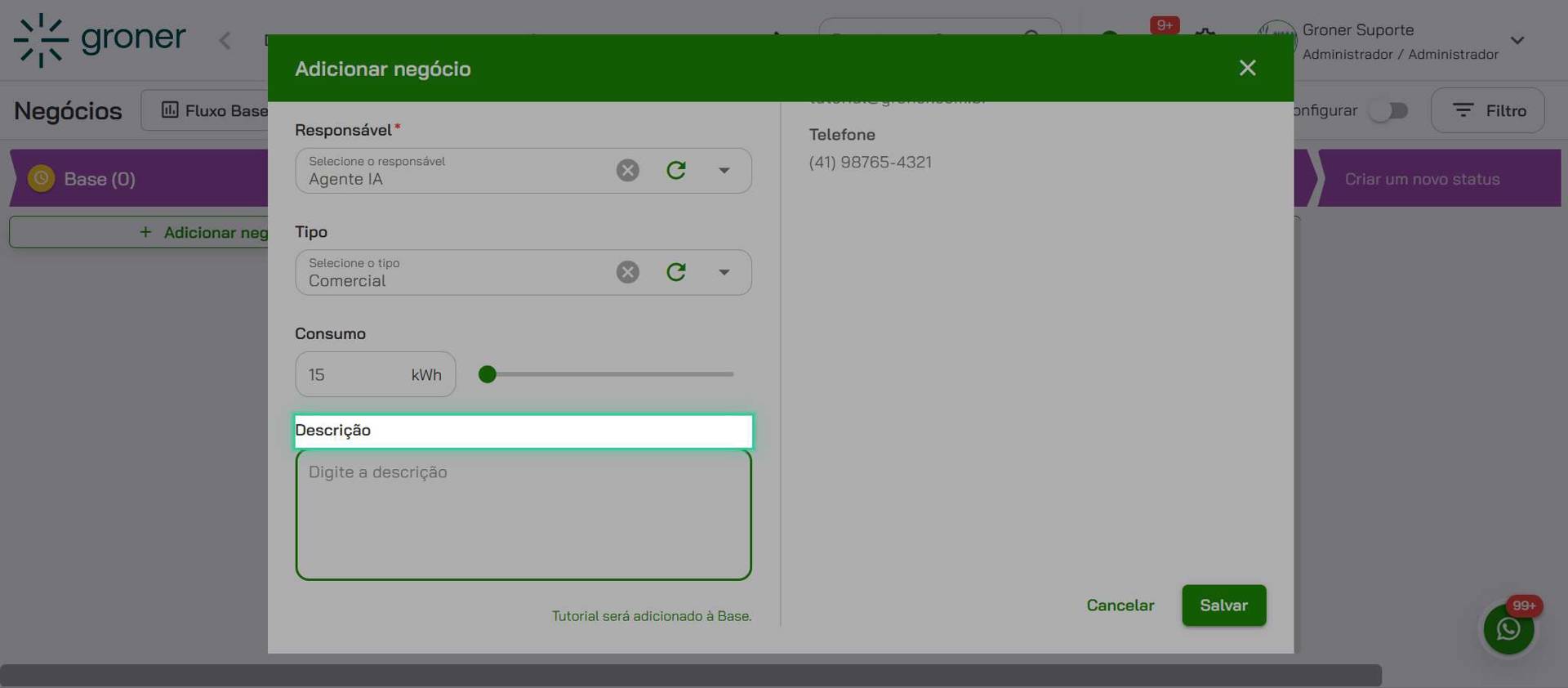
No campo 'Responsável', escolha quem será o dono ou gerenciador deste negócio. Você pode selecionar seu próprio nome, de um colega, ou uma equipe como 'Agente IA'.
8. Defina o tipo do negócio
Clique em 'Tipo' e escolha a categoria apropriada. Opções comuns incluem 'Comercial', 'Residencial' ou outros tipos conforme seu negócio. Siga também com campos relacionados como 'Consumo' (em kWh, por exemplo).
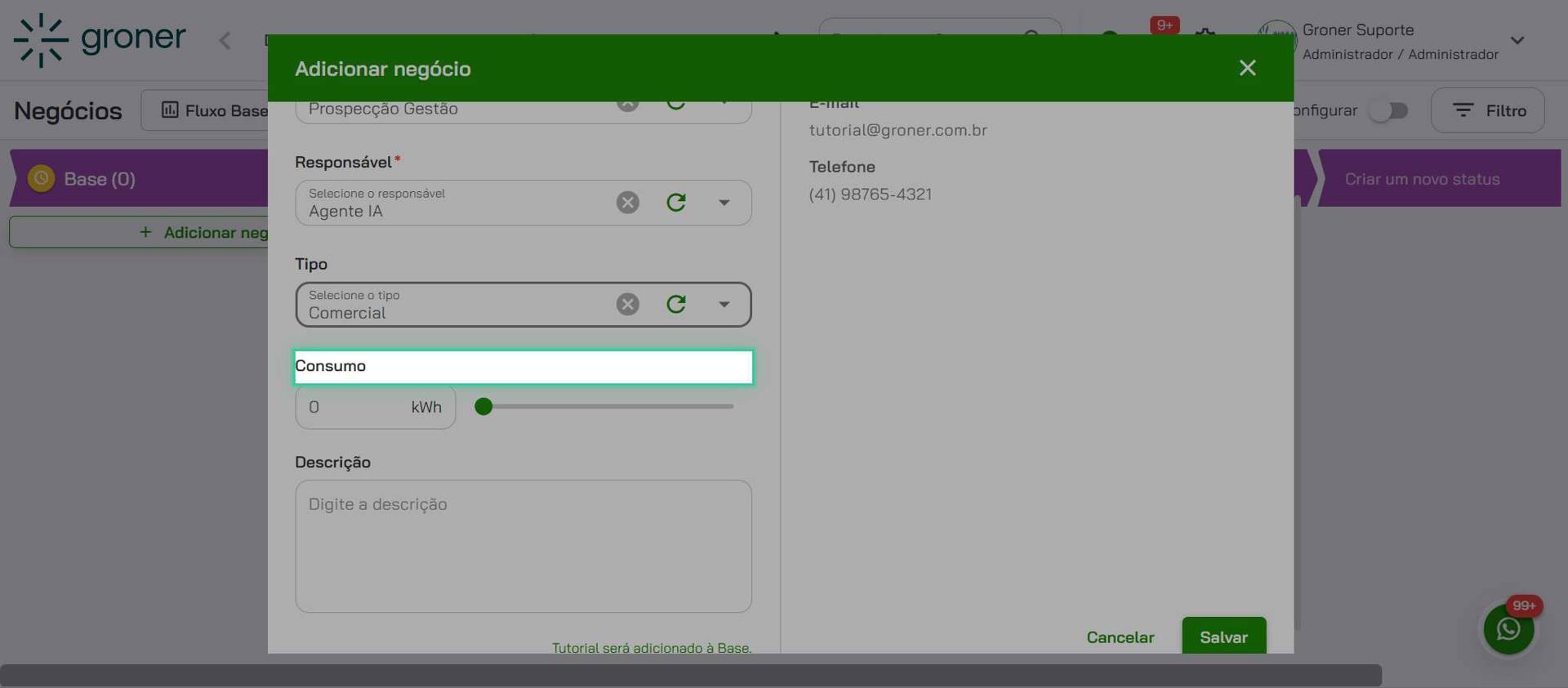
9. Preencha a descrição (opcional)
Se quiser, adicione mais detalhes sobre o negócio no campo 'Descrição'. Escreva qualquer informação relevante que ajude você ou sua equipe a entender melhor essa oportunidade.
10. Clique em Salvar
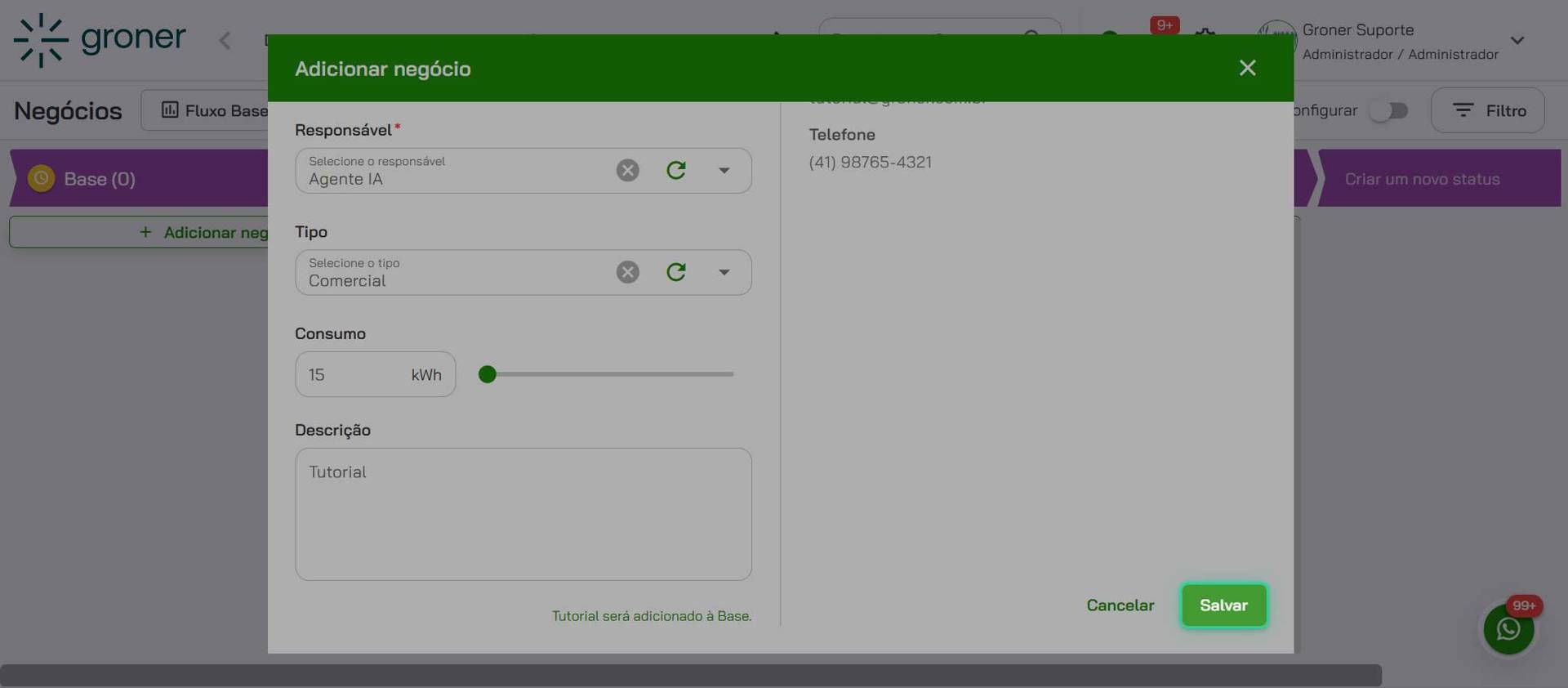
Quando terminar de preencher os dados, clique no botão 'Salvar' para criar o negócio. O sistema registrará todos os dados e associará automaticamente o contato existente.
11. Confirme a conclusão
Uma mensagem de confirmação será exibida. Clique em 'Ok' para finalizar. Seu novo negócio está criado e pronto para ser gerenciado dentro do funil.
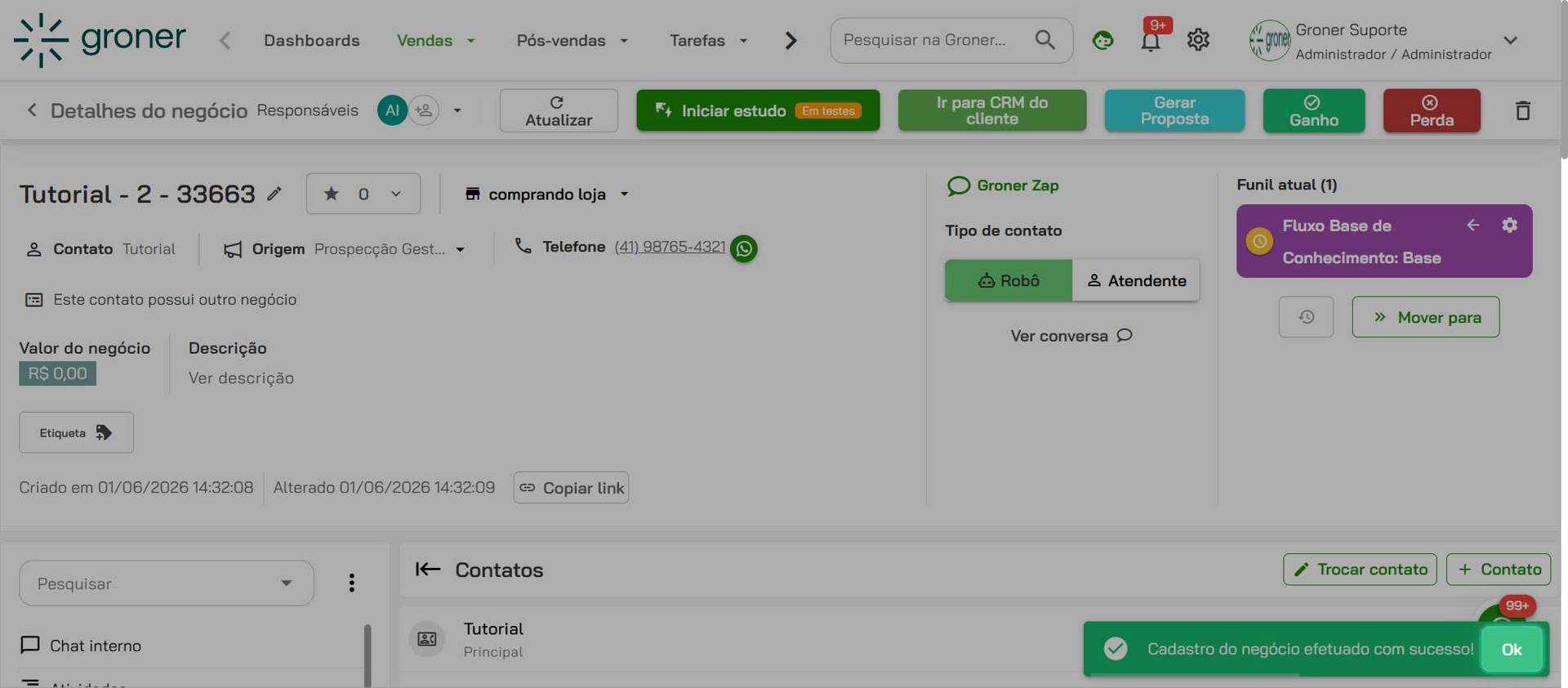
Pronto! Seu negócio foi criado com o contato existente e já aparecerá no funil conforme o status que você definiu. Você pode acessar os detalhes a qualquer momento para atualizar informações ou acompanhar o progresso da oportunidade.
Veja também
Atualizado em: 08/10/2026
Obrigado!