
Como ativar, desativar ou limitar notificações pelo GronerZap
Como ativar, desativar ou limitar notificações pelo GronerZap
O GronerZap permite controlar como e quando você recebe notificações de atualizações e marcações — seja por mensagens internas, WhatsApp, ou apenas de clientes e usuários. Neste guia, você aprenderá a ativar, desativar ou limitar o volume de notificações para gerenciar melhor sua rotina.
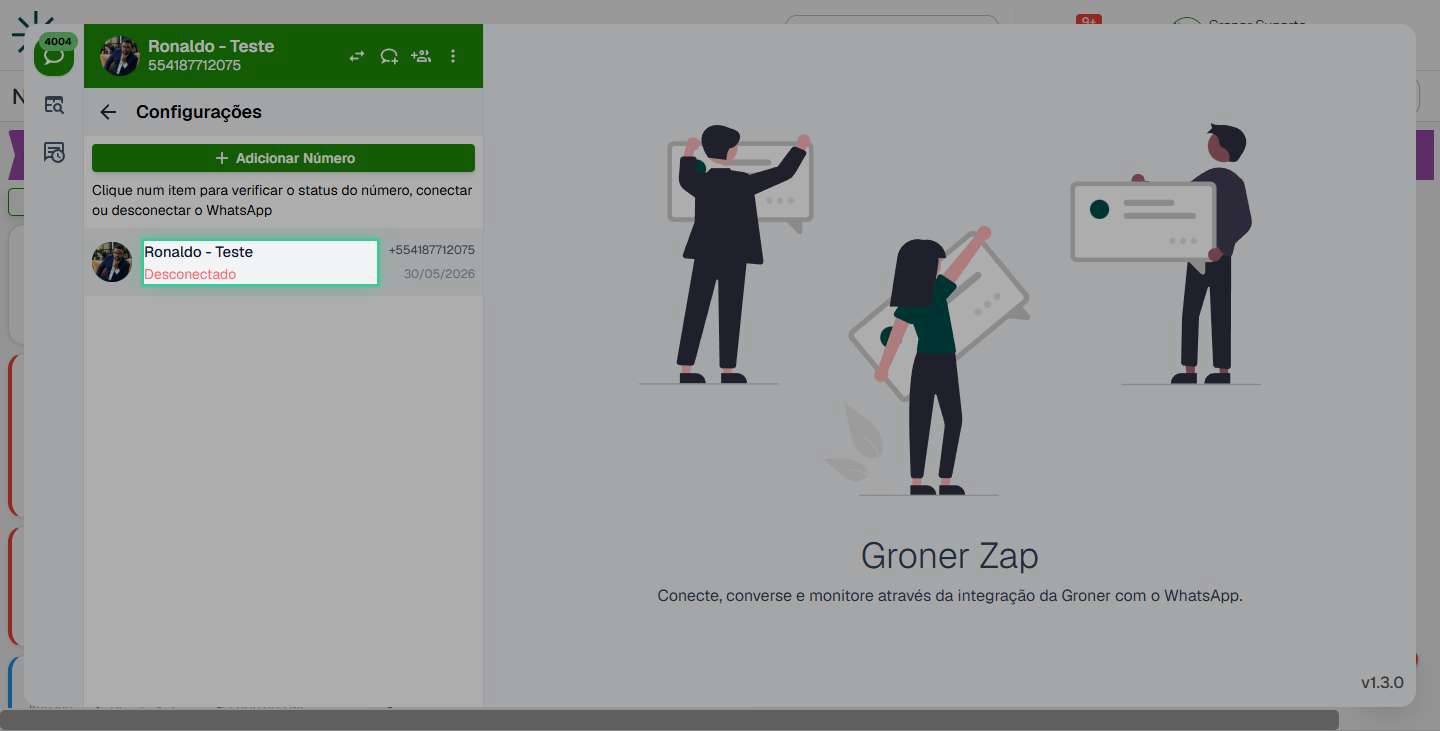
1. Acesse as configurações de notificações
Clique no seu perfil ou na seção de preferências do sistema. Procure pela opção 'Notificações' ou 'Configurações de notificações' para acessar o painel de controle.
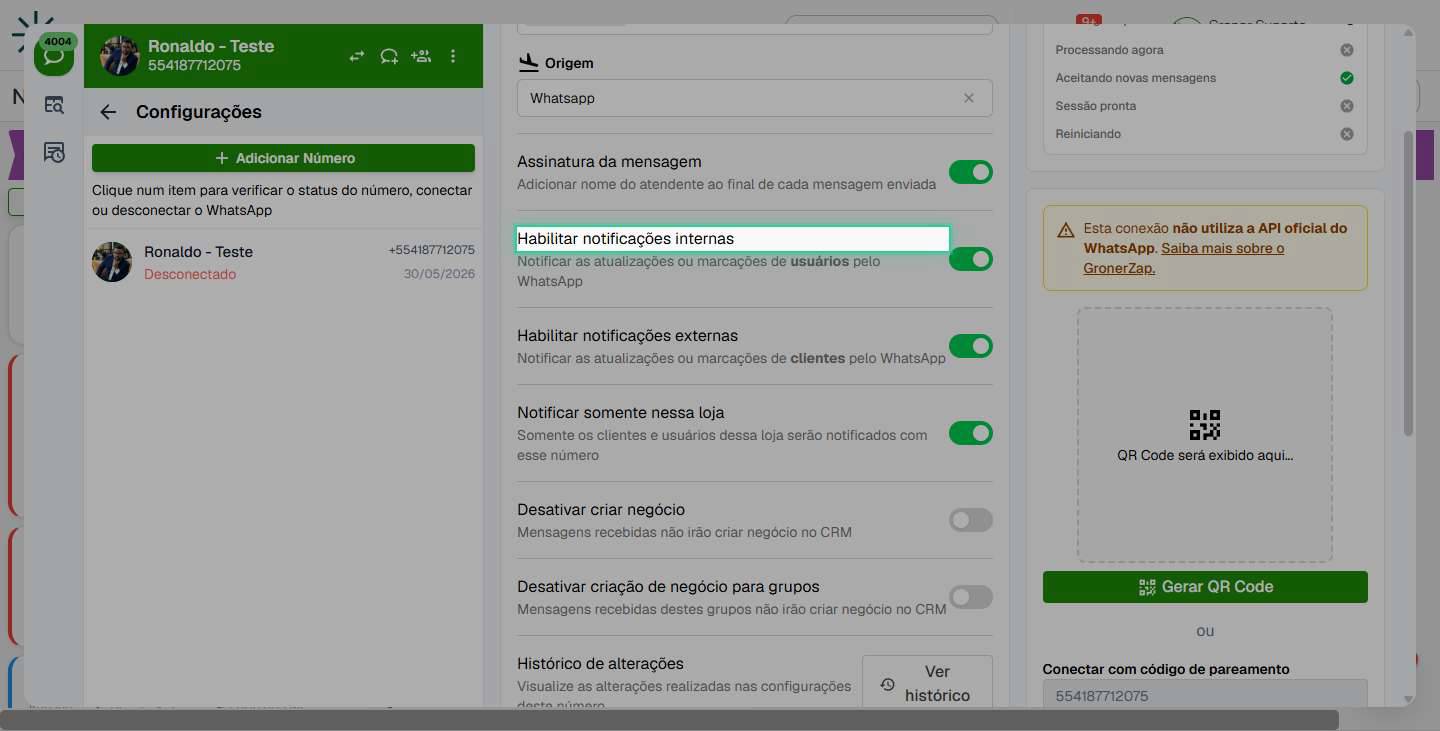
2. Habilite notificações internas
Se desejar receber notificações dentro do sistema, ative a opção 'Habilitar notificações internas'. Isso garante que você seja alertado sobre atualizações e marcações direto na plataforma.
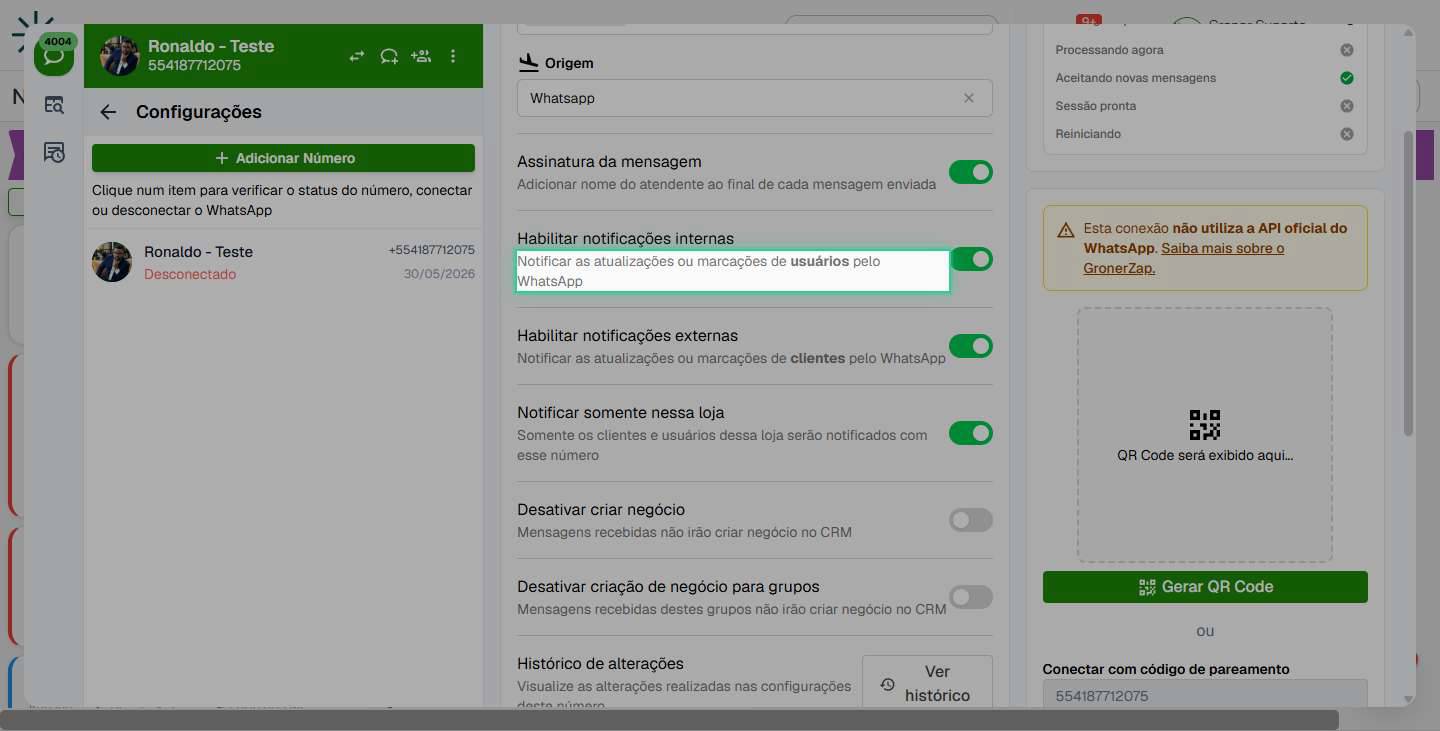
3. Configure notificações de usuários pelo WhatsApp
Encontre a opção 'Notificar as atualizações ou marcações de usuários pelo WhatsApp' e ative ou desative conforme sua preferência. Use o toggle para ligar ou desligar este tipo de notificação.
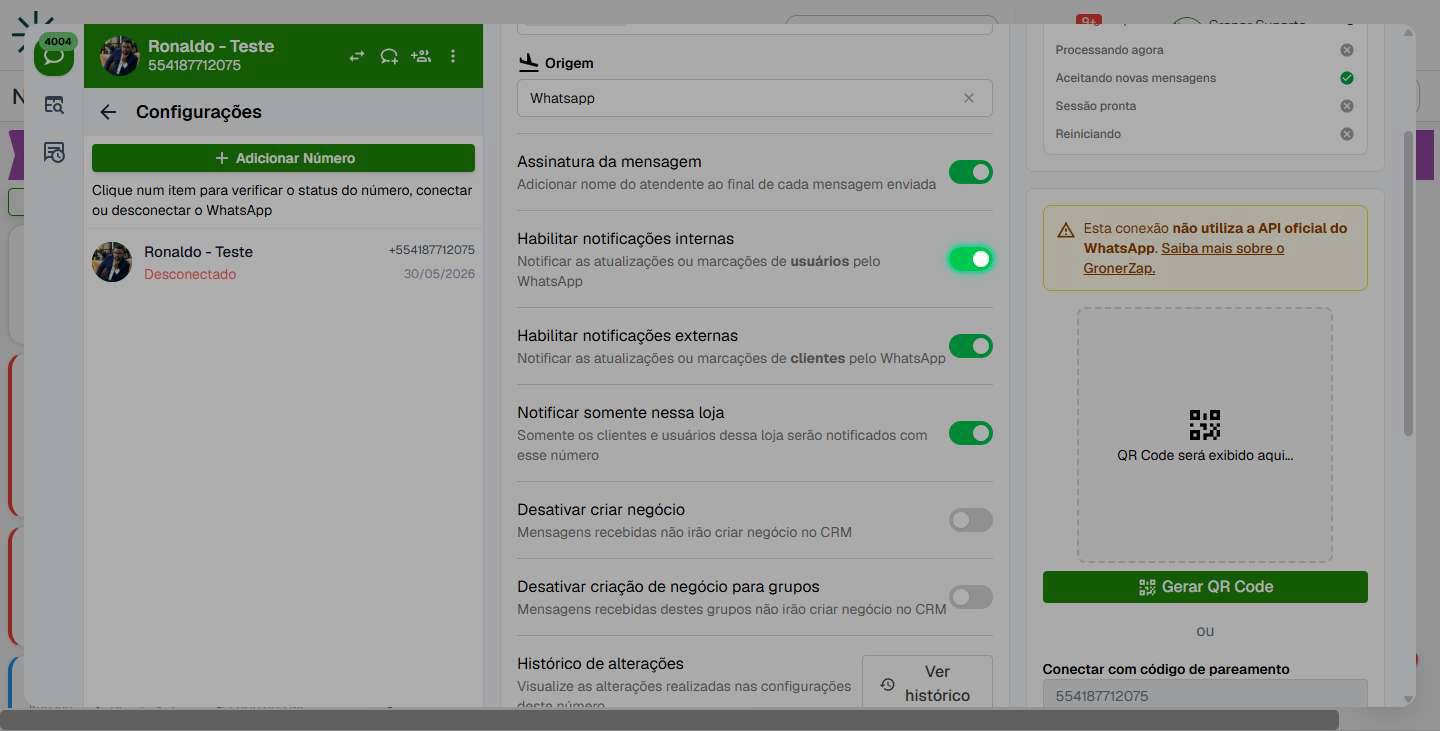
4. Ajuste as notificações de usuários
Você pode refinar ainda mais clicando no toggle associado. Alguns toggles adicionais podem permitir exceções ou configurações mais específicas para notificações de usuários.
5. Configure notificações externas para clientes
Ative 'Habilitar notificações externas' para notificar clientes sobre atualizações e marcações. Em seguida, escolha se deseja usar WhatsApp para enviar essas notificações aos seus clientes.
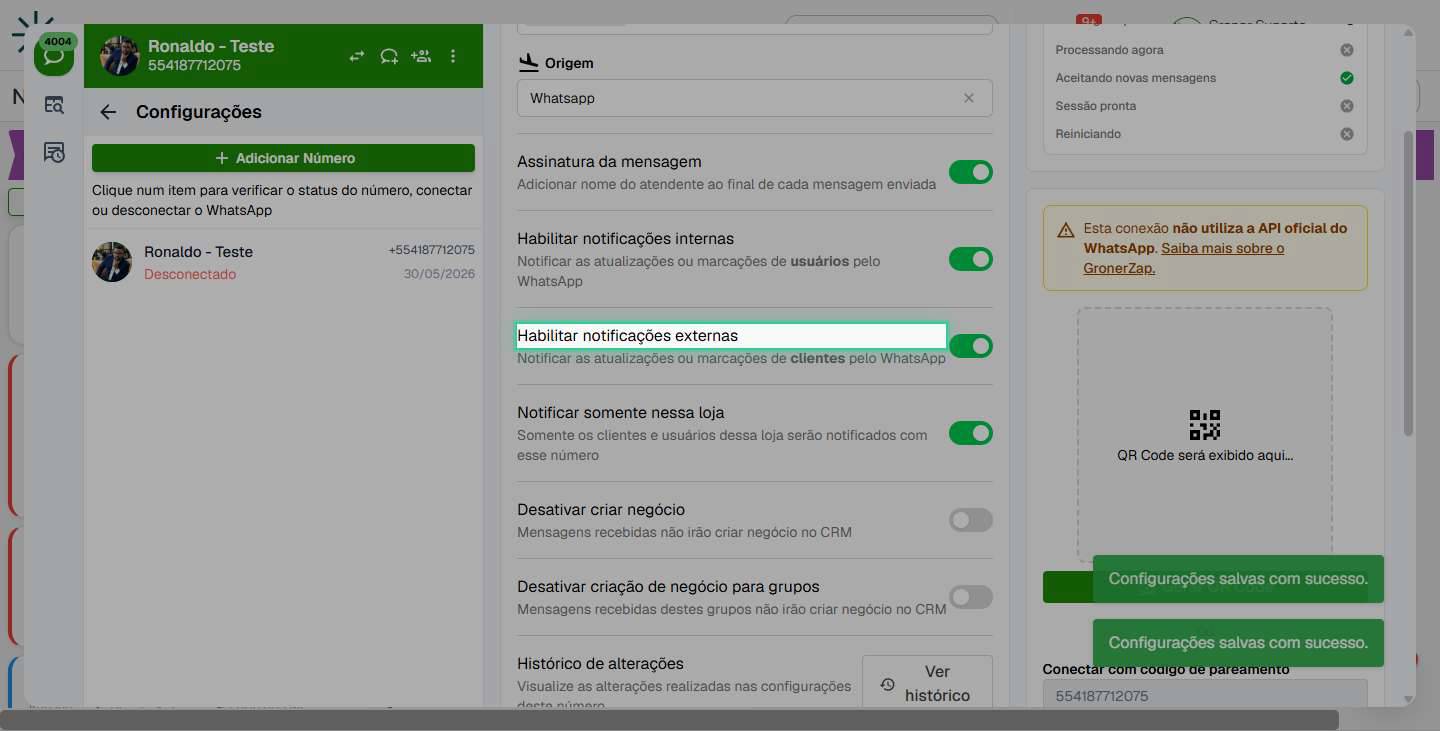
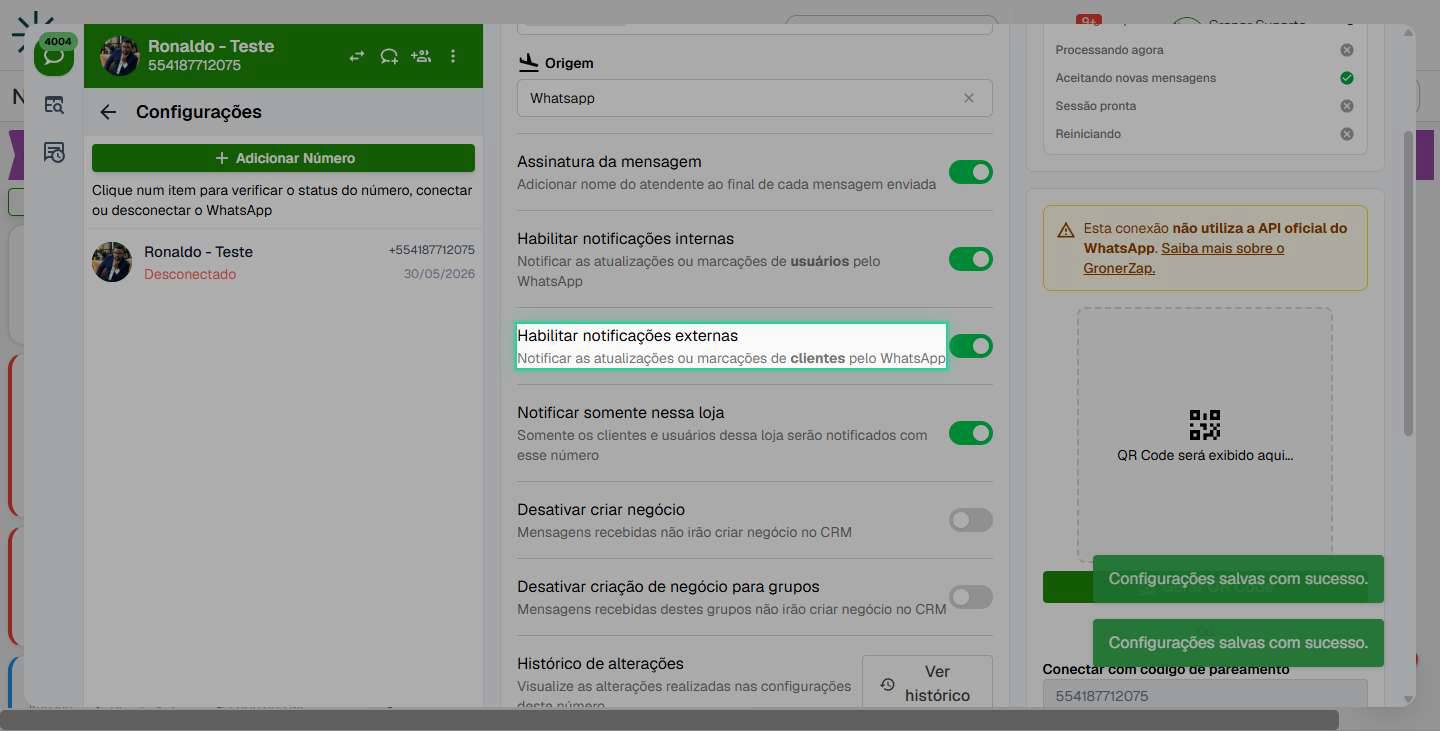
6. Ative notificações de clientes pelo WhatsApp
Marque a opção 'Notificar as atualizações ou marcações de clientes pelo WhatsApp' para que seus clientes recebam avisos via WhatsApp. Use os toggles para ativar ou desativar conforme necessário.
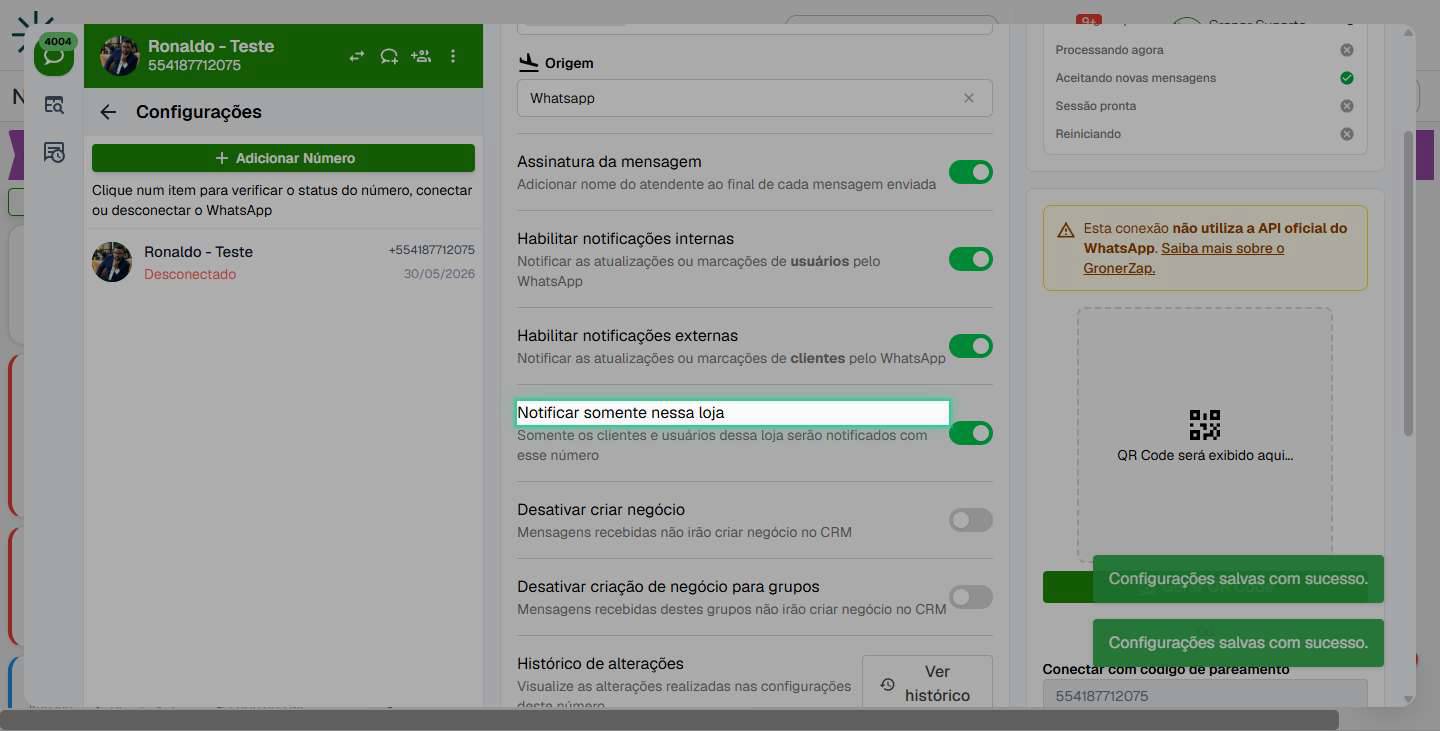
7. Restrinja notificações a uma loja específica
Se você trabalha com múltiplas lojas, ative 'Notificar somente nessa loja' para enviar notificações apenas para clientes e usuários da loja atual. Isso evita notificações desnecessárias para outras unidades.
8. Acesse a seção de limite de notificações
Após configurar quem recebe notificações, clique em 'Notificações' novamente e procure pela opção 'Limitar notificações' para controlar o volume total de mensagens enviadas.
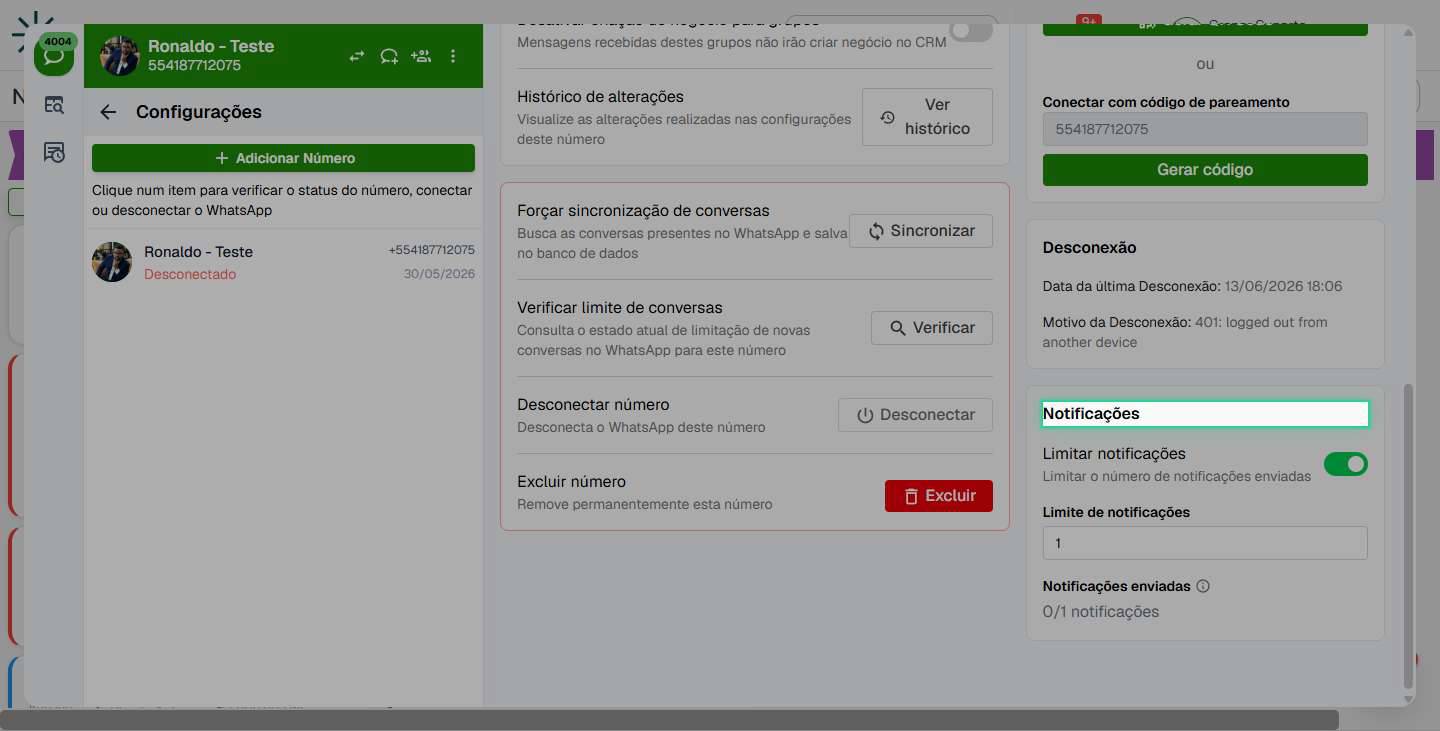
9. Ative o limite de notificações
Marque 'Limitar notificações' para estabelecer um teto máximo de notificações. Isso previne que o sistema envie muitas mensagens em um curto período de tempo.
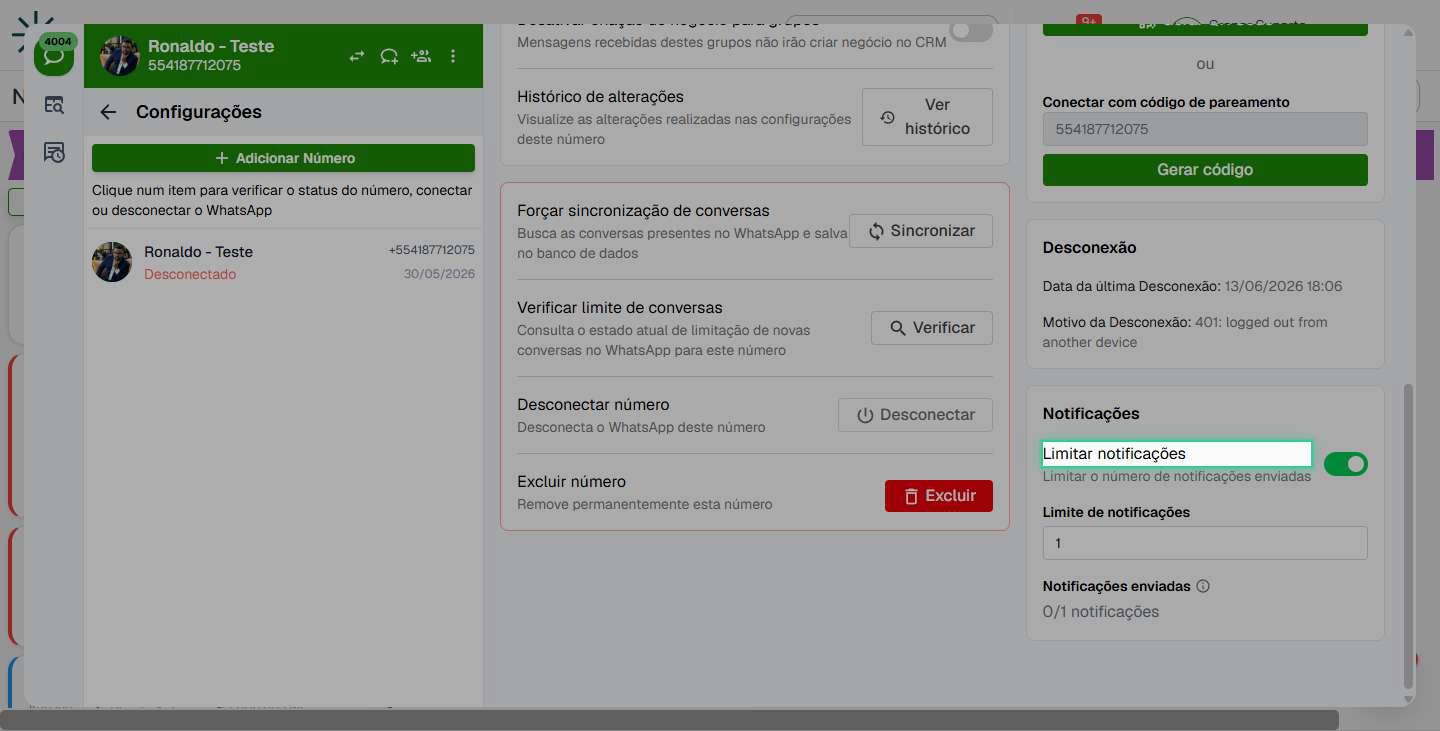
10. Defina o número máximo de notificações
No campo 'Limite de notificações', digite o número máximo de notificações que deseja enviar (por exemplo, 100 ou 1). O sistema exibirá um contador mostrando quantas notificações foram enviadas em relação ao limite.
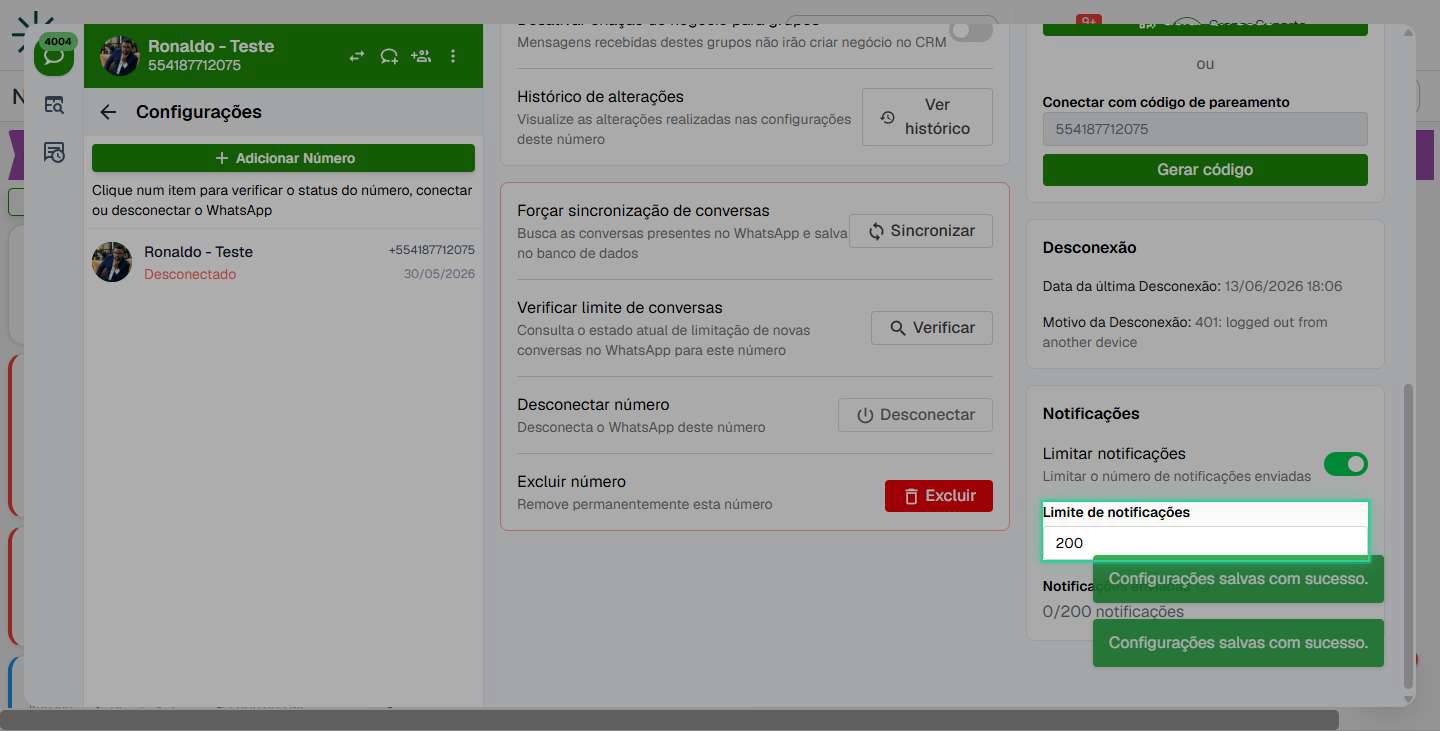
Pronto! Suas notificações do GronerZap agora estão configuradas conforme sua preferência. Você pode ajustar essas configurações a qualquer momento para se adequar à sua rotina.
Veja também
Atualizado em: 21/08/2026
Obrigado!