
Como configurar as notificações dos usuários por push, e-mail ou WhatsApp
Cada pessoa da equipe pode receber os avisos da Groner por Push, E-mail ou WhatsApp, e você escolhe os canais separadamente para cada tipo de evento. Este guia mostra onde fazer essa configuração, quando cada aviso de tarefa é enviado e como funciona o aviso de proposta aberta pelo cliente.
Push é a notificação no celular e também dentro do CRM.
Como configurar os canais de um usuário
- Clique no ícone de engrenagem (Configurações) no menu principal.

- Acesse Geral & Conta > Equipe > Usuários.
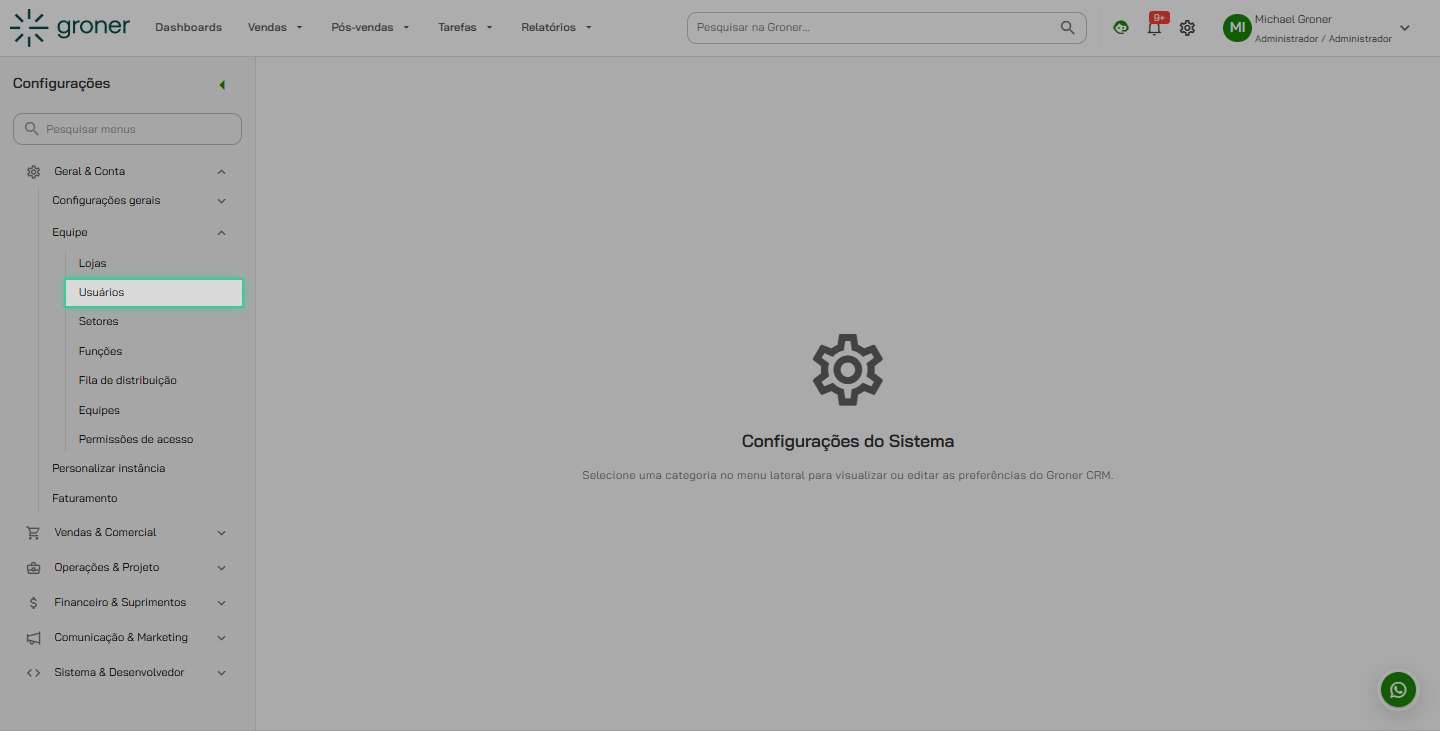
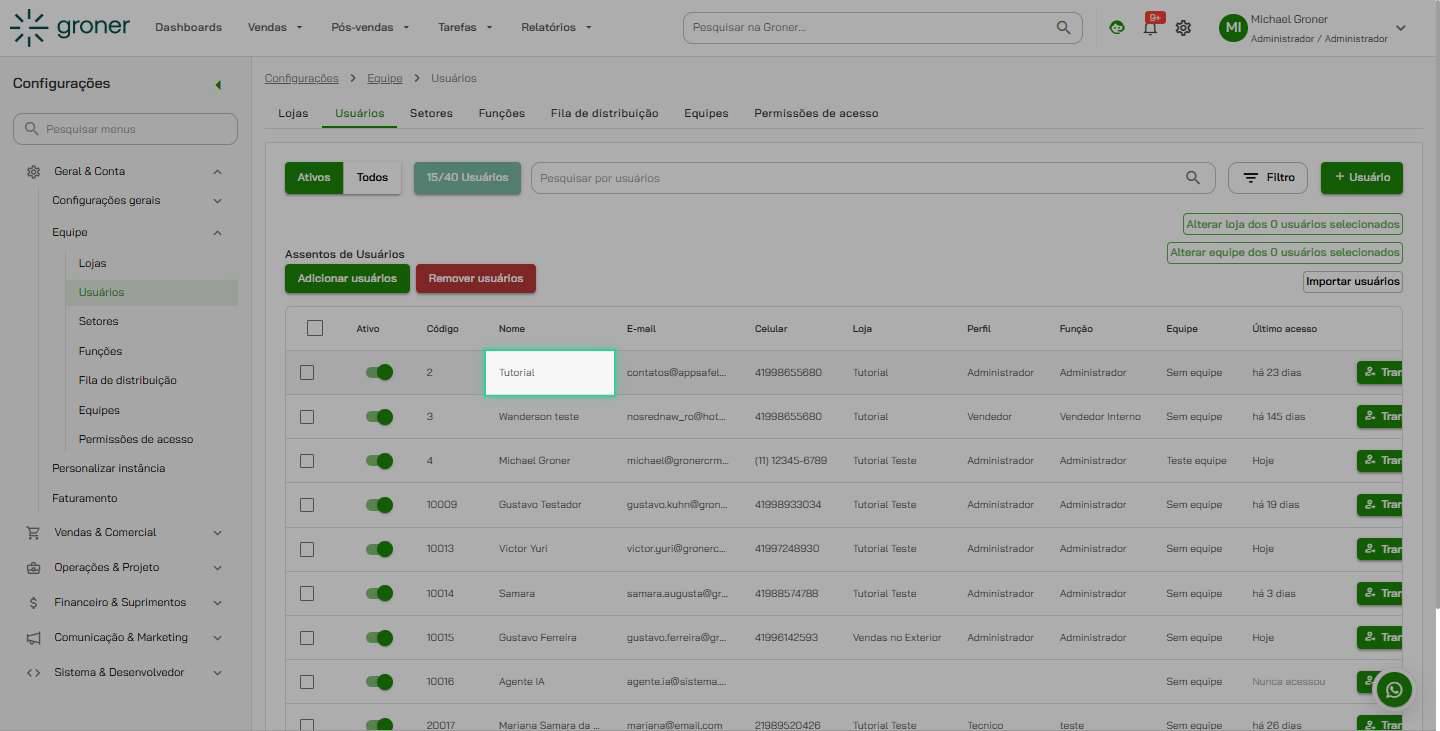
- Clique no usuário que você quer configurar. Abre a janela Detalhes do usuário.
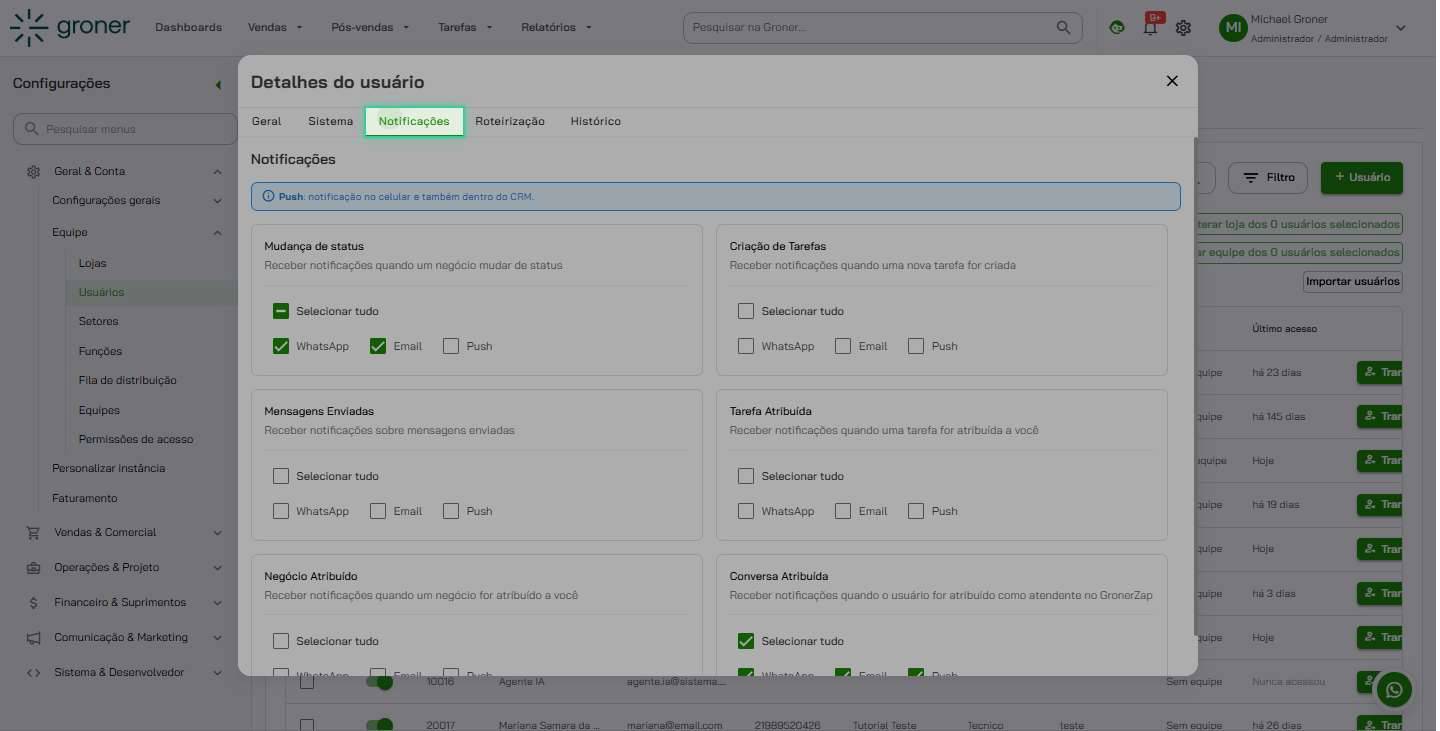
- Vá até a aba Notificações.
- Em cada tipo de evento, marque os canais desejados: WhatsApp, Email e Push. Use Selecionar tudo para marcar os três de uma vez.
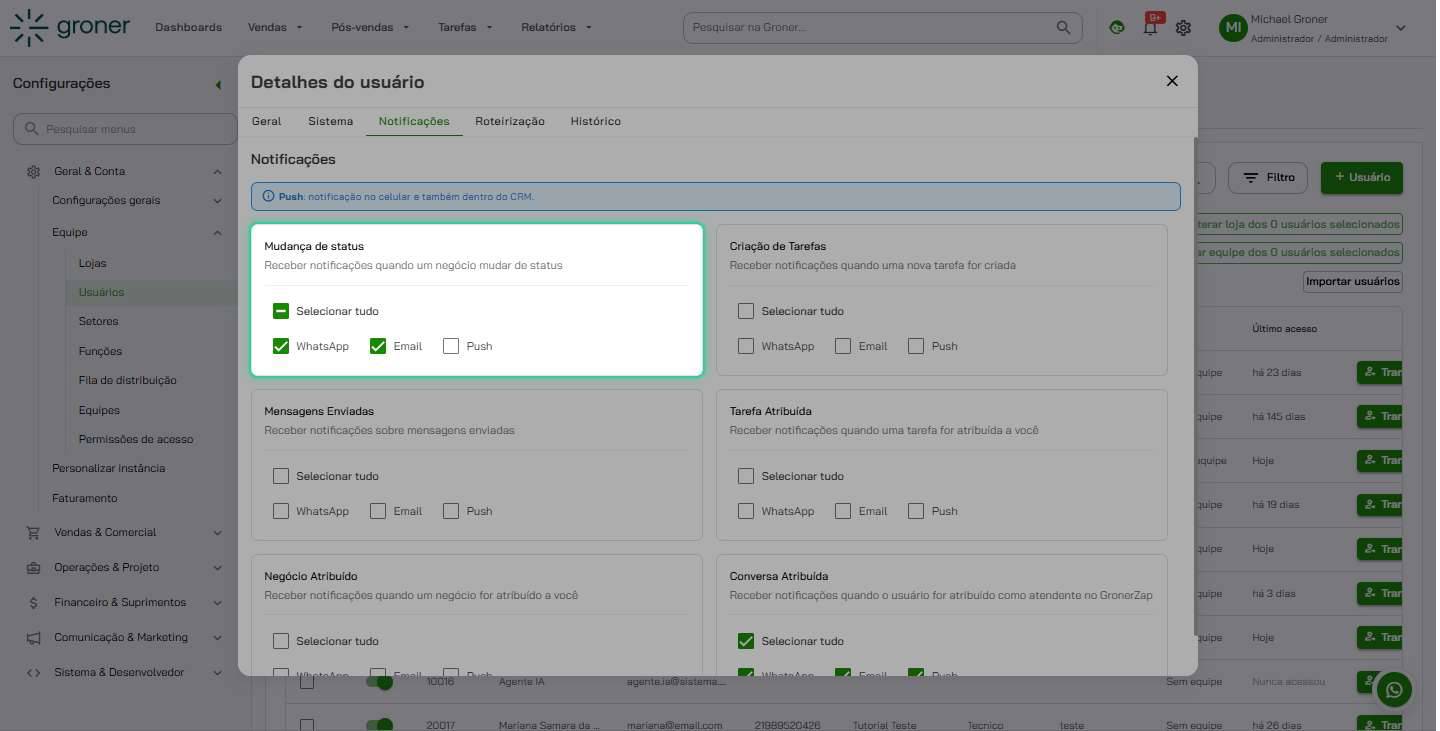
- As alterações são salvas automaticamente quando você marca ou desmarca um canal, sem botão Salvar.
Cada usuário pode ter uma combinação diferente: uma pessoa pode receber tudo por WhatsApp, enquanto outra prefere e-mail. Se todos os canais de um evento ficarem desmarcados, a pessoa deixa de receber esse aviso.
Tipos de evento
Evento | Quando avisa |
|---|---|
Mudança de status | Quando um negócio muda de status. |
Criação de Tarefas | Quando uma nova tarefa é criada para você. Também controla os avisos de tarefa concluída e de tarefa desbloqueada (veja abaixo). |
Mensagens Enviadas | Avisos sobre mensagens enviadas. |
Tarefa Atribuída | Quando uma tarefa é atribuída a você. |
Negócio Atribuído | Quando um negócio é atribuído a você. |
Conversa Atribuída | Quando o usuário é atribuído como atendente no GronerZap. |
Abertura de Propostas | Quando o cliente abre, pelo link, a proposta HTML de um negócio em que você é o vendedor responsável (veja abaixo). |
Comentários e menções | Quando você é marcado num comentário de tarefa ou numa nota do negócio. |
Lembretes e cobranças | Lembretes agendados e avisos de tarefas atrasadas, agendamentos e negócios parados. |
Assinatura de documentos | Ciclo de assinatura: enviado, assinado, recusado, cancelado ou prazo expirado. |
Operacional e administrativo | Ordem de serviço, transferências em lote, importações, créditos e metas. |
Aviso de proposta aberta pelo cliente
Quando o cliente abre o link da proposta HTML, a Groner avisa o vendedor responsável do negócio daquela proposta. Não é preciso ligar nada na proposta: basta configurar os canais do vendedor no evento Abertura de Propostas (passo a passo acima).
- Quem recebe: só o vendedor responsável do negócio. Se o aviso está indo para a pessoa errada (ou para ninguém), confira quem está como vendedor no negócio.
- WhatsApp e e-mail: saem a cada abertura do link e mostram o nome do negócio, o cliente, o total de aberturas até o momento e um link para a proposta no CRM.
- Push e sino de notificações do CRM: saem só na primeira abertura, para não encher a caixa quando o cliente reabre o link várias vezes. O total de aberturas continua sendo contado.
- Histórico do negócio: cada abertura também fica registrada no histórico do negócio como "Proposta foi aberta".
- Para testar: se alguém da equipe abrir o link para conferir, isso também conta como abertura e gera o aviso.
- WhatsApp não chegou? O aviso por WhatsApp depende do número de notificações estar configurado no GronerZap. Veja Como ativar, desativar ou limitar notificações pelo GronerZap.
Quando a Groner avisa sobre tarefas
- Nova tarefa para você: quando outra pessoa cria uma tarefa e coloca você como responsável. O aviso sai pelos canais marcados em Criação de Tarefas ou em Tarefa Atribuída: basta o canal estar marcado em um dos dois.
- Você foi adicionado a uma tarefa que já existia: o aviso segue os canais de Tarefa Atribuída. Quando você é adicionado a várias tarefas de uma vez, os avisos são agrupados.
- Tarefa que você criou foi concluída: quem criou a tarefa recebe o aviso na primeira vez em que ela é concluída, pelos canais de WhatsApp e e-mail marcados em Criação de Tarefas. Não há aviso quando você mesmo conclui uma tarefa que criou. Quando várias tarefas são concluídas de uma vez, o aviso vai só por WhatsApp, numa mensagem única com a lista das tarefas.
- Tarefa desbloqueada: quando uma tarefa que dependia de outra fica liberada, os responsáveis por ela recebem o aviso pelos canais de Criação de Tarefas.
- Menção em comentário: quando alguém marca você num comentário da tarefa, o aviso segue os canais de Comentários e menções. Veja Como mencionar um usuário em uma tarefa.
- Tarefa atrasada ou vencendo: os avisos de tarefa atrasada e de tarefa que vence em um dia seguem os canais de Lembretes e cobranças.
Personalizar o texto dos avisos
O texto do e-mail, do WhatsApp e do push pode ser personalizado em Configurações > Sistema & Desenvolvedor > Notificações Customizadas. Veja o passo a passo em Como personalizar os textos das notificações automáticas.
Veja também
- Como ativar, desativar ou limitar notificações pelo GronerZap
- Como personalizar os textos das notificações automáticas
- Notificação de novo responsável: quando é por WhatsApp e quando é só por e-mail
- Como Mencionar um usuário em uma tarefa
Atualizado em: 29/10/2026
Obrigado!