
Como configurar para poder mover para um status (coluna) dentro do negócio (card)
Como configurar um status disponível dentro do negócio (card)
Um status disponível é um estágio que você quer deixar acessível para os cards dentro de um negócio específico. Este artigo ensina como definir quais status podem ser usados ao mover cards entre etapas do seu funil de vendas, garantindo que apenas os status relevantes apareçam como opção.
O que decide as opções do "Mover para"
Quando alguém clica em Mover para num card, a lista mostra só as colunas que passam nas duas regras abaixo, ao mesmo tempo:
- A coluna de destino está nos "Status disponíveis" da coluna onde o card está agora. Cada coluna tem a sua própria lista. Por exemplo: se o card está em "Dia 3" e a lista de "Dia 3" não tem "Inspeção Solicitada", essa opção não aparece, mesmo que ela apareça quando o card está em "Dia 2".
- A função do usuário pode mover cards para a coluna de destino. Isso fica na aba Permissões da coluna de destino, em Funções que podem Mover e Visualizar o Card. Se a função do usuário não está lá, a coluna some da lista dele.
Usuários com perfil Administrador só dependem da regra 1. Por isso é comum o administrador ver a opção e o vendedor não.
1. Acesse a tela de configuração do card
Clique em 'Card' no menu superior para acessar as configurações gerais de cards. Esta é a área onde você controla o comportamento e as opções disponíveis para todos os cards do seu negócio.
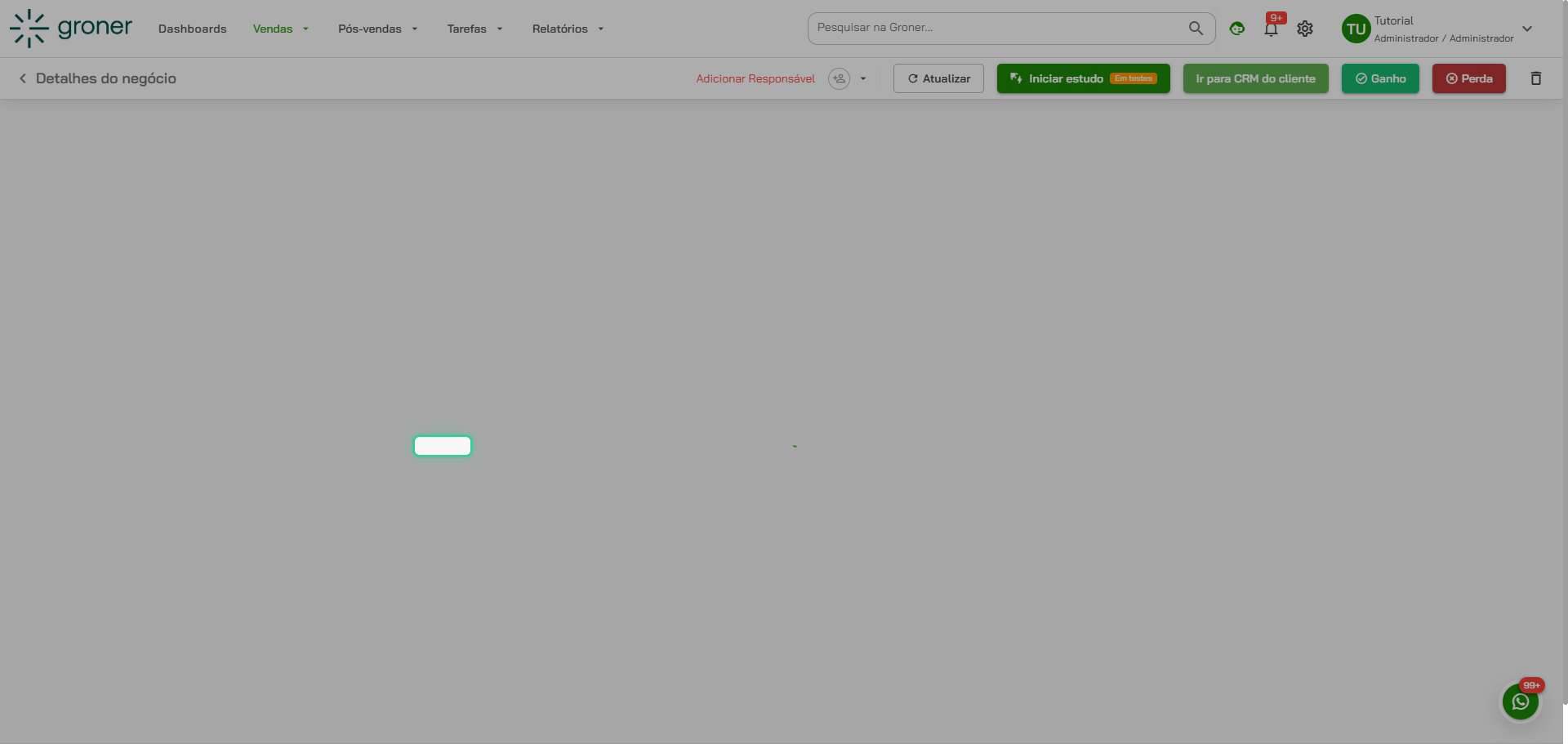
2. Clique em 'Editar status'
Procure pelo botão 'Editar status' e clique nele. Este botão abre a interface onde você pode gerenciar todos os status relacionados aos seus cards.
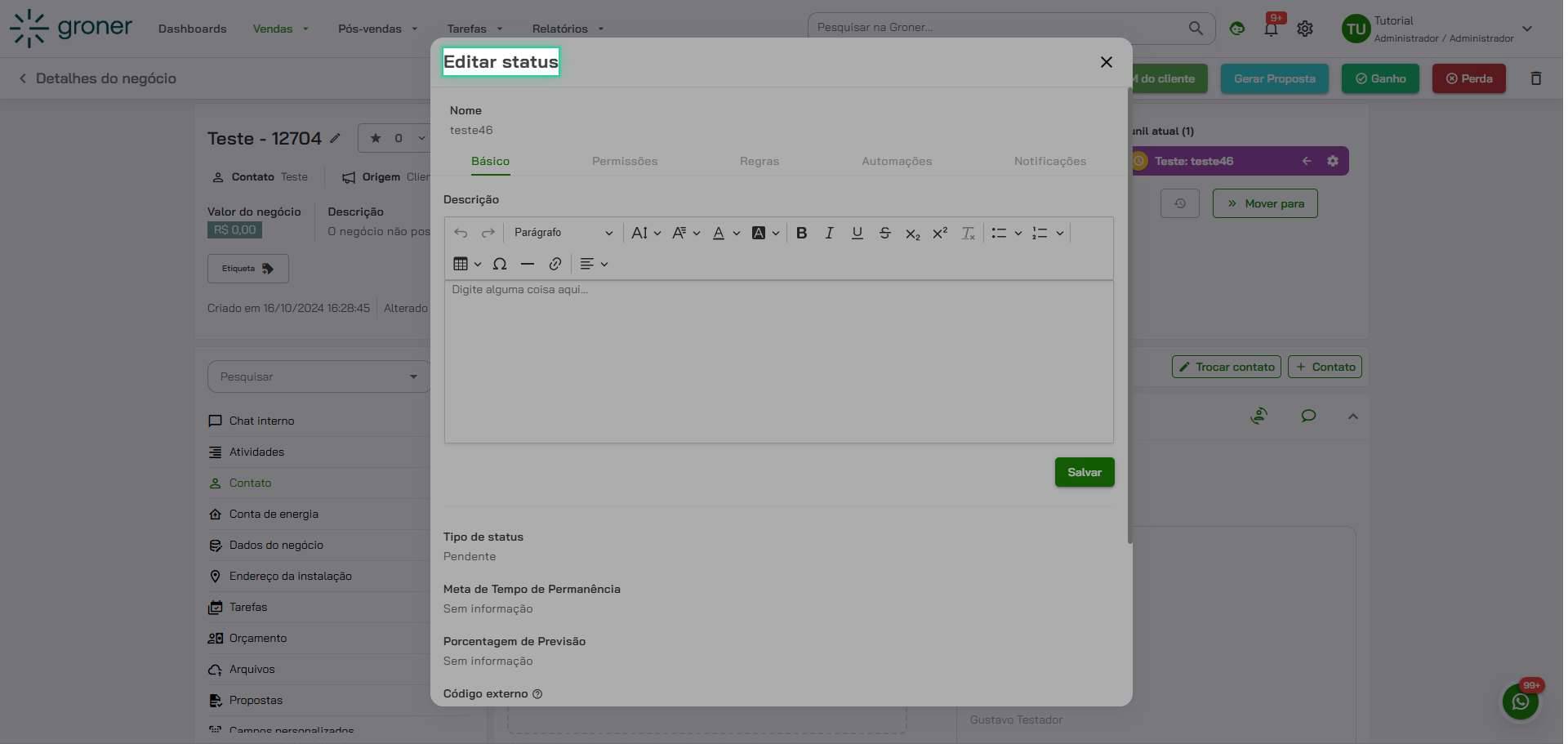
3. Acesse a aba de configurações
Você verá abas como 'Nome', 'Básico', 'Permissões', 'Regras', 'Automações' e 'Notificações'. Clique na aba 'Básico' ou similar para acessar as opções gerais de configuração do status.
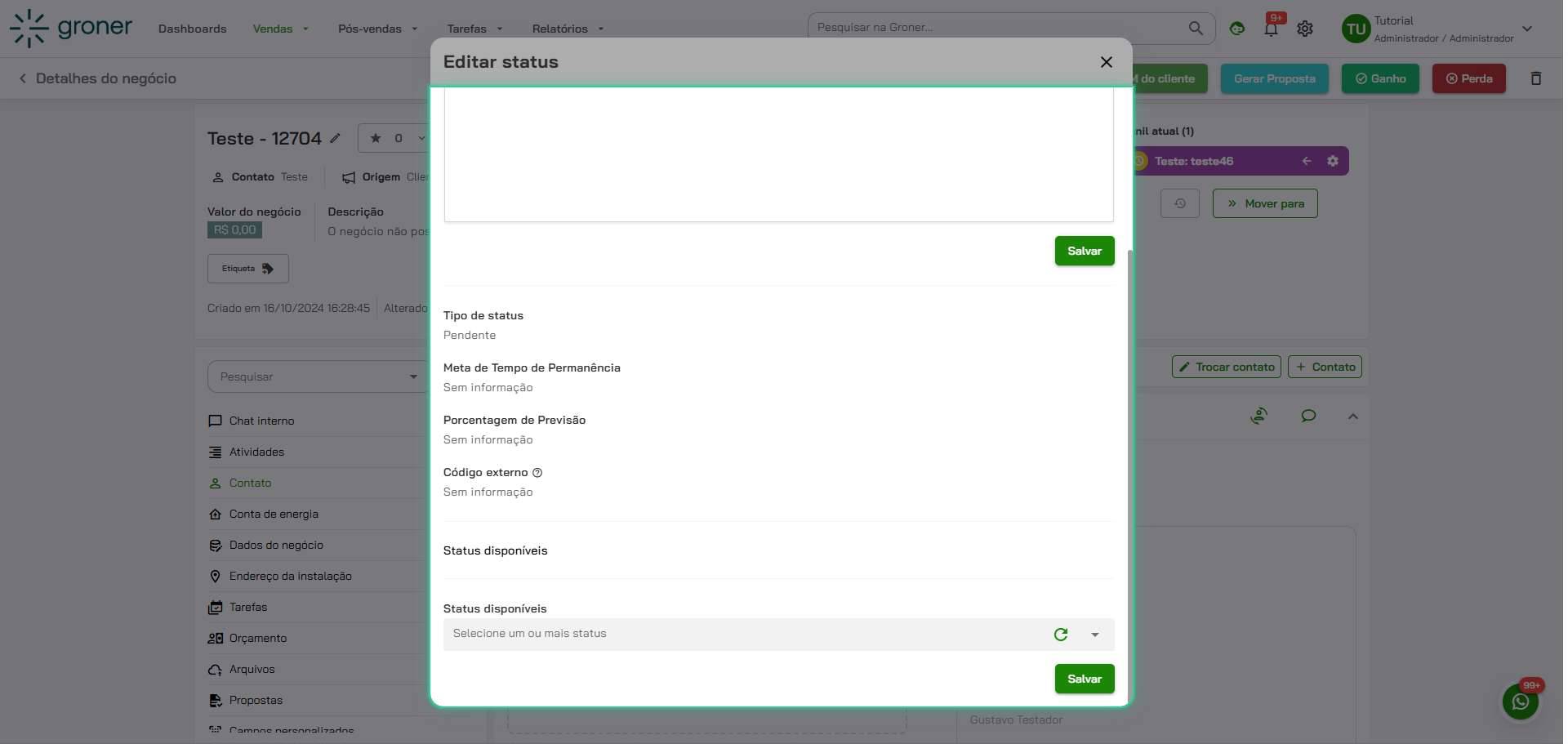
4. Clique em 'Status disponíveis'
Dentro das configurações, você encontrará a opção 'Status disponíveis'. Esta é a seção onde você define quais status estarão acessíveis para este card.
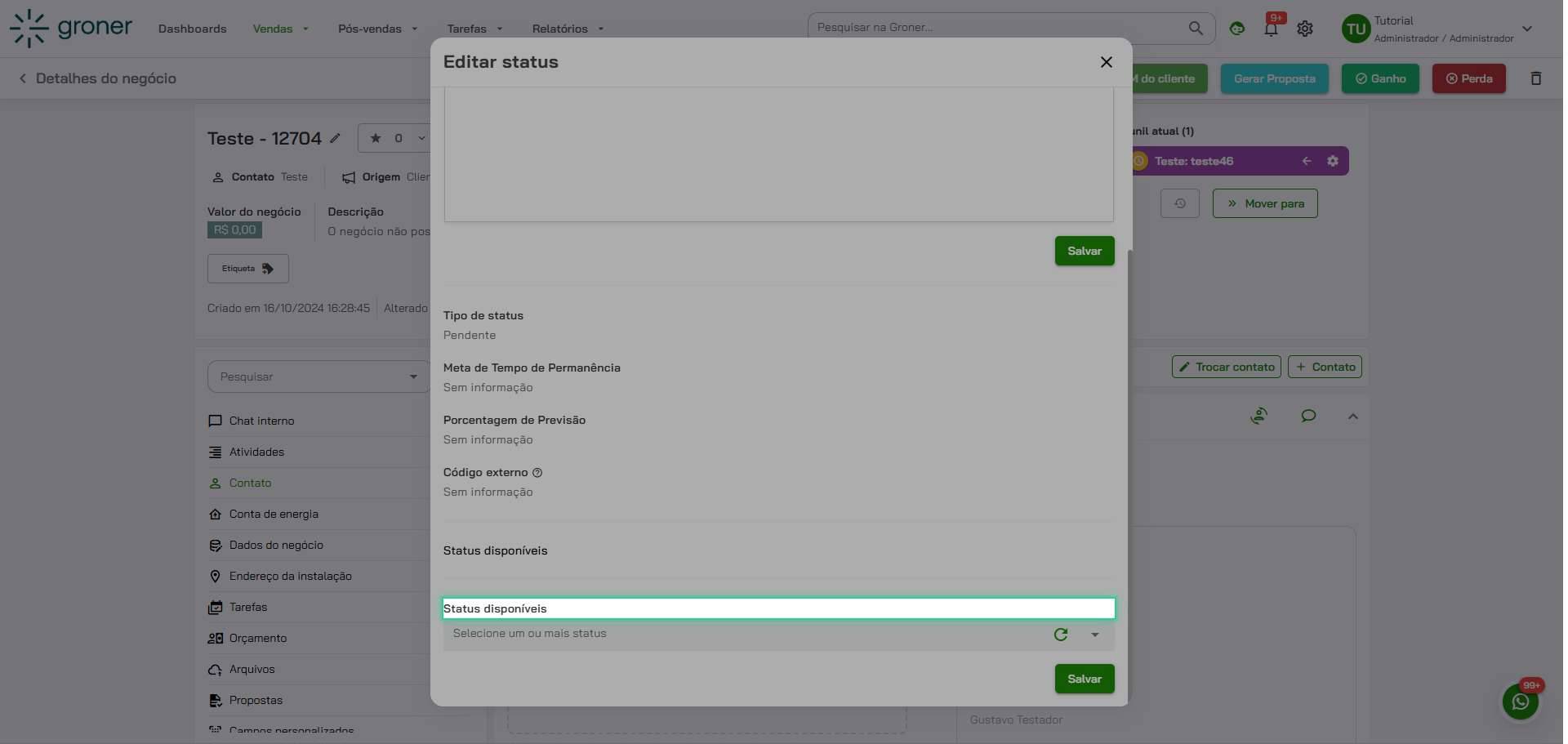
5. Selecione os status desejados
Clique em 'Selecione um ou mais status' e uma lista aparecerá. Escolha todos os status que você quer deixar disponíveis para este card (por exemplo: 'NOVA OPORTUNIDADE', 'EM NEGOCIAÇÃO', 'GANHO', etc.). Você pode selecionar um ou vários status conforme sua necessidade.
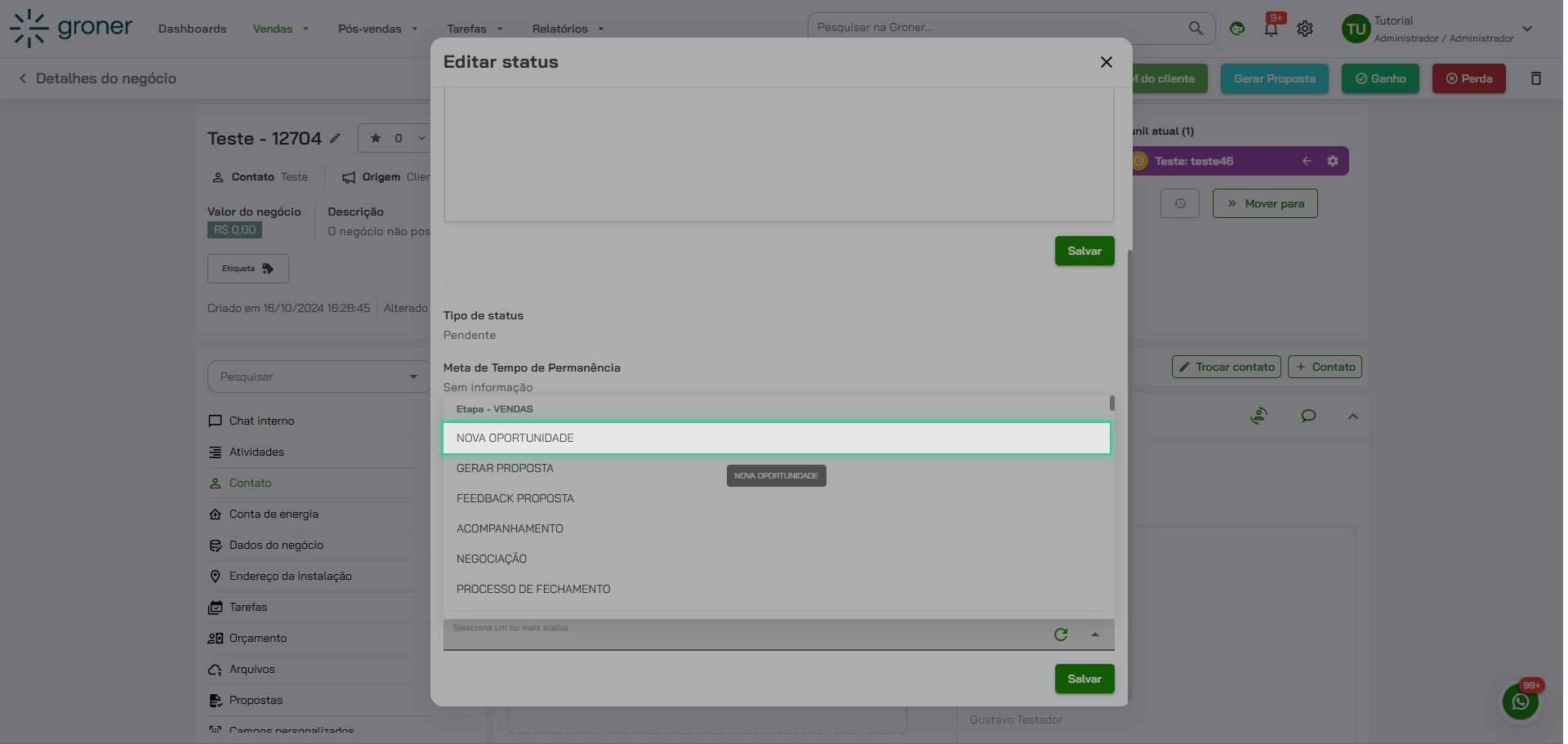
6. Salve as alterações
Após selecionar os status desejados, clique em 'Salvar' para confirmar e aplicar as mudanças. Suas configurações de status disponíveis agora estarão ativas.
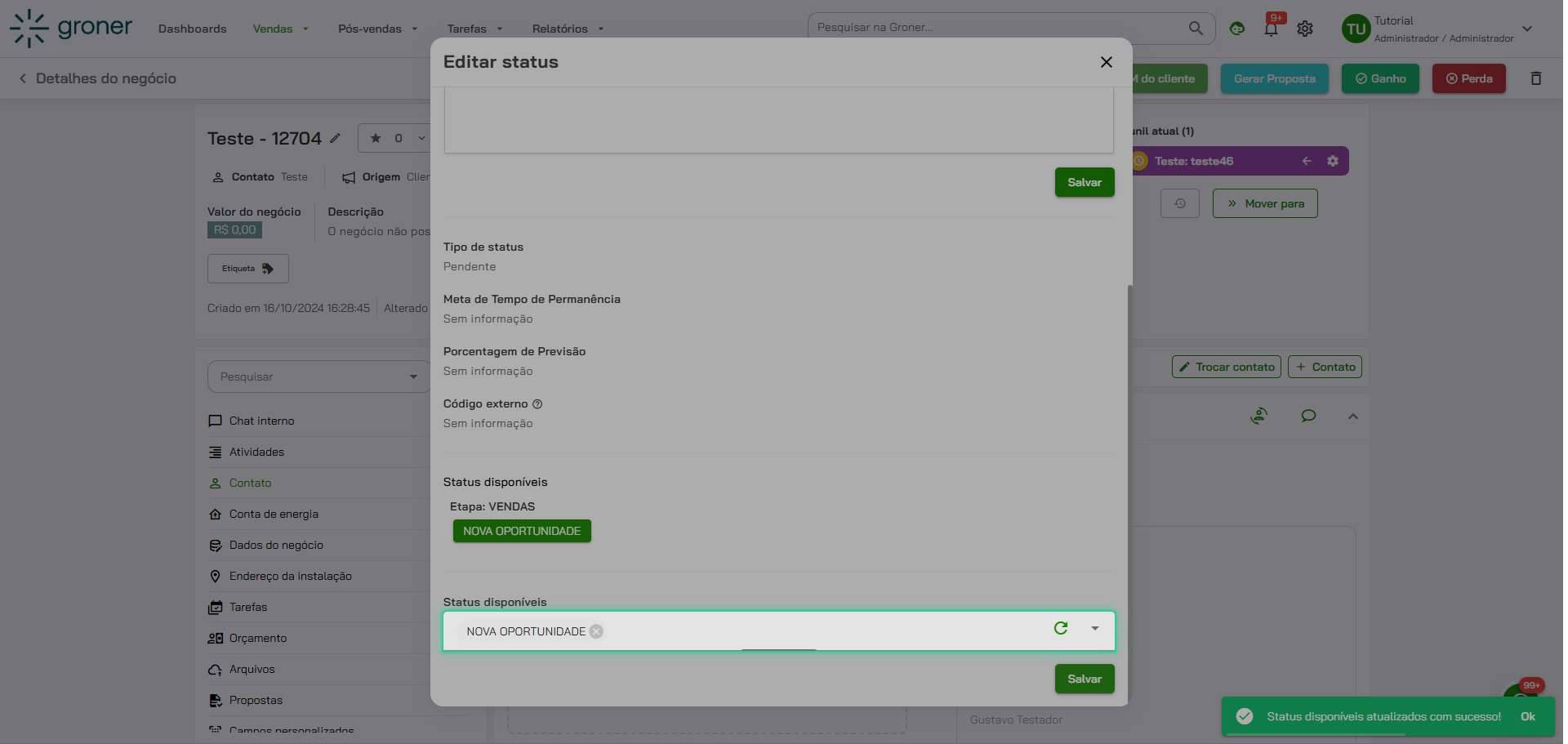
7. Verifique o funcionamento
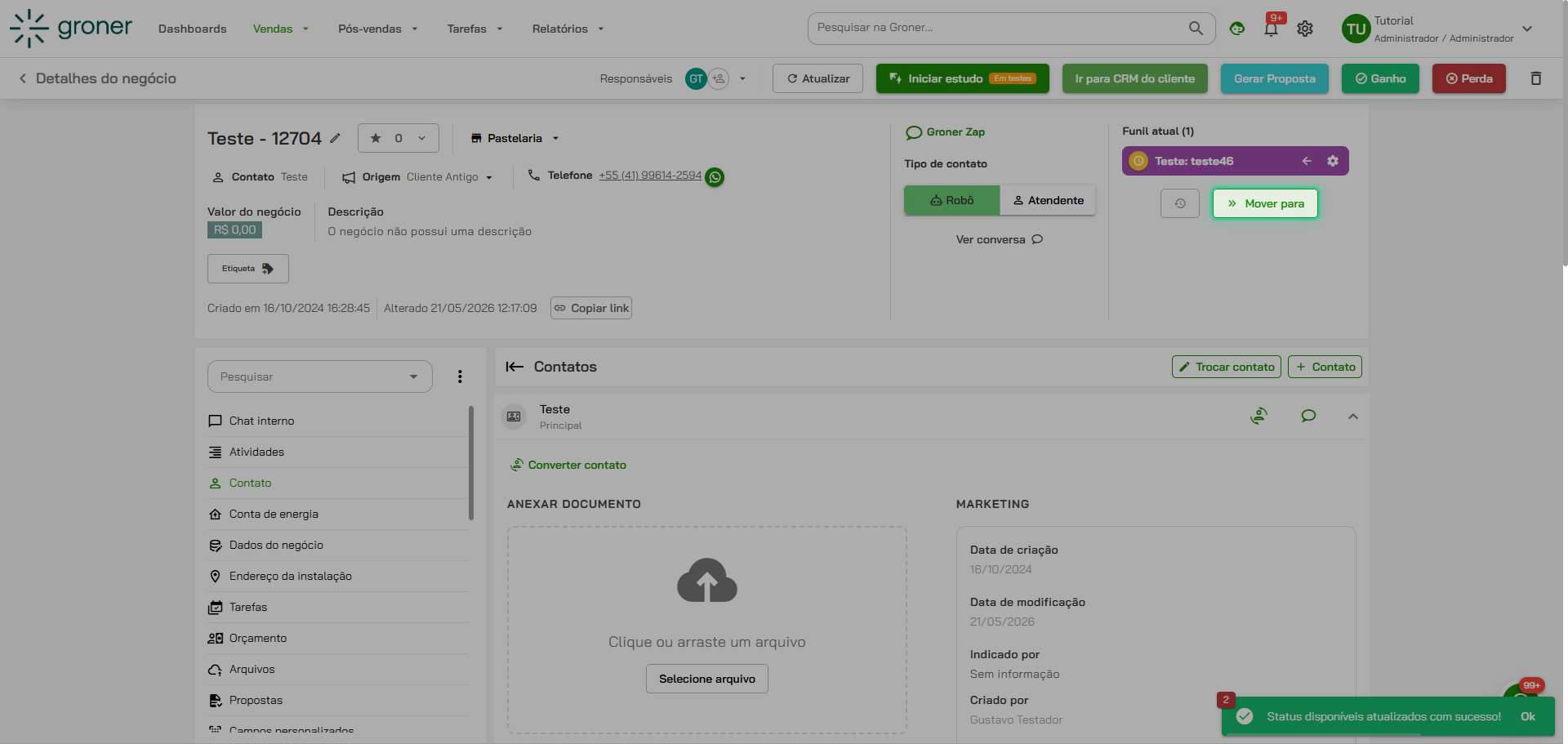
Quando você clicar em 'Mover para' em um card, apenas os status que você configurou aparecerão como opções. Isso garante que seu time só possa transicionar cards para os status apropriados do negócio.
Se a opção não aparecer para um usuário, confira as permissões da coluna de destino (e não da coluna atual): a função desse usuário precisa estar em Funções que podem Mover e Visualizar o Card da coluna para onde ele quer mover. Veja a seção abaixo.
Uma opção sumiu do "Mover para"
Se uma coluna que antes aparecia no Mover para deixou de aparecer, siga nesta ordem:
- Veja em qual coluna o card está agora. A lista muda conforme a coluna atual. Se o card andou para outra coluna (por exemplo, de "Dia 2" para "Dia 3"), a opção pode existir só na anterior.
- Confira os "Status disponíveis" da coluna atual. Abra a coluna atual (Passos 1 a 4 acima) e veja se a coluna de destino está na lista. Se não estiver, inclua e clique em Salvar.
- Confira quem pode mover para a coluna de destino. Em Negócios, clique em Configurar › Permissões, clique ao lado do nome da coluna de destino e, na aba Permissões, veja se a função do usuário está em Funções que podem Mover e Visualizar o Card. Se não estiver, inclua a função. O passo a passo com imagens está em Como configurar Permissões do Fluxo.
- Não sabe a função do usuário? Veja em Configurações › Equipe › Usuários, abrindo o usuário.
- Atualize o acesso. Peça ao usuário para clicar em Atualizar usuário, no rodapé do menu lateral (ou sair e entrar de novo), e abrir o card outra vez.
Erros comuns:
- Testar com um administrador. O administrador vê a opção mesmo sem a função liberada na coluna de destino; o teste certo é com o próprio usuário (ou alguém da mesma função).
- Liberar a coluna atual em vez da de destino. A permissão que conta para mover é a da coluna para onde o card vai.
- Mexer nas funções de uma coluna e tirar uma função sem querer. Ao editar Funções que podem Mover e Visualizar o Card, clicar numa função já marcada retira a seleção. Confira a lista antes de sair.
Com os status disponíveis configurados, seu time terá um fluxo de vendas mais organizado e consistente. Você pode ajustar esses status a qualquer momento voltando à tela de configuração e repetindo o processo.
Veja também
- Como configurar Permissões do Fluxo
- Como configurar os status disponíveis na Groner
- Não consigo mover o card entre fluxos
- Por que não consigo adicionar um negócio em um status?
Atualizado em: 22/10/2026
Obrigado!